
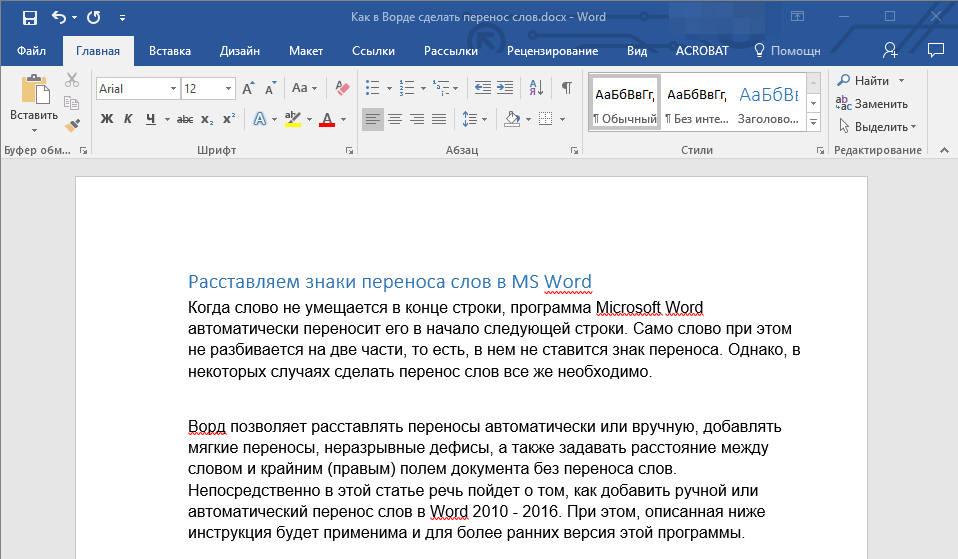
Если слова не могут разместиться в конце строки, программа Microsoft Word автоматически перемещает их в начало следующей. При этом слова не разделяются на части, и знаки переноса не добавляются. Тем не менее, в некоторых ситуациях необходимо произвести их расстановку. Сегодня мы расскажем, как это сделать.
Расстановка переносов в Ворде
Microsoft Word предоставляет возможность автоматического и ручного вставления переносов, а также добавления символов мягкого переноса и неразрывных дефисов. Кроме того, пользователи могут установить допустимое расстояние между словами и краем документа (правым полем) без разбиения слов на части. В дальнейшем рассмотрим эти функции более подробно.
Примечание: Действия, описанные в данной статье, выполнены в приложении Word из пакета Microsoft Office 365, однако приведенные ниже инструкции также применимы к более ранним версиям.
Вариант 1: Автоматические переносы
Автоматическое перенесение слов дает возможность устанавливать знаки переноса в процессе написания текста в нужных местах. Эта функция может быть также использована для редактирования уже написанного текста.
Обратите внимание: При внесении изменений в текст или его редактировании, что может изменить длину строки, автоматические переносы слов будут пересчитаны.
- Выделите ту часть текста, в которой требуется расставить переносы, или ничего не выделяйте, если эти знаки должны быть расставлены по всему документу.
![]()
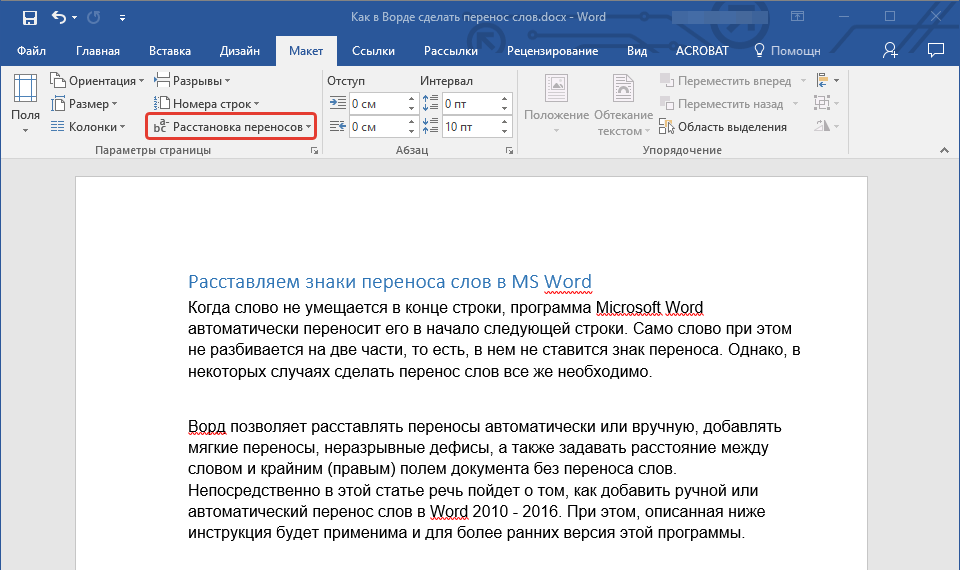
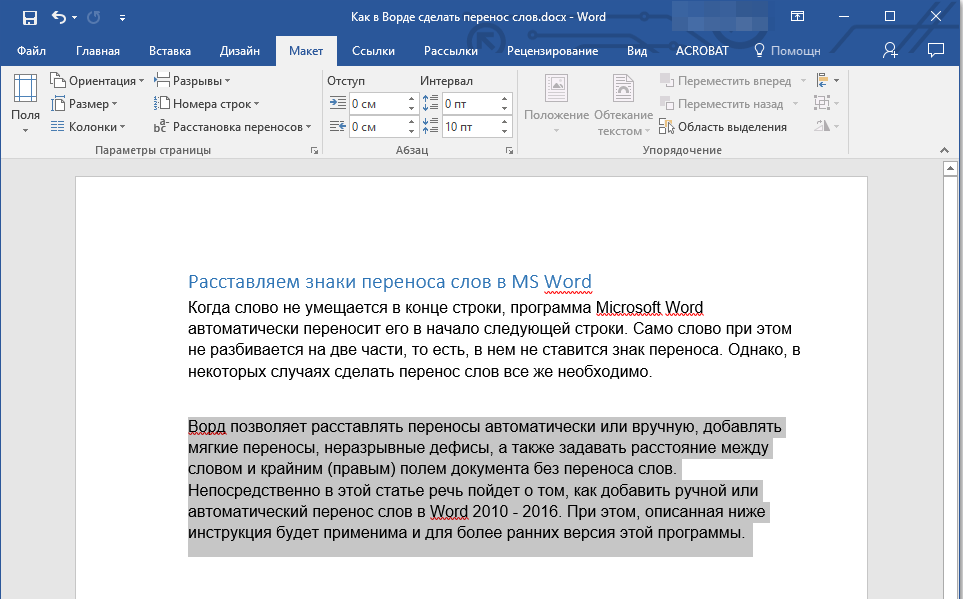
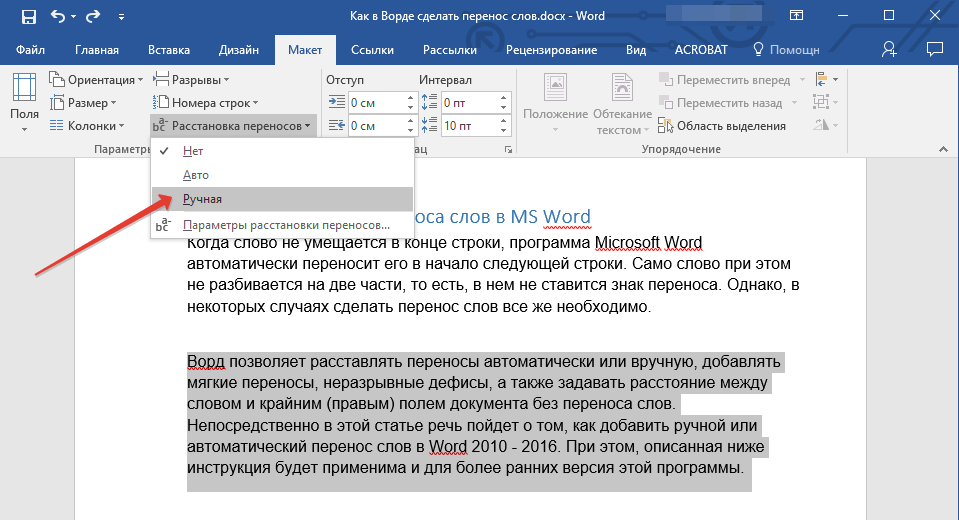
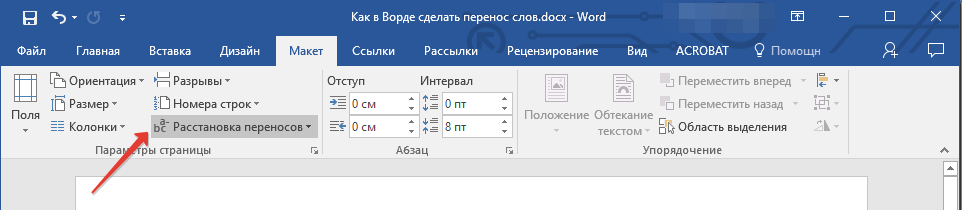
- Перейдите во вкладку «Макет» и нажмите кнопку «Расстановка переносов», расположенную в группе «Параметры страницы».
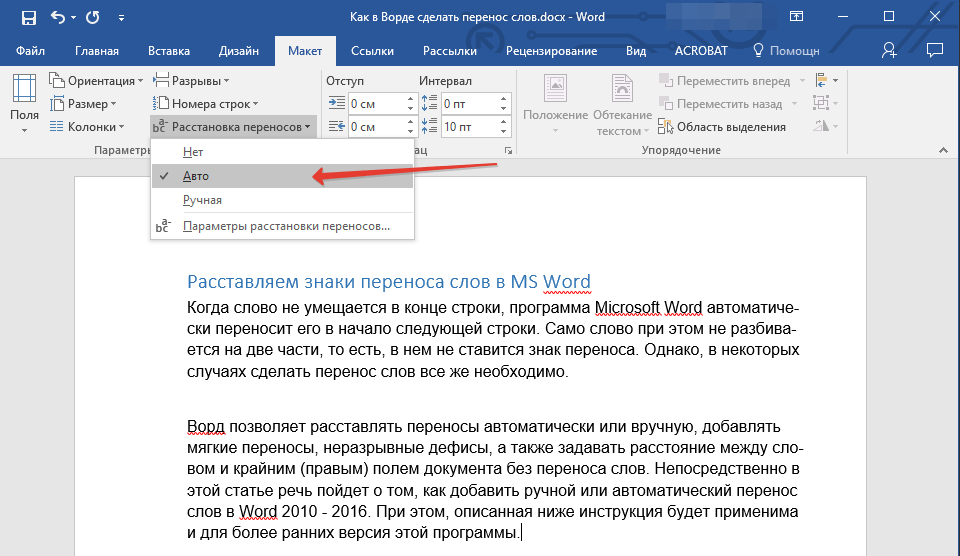
- В развернувшемся меню установите галочку напротив пункта «Авто».
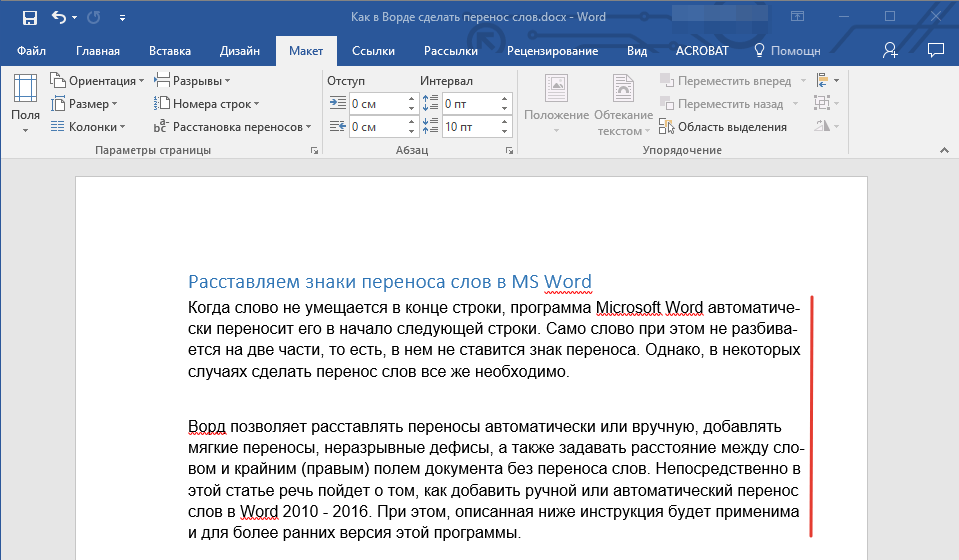
Там, где это необходимо, в тексте появится автоматический перенос слов.
Вариант 2: Ручная расстановка мягких переносов
Когда необходимо обозначить разрыв в слове или словосочетании, которое оказывается в конце строки, рекомендуется применять мягкий перенос. Это позволяет, к примеру, указать, что слово «автоформат» следует разделить на «авто-формат», а не на «автофор-мат».
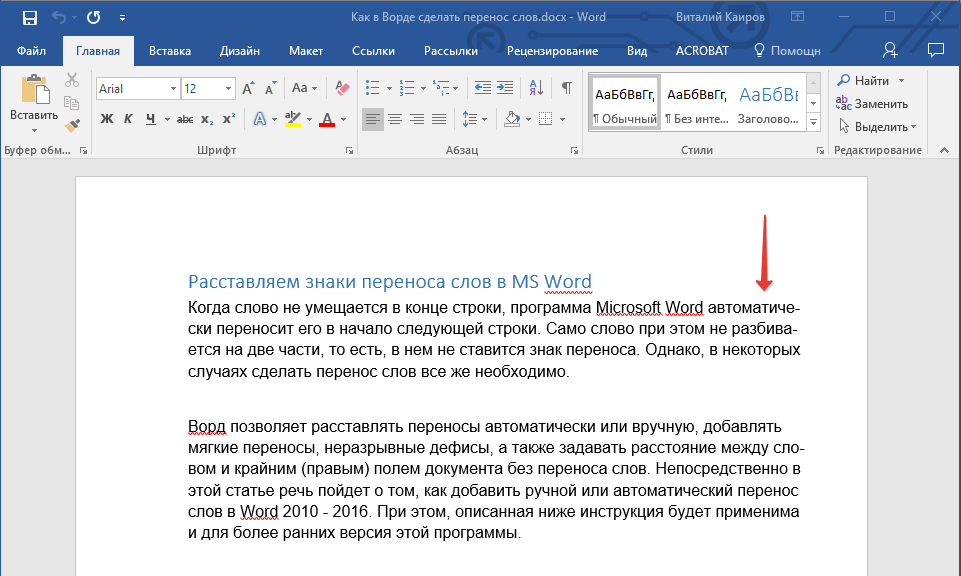
Заметка: Если слово с установленным мягким переносом расположено не в конце строки, символ переноса будет виден лишь в режиме «Отображение».
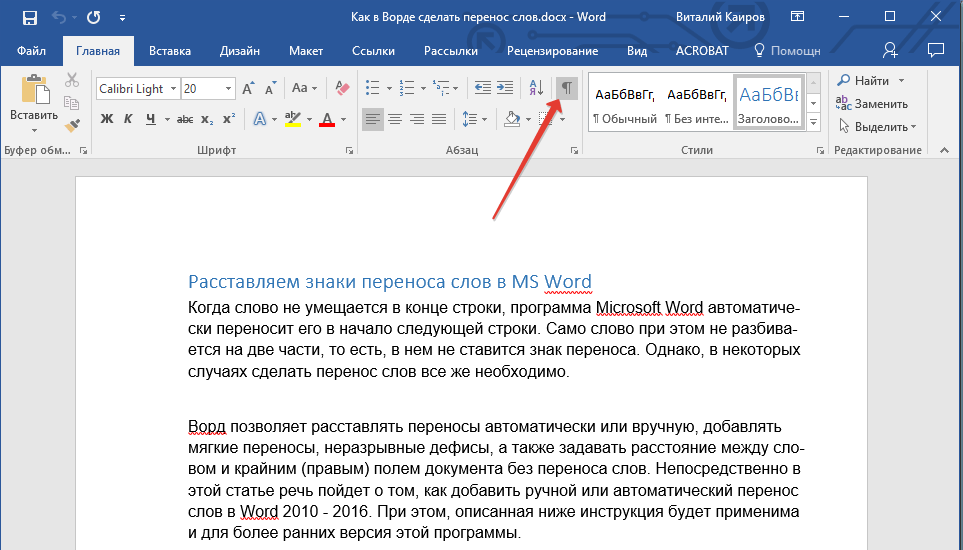
В слове появится знак мягкого переноса.
Вариант 3: Переносы в части документа (вручную)
Иногда требуется вручную вставить переносы в определённые участки текста. В Microsoft Word 2007-2016 можно легко это сделать, так как программа умеет самостоятельно определять слова, подлежащие переносу. После того как вы укажете место для символа переноса, программа добавит туда мягкий перенос.
При дальнейшем редактировании текста, как и при изменении длины строк, Word будет отображать и печатать только те переносы, которые стоят в конце строк. При этом автоматическая перенастройка переносов в словах не осуществляется.
- Выделите часть текста, в которой требуется расставить переносы.
Вариант 4: Ограничение переноса
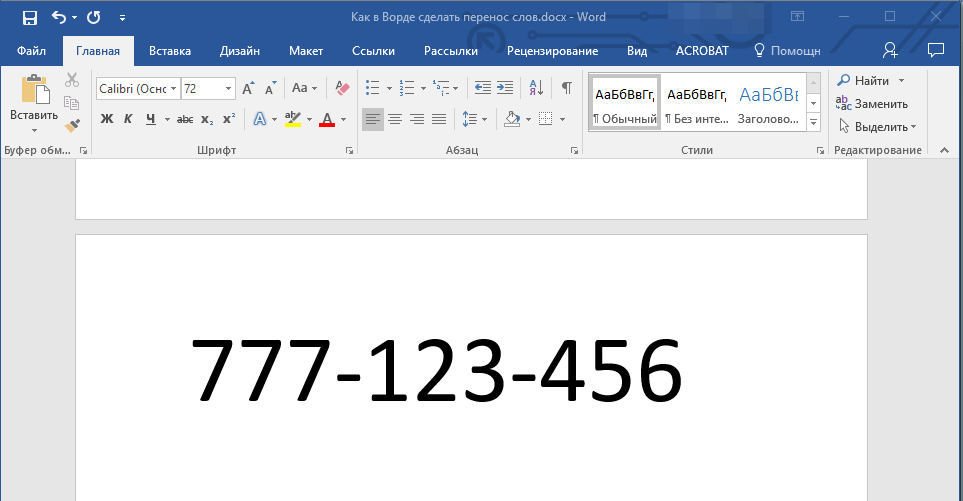
Порой необходимо избежать разбиения слов, фраз или чисел с дефисом, находящихся на конце строки, так чтобы они полностью оставались либо в конце текущей строки, либо в начале следующей. Например, данная мера поможет предотвратить разрыв телефонного номера, как показано ниже, полностью переместив его в начало следующей строки.
- Установите курсор в место, где требуется добавить неразрывный дефис.
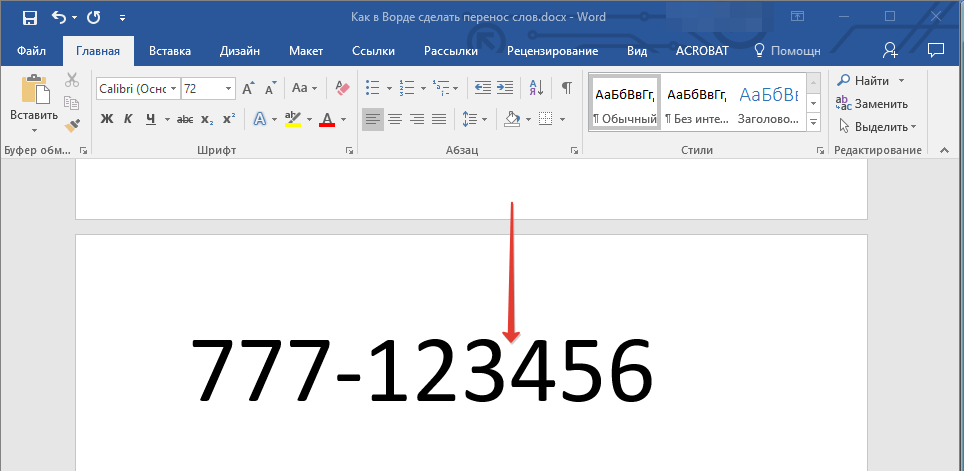
- Нажмите клавиши «Ctrl+Shift+-(дефис)».
- Неразрывный дефис будет добавлен в указанное вами место.
Дополнительно: Определение зоны переноса
Зоной переноса называют максимально допустимый интервал, который возможен в Word между словом и правым полем листа без знака переноса. Эту зону можно как расширить, так и сузить. Для уменьшения количества переносов можно сделать зону переноса более широкой. Если же необходимо минимизировать неровность края, зону переноса следует сделать более узкой.
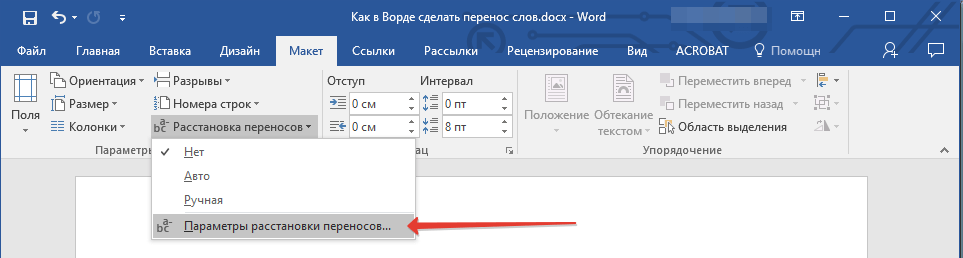
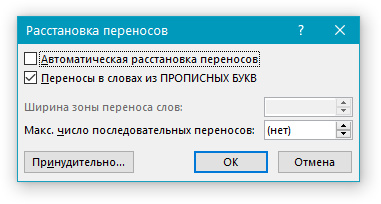
Таким образом вы сможете более точно определить «поведение» переносов слов в Word.
Перенос слов в Word
В данной статье речь пойдет о переносе слов в ворде. По умолчанию в документе MS Word автоматический перенос слов отключен, поэтому если для слова недостаточно места, то оно переместиться на следующую строку. Если вы хотите перенести слово по слогам, то можно воспользоваться инструментом автоматической расстановки переносов. Перенос слов позволяет сделать интервалы между словами примерно одинаковыми, а также помогает сэкономить место в документе Word.
Перейдем непосредственно к вопросу «как сделать перенос слов в ворде».
Для того чтобы включить перенос слов, переходим во вкладку « РАЗМЕТКА СТРАНИЦЫ » и в разделе « Параметры страницы » выбираем пункт «Расстановка переносов».

- Пользователям ПК
- Офисные приложения
- MS Word
Слова и их перенос в Word – Как осуществить переносы в ворде
В открывшемся списке выбираем пункт « Авто » для автоматического переноса слов в ворде.

Перенос слов в Word – Автоматический перенос в ворде
Теперь все слова, которые не помещаются в строке, будут переносится по слогам в соответствии с правилами, внесенными в MS Word.
Если вы хотите скорректировать перенос слов или расставить перенос слов в определенной части текста, то необходимо выбрать пункт « Ручная ».

Перенос слов в Word – Ручной перенос в ворде
В ручном режиме вы можете самостоятельно выбрать наиболее правильный вариант переноса в словах.

Перенос слов в Word – Ручная расстановка переноса слов
Если вам нужно установить переносы слов в конкретной области текста, сначала выделите этот участок, а затем выберите опцию « Ручная », как было описано ранее. После того как вы вручную расставите переносы в выделенном фрагменте, MS Word предложит проверить остальную часть документа. Если переносы нужны только в выделенном участке, нажмите кнопку « Нет ».

Перенос слов в Word – Ручная расстановка переноса слов в части документа
Для того чтобы настроить параметры переноса слов в ворде, выберите пункт «Параметры расстановки переносов»

Перенос слов в Word – Параметры расстановки переносов
В открывшемся диалоговом окне вы можете убрать флаг для пункта «Переносы в словах из ПРОПИСНЫХ БУКВ», а также изменить ширину зоны переноса слов и другие параметры.

Перенос слов в Word – Настройка переноса слов в ворде

Вышеописанные способы расстановки переносов подходят для MS Word 2007, 2010, 2013 и 2016. Если вы пользователь MS Word 2003, то для того чтобы включить автоматическую расстановку переносов перейдите в пункт меню « Сервис » « Язык » «Расстановка переносов».
Перенос слов в Word – Перенос слов в ворде 2003
В открывшемся диалоговом окне «Расстановка переносов» поставьте флаг для пункта «Автоматическая расстановка переносов» и нажмите « ОК ».
На этом все. Теперь Вы знаете, как сделать перенос слов в ворде. А если вам необходимо убрать перенос слов в ворде, то вам поможет эта статья.



