
Установка переноса слов в Word
Переносить слова требуется при наборе книг, журналов, буклетов, а также документов особых форматов. Но не стоит вручную вставлять дефис в необходимом месте, ведь при форматировании текста можно испортить весь документ. В редакторе Word имеется для этого специальный инструмент.
При наборе текста следует выполнить следующее:
- Открываем готовый документ.
- На верхней панели выбираем вкладку «Разметка страницы».
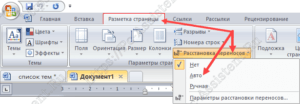
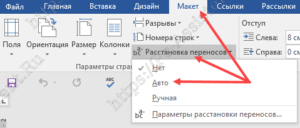
- Кликаем по меню «Расстановка переносов» и выбираем один из двух режимов.
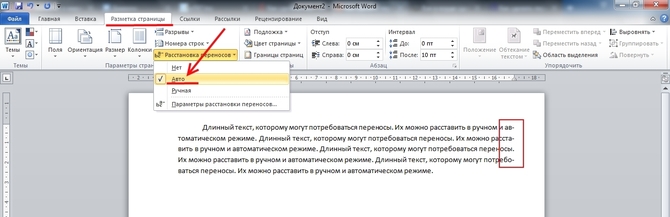
В автоматическом режиме программа сама разбивает слова, руководствуясь правилами русского языка. Его можно включить еще до начала работы над документом, и тогда он будет форматироваться редактором автоматически.
Ручной режим предлагает пользователю определить место разбивки самому. Это может потребоваться, если в тексте встречаются специальные термины, жаргонизмы и другие слова, которые программа может перенести некорректно.

Если выбрана ручная расстановка, на экране будет появляться диалоговое окно, предлагающее варианты.
Настройка и оптимизация

По «дефолту» слова будут переноситься в конце каждой строки. Если эта функция нежелательна, можно настроить частоту использования. Чтобы это сделать, находим в меню «Расстановка переносов» пункт «Параметры» и в появившемся окне указываем необходимое число, определяющее, сколько переносов могут быть расставлены подряд в нескольких строках.
В поле «Ширина зоны переноса слов» можно указать расстояние между последним словом в строке и правым краем страницы. Увеличив этот параметр, можно сократить количество переносов, но при более узком интервале окончания строк в тексте станут ровнее.
Если присутствуют несколько абзацев, в которых переносить слова не следует, можно отключить эту функцию для фрагмента текста. Алгоритм такой:
- Выделяем требуемый отрывок текста.
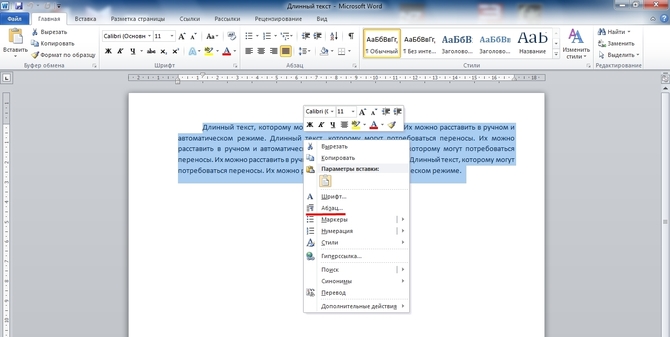
- Щелкаем ПКМ и вызываем контекстное меню.
- Выбираем пункт «Абзац».
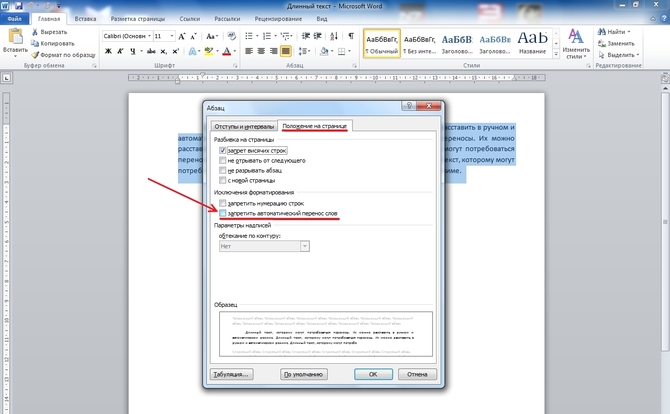
- В появившемся окне жмем на вкладку «Положение на странице».
- Ставим отметку рядом со строчкой «Запретить автоматический перенос слов».
Способы убрать большие пробелы между словами в Word
Если в документе встречается слово с дефисом (например «научно-фантастический»), которое нельзя разрывать, следует вставить вместо обычного дефиса неразрывный, зажав кнопки Ctrl+Shift+дефис (-).
Удаление переносов

Чтобы отменить автоматическую расстановку, нужно просто нажать «Нет» в меню выбора режима.
С ручным вводом сложнее, ведь и убирать его придется тоже вручную. Делается это в такой последовательности:
- На панели меню выбираем вкладку «Главная».
- Справа находим пункт «Заменить».
- В открывшемся окне никакие поля не заполняем. Просто щелкаем на кнопку «Больше>>».
- Внизу выбираем панельку «Специальный».
- Находим в списке «Мягкий перенос».
- Жмем на «Заменить все».
Автоматический перенос слов в Word

Как настроить перенос слов в Word автоматически? Как включать и отключать автоматический перенос слов? На эти и несколько других вопросов постараемся дать ответ в этой статье.
Что такое и зачем нужен перенос слов в Word
Все мы из школьной программы знаем, что для того чтобы правильно перенести слово на новую строку, нужно его разбить по слогам. Автоматический перенос слов в Word по умолчанию отключён. При выравнивании текста по краям документа (Как установить пароль на Word файл?) равномерно увеличивается либо уменьшается размер пробелов между словами и переносы вставляются не в слова, а в пробелы. Другими словами, при отключённом переносе слова не разрываются на слоги.Но иногда, для более грамотного составления документа, для достижения его гармоничного вида, целесообразно бывает включить перенос слов в Word’е. Давайте теперь перейдём к настройке переносов слов.
Как включить и как отключить перенос слов в Word
Перенос слов в Word можно включить как для отдельного фрагмента текста так и для всего документа.Чтобы включить либо отключить перенос слов в Word надо:
- Выделить нужный фрагмент текста, для которого необходимо включить перенос. Если ничего не выделять, переносы будут задействованы для всего документа.
- В меню редактора Word: >
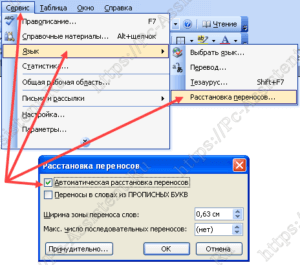
- Word 2003 — перейдите в меню выберите пункт Сервис ⇒ Язык ⇒ Расстановка переносов.
- Версии Word 2007-2013 — в верхнем меню перейдите на вкладку Разметка страницы ⇒ Расстановка переносов (см. Рис №1).
- Word 2016 — в верхнем меню перейдите во вкладку Макет ⇒Расстановка переносов (см. Рис №2).
Неразрывный пробел
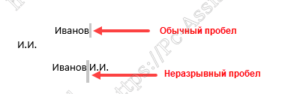
При включенном автоматическом переносе слов, часто бывают случаи, когда Word не совсем правильно переносит слова на следующую строку из-за чего теряется нить предложения. В таких случаях можно воспользоваться так называемым Неразрывным пробелом. Ставится он путём нажатия клавиш CTRL + SHIFT + Пробел . Неразрывный пробел позволяет принудительно оставить на одной строке слова, между которыми он вставлен. В такой пробел Word ни при каких обстоятельствах не вставляет переносы.
Неразрывный дефис
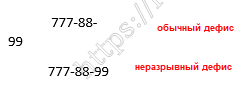
Вставляется с помощью кнопок CTRL + SHIFT + Дефис . Он может пригодится при указании телефонного номера. Например: если в номер 777-88-99 вставить неразрывные дефисы вместо обычных, то этот номер никогда не будет разрываться, а всегда будет неразрывно оставаться на одной строке.
Рекомендуемый ("мягкий") перенос
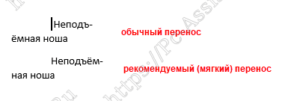
Иногда, при автоматическом переносе слов Word не совсем гармонично их разделяет. В таких случаях помогает "мягкий" перенос. Например: если слово "неподъёмная" было разделено на "неподъ" и "ёмная", то установив после буквы "М" мягкий дефис, можно более гармонично разделить это слово на "неподъём" и "ная".Чтобы вставить мягкий перенос, установите курсор в необходимое место в слове и нажмите CTRL + Дефис .На этом всё! Надеюсь теперь, с помощью переносов слов, тексты в ваших документах будут на много гармоничнее смотреться, а сами документы станут соответственно качественнее.
Если вам понравилась эта статья, то пожалуйста, оцените её и поделитесь ею со своими друзьями на своей странице в социальной сети.



