
Когда вы создаете официальные документы, обычно требуется установить отступ абзаца в Word на 1.25 см, однако конкретные требования могут варьироваться в зависимости от вида документа и учреждения. Важно правильно задать отступ, иначе ваша работа может не пройти проверку. Кроме того, это облегчает восприятие текста, так как начало нового абзаца четко выделяется при быстром просмотре. Мы представим 4 метода задания отступа абзаца в Word.
Как сделать красный абзац в Word?
Стоит отметить, что возможность выделения абзацев доступна во всех выпусках Microsoft Office, начиная с самых ранних версий, таких как Word 2003, и заканчивая последними, включая 365 и 2021. Различия могут заключаться лишь в названиях разделов или расположении элементов управления, однако сам принцип остается неизменным.
Как задать начало абзаца в Word:
- Tab. Клавиша Tab на клавиатуре по умолчанию делает большой пробел. Если поместить курсор в начало абзаца и нажать кнопку Tab, появится отступ 1.25. Функция работает стабильно и быстра в использовании, но требует ручного нажатия каждый раз.
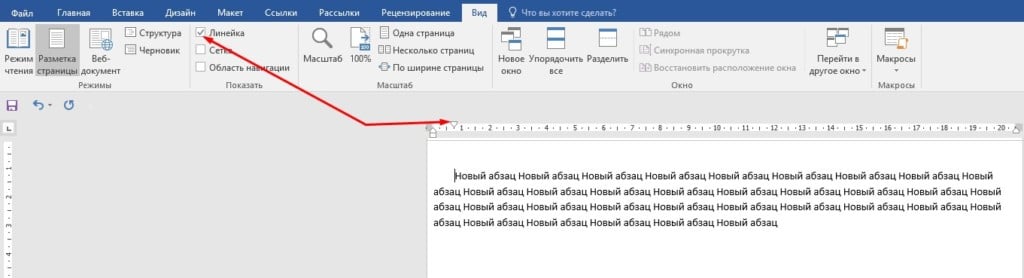
- Линейка. Самый быстрый способ настроить правильный отступ для абзаца. Для этого потребуется инструмент «Линейка». Только он может быть отключен по умолчанию, поэтому его нужно включить дополнительно. Достаточно просто перейти на вкладку «Вид» и установить галочку в соответствующую строку с названием «Линейка». Сверху страницы отобразится полоса с цифрами, в которой вы должны переместить верхний ползунок. Именно он отвечает за отступ вначале абзаца. Метка снизу отвечает за расстояние остальных строк.
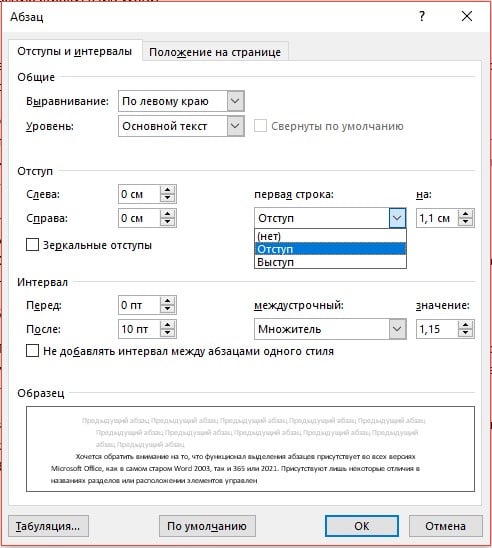
- Настроить параметры абзаца. В Word можно выставить подходящий отступ для абзаца, который будет применяться каждый раз, когда вы начинаете писать с красной строки. Для этого нажимаем правой кнопкой мыши по тексту и выбираем параметр «Абзац». В блоке «Отступ» ищем запись «Первая строка» и из выпадающего списка выбираем значение «Отступ». Остается только выставить значение справа. Если листать список стрелками, то все значения будут кратными 0,1: 1, 1.1, 1.2, но можно с помощью цифрового блока клавиатуры поставить и 1,22. Не забываем после изменения настроек нажать на кнопку «Ок».
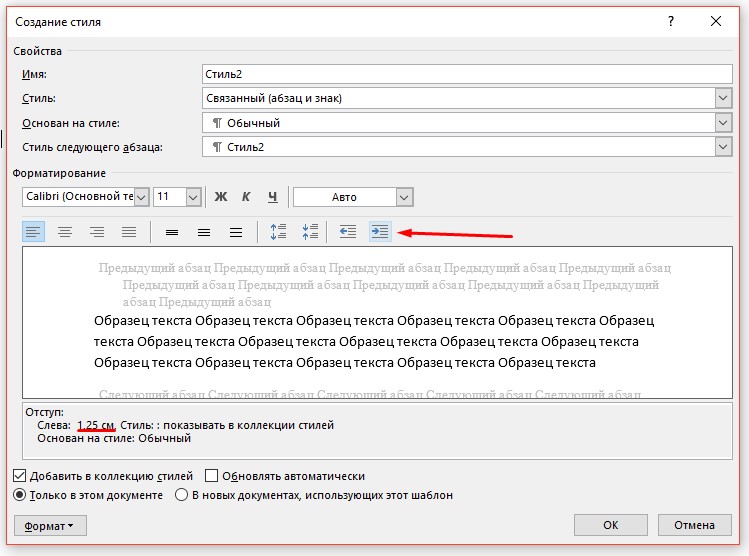
- Создать свой стиль. Word позволяет создавать собственный стиль абзацев. Если перед вами стоит креативная задача, лучше один раз подготовить правильные настройки и потом просто выбирать стиль. Чтобы внести необходимые настройки, нужно нажать правой кнопкой мыши в документе, навести курсор на «Стили» и нажимаем на «Создать стиль». Когда появится новое окно, нажимаем «Изменить», а затем увеличиваем отступ с помощью соответствующей кнопки, как показано на скриншоте. Также можно сразу выставить нужный стиль, и он автоматически сохранится после нажатия по кнопке «Создать стиль». Когда вы захотите им воспользоваться, на вкладке «Главная» в строке «Стили» просто активируйте его.
Перечисленных способов более, чем достаточно, чтобы настроить правильный отступ абзаца в Word. Есть варианты с ручной установкой отступа для конкретной красной строки, а также изменением глобальных настроек программы.
Как сделать первую строку в ворде
Отступ первой строки представляет собой прием оформления, при котором первая строка абзаца выдвигается больше внутрь поля страницы по сравнению с остальными строками, что подчеркивает начало нового абзаца. Этот прием часто применяется в литературе, статьях и эссе для улучшения читабельности благодаря созданию визуальных пробелов, которые облегчают восприятие текста. Применение отступов первой строки не только придаёт документу более профессиональный вид благодаря структурированному оформлению, но и помогает четко указывать на начало новых идей или тем, что способствует лучшему пониманию структуры и хода изложения.

Видео: отступ в первой строке каждого абзаца в Word
Отступ в первой строке каждого абзаца в Word
Для создания отступа в начале каждого абзаца мы рассмотрим три способа в Word: применение клавиши Tab, использование параметров абзаца и настройка отступа с помощью маркеров линейки.
С помощью клавиши Tab
Это самый простой метод, который часто используется для быстрого форматирования.
Используя настройки абзаца
Данный подход предоставляет больше возможностей для точной настройки отступов.
- Выберите абзацы, для которых хотите сделать отступ. Или нажмите Ctrl + чтобы выделить весь документ, если все абзацы требуют отступов.
- Перейдите в Главная и в Пункт группу, нажмите на маленькую стрелку в правом нижнем углу.

- В Пункт диалогового окна, перейдите к Отступы и интервалы таб. Под вдавливание, Найти Особый выпадающее меню и выберите Первая линия вариант. Затем установите измерение на желаемое расстояние отступа (например, 0.5 дюйма) от поля «По», как вам нужно. Смотрите скриншот:

- Наконец, нажмите OK кнопка. Теперь вы можете видеть, что первая строка каждого абзаца выделена с отступом. Смотрите скриншот:

Используя маркеры отступов линейки
Маркировка отступов на линейке в Word предоставляет возможность точно управлять отступами в абзацах. В данном разделе мы рассмотрим, как применять эти маркеры для настройки отступов в текстах.
- Прежде чем использовать маркеры отступов, необходимо убедиться, что линейка видна. Нажать на Посмотреть вкладку, а затем проверьте Правитель коробка. При этом линейка отобразится вверху и слева от вашего документа. Смотрите скриншот:

- Маркеры отступов расположены с левой стороны горизонтальной линейки и предлагают несколько вариантов отступов. Вы можете перетащить любой из маркеров, чтобы отрегулировать абзац по своему усмотрению. >
- Маркер отступа первой строки: корректирует первую строку абзаца.
- Подвесной маркер отступа: регулирует отступ всех строк, кроме первой.
- Маркер отступа слева: перемещает вместе первую строку и висящие маркеры отступа (отступы всех строк в абзаце).

■ Интервал для первой строки:
Выберите абзацы, для которых вы хотите сделать отступ в первой строке. Перетащите Первая строка с отступом маркер на линейке в нужное положение, см. демонстрацию ниже:
■ Висячий отступ:
Выберите абзацы, для которых вы хотите сделать отступ. Перетащите Подвесной Отступ маркер на линейке в нужное положение, см. демонстрацию ниже:
■ Отступ слева:
Выберите абзацы, для которых вы хотите настроить левое поле. Перетащите Отступ слева маркер на линейке в нужное положение, см. демонстрацию ниже:
Удалить отступ первой строки в Word
Чтобы удалить эти отступы для более четкого вида, в этом разделе будут описаны два метода удаления отступа первой строки в Microsoft Word.
Используя настройки абзаца
Использование настроек абзаца в Word обеспечивает простой способ удалить отступ первой строки из абзацев.

Используя Kutools для Word
Все еще пытаетесь удалить отступы первой строки? Kutools for Word тебя прикрыло! Всего одним щелчком мыши вы можете быстро удалить все отступы первой строки, сэкономив драгоценное время и сделав документ более аккуратным.
Но это не все! Kutools for Word предлагает различные функции удаления отступов для удовлетворения всех ваших потребностей в форматировании документов. Будь то отступы абзаца, выступающие отступы или другие типы отступов, вы можете справиться со всеми ними, выполнив всего несколько простых шагов.

Настройка отступа первой строки в Microsoft Word способствует улучшению восприятия текста и придает документу более профессиональный вид. Вы можете установить отступ первой строки, используя клавишу Tab, параметры абзаца или инструмент для настройки отступов на линейке, в зависимости от ваших требований. Если необходимо убрать отступ первой строки, воспользуйтесь параметрами абзаца или такими утилитами, как Kutools for Word, для более аккуратного оформления. Эти способы улучшают внешний вид документа и помогают читателям лучше уловить его структуру. Для получения дополнительных советов и рекомендаций по Microsoft Word, пожалуйста, нажмите здесь, чтобы ознакомиться с другими возможностями.



