
Как изменить поля в Документах Google — объяснение

Изменение полей в Google Docs может быть очень полезным действием, если вы хотите, чтобы ваш документ выглядел красиво. Вы должны знать, что это можно сделать на всех устройствах, где есть приложение или где вы можете зайти на сайт Google Docs.
Что нужно для изменения полей в Google Docs
Google Docs дает вам возможность вносить в текст любые изменения. С помощью Google Docs вы можете изменять свои документы любым способом, чтобы их было приятно читать не только на компьютере или мобильном устройстве, но и в печатном виде. Существует множество свойств, которые можно настроить в Google Docs. Одно из таких свойств — поля.
Поля — это пустые пространства вокруг файла Google Docs. Поля не содержат изображений или текста и позволяют предотвратить столкновение текста с краями документа и правильно распечатать его. В результате улучшается эстетический вид документа, поскольку поля не позволяют тексту слишком растягиваться и не затрудняют чтение документа. Кроме того, прикрепление переплетов для всех типов печатных документов может потребовать подгонки полей под определенные размеры, чтобы переплет не мешал тексту.
Стоит отметить, что margin и indent — это разные вещи. Отступ означает расстояние между полем и начальной строкой абзаца. Еще одно важное различие заключается в том, что в одном файле можно установить несколько разных отступов, в то время как поля можно установить только один раз.
Итак, если вы хотите изменить поля в своем документе в Google Docs, вот как вы можете сделать это разными способами.
Как изменить поля в Документах Google на рабочем столе
Если вы хотите внести изменения в поля в Google Docs на рабочем столе, вам следует знать, что существует несколько методов внесения таких изменений.
Первый способ изменения полей в Документах Google — это линейка. Для этого необходимо выполнить следующие действия:
- Прежде всего, откройте файл Google Docs и убедитесь, что линейка видна на рабочем столе. Для этого выберите опцию «Вид» и нажмите «Показать линейку».
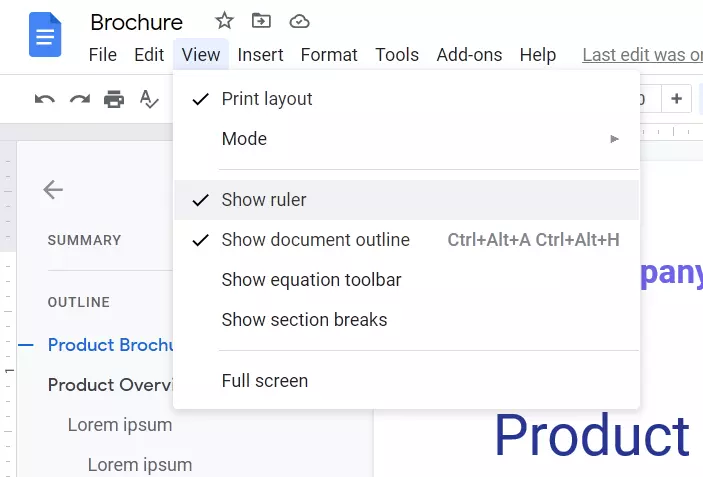
- После этого вы можете начать с левого поля вашего файла. Установите курсор в любом месте серой области программы на экране слева от линейки. Таким образом, вы увидите, что указатель линейки превратился в двунаправленную стрелку.
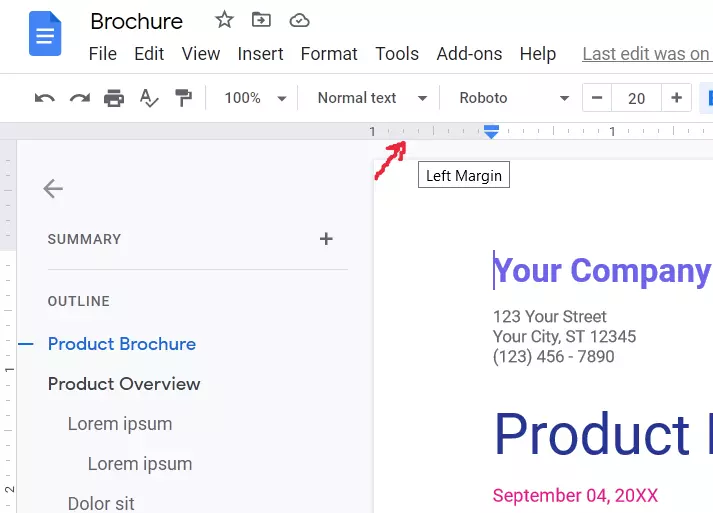
- Затем щелкните и перетащите серую область в правую часть рабочей области, чтобы увеличить поле. В противном случае переместите указатель влево, чтобы получить меньшее поле.
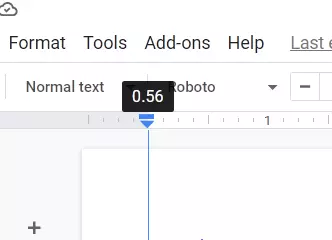
- Далее можно попробовать проделать то же самое с верхним, правым и нижним полями.
- В конце поля вы увидите направленный вниз треугольник и синий прямоугольник. Эти значки означают левый отступ и отступ первой строки соответственно. Вы также должны расположить эти отступы, поскольку значки отступов перемещаются вместе с полями.
- По умолчанию документ не будет иметь отступов. Однако это можно изменить, перетащив отступ первой строки в правую часть документа примерно на полдюйма.
Другой способ изменения полей в Документах Google на рабочем столе — это опция «Настройка страницы». Если вы хотите это сделать, выполните следующие действия:
- Прежде всего, откройте файл Google Docs.
- Затем перейдите к пунктам меню «Файл» и выберите пункт «Настройка страницы».
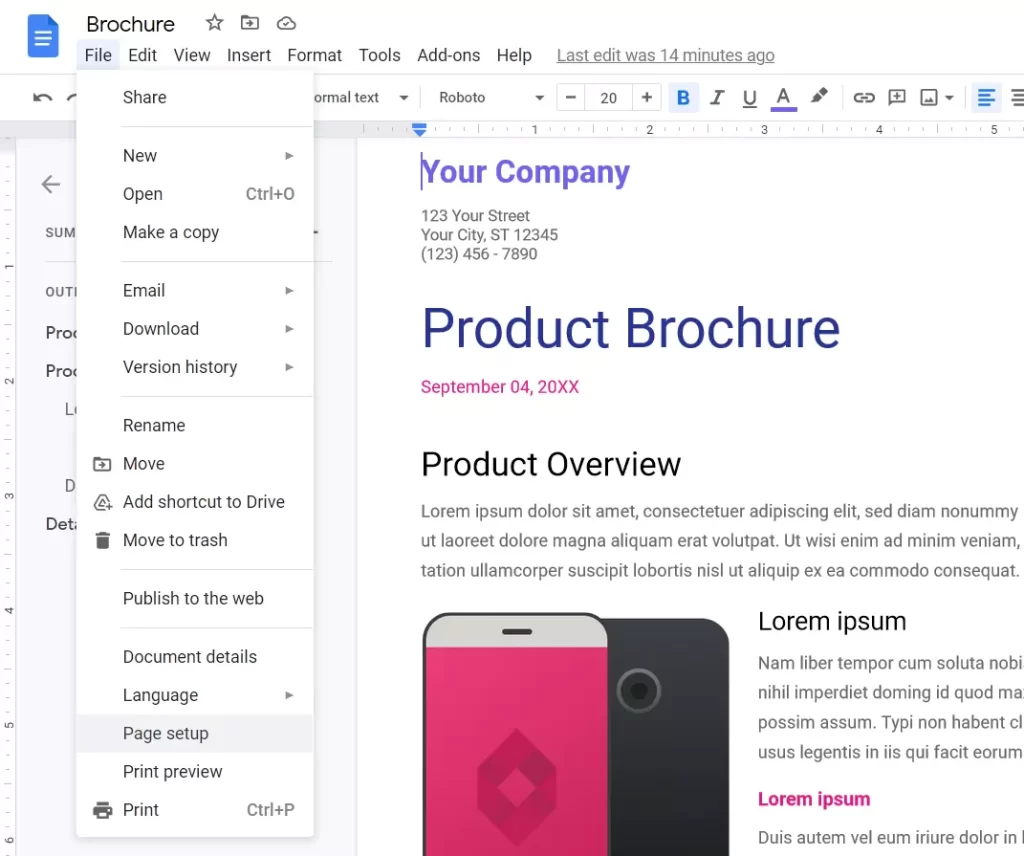
- После этого введите размеры левого, правого, верхнего и нижнего полей в поля в разделе «Поля».
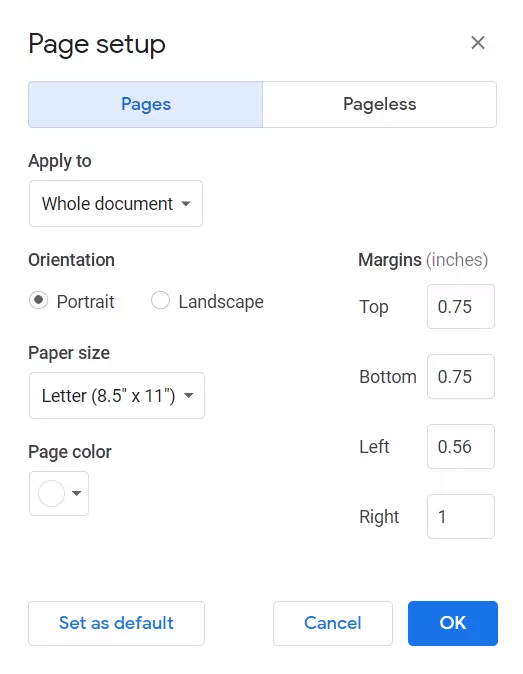
- Наконец, нажмите «OK», чтобы сохранить изменения.
Вы также должны знать, что Google Docs не позволяет изменять поля только для одной страницы вашего файла. Кроме того, у вас нет возможности изменить поля на устройстве Android, но вы можете сделать это на iPhone и iPad.
Как изменить поля в Google Docs на iPhone и iPad
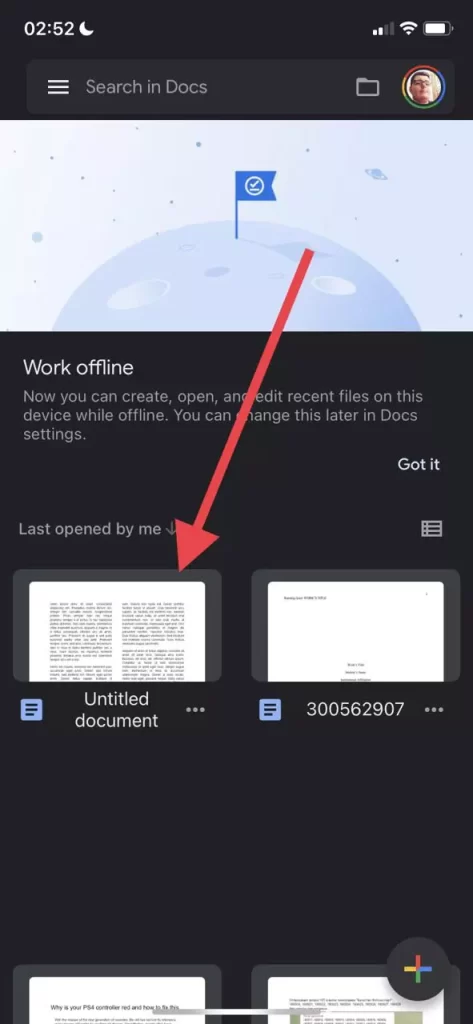
Если вы хотите изменить поля в файле Google Docs на iPhone или iPad, выполните следующие действия:
- Прежде всего, откройте файл Google Docs.
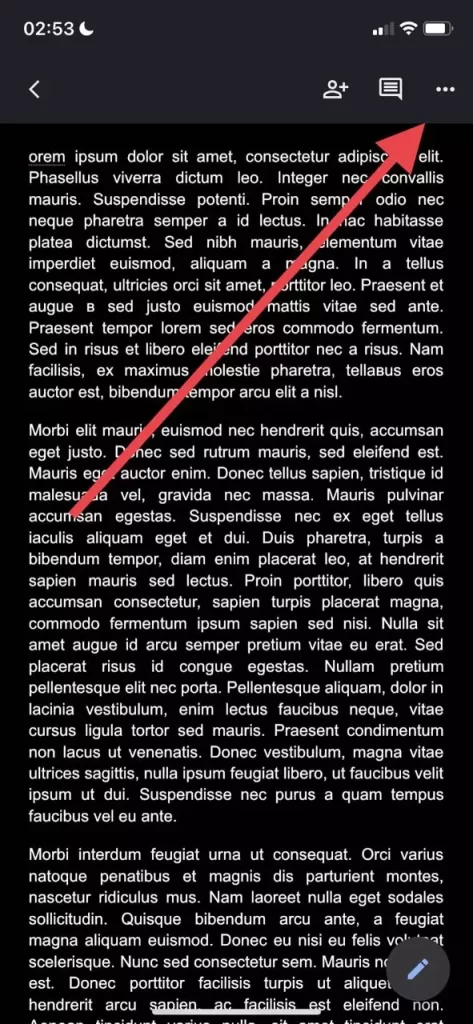
- Затем перейдите в «Меню», представленное значком «три точки» в правом верхнем углу экрана.
- После этого выберите раздел «Настройка страницы» и нажмите «Поля».
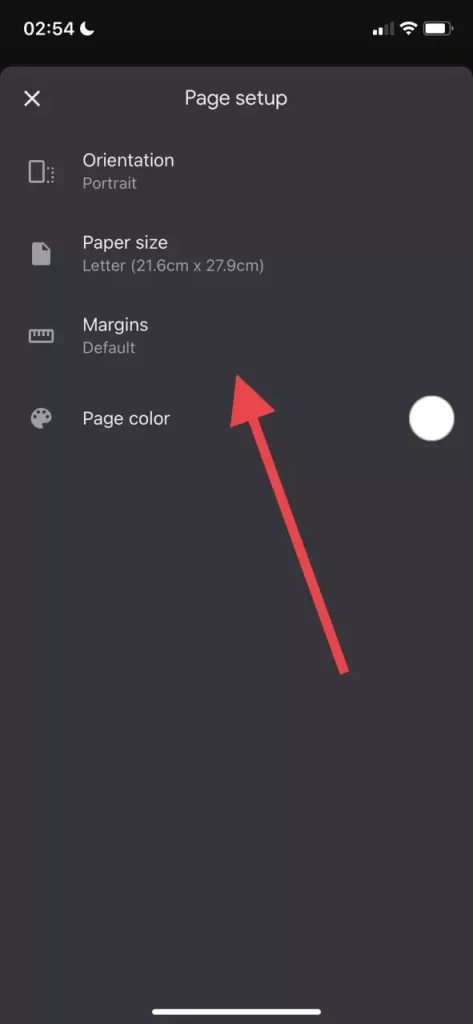
- Выберите, какие поля вы хотите установить для документа: пользовательские, широкие, по умолчанию или узкие.
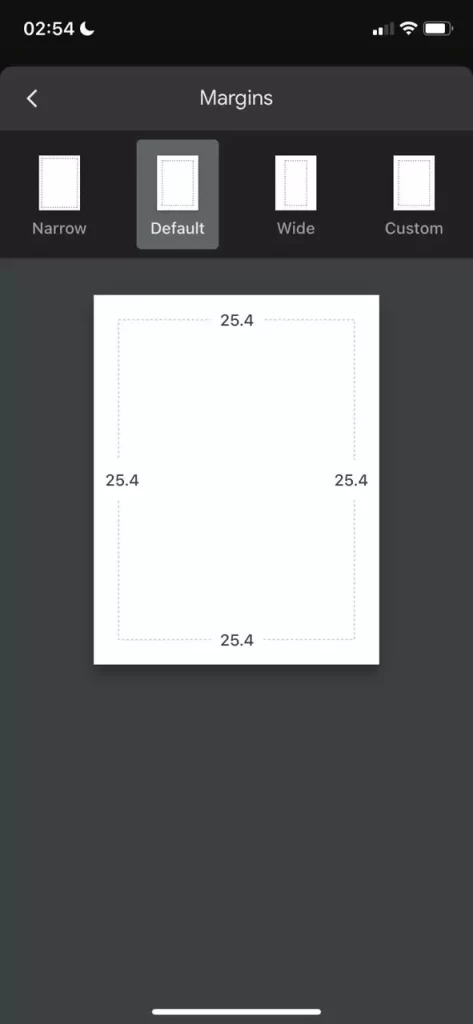
Пользовательские поля позволяют ввести определенные размеры. При настройке «Широкие» используются двухдюймовые правое и левое поля, а также однодюймовые верхнее и нижнее поля. Поля по умолчанию означают, что все поля будут установлены на один дюйм. А «Узкие поля» означают, что вы создаете поля в полдюйма для всех четырех сторон.
Как изменить поля в Google Docs на устройстве Android
К сожалению, вы не можете изменить поля с помощью устройства Android. Однако вы можете изменить размер бумаги в документе Google Docs на устройстве Android, для этого необходимо выполнить следующие действия:
- Сначала откройте приложение Google Docs на своем устройстве Android и перейдите к документу.
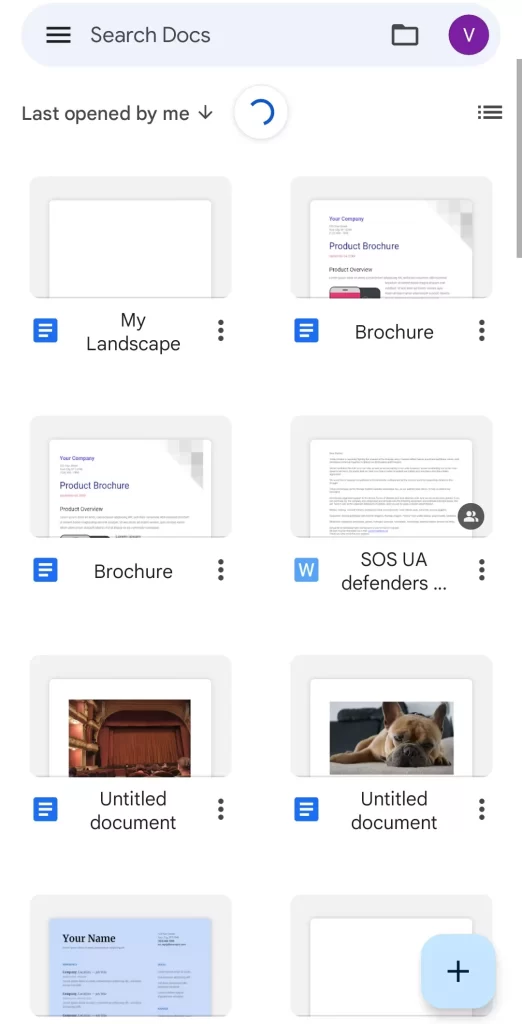
- Затем откройте документ, который вы хотите отредактировать, и нажмите на значок карандаша в правом нижнем углу экрана.

- Затем нажмите на значок «три точки» в правом верхнем углу экрана и выберите опцию «Настройка страницы».
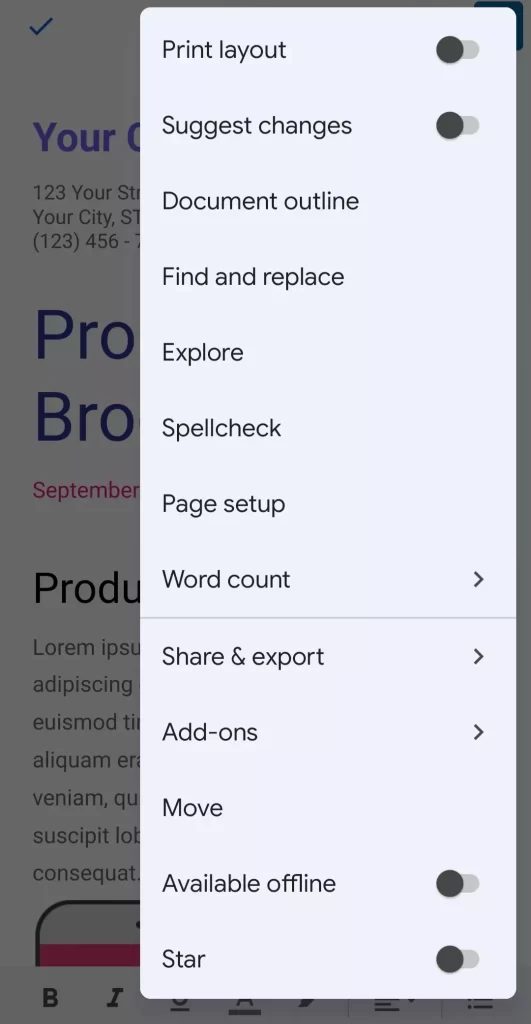
- Теперь вы можете выбрать «Размер бумаги», чтобы изменить параметры страницы.
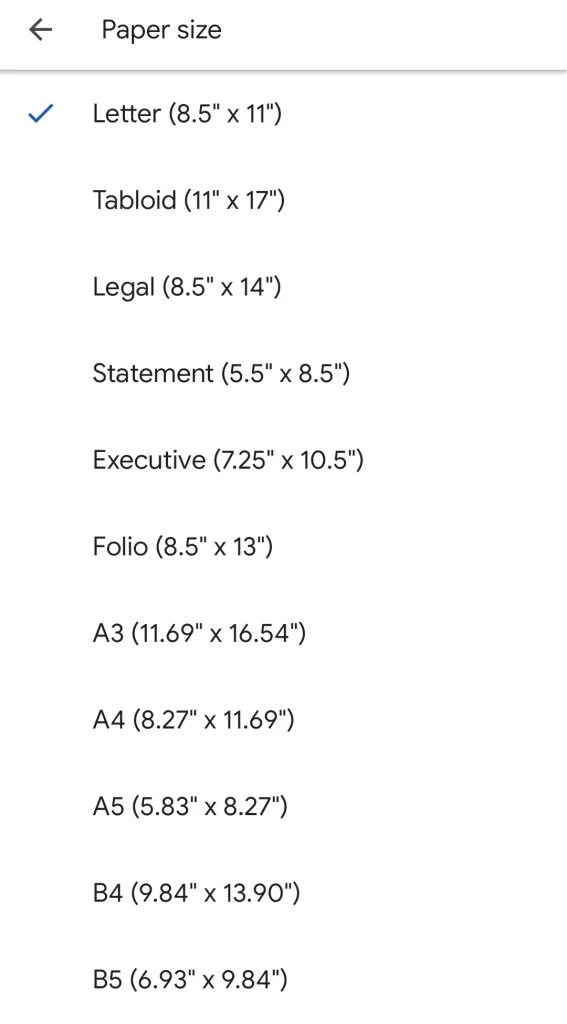
- Наконец, просто выберите нужный размер и вернитесь к файлу.
Выполнив эти шаги, вы сможете изменить размер бумаги в документе Google Docs на своем устройстве Android.
Для чего используются поля в Документах Google
Поля — это пустое пространство вокруг документа Google Docs. Поля не содержат изображений или текста, и их основная цель — предотвратить столкновение текста с краями документа. В результате улучшается эстетический вид документа, поскольку поля не дают тексту слишком растягиваться и затрудняют чтение документа.
Более того, вставка переплета для всех типов печатных документов может потребовать от вас подгонки полей под определенные размеры, чтобы переплет не мешал тексту.
Поля не следует путать с отступами. Последний термин относится к расстоянию между полем и начальной строкой абзаца. Например, отступ может быть установлен в полдюйма, но документ может иметь поля в один дюйм, что означает, что текст начинается на расстоянии 1,5 дюйма от края документа.
Еще одно важное отличие заключается в том, что в одном файле можно установить несколько различных отступов, в то время как поля могут быть установлены только одни.
Кроме того, если вам интересно, можно ли изменить поля только на одной странице, вы, вероятно, огорчены тем фактом, что, к сожалению, нет. Хотя это была бы полезная функция, Google Docs не позволяет изменять поля только для одной страницы документа.
Однако вы все равно можете делать отступы между абзацами. Поэтому в некоторых случаях эта функция может компенсировать недостаток.
Следует знать, что работать в Google Docs довольно просто и во многом может быть проще, чем в Microsoft Word. Да, возможно, в привычном для многих Word действительно больше функций и возможности как-то изменять текст и документ в целом.
Тем не менее, команда Google постоянно работает над улучшением функций и возможностей Google Docs. Ведь сегодня люди не только хотят, но и требуют простоты в использовании различных приложений и программ. Это относится и к текстовым редакторам.
Поэтому, если вам нравится простота использования, а также наличие полезных и интересных функций, то Google Docs как раз для вас.
Как сделать поля в Ворде?


Microsoft Word
Поля в Word используются для установки пространства между текстом и краями страницы. Они могут быть полезными, когда вы хотите оставить место для комментариев, заметок или для создания западин или заголовков. Погрузитесь в мир форматирования и создания красивых документов с помощью простых советов и инструкций.
Чтобы создать поля в программе Word, следуйте простым шагам, которые помогут вам выполнить эту задачу с первого раза.
Для чего нужны поля и какими они бывают

Поля по умолчанию — Word автоматически создает небольшое поле вокруг текста на каждой странице документа.
Поля пользовательского размера — вы можете установить собственные размеры полей, чтобы соответствовать вашим требованиям.
Как увидеть поля страницы
Чтобы увидеть поля на странице и убедиться, что они отображаются правильно, выполните следующие действия:

- Откройте документ Word, в котором вы хотите увидеть поля.
- На верхней панели инструментов выберите вкладку «Макет страницы«.
- В разделе «Страница» найдите кнопку «Поля» и нажмите на нее.
- В выпадающем меню выберите «Стандартные поля» или «Пользовательские поля«, в зависимости от того, какие поля вы хотите видеть.
После выбора опции, поля будут отображаться на вашем документе Word.
Поля документа по умолчанию
При работе с текстом в программе Ворд необходимо установить правильные параметры полей страницы. Поля документа по умолчанию обеспечивают правильную структуру и презентацию текста, а также облегчают его восприятие и чтение.
Последовательность шагов:

- Чтобы установить поля документа по умолчанию, откройте программу Ворд и создайте новый документ.
- Нажмите на вкладку «Макет страницы» в верхней панели меню.
- В открывшемся окне выберите пункт «Поля«.
- В появившемся меню выберите «Стандартные поля«, чтобы установить поля документа по умолчанию.
- Поля документа по умолчанию включают верхний и нижний отступы размером 2,5 см, а также левый и правый отступы размером 3 см.
- После выбора стандартных полей, нажмите кнопку «ОК«. Документ будет автоматически отформатирован с учетом выбранных параметров полей.
Изменение параметров полей страницы
Теперь рассмотрим, как изменить параметры полей страницы в Ворде согласно своим требованиям и предпочтениям.
Последовательность шагов:

- Откройте документ в программе Ворд и перейдите на вкладку «Макет страницы«.
- В разделе «Поля» нажмите на кнопку «Пользовательские поля«, расположенную в нижней части меню.
- В появившемся окне можно настроить размеры полей страницы. Для этого введите нужные значения отступов, как вам удобно.
- Вы также можете изменить отступы по каждой стороне отдельно. Нажмите на соответствующую секцию (верхний, нижний, левый или правый отступ), чтобы установить необходимые параметры.
- После внесения изменений нажмите кнопку «ОК«.
Документ будет автоматически отформатирован с учетом введенных вами параметров полей страницы.
Поля страницы по ГОСТу
В некоторых случаях может потребоваться установить поля страницы согласно ГОСТу. Для этого можно использовать специальные параметры.
Последовательность шагов:

- Откройте документ в Ворде и перейдите на вкладку «Макет страницы«.
- В секции «Поля» выберите пункт «Варианты полей«.
- В открывшемся окне выберите «Поля по ГОСТу«.
- В таблице, которая появится, можно установить кастомные параметры полей страницы согласно ГОСТу.
- Нажмите кнопку «ОК«, чтобы сохранить изменения.
Документ будет автоматически отформатирован с учетом выбранных параметров полей, соответствующих ГОСТу.
Зеркальные поля страницы для двусторонней печати
Последовательность шагов:

- Чтобы создать зеркальные поля страницы для двусторонней печати в программе Microsoft Word, откройте документ и перейдите на вкладку «Разметка страницы«.
- В разделе «Поля» нажмите на кнопку «Поля» и выберите «Поля страницы«.
- В открывшемся окне выберите раздел «Зеркальные поля«. Здесь вы можете изменять размер полей, которые будут видимы на странице.
- Введите нужные значения для зеркальных полей в полях «Левый«, «Правый«, «Верхний» и «Нижний край«.
- После того, как вы установите желаемые значения, нажмите на кнопку «ОК«, чтобы применить настройки. Теперь ваш документ будет отображать зеркальные поля на каждой странице при печати.
Как убрать поля страницы
Последовательность шагов:

- Если вы хотите убрать поля страницы в программе Microsoft Word, перейдите на вкладку «Разметка страницы» и выберите раздел «Поля«.
- В окне настроек поля страницы поставьте значение «0» для всех сторон поля (левый, правый, верхний, нижний край). Установка значения «0» удалит все поля в документе.
- Нажмите на кнопку «ОК«, чтобы сохранить изменения. Теперь поля страницы будут удалены, и ваш документ будет отображаться без видимых полей при печати.
Важно помнить, что изменение полей страницы может влиять на форматирование текста и макет документа. Рекомендуется проверить документ перед печатью, чтобы убедиться, что все элементы остались на своих местах и выглядят правильно.



