
Оформление текста. Списки
При оформлении списков следует иметь в виду, что элементом списка может быть только абзац. Список, набранный в строку, маркировать нельзя.
- Выделите несколько абзацев, оформляемых в виде списка.
- Щелкните по стрелке кнопки Маркеры группы Абзац вкладки Главная ( рис. 8.8) и в галерее выберите нужный маркер. При наведении указателя мыши на выбираемый маркер срабатывает функция динамического просмотра, и фрагмент документа отображается маркированным.
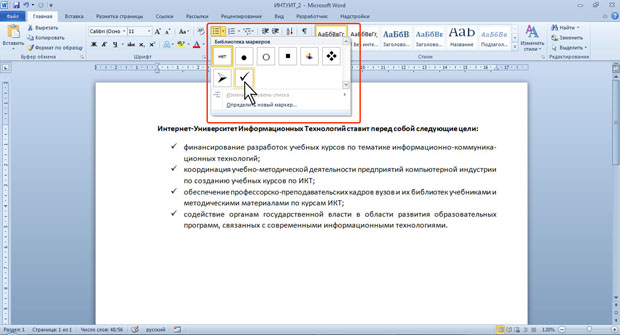
увеличить изображениеРис. 8.8. Оформление маркированного списка
Использовавшиеся ранее виды маркированных списков накапливаются в галерее маркеров ( рис. 8.9). В верхней части галереи отдельную группу образуют маркеры, применявшиеся в текущем сеансе работы в Word 2010. Этот список автоматически очищается при завершении работы в Word. В нижней части галереи отдельную группу образуют маркеры, использовавшиеся в текущем документе.
Этот список остается доступным при каждом открытии документа.
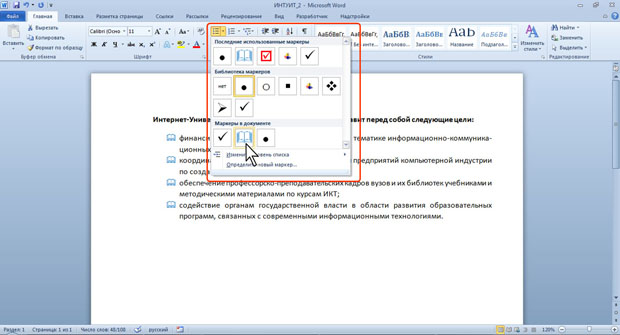
увеличить изображениеРис. 8.9. Галерея маркеров
Выбор произвольного маркера
Можно выбрать маркер для созданного ранее списка или изменить маркер существующего списка.
- Выделите абзацы, оформленные или оформляемые маркерами.
- Щелкните по стрелке кнопки Маркеры группы Абзац вкладки Главная (см. рис. 8.8, рис. 8.9) и выберите команду Определить новый маркер.
- В диалоговом окне Определение нового маркера ( рис. 8.10) для выбора нового маркера нажмите кнопку Символ.
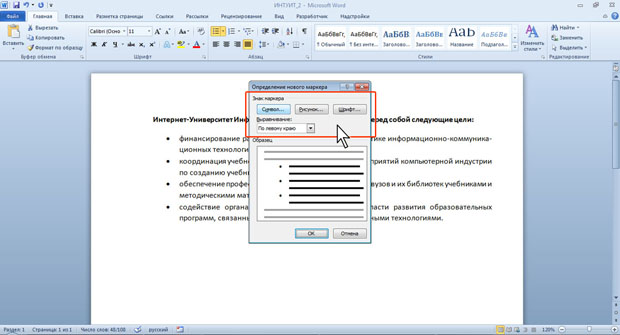
увеличить изображениеРис. 8.10. Настройка параметров маркированного списка
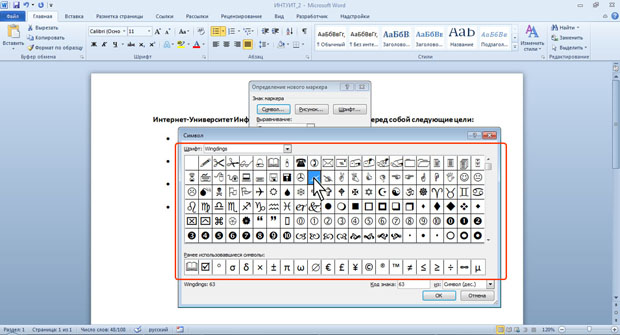
увеличить изображениеРис. 8.11. Выбор маркера-символа
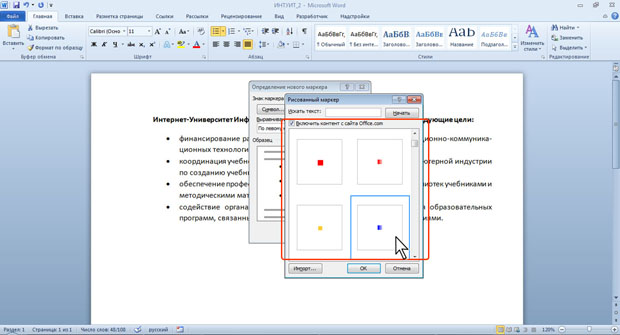
увеличить изображениеРис. 8.12. Выбор маркера-рисунка
Настройка отступов в списке
Каждый вариант оформления маркированного списка имеет свои параметры отступов оформляемых абзацев, а также устанавливает собственные позиции табуляции, отделяющие маркеры от текста абзацев. При этом размеры отступов, установленные ранее при оформлении абзацев, могут быть изменены.
Отступы в списках можно устанавливать так же, как и в обычных абзацах, но удобнее воспользоваться специальной настройкой.
- Щелкните правой кнопкой мыши по любому абзацу в списке и в контекстном меню выберите команду Изменить отступы в списке ( рис. 8.13).
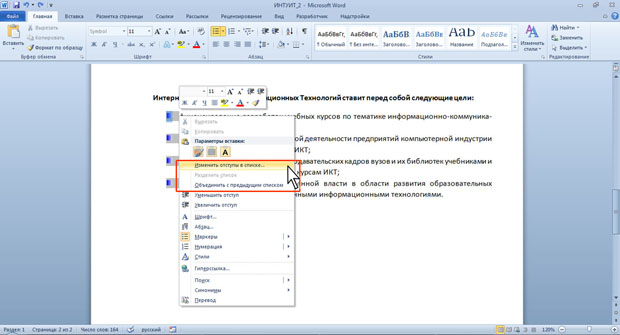
увеличить изображениеРис. 8.13. Переход к изменению отступов в списке
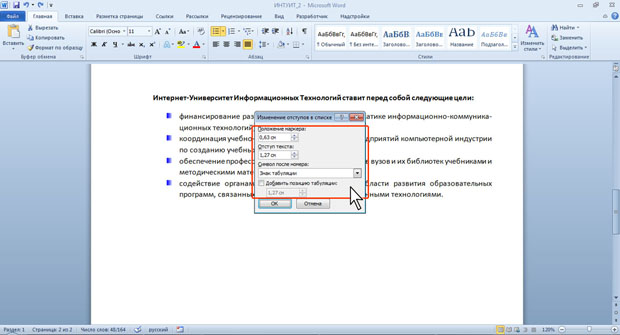
увеличить изображениеРис. 8.14. Изменение отступов в списке
Удаление маркеров
Маркеры удаляются одинаково, независимо от способа их установки и вида.
- Выделите абзацы, для которых необходимо удалить маркеры.
- Нажмите кнопку Маркеры группы Абзац вкладки Главная или щелкните по стрелке этой кнопки и выберите режим нет (см. рис. 8.8).
Как настроить маркеры и отступы в списках в Microsoft Word

Создание списков является одной из базовых функций в Microsoft Word, которая позволяет организовывать информацию в удобном формате. Однако, иногда требуется изменить внешний вид или положение маркеров в списках, чтобы сделать документ более структурированным и профессиональным.
Для изменения вида маркеров в списках в Microsoft Word доступны различные инструменты и функции. Вы можете выбрать из нескольких вариантов маркеров, используя встроенные стили или создавая свои собственные. Это поможет вам подчеркнуть важность определенных пунктов списка или выделить их особым образом.
Кроме того, вы можете изменить положение маркеров в списках, используя функцию отступов и отступов слева. Это позволит вам сделать список более читаемым и структурированным, а также улучшит его внешний вид. Вы сможете выровнять маркеры по центру, справа или слева, чтобы достичь наилучшего эффекта и соответствия вашим требованиям.
Основные способы изменения вида маркеров в списках в Microsoft Word
Microsoft Word предоставляет различные способы изменения вида маркеров в списках, чтобы придать документу уникальный внешний вид и улучшить его структуру.
1. Изменение типа маркеров: В Word вы можете выбрать различные типы маркеров для своих списков. Вы можете использовать стандартные символы, такие как точки, числа или буквы, или выбрать из более узнаваемых символов, таких как звездочки, квадраты или стрелки. Чтобы изменить тип маркеров, выделите список и щелкните правой кнопкой мыши. Затем выберите пункт «Маркировка» или «Нумерация» и выберите желаемый тип маркеров.
2. Настройка размера и цвета маркеров: Вы также можете настроить размер и цвет маркеров в списках в Word. Для этого выделите список, щелкните правой кнопкой мыши и выберите пункт «Форматирование маркеров». Здесь вы можете выбрать желаемый размер и цвет маркера, а также настроить другие параметры, такие как отступ и межстрочное расстояние маркеров.
3. Пользовательские маркеры: Если вам не подходит ни один из предложенных стандартных маркеров, вы можете создать собственные пользовательские маркеры в Word. Чтобы это сделать, выделите список, щелкните правой кнопкой мыши, выберите пункт «Маркировка» или «Нумерация», а затем нажмите кнопку «Определить новую маркировку» или «Определить новую нумерацию». Здесь вы сможете выбрать собственный символ маркера и настроить его внешний вид по вашему усмотрению.
4. Многоуровневые списки: Word также поддерживает создание многоуровневых списков, где каждый уровень может иметь свой собственный тип маркера или нумерации. Вы можете создать многоуровневый список, выделив нужные строки и нажав кнопки «Увеличить уровень» или «Уменьшить уровень» на панели инструментов списка. Затем вы сможете настроить вид маркеров для каждого уровня в отдельности.
Все эти возможности в Microsoft Word позволяют вам создавать списки с индивидуальным оформлением, чтобы сделать ваш документ более читабельным и привлекательным. Используйте эти способы, чтобы сделать ваши списки выразительными и информативными.
Изменение типа маркера в списке
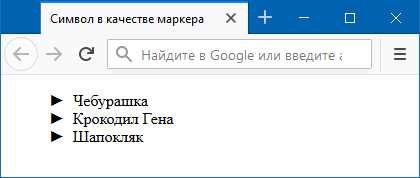
Когда создаем списки в Microsoft Word, по умолчанию используются стандартные маркеры, но иногда возникает необходимость изменить тип маркера в соответствии с нашими предпочтениями или требованиями документа.
Есть несколько способов изменить тип маркера в списке в Word. Один из способов — использовать встроенные типы маркеров. В Word есть несколько видов маркеров, таких как кружочки, квадратики, стрелочки и другие. Чтобы изменить тип маркера, необходимо выделить список, затем перейти во вкладку «Основное» на панели инструментов и найти раздел «Параграф». В этом разделе есть кнопка «Маркеры», где можно выбрать желаемый тип маркера из предложенного списка.
Примечание: Если нужного типа маркера нет в предложенных вариантах, можно создать собственный тип маркера. Для этого нужно выбрать пункт «Определить новый маркер» в разделе «Маркеры» и загрузить собственный изображение маркера.
- Выбрать вкладку «Основное» на панели инструментов;
- Найти раздел «Параграф»;
- Нажать на кнопку «Маркеры»;
- Выбрать нужный тип маркера из предложенного списка или создать собственный.
Таким образом, изменение типа маркера в списках в Microsoft Word очень просто и позволяет создавать настраиваемые списки в документах.
Изменение размера и цвета маркеров
При работе с маркерами в списках в Microsoft Word можно легко изменить их размер и цвет, чтобы сделать текст более выразительным и привлекательным. Для этого доступны различные функции и опции, которые позволяют настроить внешний вид маркеров в соответствии с вашими предпочтениями и требованиями.
Для изменения размера маркеров в списке можно воспользоваться функцией «Размер шрифта». Эта функция позволяет выбрать нужный размер для маркеров, делая их более заметными или, наоборот, менее выделяющимися на фоне текста. Вы можете увеличить размер маркеров, чтобы сделать их более крупными и заметными, или уменьшить размер, чтобы сделать их более аккуратными и ненавязчивыми.
Что касается цвета маркеров, то в Microsoft Word есть функция «Цвет шрифта», которая позволяет выбрать нужный цвет для маркеров. Вы можете использовать стандартные цвета, такие как красный, синий или зеленый, либо настроить цвет маркеров по своему вкусу, выбрав необходимый оттенок из палитры цветов. Изменение цвета маркеров может быть полезным, если вы хотите выделить определенные пункты в списке или добавить визуальное разнообразие в документе.
Изменение положения маркеров в списках
При работе в Microsoft Word возможно изменить положение маркеров в списках для придания документу более структурированного вида. Данная функция позволяет переопределить тип и положение маркеров в списке.
В программе Word доступны различные способы изменения положения маркеров:
- Изменение типа маркера: с помощью команды «Маркеры» можно выбрать желаемый тип маркера (цифры, буквы, римские цифры и другие), который будет отображаться перед каждым элементом списка.
- Изменение отступов: при помощи команды «Уровень списков» можно регулировать отступы элементов списка и изменять их положение.
- Изменение стиля списка: используя команду «Многоуровневые списки», можно выбрать стиль списка, определить числа уровней, а также установить символы и их отступы для каждого уровня.
Знание данных функций позволяет настроить отображение списка по своему усмотрению и сделать документ более понятным и удобочитаемым.
Изменение отступов маркеров
Для изменения отступов маркеров в Microsoft Word можно использовать различные инструменты и функции. Один из способов — использовать панель инструментов «Форматирование списка». Эта панель позволяет установить различные параметры для списка, включая отступы маркеров. Например, вы можете изменить левый отступ, чтобы маркеры находились дальше от края страницы или текста.
- Откройте документ в Microsoft Word и выберите нужный список.
- Нажмите правой кнопкой мыши на маркере списка и выберите «Форматирование списка».
- В появившемся окне на панели инструментов выберите вкладку «Параметры» и найдите раздел «Отсчет маркетов».
- Измените значение левого отступа, чтобы установить нужное расстояние между маркерами и текстом.
Также можно настроить отступы маркеров, используя диалоговое окно «Форматирование маркеров» в Microsoft Word. В этом окне вы можете настроить не только отступы, но и другие параметры маркеров, такие как размер, шрифт и цвет.
В итоге, изменение отступов маркеров позволяет легко контролировать внешний вид и положение списков в Microsoft Word, делая документы более профессиональными и эстетичными.
Изменение выравнивания маркеров в списке
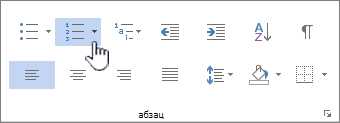
Для изменения выравнивания маркеров в списке необходимо выбрать весь список, затем открыть панель «Главная». В ней находится кнопка «Маркированный список» или «Нумерованный список», позволяющая управлять отображением маркеров. После нажатия на данную кнопку появляется выпадающее меню с предустановленными вариантами выравнивания маркеров.
- Выравнивание слева: маркеры останутся слева, как это установлено по умолчанию. Такое выравнивание подходит для большинства ситуаций и обеспечивает легкость чтения списка.
- Выравнивание по центру: маркеры будут располагаться по центру строки. Такой вид выравнивания можно использовать, чтобы придать списку особую эстетическую привлекательность.
- Выравнивание справа: маркеры будут находиться справа от текста. Такое выравнивание может быть полезным для создания списков, в которых основное внимание уделяется самому тексту.
- Выравнивание по ширине: маркеры будут выравниваться по ширине левого отступа. Это выравнивание может быть полезным, если требуется создать списки с разной длиной текста.
Выбирая наиболее подходящий вариант выравнивания маркеров, можно создавать стильные и удобочитаемые списки в Microsoft Word. Гибкость и настройка списков делает работу с данным программным обеспечением более эффективной и удобной.
Использование изображений в качестве маркеров в списках в Microsoft Word
Часто при создании списков в Microsoft Word нам нужно добавить маркеры, чтобы выделить отдельные элементы списка. Вместо стандартных маркеров можно использовать собственные изображения, чтобы сделать список более оригинальным и привлекательным.
Для использования собственных изображений в качестве маркеров в списках в Microsoft Word нужно выполнить несколько простых шагов.
Во-первых, необходимо выбрать изображение, которое хотите использовать в качестве маркера. Для этого можете воспользоваться собственной графикой или выбрать картинку из предложенных шаблонов.
Затем откройте диалоговое окно «Список» по щелчку правой кнопкой мыши на маркере списка и выберите пункт «Определение маркера». В появившемся окне нажмите кнопку «Изображение», чтобы выбрать файл с изображением.
После выбора изображения вам будет предоставлена возможность его настроить, изменить размер, цвет или прозрачность. Также можно задать расположение маркера внутри элемента списка, его ширину и высоту.
После всех настроек нажмите «ОК» и ваш собственный маркер будет применен ко всем элементам списка. Теперь вы можете создавать списки с уникальными маркерами, которые подойдут под особенности вашего документа или стиля оформления.
Вопрос-ответ:
Как использовать собственные изображения в качестве маркеров?
Для использования собственных изображений в качестве маркеров, необходимо создать их в формате PNG или SVG, сохранить на сервере и указать их путь в свойстве «icon» объекта маркера.
Как создать изображение маркера в формате PNG или SVG?
Для создания изображения маркера в формате PNG или SVG можно использовать графический редактор, такой как Adobe Photoshop или Illustrator. В редакторе создайте или отредактируйте требуемое изображение и сохраните его в нужном формате.
Как сохранить собственное изображение маркера на сервере?
Чтобы сохранить собственное изображение маркера на сервере, необходимо загрузить его с помощью FTP или другого способа загрузки файлов на сервер. Затем, укажите путь к загруженному изображению в свойстве «icon» объекта маркера.
Можно ли использовать любое изображение в качестве маркера?
В принципе, да. Однако стоит учитывать, что изображение маркера должно быть достаточно маленьким и иметь четко выделенный контур, чтобы его было удобно использовать в качестве маркера на карте.
Как указать путь к изображению маркера в свойстве «icon»?
Путь к изображению маркера можно указать либо абсолютным путем, начинающимся с корневой директории сервера, либо относительным путем относительно текущей директории. Например, «images/marker.png».
Как использовать собственные изображения в качестве маркеров?
Для использования собственных изображений в качестве маркеров необходимо создать специальное изображение и задать его в качестве маркера для нужного элемента. Для этого можно воспользоваться CSS свойством «list-style-image» и указать путь к изображению. Например:
Как сдвинуть маркеры в ворде
Изменение положения маркеров в списке или интервалов между маркерами и текстом предполагает настройку отступов маркеров. Ниже рассказывается, как это сделать.
- Чтобы выбрать маркер в списке, щелкните его. Текст не будет выбран.
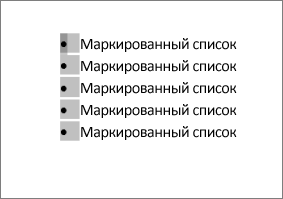
- Щелкните правой кнопкой мыши и выберите команду Изменение отступов в списке.
- Измените расстояние отступа маркера от поля, щелкнув стрелки в поле Положение маркера, или измените расстояние между маркером и текстом, щелкнув стрелки в поле Отступ текста. В поле Номер с помощью выберите знак табули, пробел или ничего.
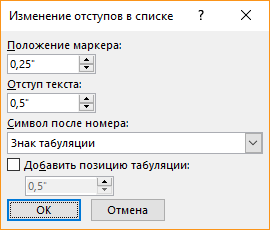
- Завершите внесение изменений и нажмите кнопку ОК.
Изменение отступа для одного маркера
- Щелкните рядом с текстом маркера, который вы хотите изменить.
- На вкладке Главная в группе Абзац выберите стрелку рядом с пунктом Многоуровневый список ивыберите изменить уровень списка.
- Выберите уровень маркера. У каждого уровня свой стиль маркеров.
Дополнительные сведения
Если вы создали документ в клиенте Word для настольных компьютеров, Word в Интернете сохранит все, что вы сделали, включая выравнивание маркеров. К сожалению, настроить выравнивание маркеров в Word в Интернете.
Если у вас уже есть настольная версия Word, вы можете использовать ее для точной настройки выравнивания маркеров. Если нет, вы можете попробовать или приобрести последнюю версию Office сейчас.
У вас есть предложения для этой возможности?
С удовольствием вас выслушаем! Дайте нам знать, что работает хорошо, есть ли проблемы с Word или у вас есть идеи о новых функциях, которые улучшат ваш опыт.
Как создать списки в Word 2007, 2010, 2013: маркированный, нумерованный, многоуровневый
Для создания списка в Word необходимо на вкладке «Главная» в группе «Абзац» нажать на одну из кнопок, соответствующей виду списка: маркированному, нумерованному, многоуровневому.

Как создать маркированный список в Word?
Для создания маркированного списка нажмите кнопку «Маркеры» — в тексте появится маркер, либо установленный по умолчанию (черный круг), либо последний из использованных вами. Для выбора типа маркере необходимо нажать на стрелку рядом с кнопкой «Маркеры». В открывшемся окне нужно выбрать интересующий вас тип маркера. Также, при необходимости, вы можете определить новый маркер, нажав на соответствующую кнопку.

Новый маркер может быть задан на основе символа одного из шрифтов, либо на основе рисунка.

Наиболее оригинальные маркеры могут быть заданы на основе рисунка. Нажмите кнопку «Рисунок», затем выберите в списке понравившийся вариант и нажмите «ОК» в этой и следующей форме.

Как создать нумерованный список в Word?
Для создания нумерованного списка нажмите кнопку «Нумерация» — в тексте появится элемент нумерации, либо установленный по умолчанию (число), либо последний из использованных вами. Для выбора типа нумерации необходимо нажать на стрелку рядом с кнопкой «Нумерация». В открывшемся окне нужно выбрать интересующий вас тип нумерации. Также, при необходимости, вы можете определить новый формат номера, нажав на соответствующую кнопку.

Новый маркер может быть задан на основе чисел, букв или слов. В поле «Формат номера» вы можете адаптировать формат номера под свои нужды — заменить точку на тире или убрать ее.

Как создать многоуровневый список в Word?
Для создания многоуровневого списка нажмите кнопку «Многоуровневый список» — откроется список основных вариантов построения многоуровневой нумерации. Вы можете выбрать один из них, или определить новый многоуровневый список, нажав на соответствующую кнопку.

В открывшейся форме создания нового многоуровневого списка вы можете последовательно пройти интересующие вас уровни и задать необходимые вам параметры — вы сможете увидеть весь набор параметров, нажав на кнопку «Больше» в левом нижнем углу. В частности, вы можете связать уровень списка со стилем заголовка (это удобно, если вы делаете структуру разделов документа и собираетесь затем автоматически собрать оглавление), или другой стиль.

Как работать с многоуровневым списком?
Когда вы добавите многоуровневый список в документ, вы сможете понижать и повышать уровень элемента списка с помощью кнопок «Увеличить отступ» (если вам нужно сместить элемент списка на уровень вниз) и «Уменьшить отступ» (если вам нужно сместить элемент списка на уровень вверх).
Форматирование маркированного или нумерованного списка в Word для Mac
Примечание: Мы стараемся как можно оперативнее обеспечивать вас актуальными справочными материалами на вашем языке. Эта страница переведена автоматически, поэтому ее текст может содержать неточности и грамматические ошибки. Для нас важно, чтобы эта статья была вам полезна. Просим вас уделить пару секунд и сообщить, помогла ли она вам, с помощью кнопок внизу страницы. Для удобства также приводим ссылку на оригинал (на английском языке) .
Используемое приложение Office:
Word
Выполните одно из указанных ниже действий.
Изменение стиля, цвета и размера шрифта маркеров
- Выделите маркированный список, который нужно отформатировать.
- На вкладке Главная в группе Абзац щелкните стрелку рядом с кнопкой маркеры и выберите пункт Определить новый маркер.
- Выполните одно из указанных ниже действий.
| Изменение маркера | Действие |
| Другой готовый стиль | Выберите нужный стиль. |
| Пользовательский стиль | Щелкните элемент Маркер и выберите нужный стиль. |
| Другой цвет | Нажмите кнопку Шрифт и выберите нужный цвет в списке цвет шрифта. |
| Другой размер | Выберите Шрифт, а затем в списке размер введите нужный размер. |
- Выделите маркированный список, который нужно отформатировать.
- На вкладке Главная в группе Абзац щелкните стрелку рядом с кнопкой маркеры и выберите пункт Определить новый маркер.
- Выберите пункт Рисунок, щелкните нужный рисунок и нажмите кнопку Вставить.
| Изменение номера | Действие |
| Другой готовый стиль | В разделе Формат номера в списке Нумерация выберите нужный стиль. |
| Другой цвет | Нажмите кнопку Шрифт и выберите нужный цвет в списке цвет шрифта. |
| Другой размер шрифта | Выберите Шрифт, а затем в списке размер введите нужный размер. |
- Щелкните в любом месте нумерованного списка.
- На вкладке Главная в группе Абзац щелкните стрелку рядом с кнопкой Нумерация и выберите пункт Определить новый формат номера.
- В разделе Формат номера в поле Начиная с введите номер, с которого должен начинаться список.
- Выделите список, который нужно отформатировать.
- На вкладке Главная в группе Абзац щелкните стрелку рядом с кнопкой Нумерация и выберите пункт Определить новый формат номера.
- В разделе Положение текста в поле Отступ введите нужное значение.
См. также
PowerPoint
Выполните одно из указанных ниже действий. Изменение стиля, цвета и размера шрифта маркеров
- Выделите нумерованный список, который нужно отформатировать.
- На вкладке Главная в группе Абзац щелкните стрелку рядом с кнопкой Нумерация и нажмите кнопку маркеры и нумерация.
- Выполните одно из указанных ниже действий.
| Изменение номера | Действие |
| Другой готовый стиль | Выберите нужный стиль. |
| Другой цвет | В списке цвет выберите нужный цвет. |
| Другой размер шрифта | Введите процентное значение в поле Размер. |
Изменение нумерации в нумерованном списке
- Выделите номер, который нужно изменить.
- На вкладке Главная в группе Абзац щелкните стрелку рядом с кнопкой Нумерация и нажмите кнопку маркеры и нумерация.
- В поле Начиная с введите номер, с которого должен начинаться список.
Изменение интервала между маркерами или номерами и текстом
- Выделите список, который нужно отформатировать.
- На вкладке » Вид » установите флажок Линейка, чтобы отобразить линейки. На линейке отображаются маркеры отступов для выбранного маркера.
- Перетащите маркер отступа , расположенный в нижней части линейки, в новое положение.
Используемое приложение Office:
Word
Выполните одно из указанных ниже действий.
- Выделите маркированный список, который нужно отформатировать.
- На вкладке Главная в группе Абзац щелкните стрелку рядом с кнопкой Маркированный список и выберите пункт Определить новый маркер.
- Выполните одно из указанных ниже действий.
Изменение маркера
Другой готовый стиль
Выберите нужный стиль.
Щелкните элемент Маркер и выберите нужный стиль.
Выберите пункт Шрифт, а затем во всплывающем меню Цвет шрифта выберите нужный цвет.
Выберите пункт Шрифт, а затем в поле Размер введите нужный размер.
Совет: В области предварительного просмотра отображаются результаты настройки, что дает возможность поэкспериментировать перед принятием окончательного решения.
Изменение маркера на рисунок
- Выделите маркированный список, который нужно отформатировать.
- На вкладке Главная в группе Абзац щелкните стрелку рядом с кнопкой Маркированный список и выберите пункт Определить новый маркер.
- Выберите пункт Рисунок, щелкните нужный рисунок и нажмите кнопку Вставить.
- Выделите нумерованный список, который нужно отформатировать.
- На вкладке Главная в группе Абзац щелкните стрелку рядом с кнопкой Нумерованный список и выберите пункт Определить новый формат номера.
- Выполните одно из следующих действий:
Изменение номера
Другой готовый стиль
В разделе Формат номера во всплывающем меню Стиль номера выберите нужный стиль.
Выберите пункт Шрифт, а затем во всплывающем меню Цвет шрифта выберите нужный цвет.
Другой размер шрифта
Выберите пункт Шрифт, а затем в поле Размер введите нужный размер.
Совет: В области предварительного просмотра отображаются результаты настройки, что дает возможность поэкспериментировать перед принятием окончательного решения.
Изменение начального номера в нумерованном списке
- Щелкните в любом месте нумерованного списка.
- На вкладке Главная в группе Абзац щелкните стрелку рядом с кнопкой Нумерованный список и выберите пункт Определить новый формат номера.
- В разделе Формат номера в поле Начиная с введите номер, с которого должен начинаться список.
- Выделите список, который нужно отформатировать.
- На вкладке Главная в группе Абзац щелкните стрелку рядом с кнопкой Нумерованный список и выберите пункт Определить новый формат номера.
- В разделе Положение текста в поле Отступ введите нужное значение.
См. также
PowerPoint
- Выделите маркированный список, который нужно отформатировать.
- На вкладке Главная в группе Абзац щелкните стрелку рядом с кнопкой Маркированный список и выберите пункт Определить новый маркер.
- Выполните одно из указанных ниже действий.
Изменение маркера
Другой готовый стиль
Выберите нужный стиль.
Во всплывающем меню Другой маркер выберите нужный стиль маркера.
Во всплывающем меню Цвет выберите нужный цвет.
Введите процентное значение в поле Размер.
Изменение вида маркера на рисунок или специальный знак
- Выделите маркированный список, который нужно отформатировать.
- На вкладке Главная в группе Абзац щелкните стрелку рядом с кнопкой Маркированный список и выберите пункт Определить новый маркер.
- Во всплывающем меню Другой маркер выполните одно из указанных действий.
Изменение маркера
Выберите пункт Рисунок, щелкните нужный рисунок и нажмите кнопку Вставить.
Примечание: Изменить цвет маркера-рисунка невозможно.
На специальный знак
Выберите пункт Знак, щелкните нужный знак, нажмите кнопку Вставить и закройте диалоговое окно Знаки.
Изменение стиля, цвета и размера шрифта номеров
- Выделите нумерованный список, который нужно отформатировать.
- На вкладке Главная в группе Абзац щелкните стрелку рядом с кнопкой Нумерованный список и выберите пункт Параметры нумерации.
- Выполните одно из указанных ниже действий.
Изменение номера
Другой готовый стиль
Выберите нужный стиль.
Во всплывающем меню Цвет выберите нужный цвет.
Другой размер шрифта
Введите процентное значение в поле Размер.
Изменение нумерации в нумерованном списке
- Выделите номер, который нужно изменить.
- На вкладке Главная в группе Абзац щелкните стрелку рядом с кнопкой Нумерованный список и выберите пункт Параметры нумерации.
- В поле Начиная с введите номер, с которого должен начинаться список.
Изменение интервала между маркерами или номерами и текстом
- Выделите список, который нужно отформатировать.
- В меню Вид выберите пункт Линейка. На линейке отображаются маркеры отступов для выбранного маркера.
- Перетащите маркер отступа , расположенный в нижней части линейки, в новое положение.
Как сдвинуть маркеры в ворде
Упражнение 1 Наберите текст из четырех строк. Сначала прочитайте указания к выполнению задания.
Начало — голос птицы, Конец — на дне пруда, А целое в музее Найдете без труда. Видно, что этот текст выровнен по левому краю (левый край ровный, правый нет), красной строки нет, строки не доходят до края страницы. Добиться этого можно так. 1. Левые маркеры устанавливаем на границе левого поля, красную строку, выступ и отступ не делаем.
2. Правый маркер (отступ справа) сдвигаем влево так, чтобы расстояние от левого поля до правого маркера примерно равнялось длине строки текста. 3. Это будет выглядеть примерно так: левые маркеры правый маркер на граниые левого поля сдвинут влево 4. Теперь наберите текст. На клавишу при этом нажимать не надо, переход на новую строку произойдет автоматически.
5. Если вид набранного текста будет отличаться от образца, передвиньте влево или вправо правый маркер так, чтобы текст соответствовал образцу. Второй способ выполнения этого же задания. 1. Левые маркеры, как и в первом случае, совместим с левым полем 2. Правый маркер поставим на правое поле. Это будет выглядеть так. левые маркеры правый маркер на месте на месте 3. Напечатайте первую строку, нажмите gt. 4. Напечатайте вторую строку, нажмите gt.
5. Напечатайте третью строку, нажмите gt. 6. Напечатайте четвертую строку, нажмите gt. Внешне результат будет выглядеть одинаково. Однако в первом случае создан один абзац, а во втором четыре. Вы выбираете тот способ, который вам кажется удобнее. Упражнение 2 Начало — голос птицы, Конец — на дне пруда, А целое в музее Найдете без труда. Указание.
Здесь сделан отступ слева, текст выровнен по центру. Сделать это можно так. 1. Установить левые маркеры на уровне левого поля. левые маркеры на месте 2. Поставить курсор мыши на нижний маркер (прямоугольник) и перетащить все левые маркеры вправо, как показано на рисунке. (Можно перетащить их вправо и по одному).
Вариант 1
Указание. Маркеры поставить на границы полей. Щелкнуть по кнопке По центру и кнопке (полужирный шрифт). Написать заголовок и нажать клавишу gt. Сделать отступ первой строки левым верхним маркером, как показано на рисунке Отступ первой строки Наберите остальной текст.
На клавишу gt нажимайте только в конце абзаца.
Числа в словах
Запись многих слов можно сократить с помощью цифр, например: 150-летие, 18-этажный, 100-угольный. Если поставить цифры 1, 2, 3, и т. д., где их можно прочесть, в слова, они примут такой вид: смор1а (смородина), по2л (подвал), па3от (патриот), с3ж (стриж). А если в слова поставить число 100, то они будут выглядеть так: пу100 (пусто), 100пор (стопор), пи100лет (пистолет), ка100рка (касторка). Придумайте еще слова, которые можно сократить с помощью чисел 40 и 100.
Вариант 2
Указание. Используйте указания к варианту 1.
Почему мы так говорим?
Зарубить на носу – это значит хорошо запомнить. В древности неграмотные люди носили с собой дощечки. Они назывались носами (от слова носить). На этих дощечках делались зарубки на память. Слово портфель пришло в наш язык из французского языка.
Первая часть слова – порт – обозначала нести, вторая – фель – лист. Значит, портфель – это сумка, в которой носят листы бумаги, книги.



