

В MS Word имеется довольно большой выбор стилей для оформления документов, есть множество шрифтов, кроме этого доступны различные стили форматирования и возможность выравнивания текста. Благодаря всем этим инструментам можно качественно улучшить внешний вид текста. Однако, иногда даже столь широкий выбор средств кажется недостаточным.
Урок: Как сделать заголовок в Ворде
Мы уже писали о том, как выровнять текст в документах MS Word, увеличить или уменьшить отступы, изменить междустрочный интервал, а непосредственно в этой статье расскажем о том, как сделать большие расстояния между словами в Ворде, то есть, грубо говоря, как увеличить длину пробела. Кроме того, если это необходимо, аналогичным методом вы также сможете и уменьшить расстояние между словами.
Урок: Как изменить межстрочный интервал в Word
Сама по себе необходимость сделать расстояние между словами больше или меньше, чем это делается программой по умолчанию, возникает не так уж и часто. Однако, в случаях, когда это все-таки требуется сделать (например, чтобы наглядно выделить какой-то фрагмент текста или, наоборот, отодвинуть его на «задний план»), в голову приходят отнюдь не самые правильные идеи.
Так, для увеличения расстояния кто-то ставит вместо одного пробела два и более, кто-то использует для отступа клавишу TAB, тем самым создавая в документе проблему, избавиться от которой не так уж и легко. Если же говорить об уменьшенных пробелах, подходящее решение даже близко не напрашивается.
Урок: Как убрать большие пробелы в Ворде
Размер (значение) пробела, который обозначает расстояние между словами, стандартный, а увеличивается он или уменьшается разве что с изменением размера шрифта в большую или меньшую сторону, соответственно.
Однако, мало кто знает, что в MS Word есть символ длинного (двойного), короткого пробела, а также символ четвертного пробела (¼), которые как раз-таки и можно использовать для увеличения расстояния между словами или его уменьшения. Находятся они в разделе «Специальные знаки», о котором мы ранее уже писали.
Урок: Как вставить символ в Ворде
Изменение интервала между словами
Итак, единственно верное решение, которое можно принять в случае необходимости увеличить или уменьшить расстояние между словами, это замена обычных пробелов на длинные или короткие, а также ¼ пробела. О том, как это сделать, мы расскажем ниже.
Добавляем длинный или короткий пробел
1. Кликните по пустому месту (желательно, по пустой строке) в документе, чтобы установить там указатель перемещения курсора.

2. Откройте вкладку «Вставка» и в меню кнопки «Символ» выберите пункт «Другие символы».
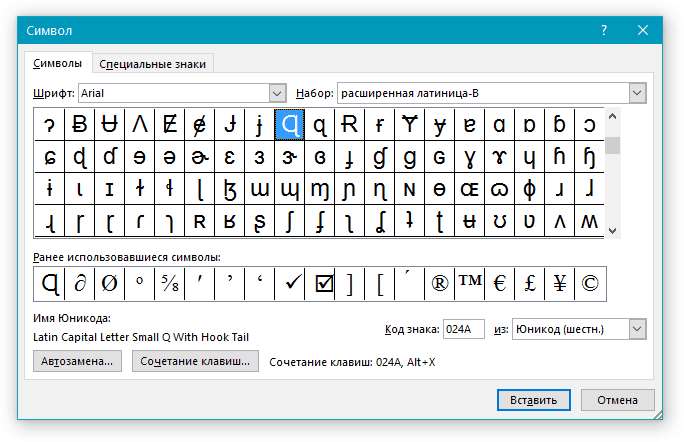
3. Перейдите во вкладку «Специальные знаки» и найдите там «Длинный пробел», «Короткий пробел» или «¼ пробела», в зависимости от того, что вам необходимо добавить в документ.
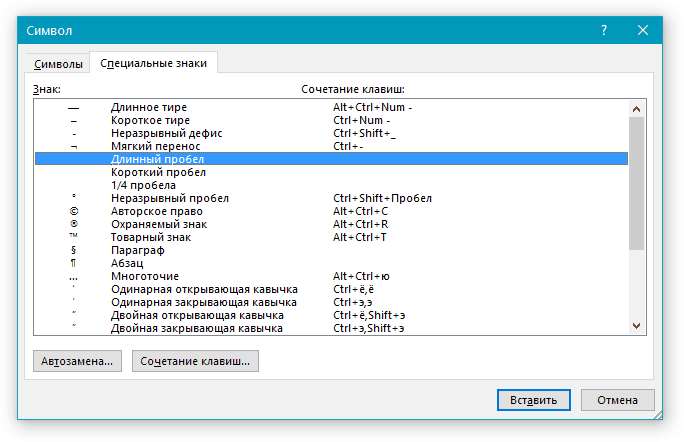
4. Кликните по этому специальному знаку и нажмите кнопку «Вставить».
5. Длинный (короткий или четвертной) пробел будет вставлен в пустое место документа. Закройте окно «Символ».
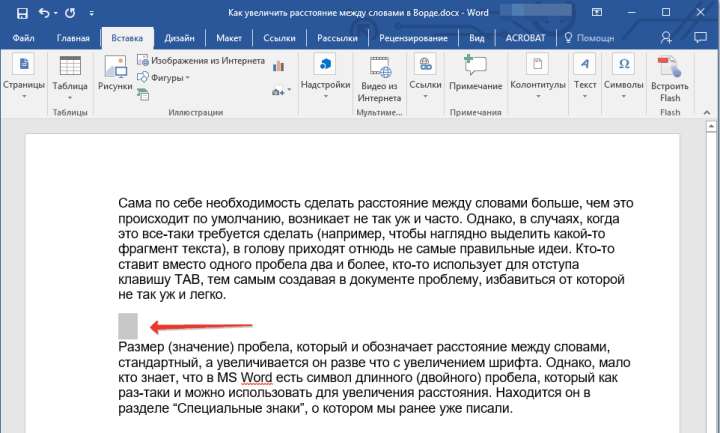
Заменяем обычные пробелы на двойные
Как вы, наверное, понимаете, вручную заменять все обычные пробелы на длинные или короткие в тексте или отдельном его фрагменте не имеет ни малейшего смысла. Благо, вместо затяжного процесса «копировать-вставить», сделать это можно с помощью инструмента «Замена», о котором ранее мы уже писали.
Урок: Поиск и замена слов в Word
1. Выделите добавленный длинный (короткий) пробел с помощью мышки и скопируйте его (CTRL+C). Убедитесь в том, что вы скопировали один символ и ранее в этой строке не было пробелов и отступов.

2. Выделите весь текст в документе (CTRL+A) или выделите с помощью мышки фрагмент текста, стандартные пробелы в котором необходимо заменить на длинные или короткие.

3. Нажмите на кнопку «Заменить», которая расположена в группе «Редактирование» во вкладке «Главная».
4. В открывшемся диалоговом окне «Найти и заменить» в строке «Найти» поставьте обычный пробел, а в строке «Заменить на» вставьте ранее скопированный пробел (CTRL+V), который был добавлен из окна «Символ».

5. Нажмите на кнопку «Заменить все», после чего дождитесь сообщения о количестве выполненных замен.

6. Закройте уведомление, закройте диалоговое окно «Найти и заменить». Все обычные пробелы в тексте или выделенном вами фрагменте будут заменены на большие или маленькие, в зависимости от того, что вам было необходимо сделать. Если это потребуется, повторите вышеописанные действия для другого фрагмента текста.

Примечание: Визуально при среднем размере шрифта (11, 12) короткие пробелы и даже ¼-пробелы практически невозможно отличить от стандартных пробелов, которые ставятся с помощью клавиши на клавиатуре.
Уже здесь мы могли бы закончить, если бы не одно «но»: помимо увеличения или уменьшения интервала между словами в Ворде, также можно изменить и расстояние между буквами, сделав его меньшим или большим в сравнение со значениями по умолчанию. Как это сделать? Просто выполните следующие действия:

1. Выделите фрагмент текста, в котором нужно увеличить или уменьшить отступы между буквами в словах.

2. Откройте диалоговое окно группы «Шрифт», нажав на стрелочку в правом нижнем углу группы. Также, можно использовать клавиши «CTRL+D».
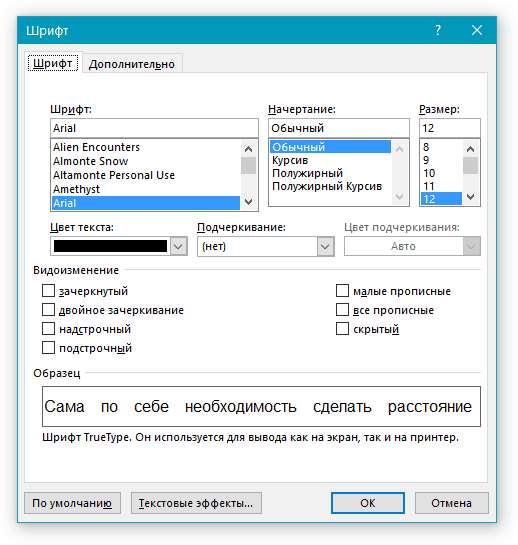
3. Перейдите во вкладку «Дополнительно».
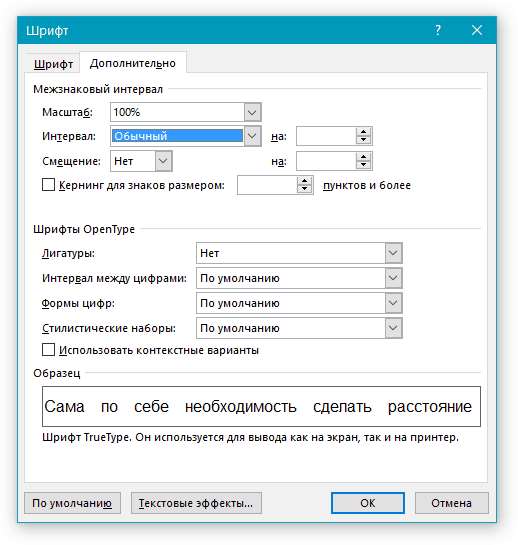
4. В разделе «Межзнаковый интервал» в меню пункта «Интервал» выберите «Разреженный» или «Уплотненный» (увеличенный или уменьшенный, соответственно), а в строке справа («На») задайте необходимо значение для отступов между буквами.

5. После того, как вы зададите необходимые значения, нажмите «ОК», чтобы закрыть окно «Шрифт».

6. Отступы между буквами измениться, что в паре с длинными пробелами между словами будет смотреться вполне уместно.

А вот в случае с уменьшением отступов между словами (второй абзац текста на скриншоте) все выглядело не лучшим образом, текст оказался нечитабельным, слитным, поэтому пришлось увеличить шрифт с 12 на 16.
Вот и все, из этой статьи вы узнали, как изменить расстояние между словами в в документе MS Word. Успехов вам в изучении других возможностей этой многофункциональной программы, детальными инструкциями по работе с которой мы будем радовать вас и в дальнейшем.
Как убрать пробелы между словами в Ворде — пошаговая инструкция

При работе с текстами и статьями часто всплывают проблемы с возникновением некорректных пробелов между словами в Ворде. Их присутствие негативно сказывается на читабельности документации. От этих проблем в программе Word необходимо научиться избавляться.
Выравнивание текста по ширине страницы
Большие пробелы между словами в Ворде чаще всего образуются, когда требуется выровнять документ по ширине страницы. Выравнивание по ширине — необходимый шаг в процессе форматирования, который делает статьи и тексты более читабельными. Иногда в результате выравнивания приходится видеть, как Ворд делает большие пробелы между словами статьи.
Как между словами исправить большие пробелы в Ворде:
- Документ выравнивается по левому краю листа. Сначала выбирается панель «Главная», на ней находится раздел «Абзац», там делается нажатие на определённый элемент. Допустимо также задействовать на клавиатуре: Ctrl+L.
- Принудительным образом изменить все пробелы строчки на меньший размер. Сначала выделяется большой пробел и применяются клавиши клавиатуры: Ctrl+Shift+пробел. В итоге вместо длинного пробела между словами в Ворде появляется обычный (короткий). Причём, действие производится независимо от того, какая конфигурация у строки.

- Другое решение связано с расстановкой переносов. При выравнивании статьи по ширине допустимо убрать большие пробелы в Ворде между словами, применяя переносы. Необходимо выделить написанное и обратиться к панели «Макет» (или «Разметка страницы»). Следует войти в «Расстановку переносов» и в перечне нажать «Авто». По завершении, между словами исчезают большие пространства.

Лишние пробелы в тексте в Ворде
Распространённой трудностью являются двойные пробелы. При быстром наборе легко пропустить появление лишних знаков. Зачастую готовые статьи скачиваются из интернета уже с данной ошибкой. И необходимо знать, как убрать лишние пробелы в Ворде между словами. Этого можно достичь ручным способом, но он связан с временными затратами.
Допустимо применить шаги:
- На «Главной» находите «Редактирование» и выбираете «Заменить».
- В поле «Найти» 2 раза проставляете знак пробела.
- Переходите в «Заменить на» и однократно проставляете пробел.
- Выбираете «Заменить все».
- В «Найти» добавляете больше 3-х пробелов и выбираете «Заменить все» до появления окошка «Число выполненных замен: 0». Это нужно для устранения большего количества отступов, чем два.

Вы будете отмечать улучшение читабельности документов. Если после проведённой работы ещё встречаются широкие пробелы между словами в Ворде, то требуется проверка текста на наличие специальных символов и устранение их.
Знаки табуляции вместо обычных пробелов в Ворде
Случается, что между словами статей обнаруживаются знаки табуляции, а не пробелы. Они подлежат удалению, большие отступы в результате исчезают. Здесь рекомендуется проделать шаги:
- Панель «Главная», следуете к разделу «Абзац», нажимаете на значок «¶». Проявляются все скрытые знаки в тексте. Табуляция отображается как маленькая стрелочка «→».

- «Главная», входите в «Редактирование» и нажимаете «Заменить».
- Появляется окошко, в котором в поле «Найти» вставляйте знак табуляции, нажав «Больше». Внизу окошка кликаете на «Специальный». Раскрывается перечень, в нём выбираете «Знак табуляции».

- В строке «Заменить на» проставляйте один знак пробела.
- Нажимаете «Заменить все».

Непечатаемый символ «Конец строки»
Непечатаемые символы при печати не видны. Но можно включить режим отображения, тогда вы сможете увидеть, есть ли лишние знаки в тексте. Для этого следует найти на «Главная» раздел «Абзац» и щёлкнуть на «Отобразить все символы». Он изображен знаком «¶». Этот символ называют ещё «Конец строки» или «Конца абзаца».
Он похож на знак табуляции «¶».
Если приходится удалять текст или добавлять новые слова, то могут образовываться большие расстояния с точками, а в конце символ «Конца абзаца». Чтобы удалить их, надо поставить курсор в нужное место, нажать «Delete» на клавиатуре.
Перенос слов в Ворде
Важная составляющая любого текста — присутствие правильно переносимых слов. Бывает, что в документе не включено разрешение на перенос слов. Из-за этого могут отображаться между словами в Ворде большие пробелы. Тогда их нужно уменьшить, соблюдая шаги:
- Выделяете написанное целиком, задействовав «Ctrl+A» на клавиатуре.

- Затем заходите в «Разметка страницы» (или «Макет»).
- Находите в «Параметры страницы» пункт «Расстановка переносов». Выбираете параметр «Авто».

Теперь переносы слов находятся в окончании строчек, большие отступы исчезают. Если не знаете, как уменьшить пробел между словами в Ворде, воспользуйтесь этим способом.
Изменение межбуквенного интервала в Ворде
Согласно правилам вёрстки, заполнение последней страницы документа допустимо не менее её третьей части. Случается, что она содержит несколько строк, что считается некорректным. Для иборьбы ситуации необходимо сделать следующие шаги:
- Выделяете нужный фрагмент текста. Работайте с последним абзацем, а ещё лучше со всем последним разделом, тогда изменения будут практически незаметны.

- Далее, нажав на правую кнопку мыши, выбираете «Шрифт». Или задействуйте Ctrl+D на клавиатуре.

- В открывшемся окне переходите к вкладке «Интервал» (в «Дополнительно»).

- Выбираете «Уплотнённый», в строчке рядом устанавливаете 0,1 пт. Нажимаете «Ок».

- Если результат не изменился, то в строке (пункт 4) проставляете большее значение интервала, чтобы документ целиком перешёл на нужную страничку.

Тут следует помнить, что межбуквенное значение обычно стоит на 0,1 пт. При необходимости увеличения расстояния между буквами устанавливайте «Разреженный» интервал. Когда потребуется уменьшение — ставьте «Уплотнённый».
Специальные символы
Бывает, что появляются между словами длинные отступы. А когда нажимаешь на скрытые знаки (символы), в документе проявляются не точки, а кружки. В этом случае, чтобы убрать такие пробелы в Ворде между словами, проделайте действия:
- Войдите на «Главной» в «Редактирование» и нажмите «Заменить».
- В «Найти» проставьте знак неразрывного пробела. Кликните на кнопку «Больше», далее на «Специальный» внизу.
- В появившемся списке нажмите на «Неразрывный пробел».
- В «Заменить на» вставьте 1 пробел и нажмите «Заменить все».

Чтобы изменить длинные пробелы на обычные надо проделать действия:
- Скопируйте из документа символ длинного пробела, задействовав на клавиатуре Ctrl+C.
- Вставьте скопированное в «Найти». Для вставки примените Ctrl+V. Символ в поле не отобразится.

- Проставьте в нижней строчке («Заменить на») обычный пробел и нажмите «Заменить все».

Обычный пробел изменяется на короткий или на его четверть. При использовании шрифта (12 пт) различия практически незаметны.
Комментарий эксперта.
Масальский Артём, консультант по ПК и технике:
«Метод изменения межбуквенного интервала допустимо применять в заголовках, когда 1 или 2 слова переносятся на строку, идущую следом. Есть и другой способ: поставьте между словами символ неразрывного пробела, задействовав Ctrl+Shift+Пробел, или используете специальные знаки из «Вставка», нажимая на «Символ»».
Теперь вы сами сможете справиться с возникающими трудностями в написании текстов. Знание необходимой информации способствует появлению у документа правильного, хорошо читабельного вида. Вы будете получать удовлетворение от результатов своей работы.



