
Перевод заглавных букв в строчные в Word
Узнайте, как перевести заглавные буквы в строчные и наоборот в Microsoft Word. Наше руководство поможет вам сделать это быстро и легко.
При копировании текста с интернет-ресурсов часто можно столкнуться с такой проблемой, как написание всего абзаца строчными или только прописными буквами. Также нередки ситуации, когда при вводе случайно нажимается клавиша CapsLock, и все предложение, написанное не глядя, становится нечитаемым.
Но неправильный регистр текста — не повод тратить время на бессмысленный повторный набор информации. Кнопки в настольном приложении, а также специальные горячие клавиши помогут вам преобразовать верхний регистр в нижний или наоборот за считанные секунды.
Как сделать заглавные буквы строчными в ворде: подробная инструкция
Следующие рекомендации применимы к любой версии Word с 2003 года. К сожалению, Word Online не поддерживает возможность изменения регистра, нажимая кнопки. В отличие от настольного приложения, вы можете вручную решить эту проблему только в онлайн-редакторе.
- Перейдите на вкладку «Главная» в классическом приложении Microsoft Word;
- Выделите текст, для которого нужно изменить регистр букв. Если вам нужно отформатировать весь документ, этот процесс будет ускорен нажатием сочетания клавиш Ctrl + A;
- Группа «Шрифт» на главной вкладке содержит значок изменения регистра (Aa). Нажав на нее, вы увидите список функций, которые можно применить к тексту.

Когда вы видите меню выбора, вы можете редактировать текст следующим образом:
- Абзац Как в предложениях, первая буква каждого выбранного предложения будет начинаться с заглавной буквы, как это принято при написании абзацев;
- Все строчные и Все прописные изменят каждую букву выделенного текста, чтобы она соответствовала их именам;
- При выборе Начать с верхнего регистра первая буква всех слов будет заглавной, а все остальные — строчными, как показано на изображении:

- Кнопка «Изменить регистр» меняет регистр каждой буквы в тексте.

В любой момент вы можете снова изменить регистр, переключившись на другой пункт в этом меню, или выбрать другую часть документа и выполнить с ней аналогичные действия.
Горячие клавиши в Microsoft Word для быстрого изменения регистра
Вы можете изменить верхний регистр на строчные буквы в слове еще быстрее, используя специальные горячие клавиши. Принцип их работы одинаков для любой версии текстового процессора: небольшие отличия в инструкциях присутствуют только для версий Word для Mac, начиная с 2016 года.
- вы можете переключаться между типами регистров, перечисленными в предыдущей инструкции, нажимая Shift + F3 на клавиатуре. Итак, если исходный текст был написан только в верхнем регистре, выделение его и последующее применение горячих клавиш приведет к тому, что абзацы будут написаны в нижнем регистре. Если вы снова нажмете Shift + F3, первые буквы каждого выбранного предложения станут заглавными.

- В Word 2016 и более поздних версиях Mac вам нужно нажать fn + Shift + F3 вместо Shift + F3, предложенного выше;
- Чтобы быстро отменить изменение регистра, просто нажмите комбинацию Ctrl + Z.
Горячие клавиши, а также соответствующие кнопки на панели приложения позволят за секунды придать документу максимально красивый вид — это сэкономит много времени!
Регистр команда в ворде
Office Word предоставляет пользователям функцию изменения регистра слов на регистр предложений, нижний регистр, верхний регистр, заглавную букву, переключение регистра и т. Д.
Рекомендуемые инструменты повышения производительности для Word
Kutools for Word: Интеграция ИИ , более 100 расширенных функций экономят 50 % времени обработки документов. Бесплатная загрузка
Office Tab: вводит вкладки, подобные браузеру, в Word (и других инструментах Office), упрощая навигацию по нескольким документам. Бесплатная загрузка
Изменение регистра слов в Word
Шаг 1: выберите слова, для которых нужно изменить регистр;
Шаг 2: нажмите Главная вкладка;

Шаг 3: нажмите Изменить регистр функциональная кнопка в шрифт группа, см. снимок экрана:
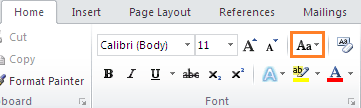
Шаг 4: нажмите на тип регистра, чтобы изменить регистр слов.

Вкладка Office: предоставляет интерфейсы с вкладками в Word, Excel, PowerPoint.
Улучшите свой рабочий процесс прямо сейчас. Узнайте больше о вкладке «Офис» Бесплатная загрузка
Изменить регистр слов в Word 2003
Шаг 1: выберите слова, для которых нужно изменить регистр;
Шаг 2: нажмите Формат меню >> нажмите Изменить регистр;

Шаг 3: выберите тип дела и нажмите OK изменить регистр слов.

Делайте больше за меньшее время с помощью Kutools for Word с улучшенными искусственным интеллектом
Kutools for Word — это не просто набор инструментов — это умное решение, предназначенное для повышения вашей производительности. Kutools благодаря возможностям, основанным на искусственном интеллекте, и наиболее важным функциям помогает вам добиться большего за меньшее время:
- Создавайте контент, который идеально соответствует вашим потребностям.
- Измените свое письмо с помощью более чем 20 стилей письма, гарантируя его безупречность.
- Обобщите свой документ в один клик.
- С легкостью переводите свой контент на более чем 40 языков, расширяя свой охват по всему миру.
- Получите мгновенную помощь и информацию о вашем документе.
- Спросите об обработке документов, и если у Kutools есть этот инструмент, AI Assistant немедленно выполнит вашу задачу по вашей команде, предоставляя вам всю мощь Word.
- Задавайте любые вопросы, не выходя из Word — AI Assistant легко интегрируется и всегда под рукой.
- Создавайте, переписывайте, обобщайте и переводите контент с помощью кликов.
- Получите мгновенную помощь и информацию о вашем документе.
- Спросите об обработке документов, и AI Assistant предложит нужный инструмент и выполнит задачу или проведет вас через все этапы.
- Задавайте любые вопросы, не выходя из Word — AI Assistant легко интегрируется и всегда под рукой.

Лучшие инструменты для офисной работы
Kutools for Word — Повысьте свой опыт работы со словом с помощью Over 100 Замечательные особенности!
Легкая очистка: Убрать Дополнительные места / Разрывы разделов / Текстовые поля / Гиперссылки / Дополнительные инструменты для снятия см. Удалить группа.
➕ Креативные вставки: Вставлять Разделители тысяч / Флажки / радио кнопки / QR код / Штрих-код / Несколько изображений / Узнайте больше в Вставить группа.

Хотите попробовать эти функции? Загрузите Kutools for Word прямо сейчас!
Бесплатная загрузка Купить Узнайте больше о Kutools для Word
Лучшие инструменты для офисной работы
Kutools for Word — 100+ инструментов для Word
- Kutools AI Особенности: Создать, Перезапись, Суммировать, Переведите Документы / Получите быстрые ответы / Польский документ (сохранить формат)
- Владение документами: Разделить страницы / Объединить документы / Пакетное преобразование в PDF
- ✏ Редактирование содержания: Пакетный поиск и замена / Изменить размер всех изображений
- Легкая очистка: Удалить лишние пробелы / Удалить разрывы разделов
- ➕ Креативные вставки: Вставить разделители тысяч / Вставьте флажки / Создание QR-кодов



