
В Microsoft Word существует возможность добавления и редактирования изображений, графиков, фигур и других графических композиций. Все эти элементы можно настраивать с помощью обширного набора встроенных инструментов, а для более точной работы в программе доступна функция интеграции специальной сетки.
Эта сетка служит в качестве вспомогательного ресурса, она не отображается при печати и способствует более детальной настройке различных манипуляций с добавленными элементами. Далее будет рассмотрен процесс добавления и настройки этой сетки в Word.
Добавление сетки стандартных размеров
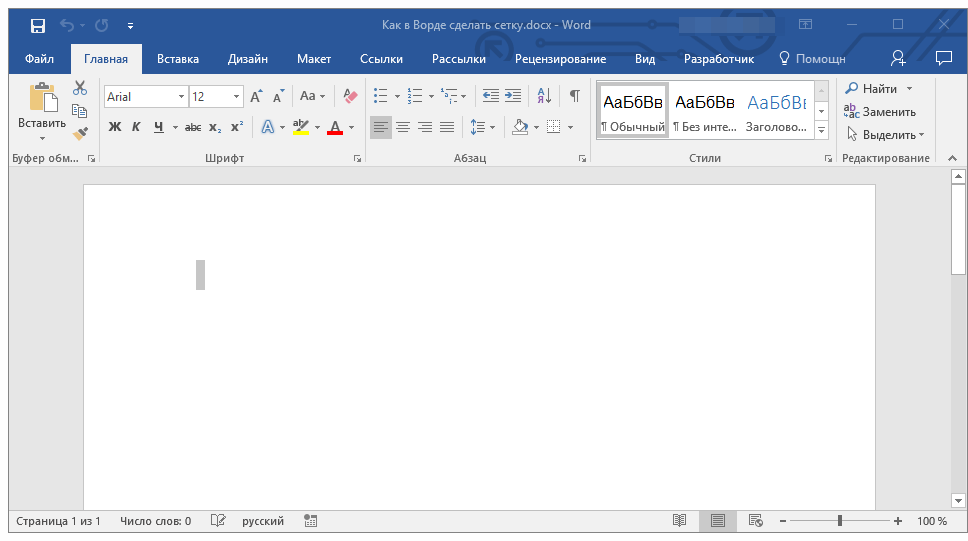
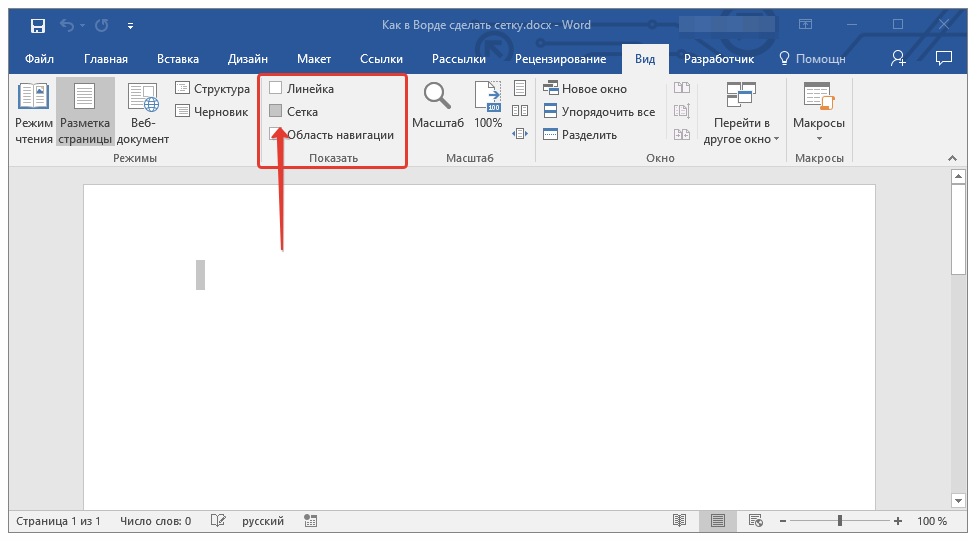
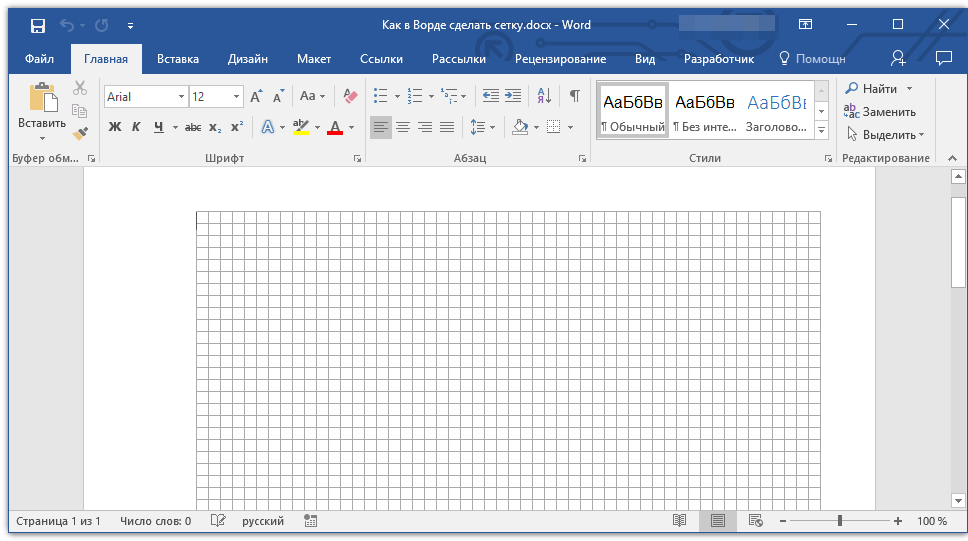
Важно: Установленная сетка остается внутри границ полей, так же как и текст на странице. Для изменения габаритов сетки, а именно, области, которую она занимает на странице, нужно подкорректировать размеры полей.
Изменение стандартных размеров сетки
Настроить обычные размеры ячеек сетки возможно лишь в том случае, если на странице уже присутствует хотя бы один элемент, например, изображение или графическая фигура.
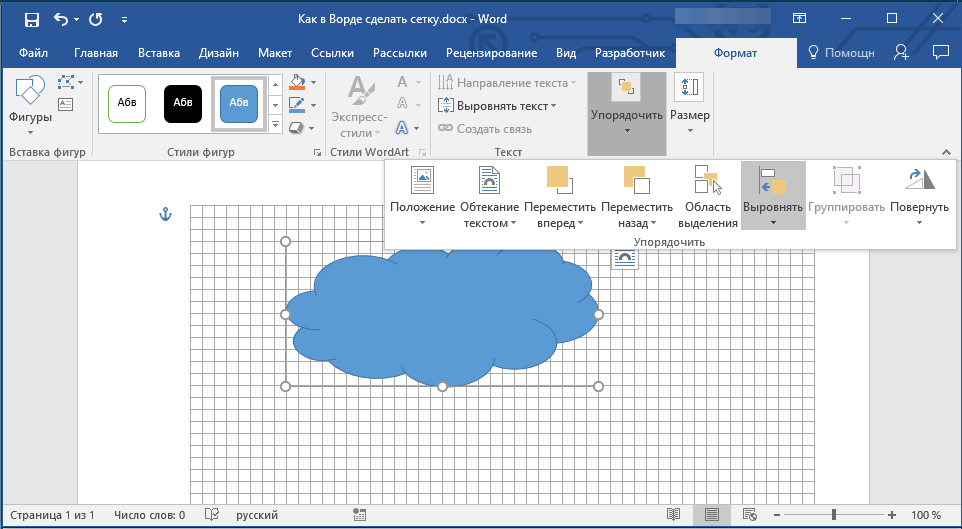
- Кликните по добавленному объекту дважды, чтобы открылась вкладка “Формат”.
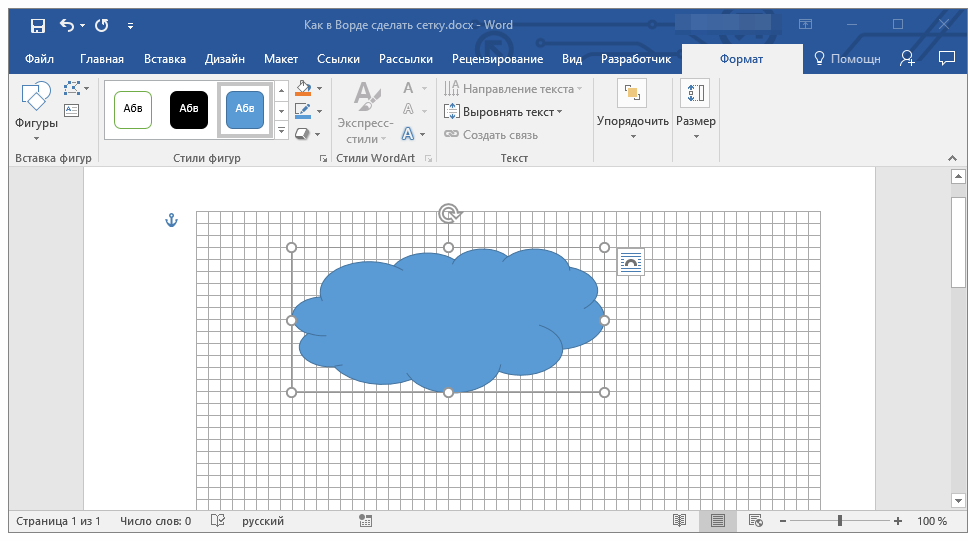
- В группе “Упорядочить” нажмите кнопку “Выровнять”.
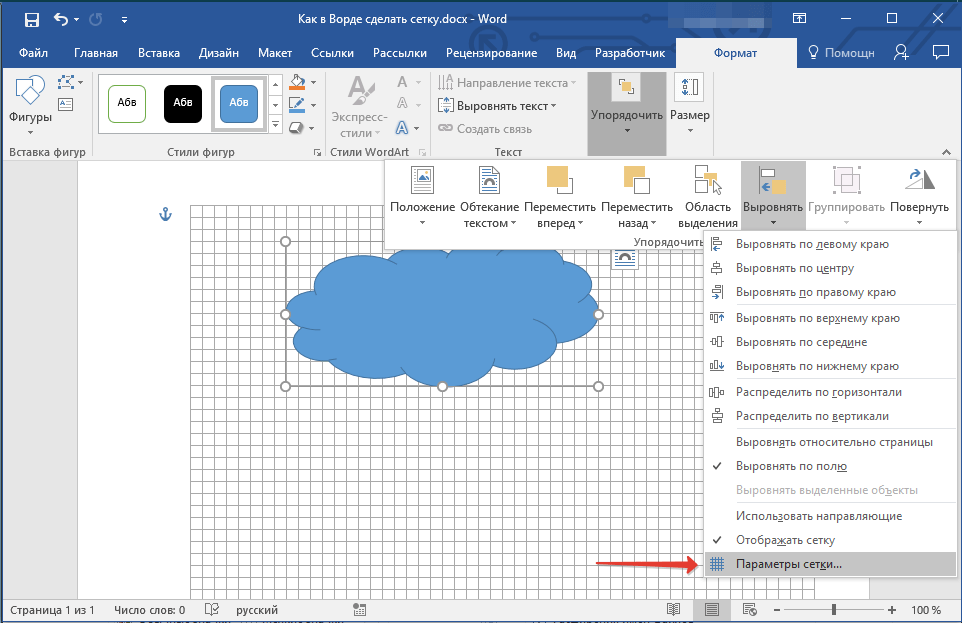
- В выпадающем меню кнопки выберите последний пункт “Параметры сетки”.
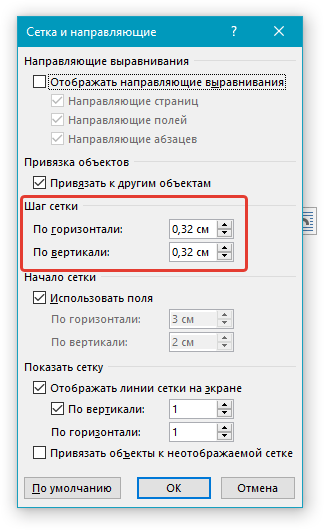
- Внесите необходимые изменения в открывшемся диалоговом окне, задав размеры сетки по вертикали и горизонтали в разделе “Шаг сетки”.
- Нажмите “ОК” для принятия изменения и закрытия диалогового окна.
- Стандартные размеры сетки будут изменены.
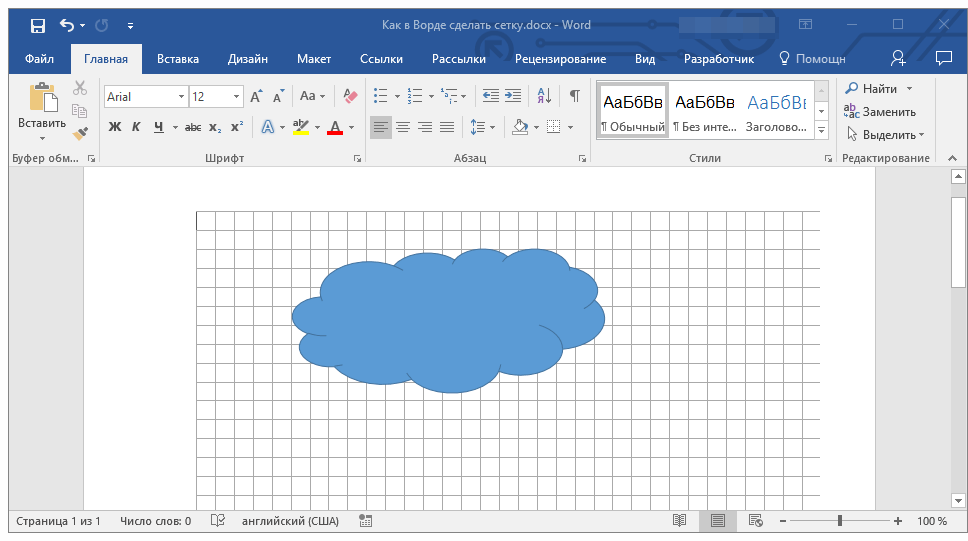
Вот, собственно, и все, теперь вы знаете, как сделать сетку в Ворде и как изменить ее стандартные размеры. Теперь работа с графическими файлами, фигурами и прочими элементами будет протекать значительно проще и удобнее.
3 метода более точного перемещения объектов в Word
При перемещении текстового поля или изображения в Word возникает ощущение, что они прикрепляются к ближайшим пересечениям линий сетки. Однако иногда необходимо более точно управлять их размещением. В данной статье главным образом будут перечислены три метода перемещения объектов именно в то место, которое вы задумали.
Способ 1: удерживайте клавишу «Alt», чтобы точно переместить объект
К примеру, нам необходимо переместить текстовое поле вниз, именно в то место, где мы его хотим видеть. Следуйте следующим двум шагам:
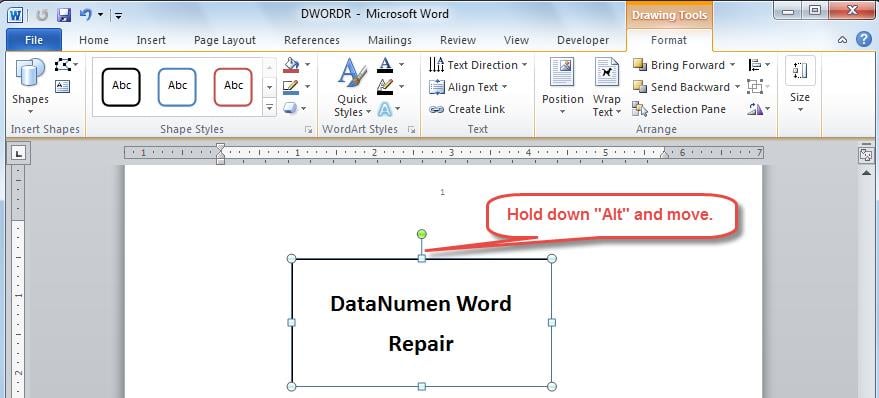
Поскольку мы удерживали клавишу «Alt», сетка не будет влиять на движение объектов. Но обратите внимание, что этот метод отключит только темп «привязки к сетке».rarили.
Метод 2: уменьшить горизонтальное и вертикальное расстояние сетки
Так как в нашем Word присутствует скрытая сетка, одним из простых решений будет уменьшение интервалов сетки как в горизонтальном, так и в вертикальном направлении. Для этого вы можете ознакомиться с этим разделом.
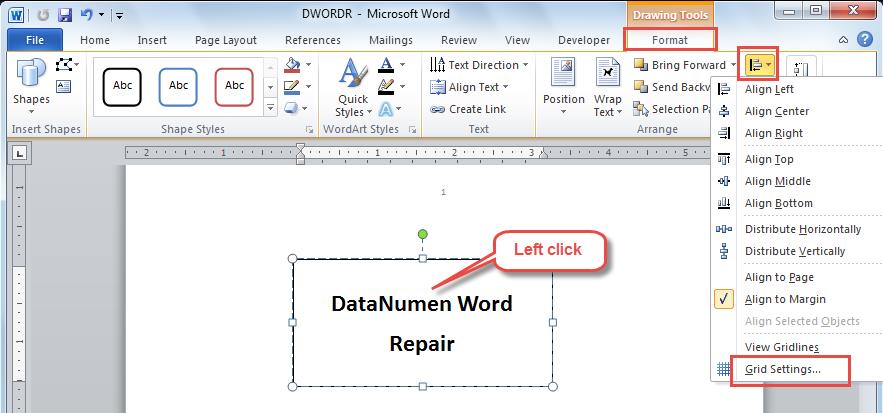
- Поместите курсор в текстовое поле, а затем щелкните его левой кнопкой мыши.
- Перейдите на вкладку «Формат», а затем нажмите стрелку раскрывающегося списка «Выровнять» в группе «Упорядочить».
- Выберите «Настройки сетки» в раскрывающемся списке.
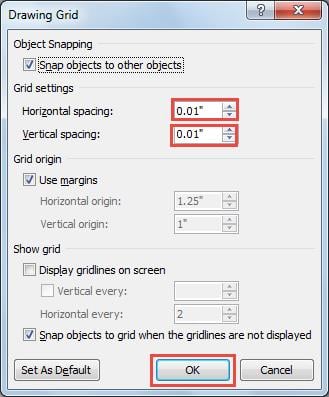
- В последующем диалоговом окне «Сетка рисования» введите небольшое значение в поля «Горизонтальный интервал» и «Вертикальный интервал». Например, здесь мы вводим «0.01».
- Наконец, нажмите «ОК», чтобы сохранить его. И это будет относиться ко всем вашим документам.
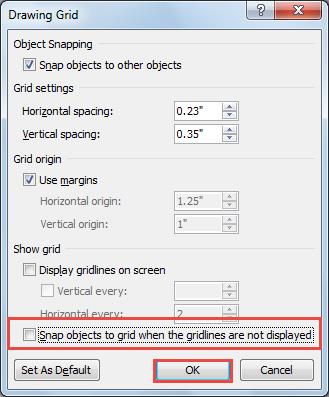
Способ 3: навсегда отключить параметр «Привязка к сетке»
Еще один метод — деактивировать функцию «Привязать к», чтобы объекты не были зафиксированы к сетке. Кроме того, у вас есть возможность отключить эту настройку на постоянной основе. Ознакомьтесь с этой частью, чтобы выяснить, как это реализовать.
Word подвержен искажениям
Мы способны тщательно управлять расположением текстовых блоков и графических элементов в нашем Word. Несмотря на то, что Word предоставляет множество полезных функций для рядовых пользователей, он не застрахован от повреждения файлов.
Таким образом, возникает потребность в специализированном инструменте для ремонтное слово. Благодаря своей передовой технологии он гарантирует восстановление вашего Word с выдающейся скоростью восстановления.
Вспомогательная сетка в Word
Сетка в MS Word – это встроенный фоновый рисунок, который облегчает работу с графическими объектами. Она присутствует на всей рабочей поверхности листа.
Благодаря своим свойствам, сетка позволяет поверх себя создавать рисунки, диаграммы, схемы и графики. Регулирует точность расположения объектов на листе, и определяет шаг сдвига фигур.
В каких случаях пригодится сетка в документе
Сетку полезно применять для форматирования графических объектов. В пределах одного рисунка, сетка позволяет выровнять элементы рисунка и создать более точную и красивую композицию, а также расположить их в точном соответствии с координатами листа по вертикали или горизонтали.
Чем меньше шаг сетки, тем точнее будет привязка элементов рисунка.
Когда в документ добавляются несколько графических объектов, сетка помогает выровнять их относительно текста или друг друга.
Как сделать сетку в Ворде
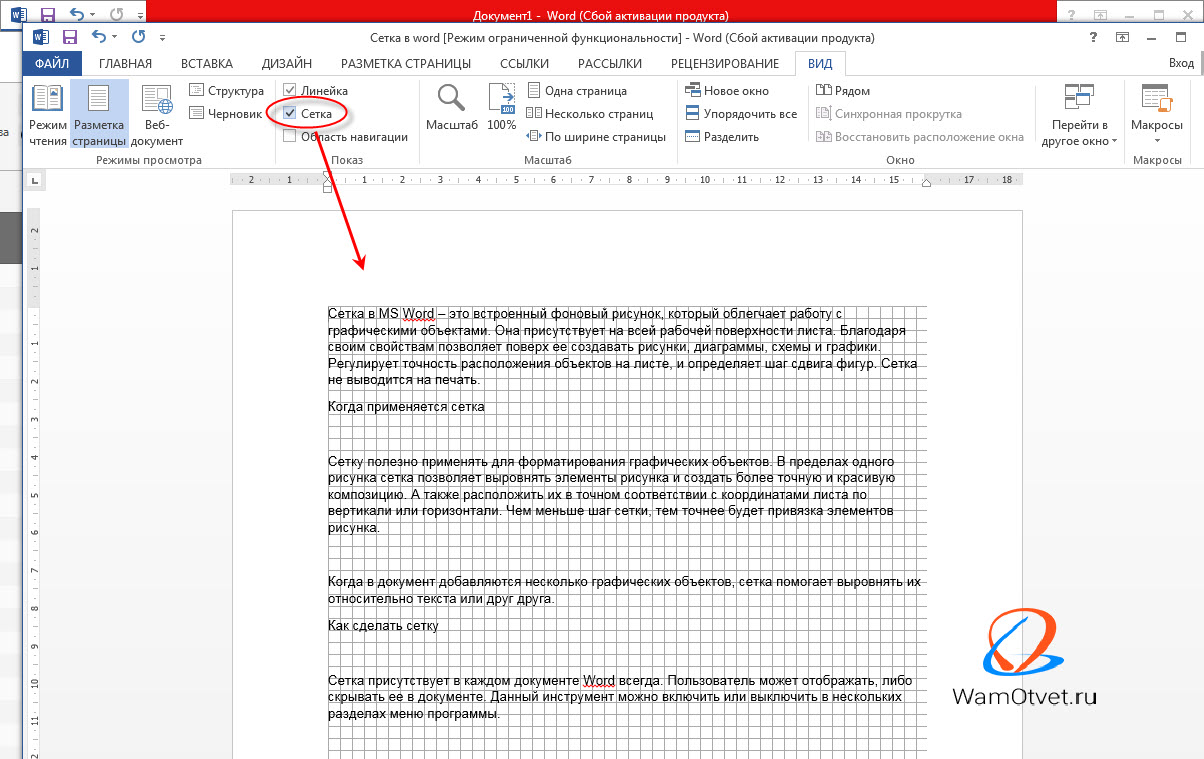
Сетка присутствует в каждом документе Word всегда. Пользователь может отображать, либо скрывать ее в документе. Данный инструмент можно включить или выключить в нескольких разделах меню программы.
Простое включение или выключение сетки с настройками по умолчанию:
Часто при работе с графическими элементами, необходимо изменять настройки сетки, для этого предусмотрены еще несколько вариантов управления параметрами сетки.
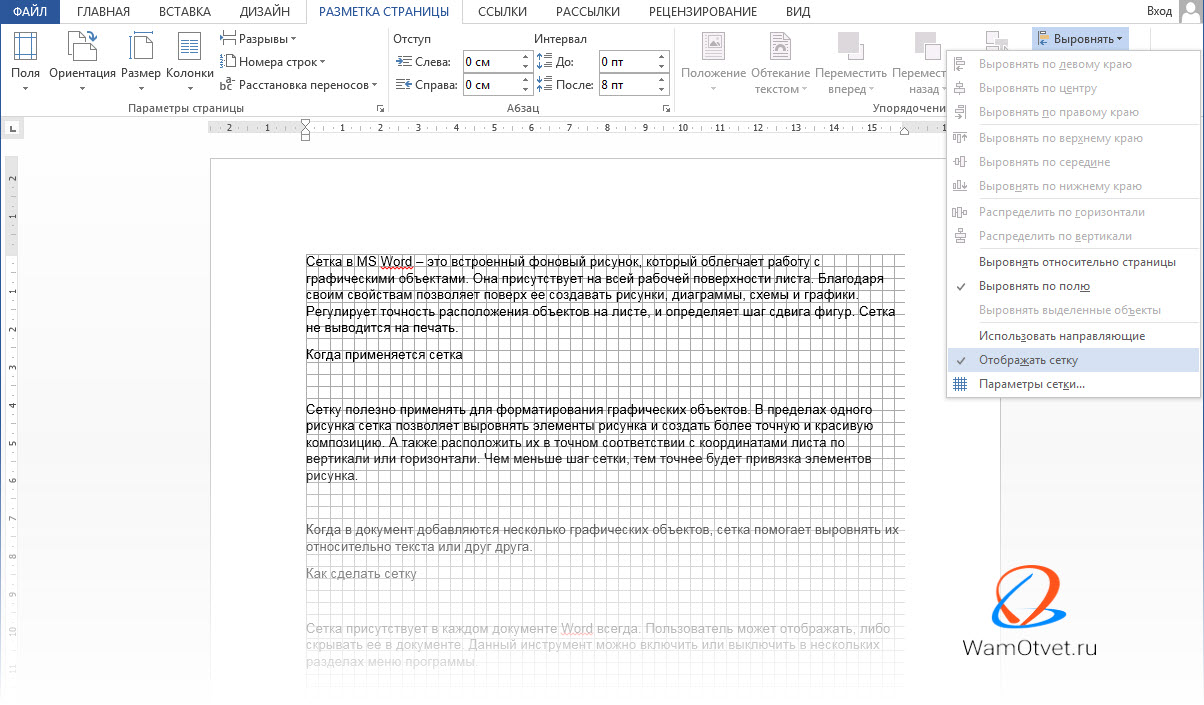
Чтобы отрегулировать и расположить объекты на странице, а также привязать их к сетке или относительно других объектов, активируйте инструмент «Сетка» следующим образом:
- развернуть закладку «Разметка страницы»
- раскрыть список команд «Выровнять» в блоке меню «Упорядочить»
- установить галку в строке «Отображать сетку».
В процессе работы с рисунком, отобразить сетку можно так: Средства рисования (появляется только при непосредственной работе с рисунком) → Формат → Упорядочить → Выровнять (иконка в верхнем правом углу блока) → Отображать сетку → установить галку, после чего сетка будет нарисована.
Как сделать сетку в Ворде, разобрались. Переходим к еще одному важному моменту, настройка сетки.
Настройка сетки в документе Word
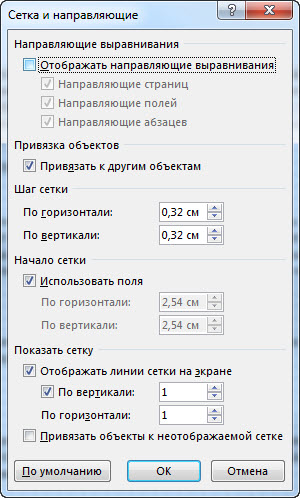
Настройка сетки применяется для более точного выравнивания элементов и выполняется в окне «Привязка к сетке». Чтобы открыть это окно, необходимо в списке команды «Выровнять» щелкнуть мышью по строке «Параметры сетки».
Шаг сетки
Важным параметром настройки является размер сетки, в настройках называется «Шаг сетки», который задается в окошках «по горизонтали» и «по вертикали». Чем меньше значение, тем с большей точностью можно сопоставить отдельные части относительно друг друга или установить размер фигуры.
Интервал сетки
Для того, чтобы сетка при отображении не была слишком мелкой, линии сетки можно отображать через определенный интервал, который нужно задать в блоке «Показать сетку», предварительно поставив галку в строке «Отображать линии сетки на экране.
Привязка объектов к сетке
Изначально все объекты привязаны к отображаемой сетке, если необходимо это изменить, надо установить галку в окне строки «Привязать объекты к неотображаемой сетке».
Для привязки текущего объекта к другим, надо поставить галку в окне строки «Привязать к другим объектам».
Как распечатать сетку в Ворд
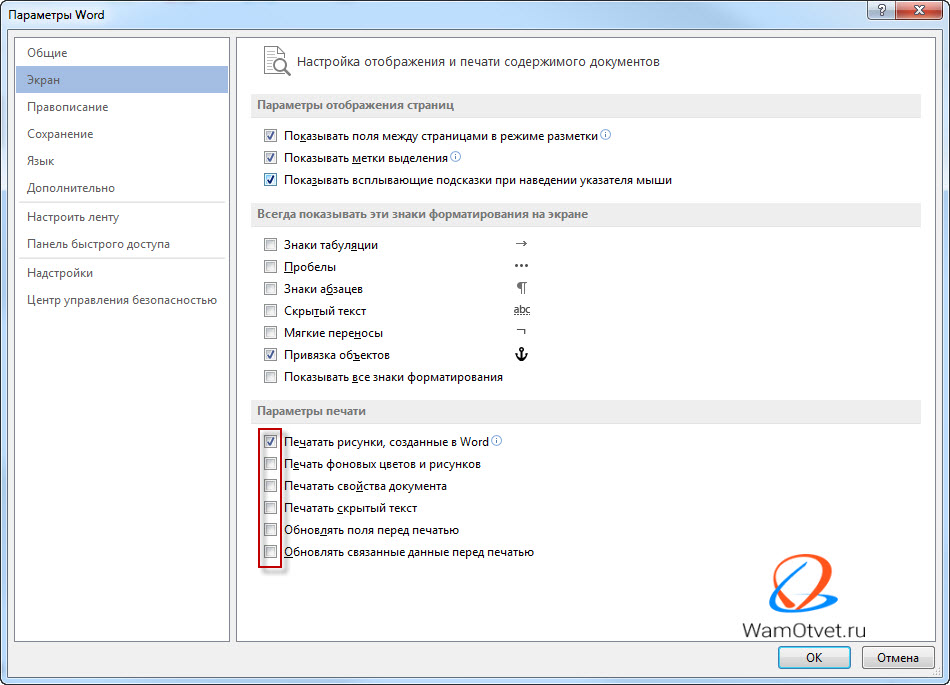
Как вы уже поняли, сетка — это вспомогательный инструмент, помогающий правильно и четко расположить графические элементы относительно друг друга и текста. По умолчанию, нарисованная сетка не выводится на печать.
И все же, бывают случаи, когда появляется необходимость распечатать сетку на листе. В этом случае, необходимо прибегнуть к настройками:
Как убрать сетку из документа Ворд
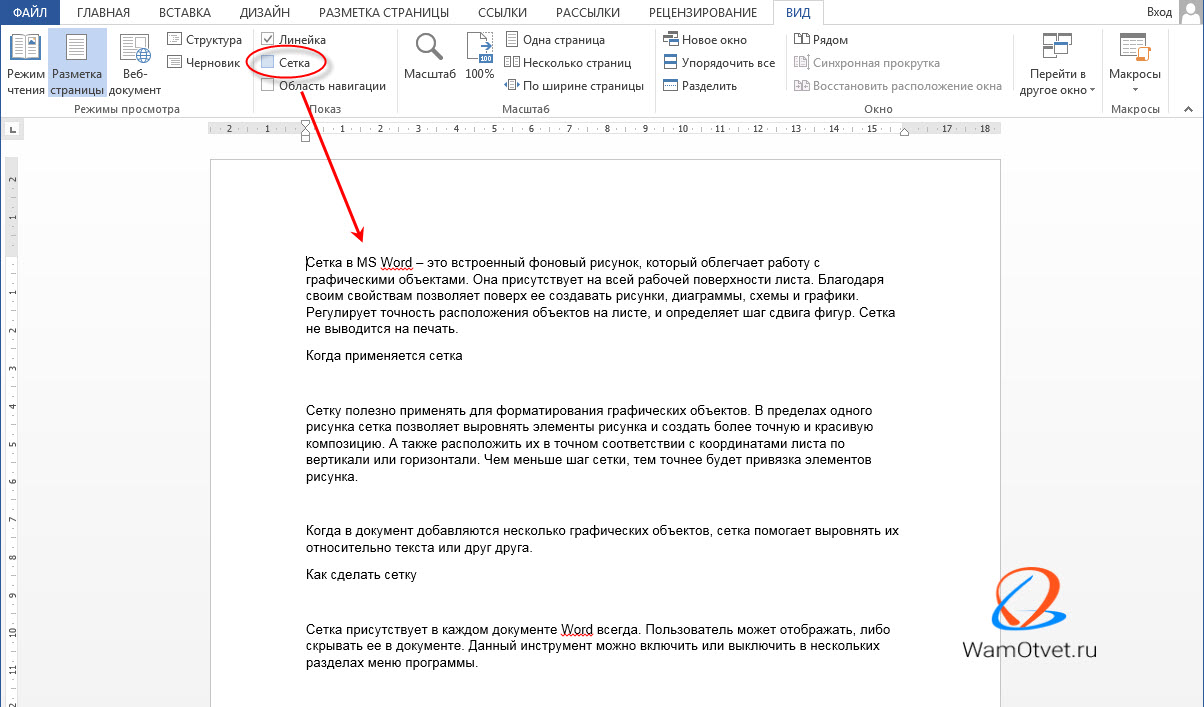
Скрытие сетки осуществляется с использованием аналогичных алгоритмов, что и для её показа. Для этого понадобится:
- Открыть закладку «Вид»;
- В блоке «Показать» снять галку напротив строки «Сетка».
Другой вариант удобно использовать в процессе работы с графическими объектами: Средства рисования → Формат → Упорядочить → Выровнять (иконка в верхнем правом углу блока) → Отображать сетку → установить галку.
Из раздела меню «Разметка страницы»:



