
Описание проблемы : чаще всего (по умолчанию) при печати документа в MS Word используется выравнивание по левому краю (общепринятый стандарт. Считается, что так легче воспринимается текст, меньше устают глаза при долгом чтении).
Однако, при подготовке некоторых документов — иногда требуется изменить выравнивание, например, сделать его по правому краю. (скажем, для одного отдельно-взятого абзаца с пояснениями или цитатами). См. примеры на рис. ниже.
Собственно, сегодня пару слов о том, как это можно выполнить в Word.
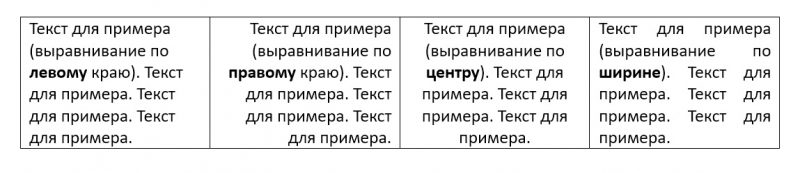
4 вида выравнивания (скрин из MS Word): по левому краю, по правому, по центру и по ширине (рис. в качестве примера)
Как настроить выравнивание в Word
Способ 1
- выделите мышкой (при помощи ЛКМ) нужный участок текста ( прим. : если нужно выделить весь текст документа — нажмите сочетание Ctrl+A);
- далее перейдите в раздел "Главная" в верхнем меню Word;
- затем нужно выбрать тип выравнивания: по левому краю, по правому, по ширине или по центру (текст тут же поменяет форматирование, как только вы сделаете выбор и нажмете ЛКМ). См. скрин ниже.
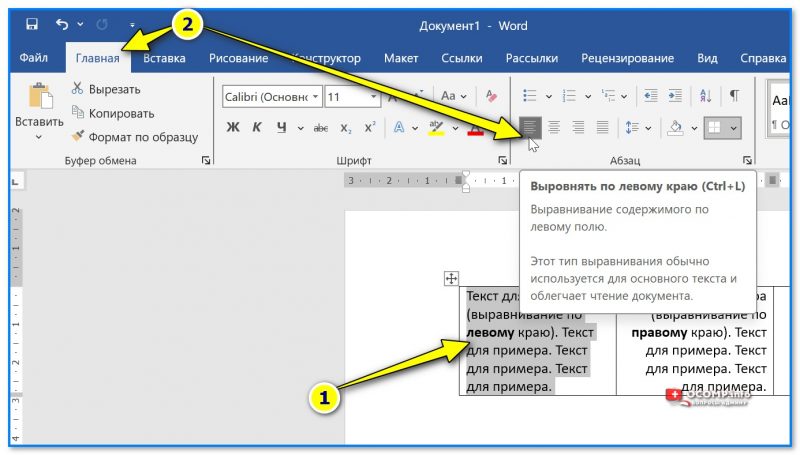
MS Word — выделяем текст — нажимаем Ctrl+L — текст выравнивается по левому краю
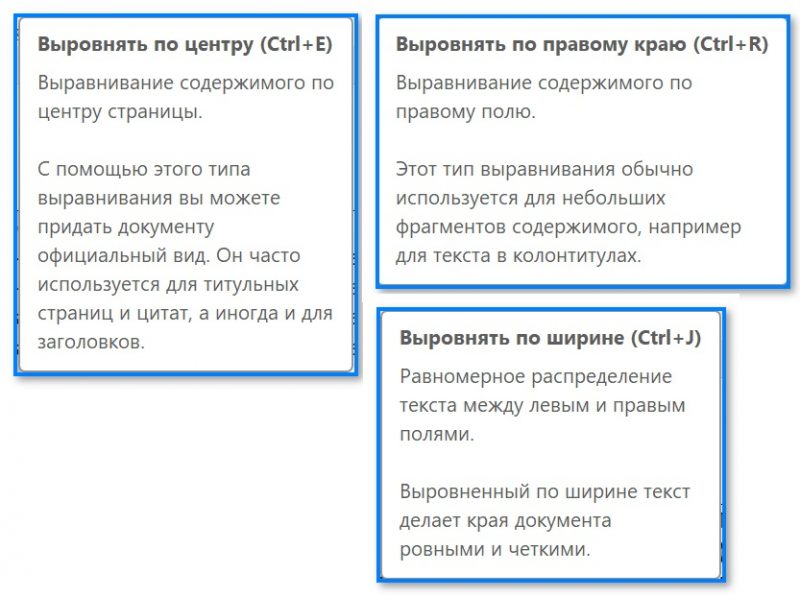
Сочетания клавиш для других видов выравнивания в Word
Способ 2
- сначала требуется выделить нужный участок текста (абзац) мышкой;
- затем нажать ПКМ мыши по выделенному тексту и перейти в раздел "Абзац" ;
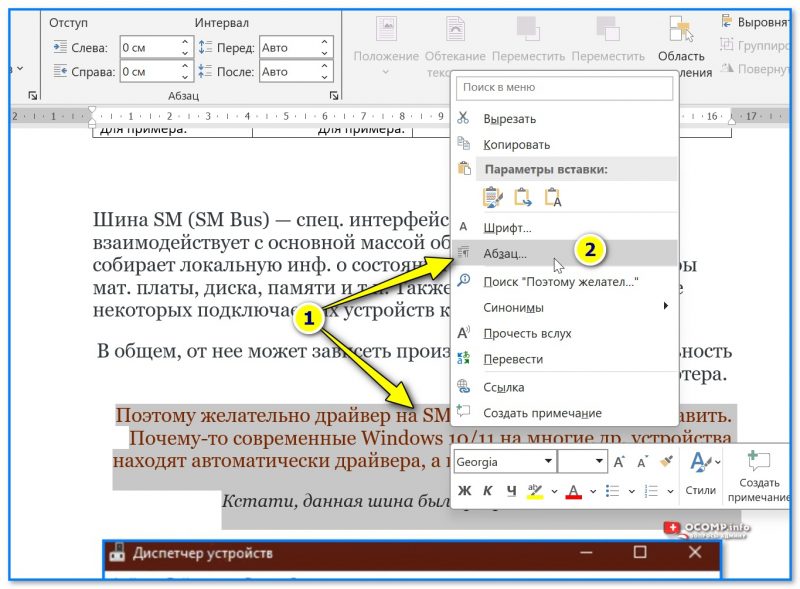
ПКМ по выделенному тексту — абзац
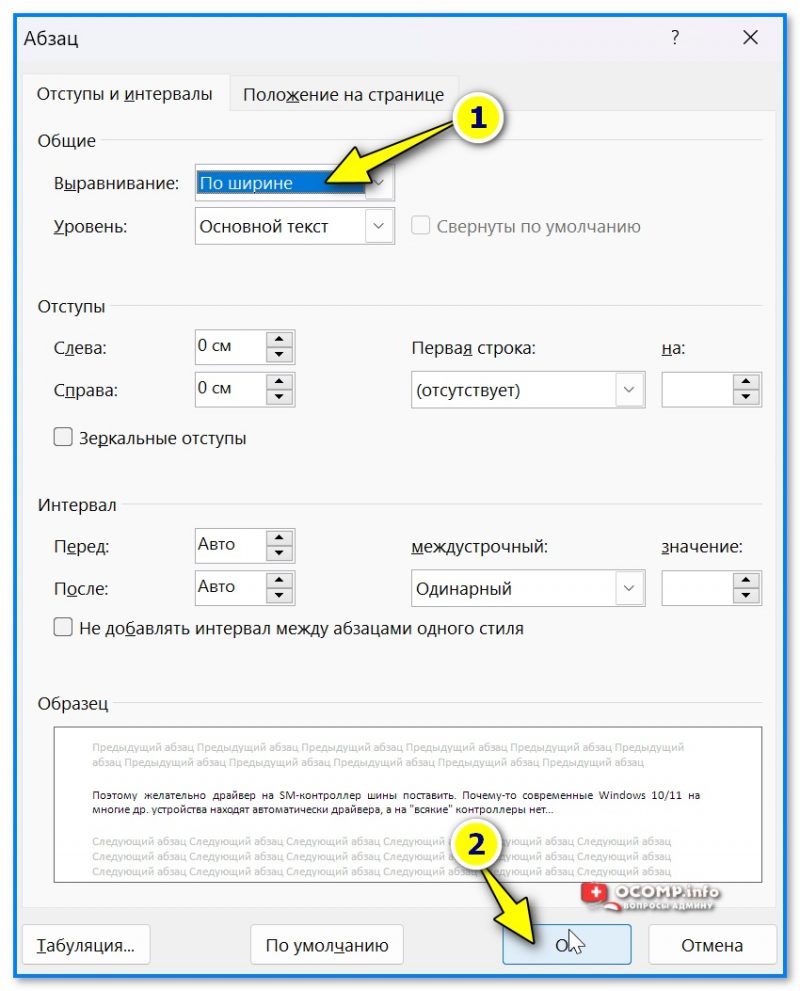
Выравнивание по ширине
Способ 3
В Word есть спец. инструмент, который позволяет оформить документ так, как указано в вашем образце (за образец может выступить любой абзац, который выровнен так, как вам надо).
- допустим, первый абзац в тексте (см. рис ниже) — оформлен как положено, а другая часть документа вся в "разнобой". И требуется всё сделать по единому стилю;
- для этого выделяем сначала тот участок текста, который будет образцом для всего остального (т.е. первый абзац, см. ниже);
- в разделе "Главная" выбираем инструмент "Формат по образцу" ;
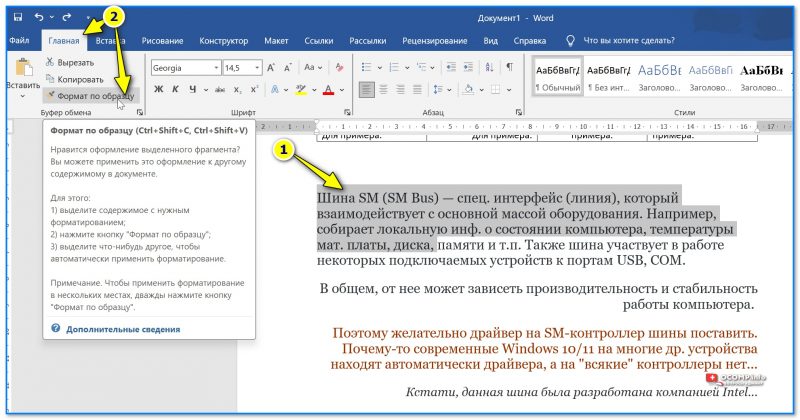
Формат по образцу — MS Word
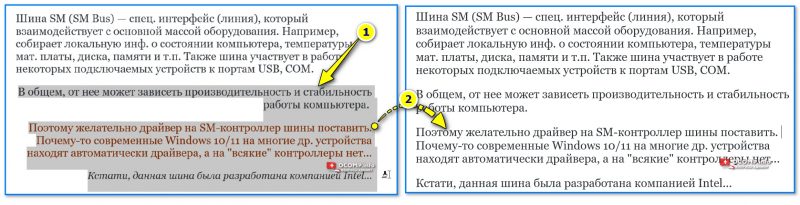
Формат по образцу изменил выравнивание
Способ 4
В меню "Вид" проверьте, чтобы была вкл. "Линейка" .
Далее просто потяните за стрелочки для изменения отступов всего текста и красной строки. Таким образом можно убрать в тексте несимметричные отступы и привести их все к одному виду.
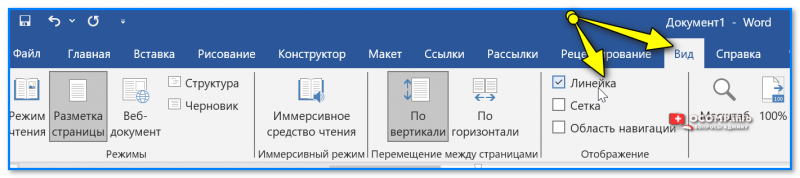
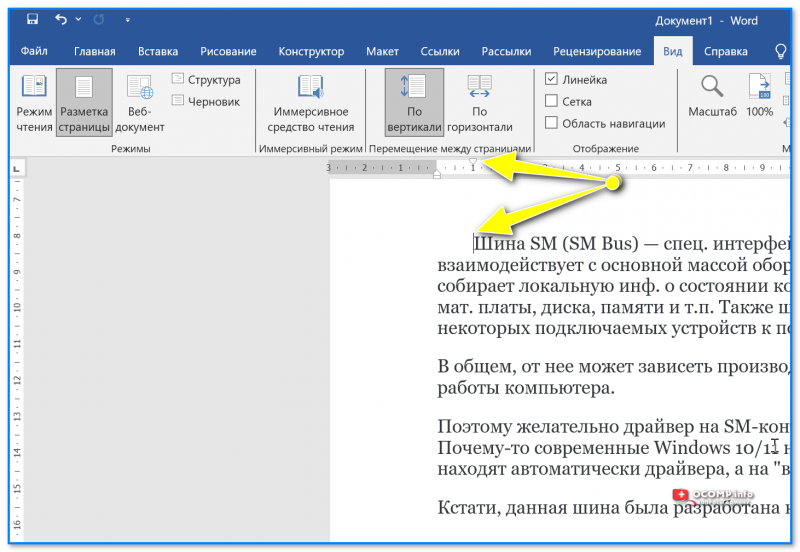
Двигаем линейку вправо/влево
Насчет больших пробелов
При выравнивании текста по ширине — могут появиться большие пробелы между словами. Их можно убрать, чтобы текст выглядел еще более естественно (как в книгах). О том, как это сделать — см. сию заметку, + ссылка ниже.
Дополнения по теме — приветствуются в комментариях ниже.
3 простых способа отрегулировать ширину страницы, чтобы она соответствовала окну Word
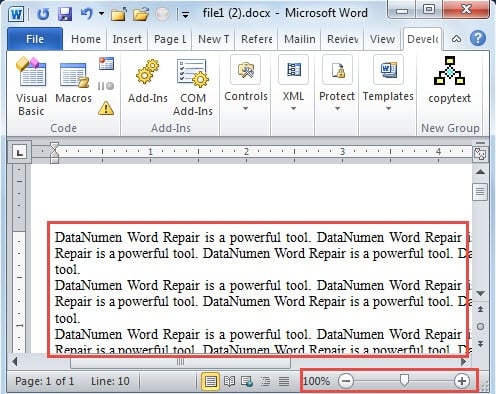
Время от времени бывают случаи, когда нам нужно просматривать более одного документа Word одновременно. Для этого нам нужно изменить размер окна Word. Однако вы, должно быть, заметили, что при изменении размера окна процент масштабирования документа не меняется, и отображается только ограниченное содержимое. Например, мы можем видеть левые тексты в следующем образце:
Поэтому мы должны принять меры, чтобы показать невидимую часть файла. Вот наши 3 способа, которыми вы можете попробовать.
Метод 1: настроить процент масштабирования
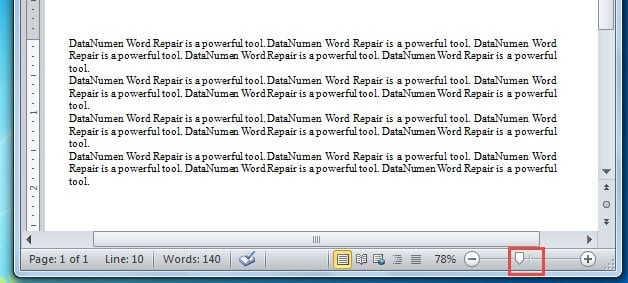
Каждый раз, когда вы изменяете размер окна Word, просто щелкните и перетащите ползунок масштабирования в строке состояния в правом нижнем углу, чтобы настроить процент масштабирования документа.
Делая это вручную, вы можете увеличивать или уменьшать масштаб для просмотра файла.
Способ 2: используйте команду «Ширина страницы»
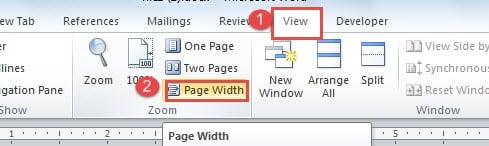
- Прежде всего, прежде чем вы сtarЧтобы изменить размер окна Word, щелкните вкладку «Вид».
- Затем перейдите в группу «Масштаб» и нажмите там «Ширина страницы».
- Теперь вы заметите, что процент масштабирования по умолчанию изменился, даже если размер окна по-прежнему максимальный. Затем каждый раз, когда вы изменяете размер окна, ширина страницы будет автоматически изменяться, чтобы соответствовать ширине окна.
Чтобы получить лучшее представление о результате, вы можете проверить ревущий демонстрационный пример:
Способ 3: запустить макрос Word
Чтобы задача выполнялась автоматически, запуск макроса Word остается нашим лучшим выбором.
- Первый и первыйost, щелкните вкладку «Разработчик» на ленте.
- Затем нажмите «Visual Basic», чтобы запустить редактор Word VBA. Если вкладка «Разработчик» еще недоступна, просто нажмите «Alt+F11».

- Затем нажмите «Обычный».
- И продолжайте нажимать «Вставить».
- Затем выберите «Модуль», чтобы вставить новый в обычный проект.
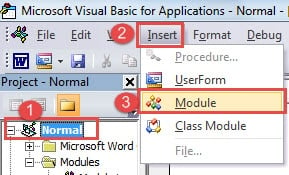
- Дважды щелкните по нему.
- В правой части области редактирования вставьте следующие коды:
re>’Автоматически изменить ширину страницы, чтобы она соответствовала ширине окна Word. Sub AutoChangePageWidth() Dim objDoc As Document ‘Набор инициализации objDoc = ActiveDocument With objDoc.ActiveWindow.View .Zoom.PageFit = wdPageFitBestFit End With End Sub
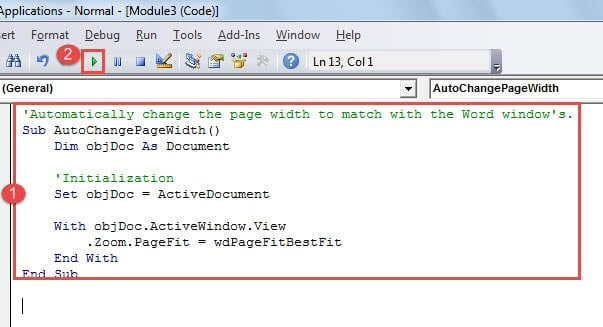
- Нажмите «Выполнить», прежде чем изменить размер окна Word.
Если вы можете использовать макрос в будущем, подумайте о том, чтобы назначить его кнопке на ленте. Вы можете обратиться к этой статье за инструкциями: Как удалить форматирование вставленных текстов с помощью макроса и VBA в вашем Word
Верни свою Л.ost Файл Word
Поскольку Word не является надежным, он может легко стать жертвой скачков напряжения, вирусных атак, пользовательских ошибок и т. д. Все эти несчастные случаи происходят в течение всего дня ценой повреждения файлов. В результате вам нужно выяснить, как бороться с битыми файлами. Лучший способ найти Средство устранения проблем с файлами Word. Это может сэкономить вам много драгоценного времени.



