
Тем не менее, существует тип табуляции, который невозможно задать с помощью линейки,— это табуляция с заполнением. Для ее настройки потребуется воспользоваться диалоговым окном Табуляция.
Табуляция с заполнением отображает на экране линию из точек при каждом нажатии клавиши . Это явление можно наблюдать в различных указателях и таблицах. Word предлагает три типа табуляции:
Точечная табуляция. 147
Чтобы выбрать табуляцию с определенным заполнением, действуйте следующим образом.
Допустим, местные власти попросили вас подготовить содержание для телефонного справочника. Вы открываете новый документ в Word и начинаете выполнять задание.
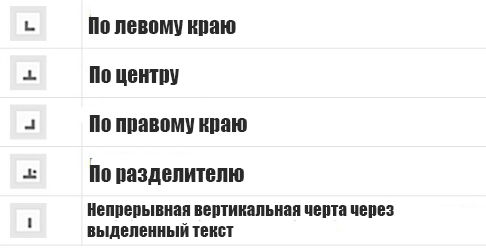
- Установите на линейке позицию табуляции по левому краю.
Нажимайте на клавишу табуляции, пока не увидите нужный тип табуляции, затем щелкните мышкой по линейке на отметке 3 сантиметра. Таким образом, вы устанавливаете табуляцию на расстоянии трех сантиметров от левого края страницы. На линейке появится буква L.
- Выберите команду Формат>Табуляция. Появится диалоговое окно Табуляция.
- Выберите позицию табуляции, которая будет отделена от первой позиции заполнителем. Например, в трех сантиметрах от первой позиции.
- Выберите стиль заполнения в области Заполнитель.
Щелкните мышью на одном из стилей, представленных в начале раздела: точечном, штриховом или подчеркивающем. Лично мне больше всего нравится точечный заполнитель, который можно задать нажатием комбинации .
Вы все равно забудете об этом, когда начнете эксперименты самостоятельно. Позже вы начнете ломать голову над тем, почему ничего не вышло. В этот момент вы вернетесь к этому разделу и прочитаете этот абзац.
Вы можете скорректировать позицию табуляции после ее настройки, если какой-либо фрагмент текста не выровнен должным образом. Но учтите: чтобы изменить позиции табуляции для нескольких абзацев одновременно, вам нужно сначала выделить нужный текст (см. главу 6).
Табуляция в Word – это не просто пробел, а…
Табуляция в Ворде представляет собой специализированный знак, который служит для разделения страницы на определенные области или микро-секции. Для перемещения между табуляциями применяется клавиша Tab. Красная строка или отступ в начале абзаца также являются типом табуляции, однако это лишь один из вариантов этого невидимого символа.
Наша задача в этом уроке раз и навсегда разобраться, что же такое табуляция в Ворде, и как её правильно сделать, применять и настроить. Я все буду рассказывать и показывать на простых примерах. Если что-то будет непонятно – пишите в комментариях, и я вам помогу.
Что же это такое?
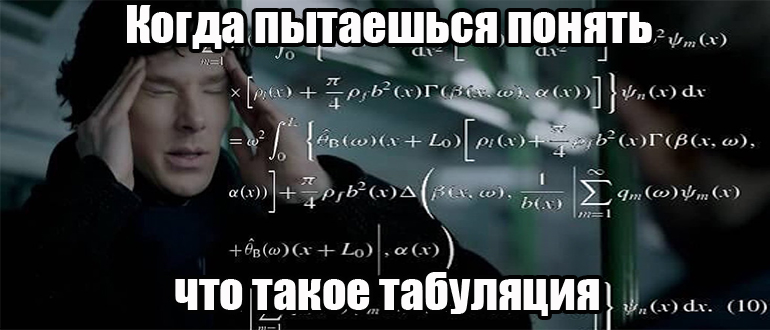
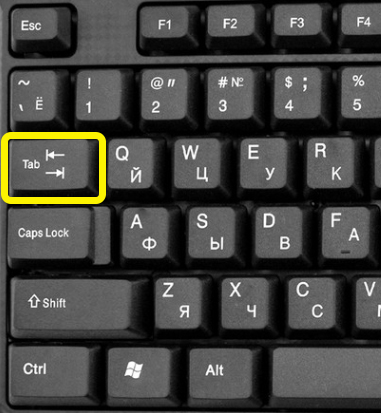
Напомню, что табуляция – это специальные отступы, которые используются в программе Word. Чтобы вам было понятнее, нажмите несколько раз на клавиатуре на клавишу:
Кнопка находится левее буквы Q и выше CapsLock . Может иметь значок двойной стрелки.
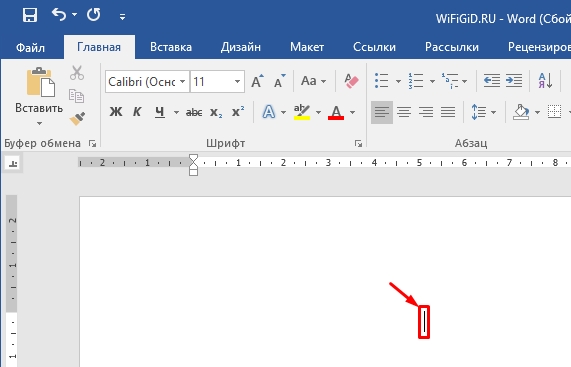
Вы увидите, как текстовый курсор ускачет далеко вперед.
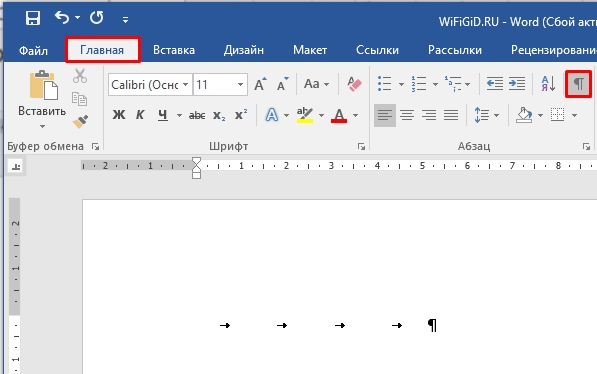
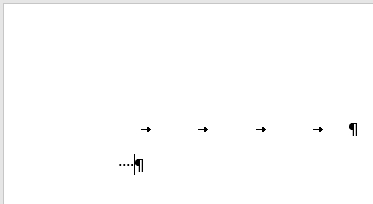
Теперь давайте включим режим отображения скрытых символов. На «Главной» в разделе «Абзац» нажмите по значку, чем-то напоминающим развернутую букву «Р». После этого вы увидите стрелки – это и есть табуляция. Данные стрелки обозначают более длинный пробел.
Перенеситесь на новую строчку с помощью Enter и напечатайте простые пробелы – вместо них вы увидите точки. Конечно, это все замечательно, но зачем нужна табуляция и как её использоваться? – давайте перейдем к следующей главе, где я расскажу все на конкретном примере. Пока выключите отображение скрытых символов.
Способ 1: Линейка
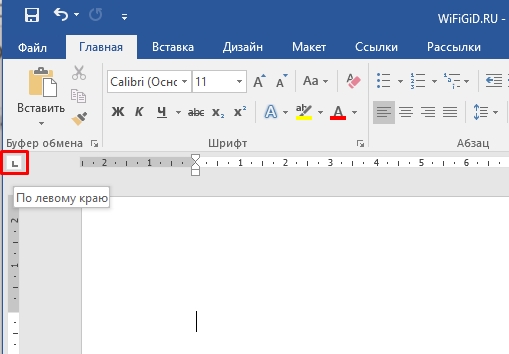
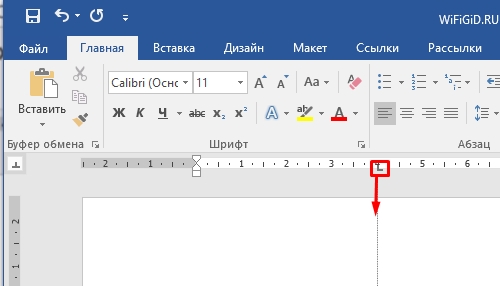
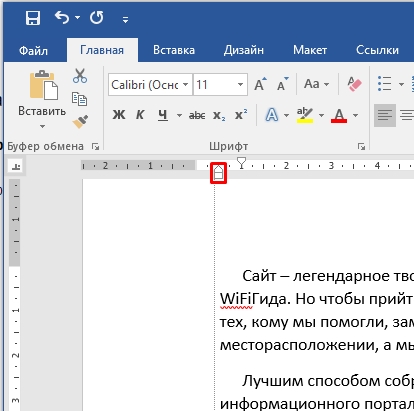
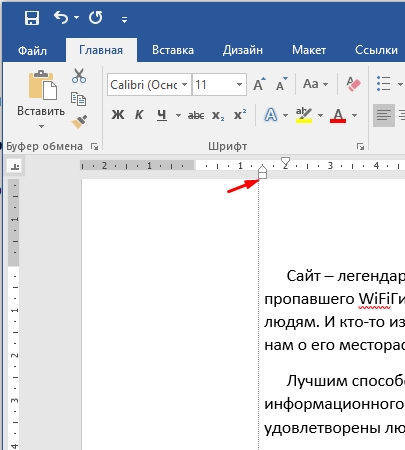
Линейка – это важный инструмент, который позволяет напрямую работать как с табуляцией, так и с отступами в тексте и списках. Это один из самых важных инструментов, который должен быть включен всегда.
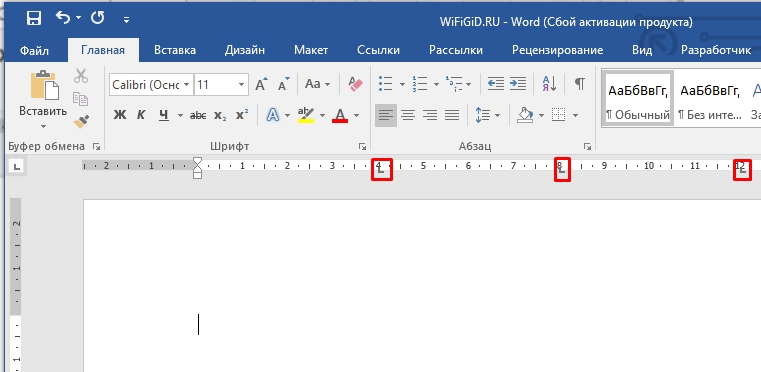
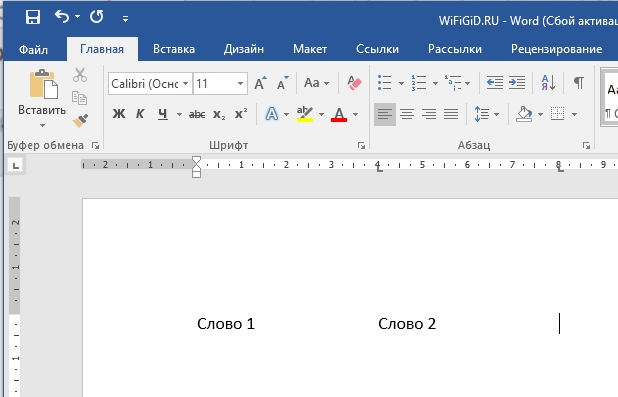
Как избавиться от символов табуляции? – для этого необходимо поместить курсор на нужный символ, удерживая левую кнопку мыши, просто перетаскиваем вниз. После этого отпускаем кнопку.
Способ 2: Красная строка
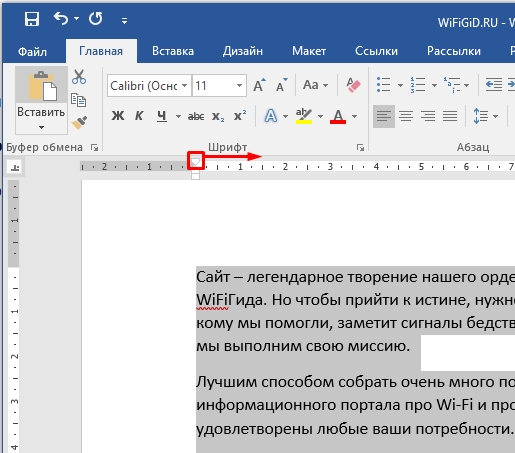
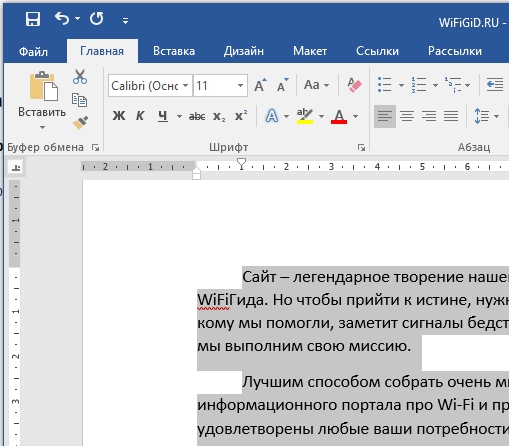
Второй вариант – это по сути продолжение первой главы. Там мы рассмотрели знаки табуляции, но я уже говорил в самом начале, что красная строка или отступ от края – это тоже своего рода табуляция. Давайте коротко рассмотрим и её.
Ctrl + A
Способ 2: Отдельный инструмент
Теперь, когда мы выяснили, что такое табуляция в Ворде, давайте обсудим, как можно её добавить или, наоборот, убрать. Использование «Линейки» не всегда является оптимальным, хотя и является интуитивно понятным для большинства пользователей. Более опытные пользователи часто предпочитают использовать специализированную функцию с названием «Табуляция».
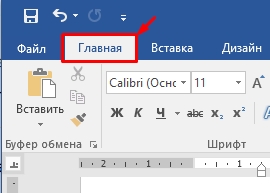
- Переходим на «Главную».
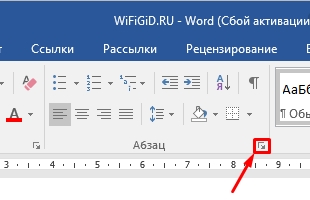
- В разделе «Абзац» нажмите по меленькому значку квадратика со стрелкой, чтобы открыть настройки.
- В левом нижнем углу переходим в подраздел «Табуляция».
- Давайте сделаем то же самое, что мы делали в первой главе. Нам нужно установить знаки табуляции на 4, 8 и 12 см по линейке. Для этого вводим цифру 4 в поле «Позиции табуляции» и жмем «Установить». Значение добавится в список. Теперь добавляем аналогично знаки для 8 и 12 см. Не забываем установить «Выравнивание». Здесь же добавилась еще одна настройка – «Заполнить». Она полностью заполняет пробелы между табуляциями точками, тире, или линией. В конце жмем «ОК».
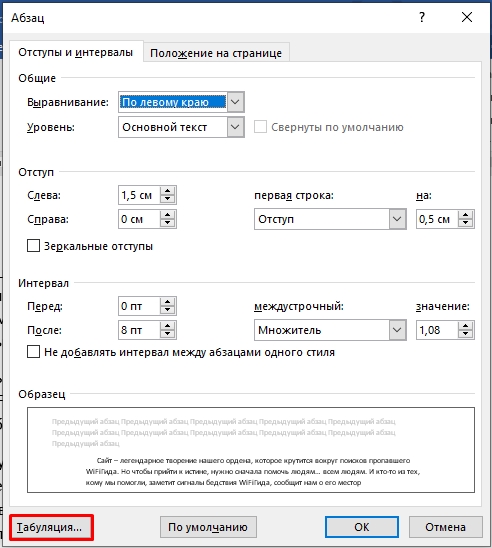
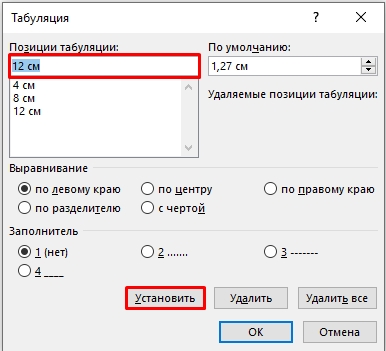
Как вы уже поняли, мы по сути сделали то же самое, что и в первом способе, но использовали для этого отдельное окно настроек. Вы же можете использовать любой вариант. А теперь вопрос – а зачем вообще нужна табуляция? – на самом деле её применяют часто для построения своего рода таблиц или специальных списков.
А теперь небольшое задание для вас – вам нужно построить табличку, такую же как на картинке ниже.
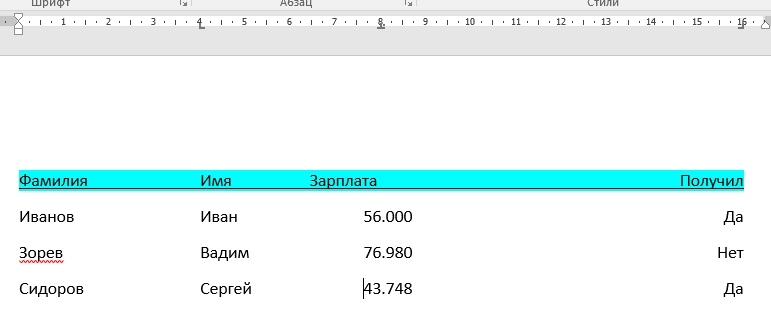
Обратите внимание, что я тут использую табуляции с разного рода выравниванием. Линию в самом верху я сделал с помощью подчеркивания в разделе «Шрифт». А для заполнения цветом верхнего поля я использовал заливку в соседнем разделе «Абзац». Задание не такое большое, и у вас это должно занять не так много времени. Вы можете использовать любой из двух способов, которые я описал выше.
Я лично использовал функцию и окно настроек – на мой взгляд там делать куда удобнее.
На этом все, дорогие друзья портала WiFiGiD.RU. Если у вас остались какие-то нерешенные вопросы – пишите в комментариях. Также не забываем ознакомиться и с другими уроками на нашем сайте. Всем добра!



