
Microsoft Word — один из самых популярных текстовых редакторов, который широко используется для создания и форматирования документов. Среди его множества функций и возможностей есть и настройка содержания, которое позволяет быстро перейти к нужной части текста. Отображение точек между названием раздела и номером страницы в содержании делает его более понятным и удобным в использовании. В этой статье мы рассмотрим, как настроить точки в содержании в Ворде с помощью табуляции.
Понятие табуляции
С помощью табуляции можно создавать списки, таблицы, выравнивать текст по колонкам и многое другое. Табуляция позволяет удобно структурировать информацию и делает документ более понятным и удобочитаемым.
В Microsoft Word существуют несколько видов табуляции:
- Левая табуляция — используется для создания точки выравнивания справа от левого края страницы.
- Центральная табуляция — используется для создания точки выравнивания по центру страницы.
- Правая табуляция — используется для создания точки выравнивания слева от правого края страницы.
- Десятичная табуляция — используется для выравнивания числовых значений по десятичной точке.
- Запятая-десятичная табуляция — используется для выравнивания числовых значений по запятой.
Чтобы использовать табуляцию в Word, необходимо установить точки табуляции на линейке, которая находится сверху окна приложения. Для этого нужно щелкнуть мышкой в нужном месте на линейке или использовать комбинацию клавиш.
Табуляция является очень полезным инструментом в Microsoft Word и позволяет более гибко форматировать текстовые документы.
Зачем нужны точки в содержании в Ворде
Точки в содержании в Ворде помогают организовать текстовый документ и предоставить читателям быстрый доступ к разделам и подразделам. Они играют важную роль в создании структурированного и легко читаемого содержания.
В содержании, точки располагаются перед названиями глав, разделов и подразделов. Они позволяют ясно обозначить начало каждой новой части документа и отделить ее от предыдущих и последующих разделов.
Использование точек в содержании позволяет быстро ориентироваться в тексте документа. Читатели могут быстро найти интересующий их раздел, прокрутить документ до нужного места и сосредоточиться на самой важной информации.
Кроме того, точки в содержании также служат визуальным элементом, который помогает оформить документ. Они добавляют структуру и порядок в текст, что делает его более удобным и привлекательным для чтения.
Использование точек в содержании в Ворде является незаменимым инструментом для создания профессиональных и организованных документов. Они упрощают работу с большими объемами текста и позволяют эффективно структурировать информацию.
Как настроить отступы табуляции в Ворде
Чтобы настроить отступы табуляции в Ворде, выполните следующие шаги:
- Откройте документ, в котором вы хотите настроить отступы табуляции.
- Выберите текст или пункт списка, для которого вы хотите настроить отступы.
- Нажмите правой кнопкой мыши на выделенный текст или пункт списка и выберите пункт «Абзац» в контекстном меню.
- В открывшемся диалоговом окне «Абзац» перейдите на вкладку «Отступы».
- В разделе «Специальные отступы» установите нужные значения для отступов табуляции. Вы можете выбирать между «Задаются» и «Удаляются». После установки значений нажмите кнопку «ОК», чтобы сохранить изменения.
Теперь отступы табуляции будут применяться к выбранному тексту или пункту списка в вашем документе. Вы можете использовать эту функцию для создания упорядоченных или неупорядоченных списков, а также для выравнивания элементов текста по определенным отступам.
Надеюсь, эта статья помогла вам разобраться с настройкой отступов табуляции в Microsoft Word. Удачного использования!
Важно: Если вы хотите удалить точки перед заголовками в содержании, просто повторите вышеописанные шаги и выберите «Нет» в меню «Точечная табуляция».
Добавление точек перед заголовками в содержании с помощью табуляции может сделать ваш документ более структурированным и профессиональным. Попробуйте этот метод и улучшите свои документы Word уже сегодня!
Как изменить форматирование точек в содержании в Ворде
Содержание в Ворде позволяет легко осуществлять навигацию по документу, но иногда требуется настроить форматирование точек, чтобы они соответствовали вашим потребностям. В этой статье мы рассмотрим, как изменить форматирование точек в содержании с помощью табуляции.
Шаг 2: Нажмите правую кнопку мыши на выделенном содержании и выберите «Параметры абзаца».
Шаг 3: В открывшемся окне «Параметры абзаца» выберите вкладку «Отступы».
Шаг 4: В разделе «Отступы специальные» найдите поле «Отступ перед» и введите желаемое количество точек. Например, если вы хотите, чтобы точки перед названиями разделов оказывались ближе к тексту, введите отрицательное число.
Шаг 5: Нажмите кнопку «ОК», чтобы сохранить изменения и закрыть окно «Параметры абзаца».
Примечание: Если вы хотите изменить форматирование только определенного уровня заголовков в содержании, выделите его и следуйте тем же шагам.
Теперь вы знаете, как изменить форматирование точек в содержании в Ворде с помощью табуляции. Используйте эту функцию, чтобы настроить внешний вид содержания в соответствии с вашими предпочтениями или требованиями стиля.
Советы по настройке табуляции в Ворде
Настройка табуляции в программе Microsoft Word может значительно упростить создание структурированного и профессионального содержания. В этой статье мы поделимся несколькими полезными советами, которые помогут вам настроить и использовать точки в содержании с помощью табуляции.
1. Используйте табуляцию для выравнивания точек:
Табуляция позволяет создавать точки с одинаковым отступом от края страницы. Чтобы задать табуляцию, выделите содержимое точки и нажмите на кнопку «Табуляция» на панели инструментов. Выберите нужный тип табуляции (например, по центру или справа) и установите необходимый отступ.
2. Используйте специальные символы для точек:
Для создания точек в содержании можно использовать специальные символы, такие как «·» или «•». Чтобы вставить специальный символ, установите курсор в нужном месте, выберите вкладку «Вставка» на панели инструментов, нажмите кнопку «Символ» и выберите нужный символ из списка.
3. Используйте стили для точек:
Для создания точек в содержании с помощью табуляции можно использовать стили. Выделите содержимое точки, нажмите правую кнопку мыши и выберите пункт «Стиль». Выберите нужный стиль (например, «Точка») и примените его к точке.
4. Проверьте настройки табуляции перед печатью:
Перед печатью документа важно проверить настройки табуляции, чтобы убедиться, что все точки выровнены правильно и имеют одинаковый отступ. Для этого выберите вкладку «Разметка страницы» на панели инструментов, нажмите кнопку «Отступы» и убедитесь, что значения табуляции соответствуют вашим требованиям.
Табуляция в Word – это не просто пробел, а…
Всем привет! Табуляция в Ворде – это специальный знак пропуска или пробела, который используется для разбиения листа на выделенные области или микро-разделы. Для переключения между областями табуляции используется клавиша Tab . Красная строка или отступ в начале абзаца – это тоже своего рода табуляция, но это только один из видов этого скрытого символы.
Наша задача в этом уроке раз и навсегда разобраться, что же такое табуляция в Ворде, и как её правильно сделать, применять и настроить. Я все буду рассказывать и показывать на простых примерах. Если что-то будет непонятно – пишите в комментариях, и я вам помогу.
Что же это такое?
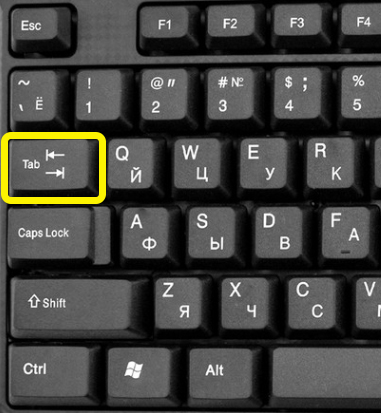
Напомню, что табуляция – это специальные отступы, которые используются в программе Word. Чтобы вам было понятнее, нажмите несколько раз на клавиатуре на клавишу:
Кнопка находится левее буквы Q и выше CapsLock . Может иметь значок двойной стрелки.
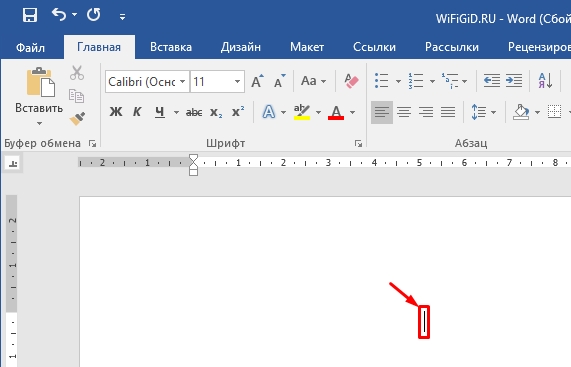
Вы увидите, как текстовый курсор ускачет далеко вперед.
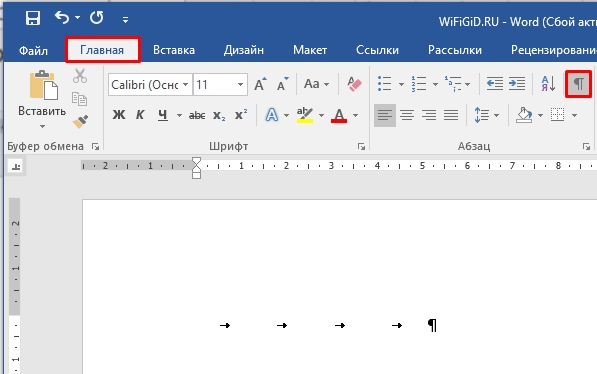
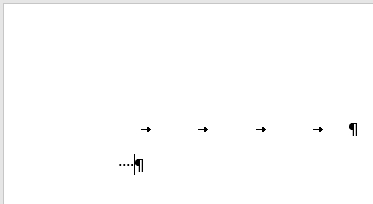
Теперь давайте включим режим отображения скрытых символов. На «Главной» в разделе «Абзац» нажмите по значку, чем-то напоминающим развернутую букву «Р». После этого вы увидите стрелки – это и есть табуляция. Данные стрелки обозначают более длинный пробел.
Перенеситесь на новую строчку с помощью Enter и напечатайте простые пробелы – вместо них вы увидите точки. Конечно, это все замечательно, но зачем нужна табуляция и как её использоваться? – давайте перейдем к следующей главе, где я расскажу все на конкретном примере. Пока выключите отображение скрытых символов.
Способ 1: Линейка
Линейка – это важный инструмент, который позволяет напрямую работать как с табуляцией, так и с отступами в тексте и списках. Это один из самых важных инструментов, который должен быть включен всегда.
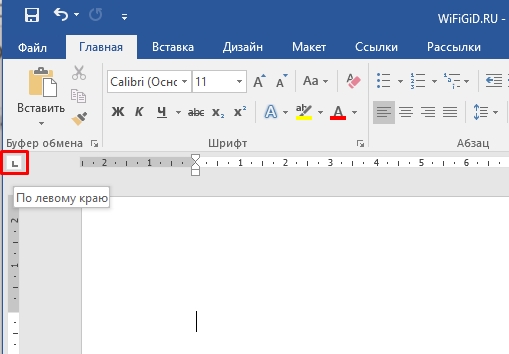
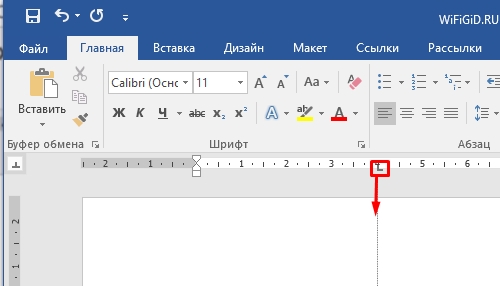
- Режим табуляции можно переключать, нажав по кнопке рядом с линейкой. Пока не нужно на неё нажимать, просто наведите курсор. Мы видим, что в данный момент работает режим «По левому краю». Пока ничего не понятно, но давайте разбираться дальше.
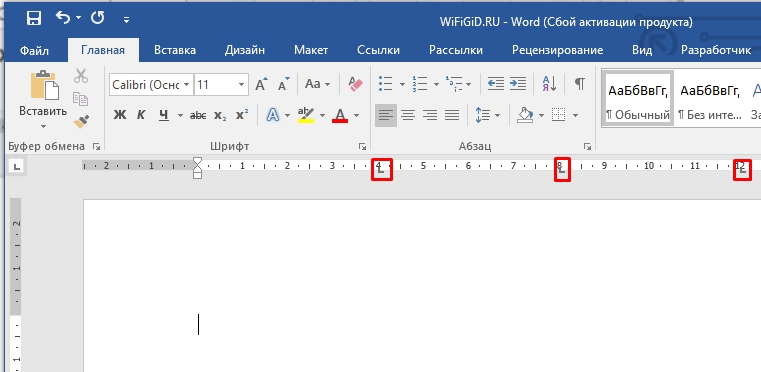
- Чтобы установить табуляцию, просто нажмите на нужное расположение на линейке. Давайте для примера установим табуляцию на 4, 8 и 12 см.
- Теперь напишите одно слово и нажмите по клавише:
- Текстовый курсор сразу же перескочит на место знака табуляции.
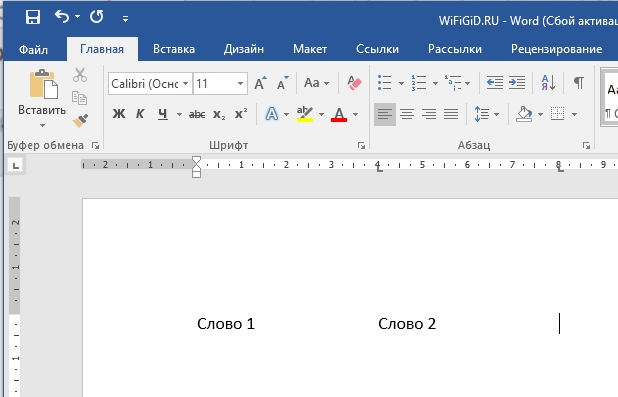
- Как вы уже поняли, режим «По левому краю» просто выравнивает текст между знаками табуляции. Есть и другие варианты – можете их попробовать самостоятельно. Я советую это сделать, чтобы вы понимали, как, например делается выравнивание «По центру» – тут выравнивание будет относительно именно знака табуляции. Если же вы будете делать с разделителем, тогда выравнивание будет относительно знака точки – например, если вы используете цифры с этим разделителем.
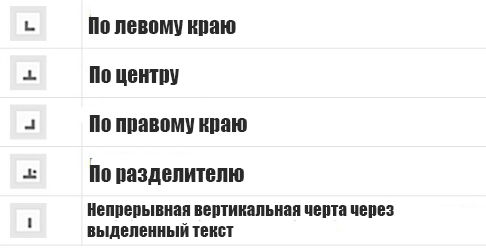
Как удалить знаки табуляции? – для этого наводим курсор на знак, зажимаем левую кнопку мыши и просто тянем вниз. Далее отпускаем кнопку.
Способ 2: Красная строка
Второй вариант – это по сути продолжение первой главы. Там мы рассмотрели знаки табуляции, но я уже говорил в самом начале, что красная строка или отступ от края – это тоже своего рода табуляция. Давайте коротко рассмотрим и её.
- Чтобы работать полностью со всем текстом, давайте его выделим с помощью клавиш:
Ctrl + A
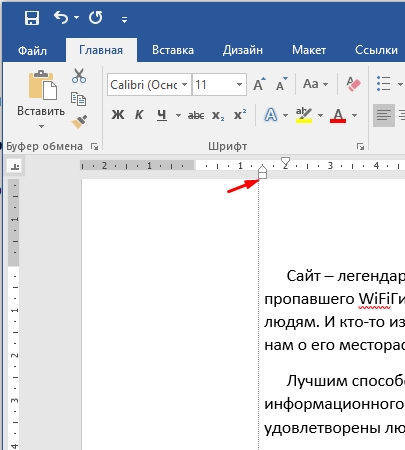
- Если вам нужно назначить красную строку только для выделенного блока – используйте левую кнопку мыши. Чтобы установить начальную красную строку, передвиньте верхнюю стрелочку на нужное расстояние.
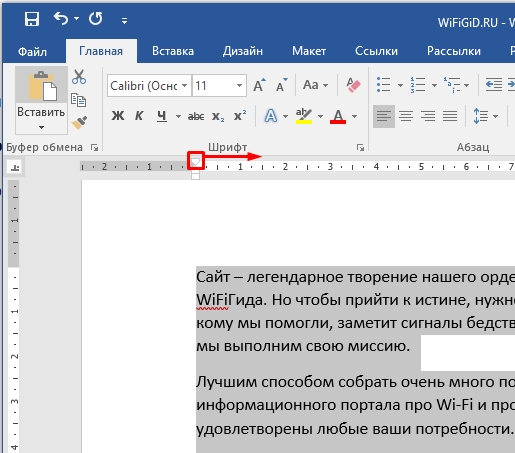
- Отлично, теперь мы видим отступ в начале каждого абзаца.
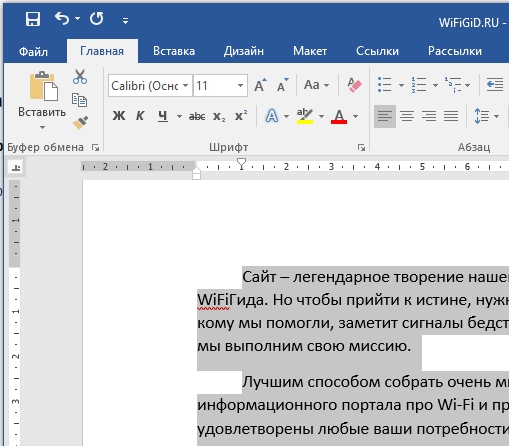
- Если вам нужно передвинуть весь текст, тогда используем нижнюю стрелочку.
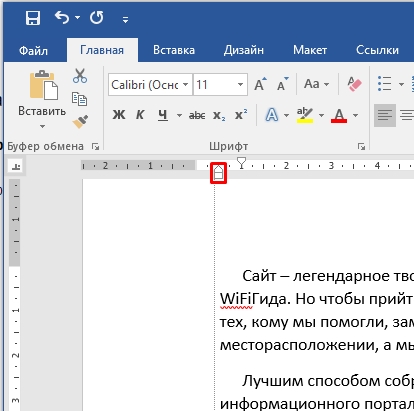
- Для того чтобы сохранить настройку, но сдвинуть как текст, так и красную строку – передвигаем нижний прямоугольник.
Способ 2: Отдельный инструмент
Что такое табуляция в Ворде – мы уже разобрались, теперь нам нужно рассмотреть все возможные способы добавить или наоборот убрать её. Вариант с «Линейкой» не всегда удобен, хоть и интуитивно понятен пользователю. Более продвинутые юзеры обычно используют отдельную функцию, которая так и называется – «Табуляция».
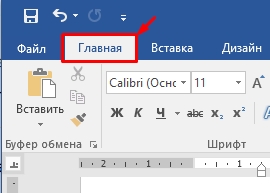
- Переходим на «Главную».
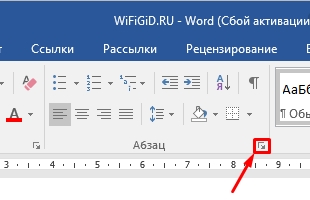
- В разделе «Абзац» нажмите по меленькому значку квадратика со стрелкой, чтобы открыть настройки.
- В левом нижнем углу переходим в подраздел «Табуляция».
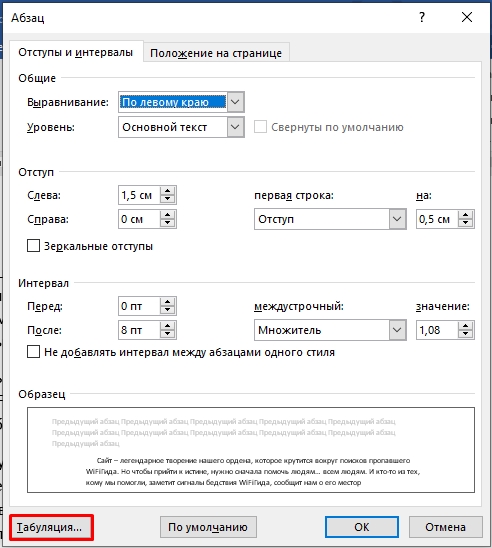
- Давайте сделаем то же самое, что мы делали в первой главе. Нам нужно установить знаки табуляции на 4, 8 и 12 см по линейке. Для этого вводим цифру 4 в поле «Позиции табуляции» и жмем «Установить». Значение добавится в список. Теперь добавляем аналогично знаки для 8 и 12 см. Не забываем установить «Выравнивание». Здесь же добавилась еще одна настройка – «Заполнить». Она полностью заполняет пробелы между табуляциями точками, тире, или линией. В конце жмем «ОК».
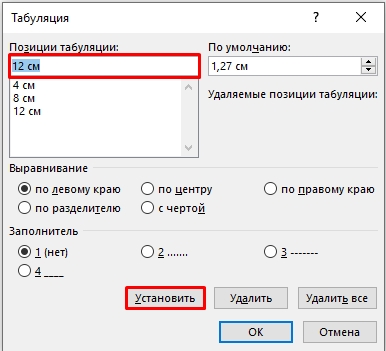
Как вы уже поняли, мы по сути сделали то же самое, что и в первом способе, но использовали для этого отдельное окно настроек. Вы же можете использовать любой вариант. А теперь вопрос – а зачем вообще нужна табуляция? – на самом деле её применяют часто для построения своего рода таблиц или специальных списков.
А теперь небольшое задание для вас – вам нужно построить табличку, такую же как на картинке ниже.
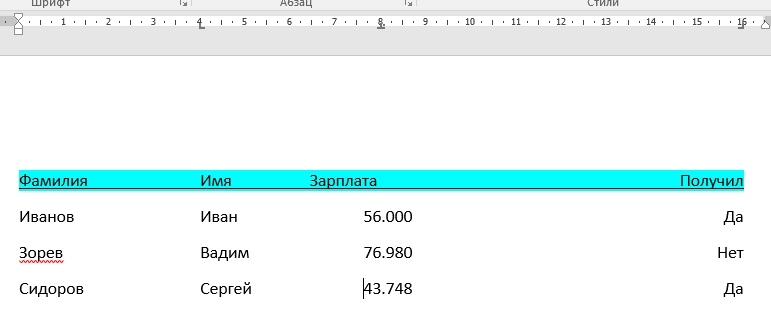
Обратите внимание, что я тут использую табуляции с разного рода выравниванием. Линию в самом верху я сделал с помощью подчеркивания в разделе «Шрифт». А для заполнения цветом верхнего поля я использовал заливку в соседнем разделе «Абзац». Задание не такое большое, и у вас это должно занять не так много времени. Вы можете использовать любой из двух способов, которые я описал выше.
Я лично использовал функцию и окно настроек – на мой взгляд там делать куда удобнее.
На этом все, дорогие друзья портала WiFiGiD.RU. Если у вас остались какие-то нерешенные вопросы – пишите в комментариях. Также не забываем ознакомиться и с другими уроками на нашем сайте. Всем добра!



