
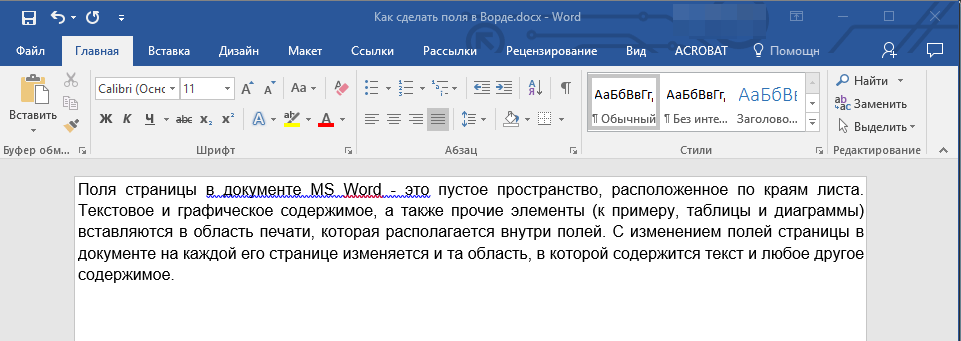
Поля документа в MS Word представляют собой свободное пространство, которое находится по периметру листа. Внутри границ полей размещаются текстовые и графические элементы, а также другие компоненты, такие как таблицы и диаграммы. При изменении размеров полей на одной странице документа также меняется область, где располагаются текст и другие объекты.
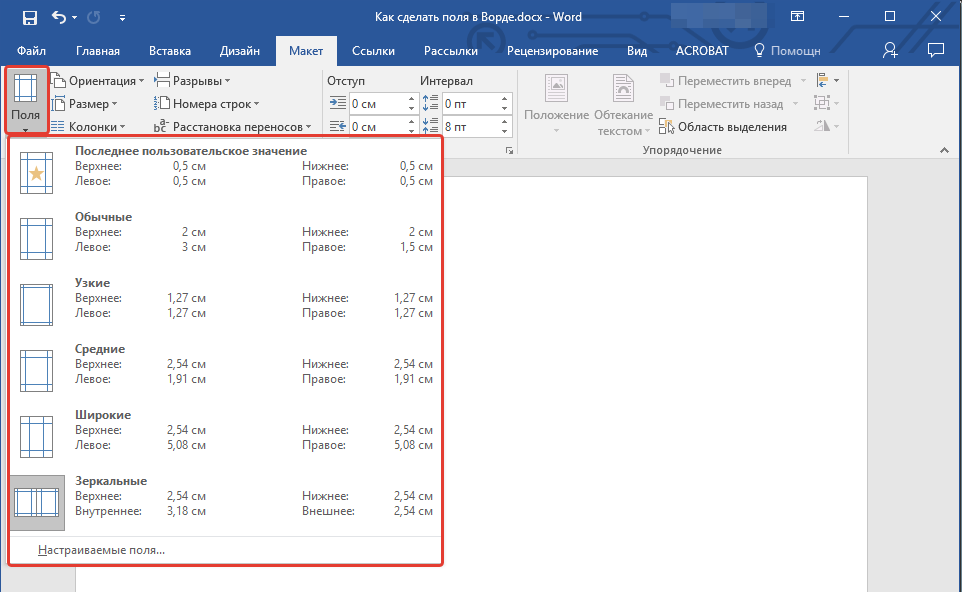
Для того чтобы поменять размеры полей в Ворде, достаточно выбрать один из предустановленных вариантов, предлагаемых в программе. Возможно создание индивидуальных полей, которые можно сохранить в коллекции для последующего использования.
Выбор полей страницы из готовых наборов
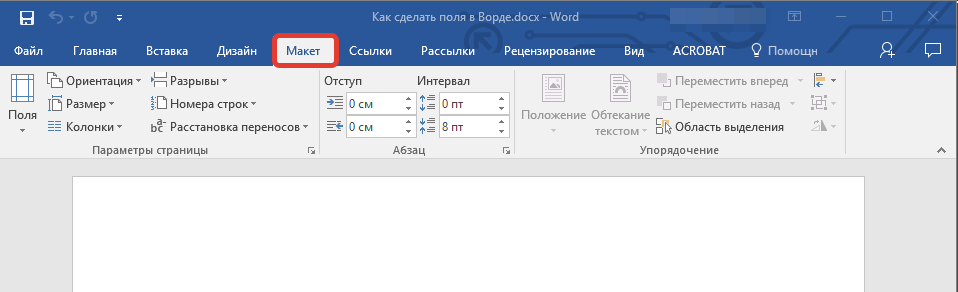
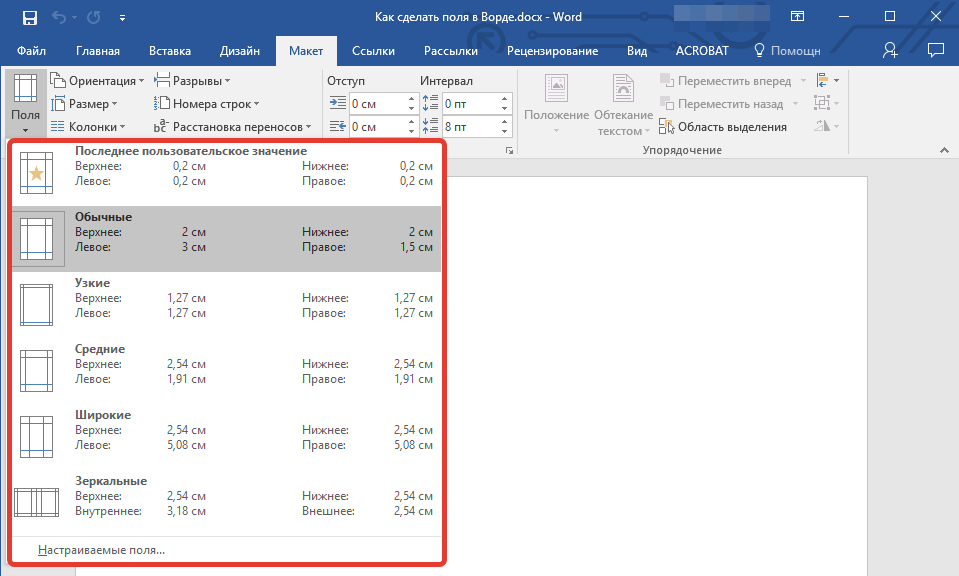
Важно: В случае, если ваш текстовый файл содержит несколько разделов, заданные вами размеры полей будут затронуты лишь в текущем разделе. Для изменения параметров полей во всех или нескольких разделах одновременно необходимо предварительно выделить их, прежде чем выбирать нужный шаблон из библиотеки MS Word.
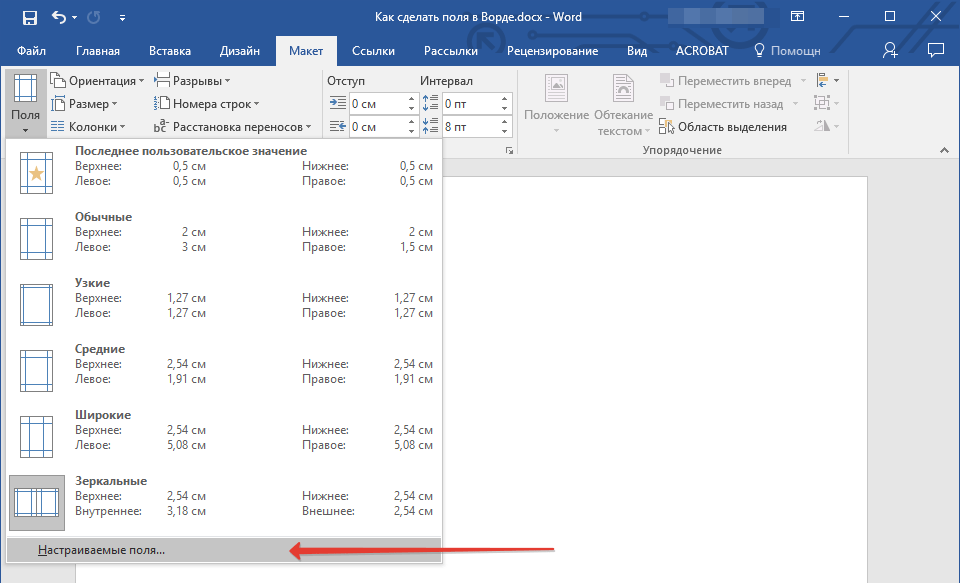
Если вы хотите изменить поля страницы, которые установлены по умолчанию, выберите из доступного набора те, которые вам подходят, а затем в меню кнопки “Поля” выберите последний пункт — “Настраиваемые поля”. 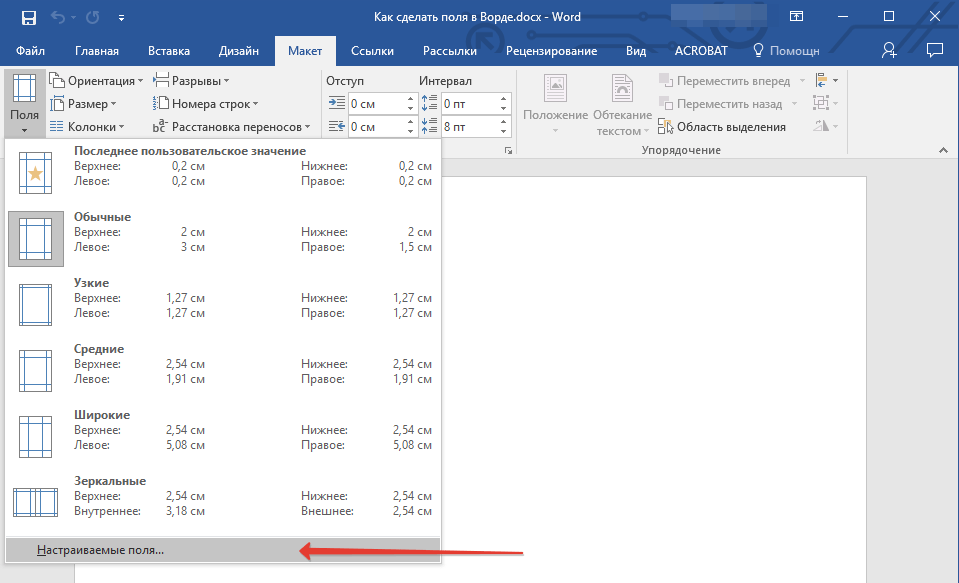
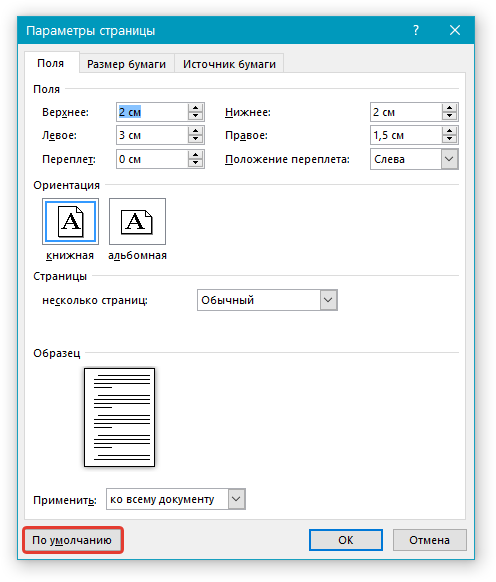
Создание и изменение параметров полей страницы

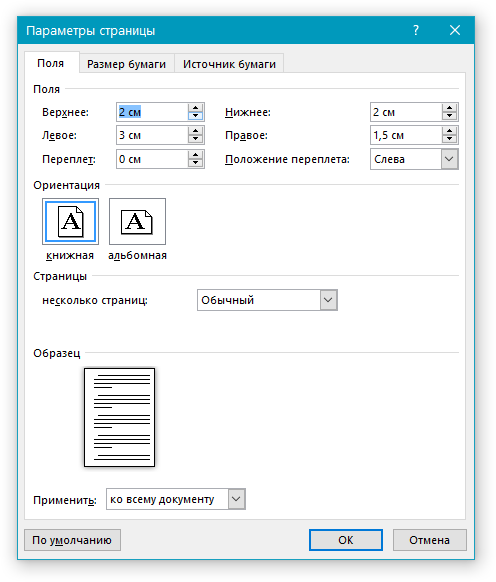
Примечания и рекомендации по настройке и изменению параметров полей страницы
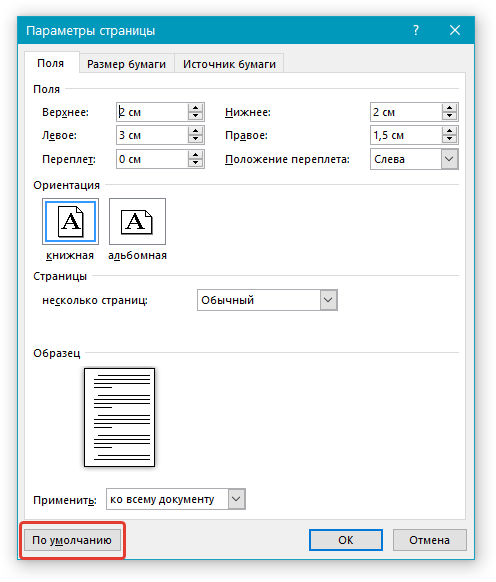 Внесенные вами изменения будут сохранены в качестве шаблона, на котором и будет базироваться документ. Это значит, что каждый созданный вами документ будет основан на данном шаблоне и иметь заданные вами размеры полей.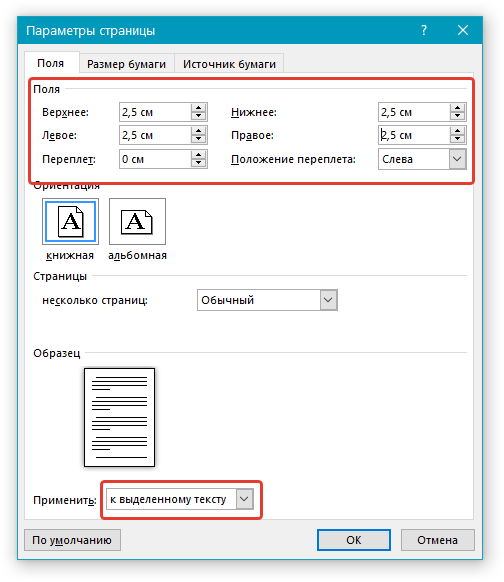
Замечание: Эта операция вставит автоматические разрывы секций до и после выбранного вами текста. Если документ уже содержит разделы, выделите необходимые из них или просто выберите нужный и настройте его параметры.
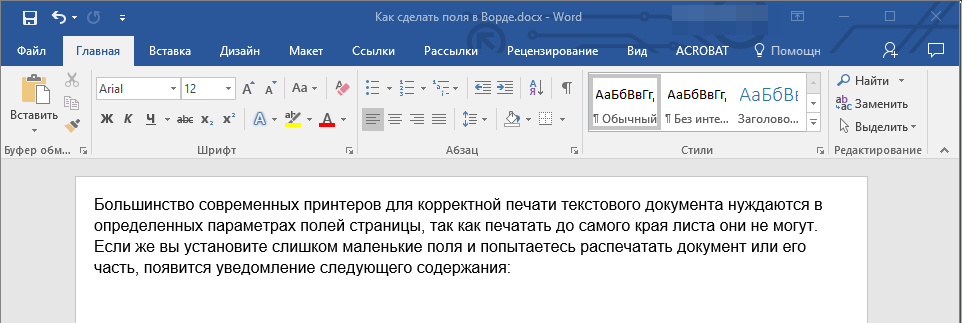
Обратите внимание: Минимально допустимые размеры полей для печати документа зависят, прежде всего, от типа используемого принтера, формата бумаги и программного обеспечения, установленного на компьютере. Более подробные сведения можно найти в инструкции к вашему принтеру.
Настройка разных размеров полей для четных и нечетных страниц
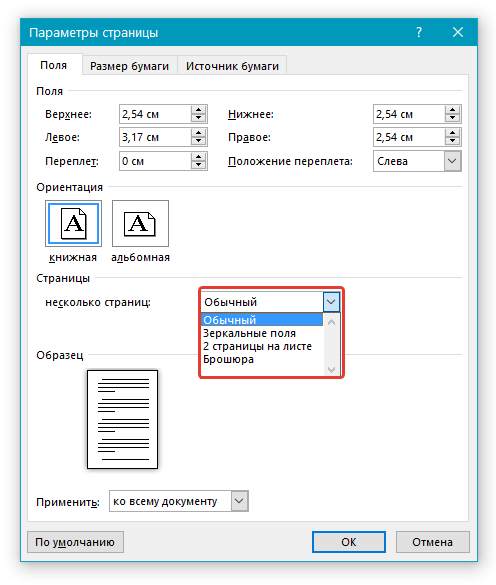
Для двусторонней печати текстового документа (к примеру, журнала или книги), необходимо настроить поля четных и нечетных страниц. В данном случае рекомендовано использовать параметр “Зеркальные поля”, выбрать который можно в меню “Поля”, расположенном в группе “Параметры страницы”.
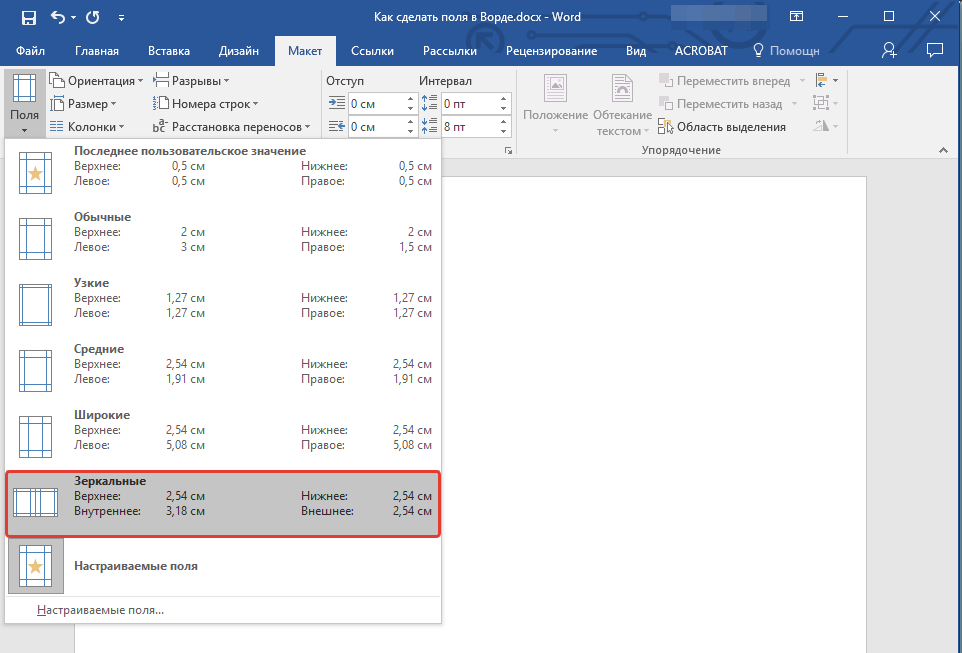
Когда вы настраиваете зеркальные поля в документе, поля на левой странице становятся зеркальным отражением полей на правой, что означает, что внутренние и внешние поля на этих страницах будут идентичны.
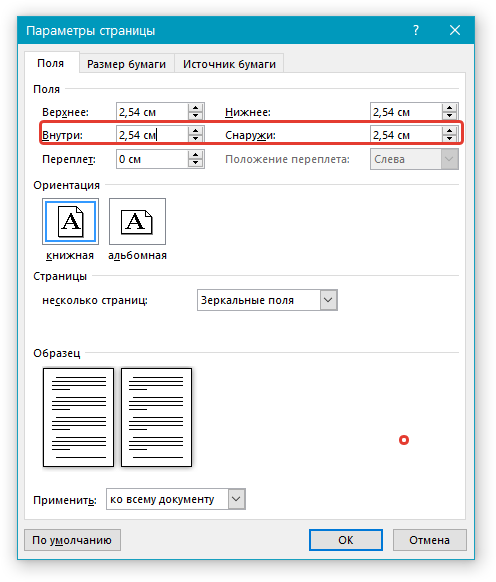
Обратите внимание: Для изменения настроек зеркальных полей выберите опцию “Настраиваемые поля” в меню кнопки “Поля”, и укажите нужные параметры для “Внутри” и “Снаружи”.
Добавление полей переплета для брошюр
Документы, к которым после печати будет добавлен переплет (к примеру, брошюры), нуждаются в дополнительном пространстве на боковых, верхних или внутренних полях страницы. Именно эти места и будут использованы для переплета и являются гарантом того, что текстовое содержимое документа будет видимым и после его брошюровки.
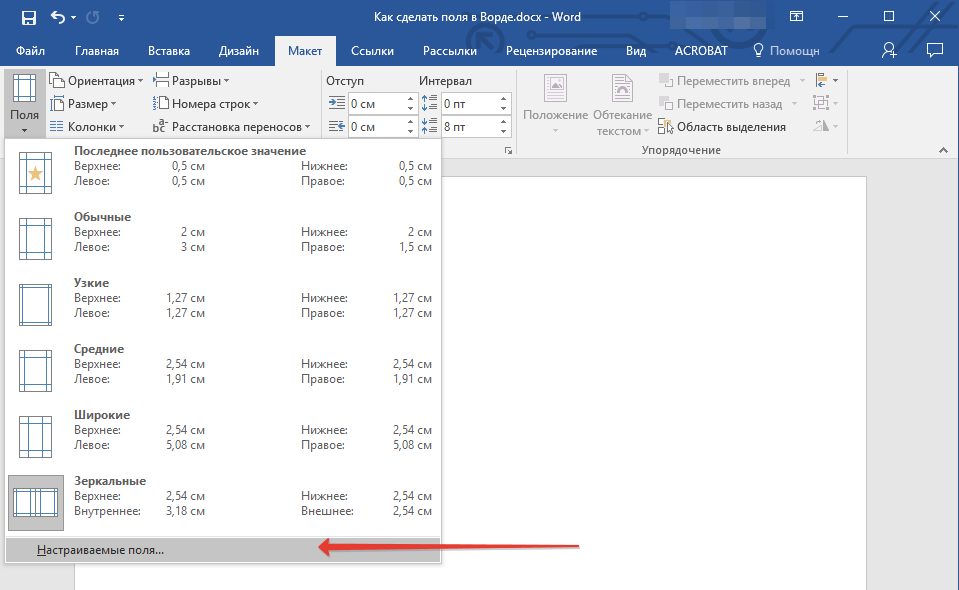
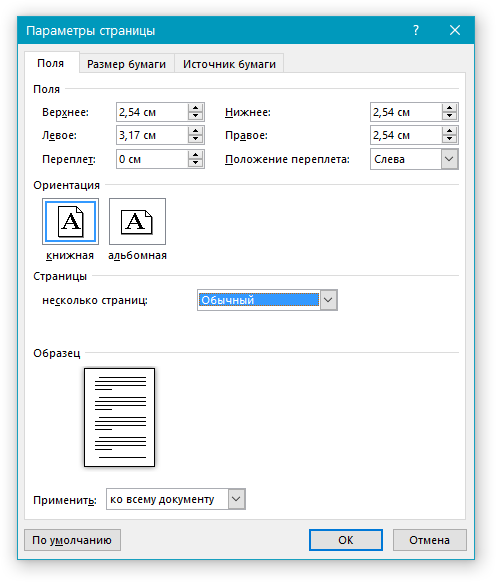
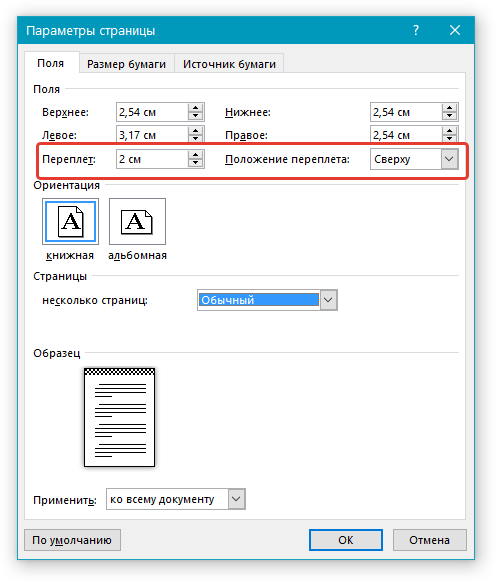
Важное замечание: Если в вашем документе активирован один из параметров полей — “Две страницы на листе”, “Брошюра”, “Зеркальные поля”, — то поле “Положение переплета” в окне “Параметры страницы” станет недоступным, поскольку этот параметр устанавливается автоматически.
Как просмотреть поля страницы?
В MS Word есть возможность активировать показывание линии в документе, которая указывает на предел текста.
- Нажмите кнопку “Файл” и выберите там пункт “Параметры”.
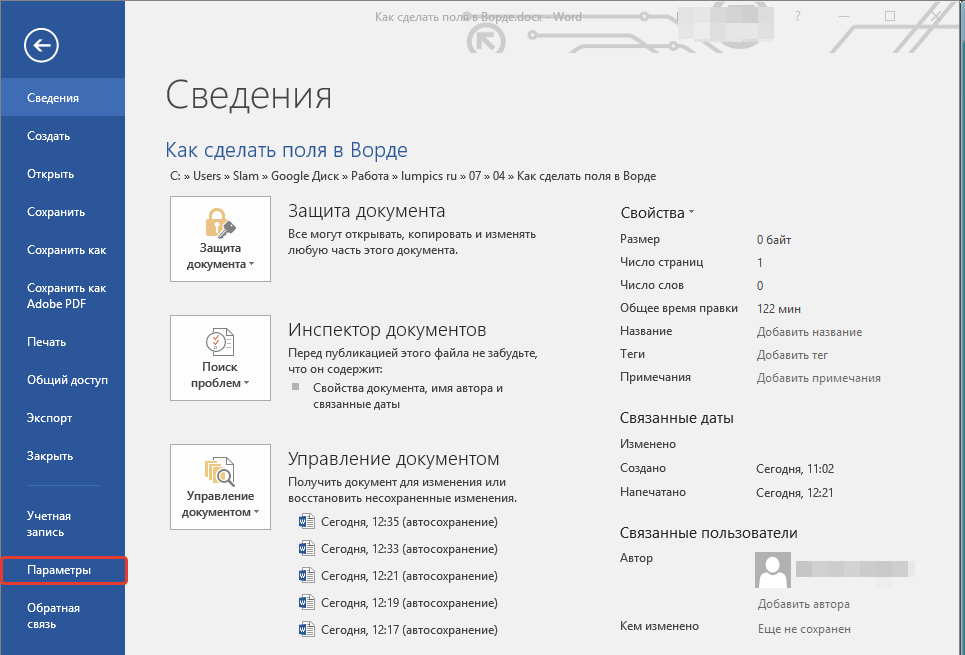
- Перейдите в раздел “Дополнительно” и установите галочку напротив пункта “Показывать границы текста” (группа “Показывать содержимое документа”).

- Поля страницы в документе будут отображены пунктирными линиями.
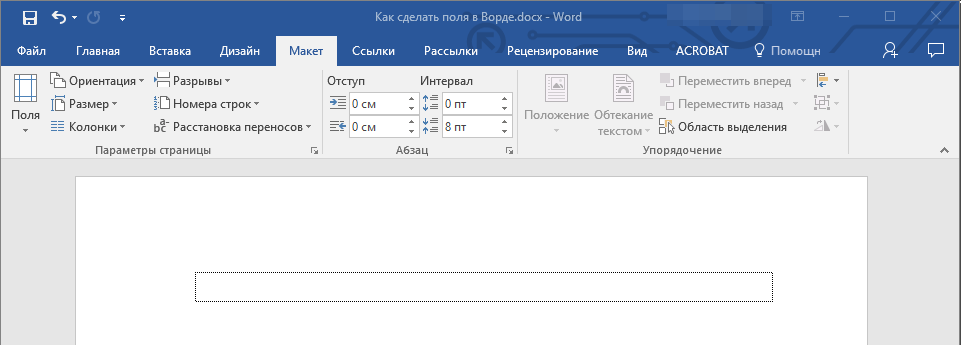
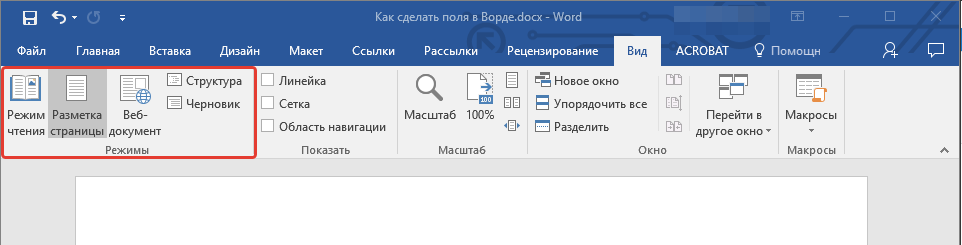
Замечание: У вас есть возможность изучить параметры страницы в режимах “Разметка страницы” и/или “Веб-документ” (на вкладке “Вид” в группе “Режимы”). При печати отображаемые текстовые границы не будут показаны.
Как убрать поля страницы?
Удаление полей страниц в текстовом документе MS Word настоятельно не советуется, как минимум, по двум причинам:
- в распечатанном документе текст, расположенный по краям (за пределами области печати), не будет отображаться;
- это считается нарушением с точки зрения документоводства.
Тем не менее, если вам необходимо полностью удалить поля из текстового документа, вы сможете сделать это так же просто, как и настроить любые иные параметры (установить значения) для полей.
- Во вкладке “Макет” нажмите кнопку “Поля” (группа “Параметры страницы”) и выберите пункт “Настраиваемые поля”.
- В открывшемся диалоговом окне “Параметры страницы” задайте минимальные значения для верхних/нижних, левых/правых (внутри/снаружи) полей, например, 0,1 см.
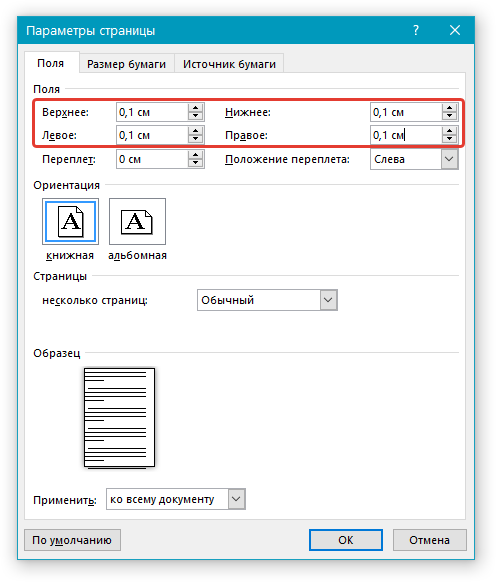
- После того, как вы нажмете “ОК” и начнете писать в документе текст или вставите его, он будет расположен от края до края, от верха до низа листа.
На этом все, теперь вы знаете, как сделать, изменить и настроить поля в Ворде 2010 — 2016. Инструкция, описанная в этой статье, точно так же будет применима и к более ранним версиям программы от Майкрософт. Желаем вам высокой продуктивности в работе и достижения поставленных целей в обучении.
Как настроить поля сверху и снизу в ворде
Что касается форматирования документа, установка правильных полей имеет решающее значение для достижения чистого и профессионального вида. Готовите ли вы научную работу, бизнес-отчет или личное письмо, важно понимать, как настроить поля в Microsoft Word. Для разных типов документов требуются разные настройки полей, что может повлиять как на эстетику, так и на читаемость вашей работы.

Видео: изменение полей в Word
Что такое маржа
Поля — это пространство, ограничивающее текст на каждой странице вашего документа.
Существует четыре основных типа: верхний, нижний, левый и правый.

В Word поля по умолчанию сверху, снизу, слева и справа установлены на 1 дюйм.
Важная заметка: Если документ Word содержит несколько разделов, изменения полей будут применяться только к тому разделу, который редактируется в данный момент.
Вкладка Office: предоставляет интерфейсы с вкладками в Word, Excel, PowerPoint.
Улучшите свой рабочий процесс прямо сейчас. Узнайте больше о вкладке «Офис» Бесплатная загрузка
Использование предустановленных полей
В Word он предоставляет пользователям несколько предустановленных полей, которые можно быстро установить. Пожалуйста, следуйте инструкциям ниже, чтобы найти нужные поля.
Откройте документ, затем перейдите по Планировка , затем нажмите Поля падать. Здесь вы найдете несколько предопределенных параметров, таких как нормальная, Узкий, Широкий, и другие. Выбор одного из них немедленно применит его ко всему документу.

У вас есть возможность задать параметры полей при печати.
Откройте документ, перейдите к Файл вкладку и щелкните Печать > Нормальные поля падать. Затем выберите один тип маржи, который вам нужен.

ИИ для Microsoft Word: переписывайте, составляйте и суммируйте
Перезапись
Больше информации.
Сочинять
Больше информации.
Суммировать
Больше информации.
Настройка пользовательских полей
Для большего контроля вы можете установить собственные поля. Перейдите к Планировка , затем нажмите Поля раскрывающийся список, затем выберите Пользовательские Поля.

В Параметры страницы в появившемся диалоговом окне вы можете установить каждое поле (Рейтинг, Дно, левый и Правильно), введя конкретные значения, затем нажмите OK чтобы изменения вступили в силу.

В Параметры страницы В диалоговом окне вы можете напрямую указать масштаб, к которому будут применяться новые поля, в Обращаться к падать.

Вы можете установить поля при печати.
Откройте документ, перейдите к Файл вкладку и щелкните Печать > Параметры страницы для Параметры страницы диалоговое окно и введите нужные числа.

Использование линейки для регулировки полей
Если вы хотите отрегулировать поля вашего документа, сразу же увидев результат, использование линейки может быть хорошим подходом.
Важная заметка: использование линейки для регулировки расстояния между текстом и краями страницы в Word только имитирует эффект изменения полей, но на самом деле изменяет отступ текста, что может привести к проблемам с форматированием.
Во-первых, следует показать Линейку. Перейдите к Посмотреть вкладку и отметьте галочкой Правитель флажок.


Поместите указатель мыши на внутреннюю границу серой зоны в правом или левом конце горизонтальной линейки, пока он не изменится на двойную стрелку. На экране появится подсказка с текстом «Левое поле» или «Правое поле».

Перетащите двустороннюю стрелку влево или вправо, чтобы настроить поля.
Чтобы настроить верхнее или нижнее поля, наведите курсор на внутренний край серой области на вертикальной линейке, пока он не примет вид двойной стрелки. Сдвиньте курсор с двойной стрелкой вверх или вниз, чтобы отрегулировать поле.

Измените поля по умолчанию
В Word поля по умолчанию сверху, снизу, слева и справа установлены на 1 дюйм. Если вы хотите изменить поля по умолчанию, сделайте, как показано ниже.
Откройте документ, перейдите к Планировка вкладку и щелкните Поля раскрывающийся список, затем выберите Пользовательские Поля.

В Параметры страницы в появившемся диалоговом окне вы можете установить каждое поле (Рейтинг, Дно, левый и Правильно), введя конкретные значения, затем нажмите Установить по умолчанию кнопка. И появится диалоговое окно для подтверждения, нажмите Да.


Отныне каждый новый документ будет использовать установленные поля.
Дополнительные стратегии преобразования Word, которые могут значительно улучшить управление данными, см. изучить дальше здесь.



