
Колонтитулы в MS Word представляют собой области, размещенные в верхней и нижней частях страницы, а также по ее бокам. В этих колонтитулах можно размещать текст или графические изображения, которые по необходимости легко поддаются редактированию. Это секция страницы, где можно указать номер страницы, добавить текущую дату и время, логотип организации, а также имя файла, автора, заглавие документа или любую другую необходимую информацию в зависимости от ситуации.
В данной статье мы объясним, как добавить колонтитул в версиях Ворда с 2010 по 2016 год. Однако представленная инструкция также подойдет для более ранних версий офисной программы от Microsoft.
Добавляем одинаковые колонтитулы на каждую страницу
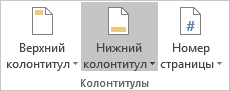
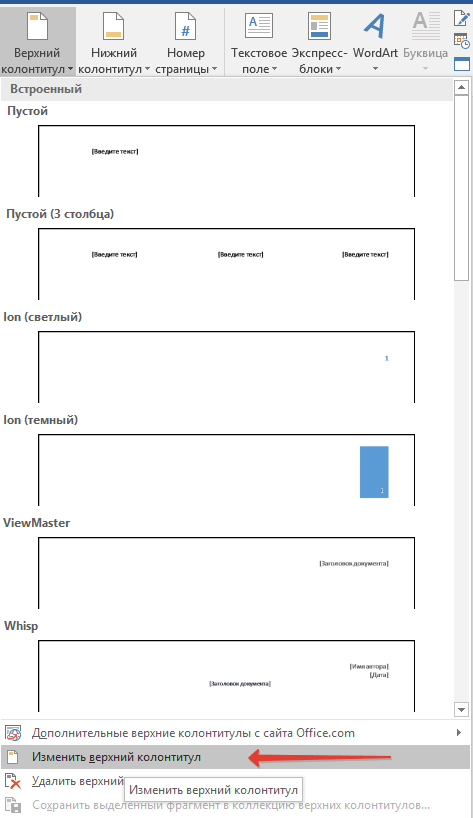
В текстовых файлах Ворд доступны предустановленные колонтитулы, которые можно разместить на страницах. Также есть возможность редактировать имеющиеся или разрабатывать новые верхние и нижние колонтитулы. Следуя приведённой ниже инструкции, вы сможете вставить в колонтитулы такие сведения, как имя файла, номера страниц, дату и время, название документа, информацию об авторе и другие данные.
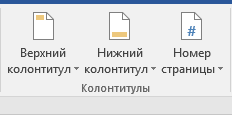
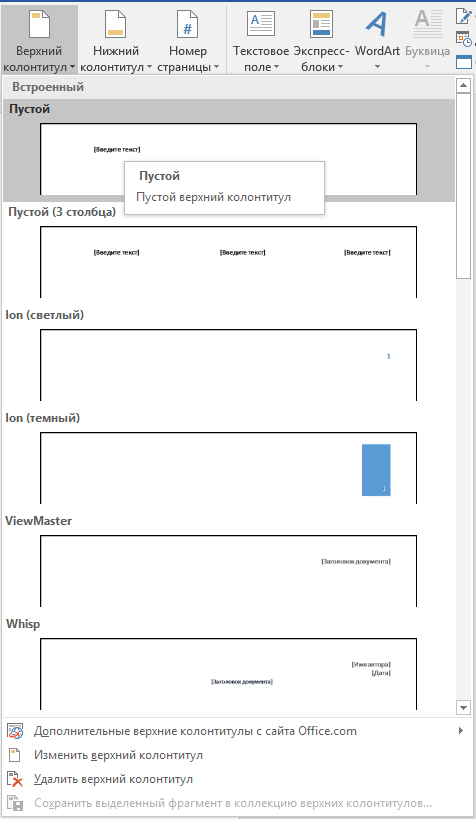
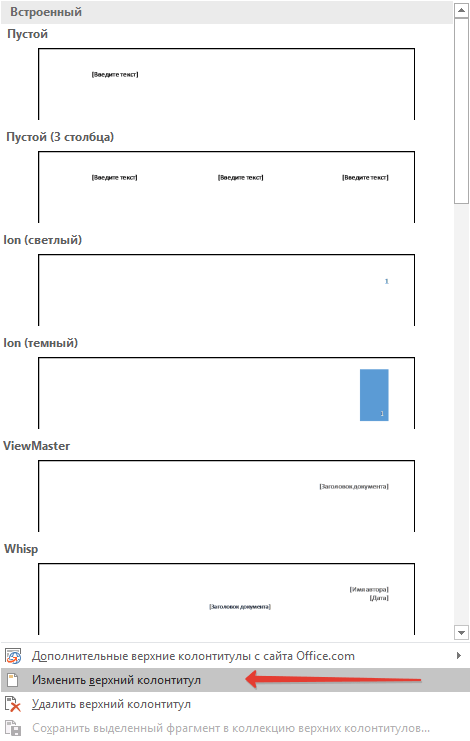
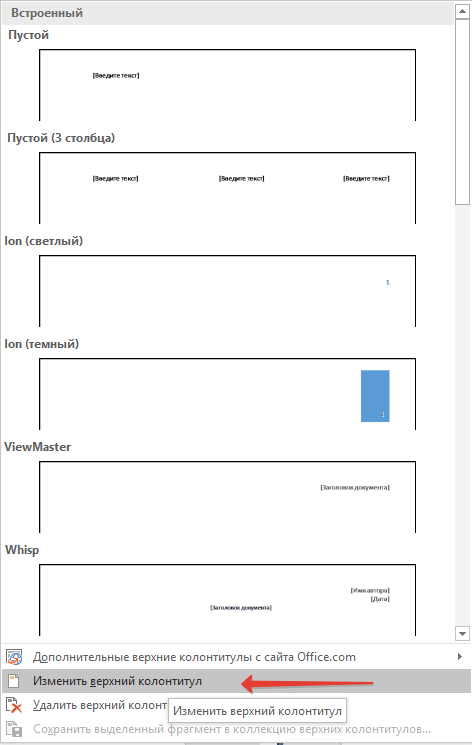
Добавление готового колонтитула
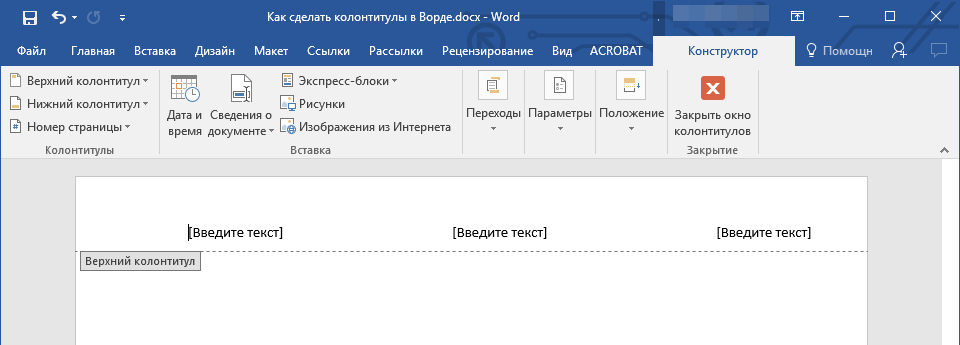
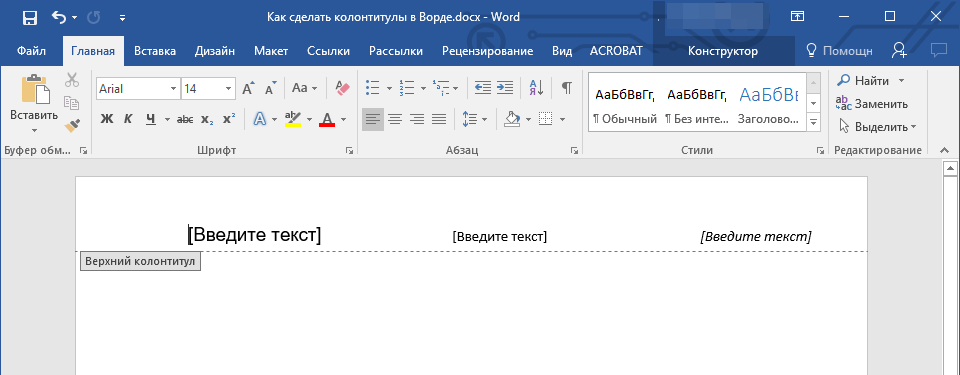
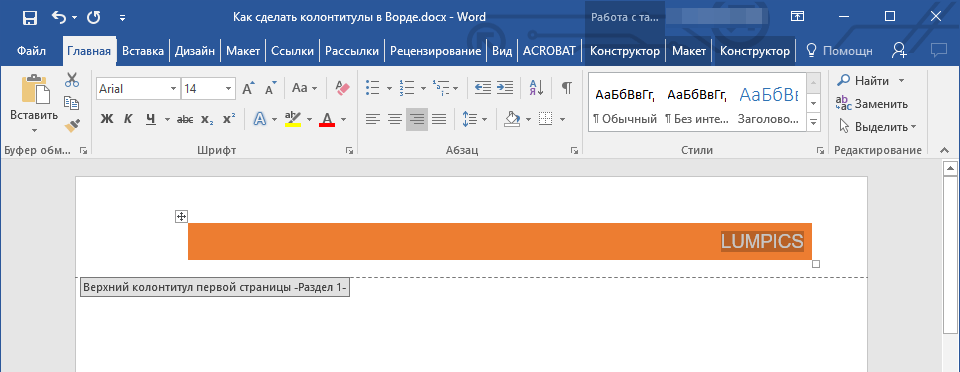
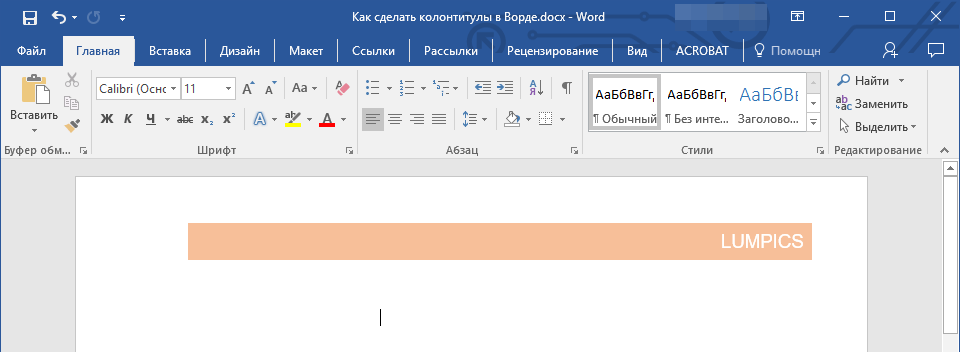
Если потребуется, вы можете изменить оформление текста в колонтитуле. Это выполняется так же, как и с любым другим текстом в Word, но при этом необходимо, чтобы активной была не основная часть документа, а область колонтитулов.
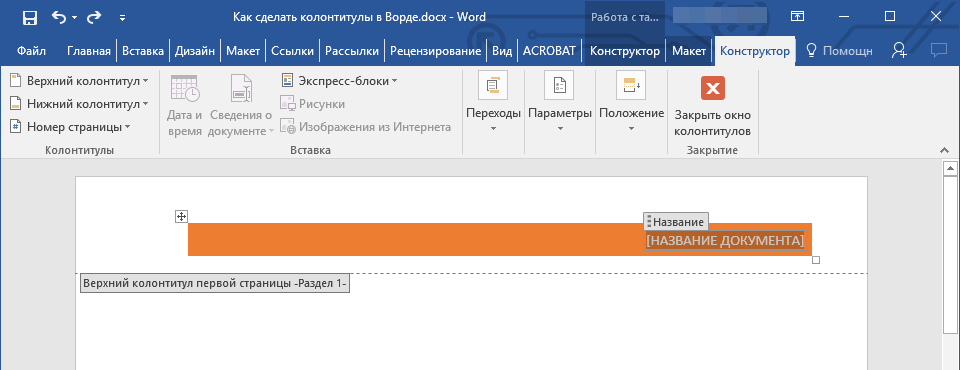
Добавление настраиваемого колонтитула
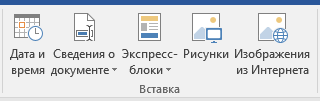 Помимо стандартного текста можно добавить следующее: >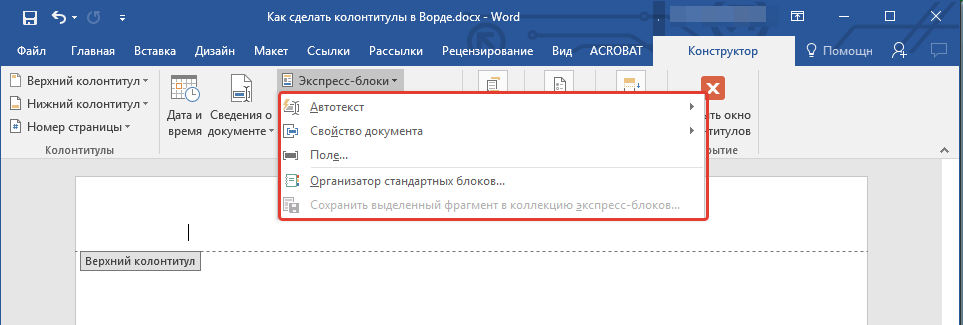
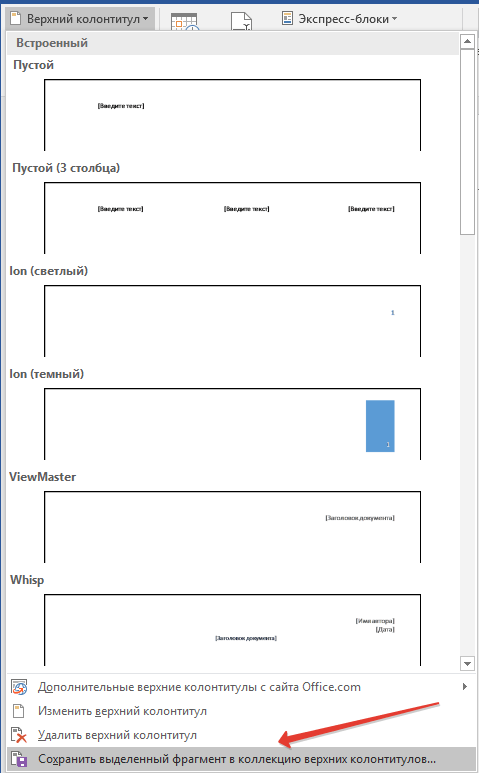
Обратите внимание: Вы можете сохранить созданный вами колонтитул. Для этого выделите его текст и нажмите кнопку “Сохранить выделенный фрагмент как новый… колонтитул” на панели управления (предварительно разверните меню нужного колонтитула — верхнего или нижнего).
Добавляем разные колонтитулы для первой и последующих страниц

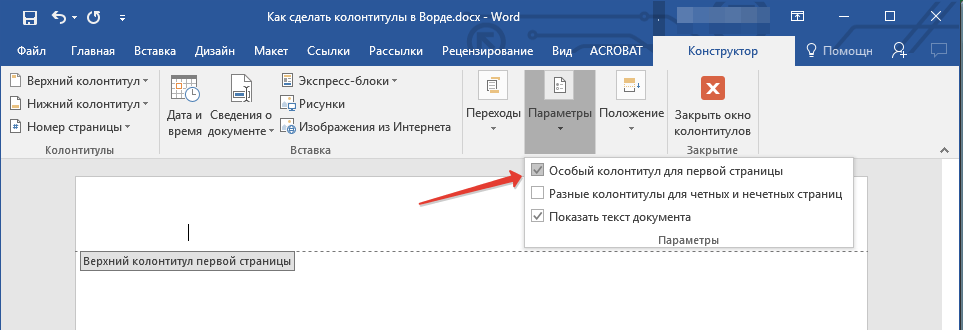
Примечание: В случае, если эта галочка у вас уже была установлена, снимать ее не нужно. сразу перейдите к следующему действию.
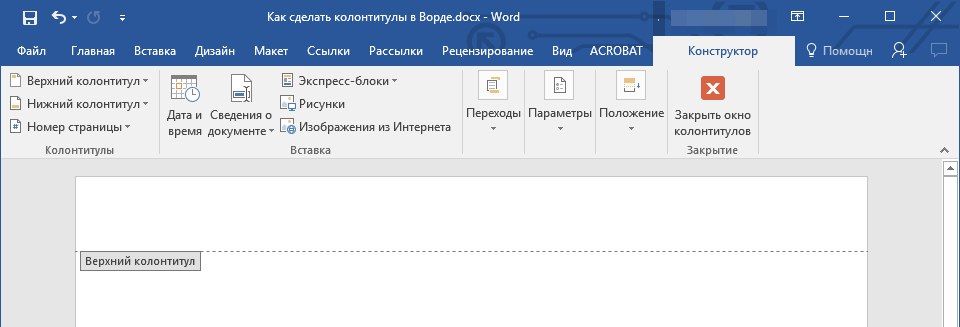
Удалите содержимое области “Верхний колонтитул первой страницы” или “Нижний колонтитул первой страницы”.
Добавление разных колонтитулов для нечетных и четных страниц
В документах некоторого типа может возникнуть необходимость создания разных колонтитулов на нечетных и четных страницах. К примеру, на одних может быть указан заголовок документа, а на других — заголовок главы. Или же, например, для брошюр можно сделать так, чтобы на нечетных страницах номер располагался справа, а на четных — слева. Если такой документ распечатывать на обоих сторонах листа, номера страниц всегда будут расположены около краев.
Добавление разных колонтитулов на страницы документа, на которых еще нет колонтитулов
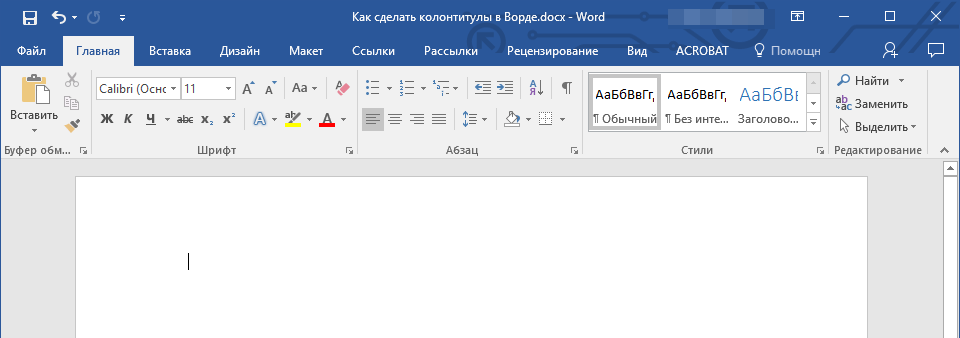
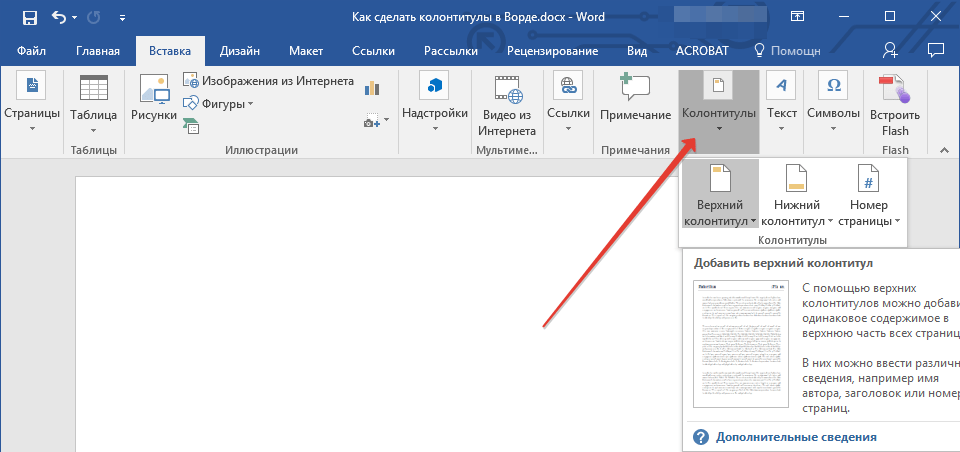
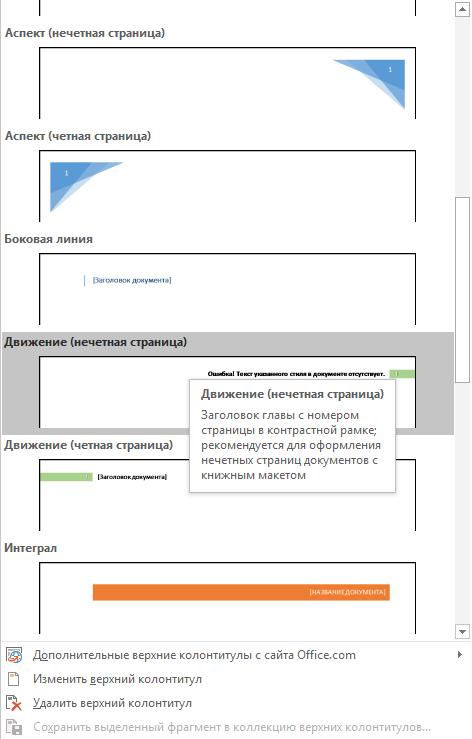
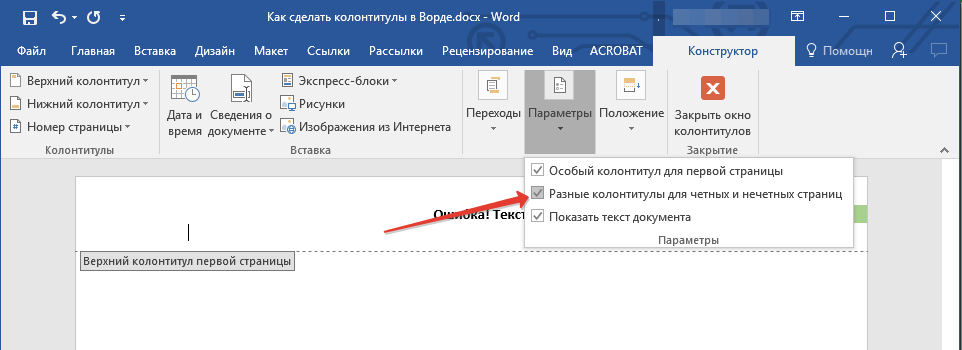
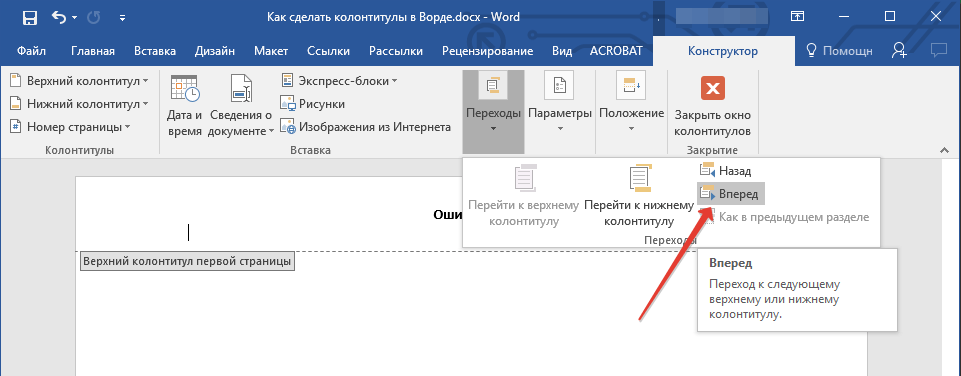

При необходимости вы можете настроить формат текста в колонтитуле. Для этого просто дважды щелкните по области колонтитула, чтобы перейти в режим редактирования, и используйте стандартные инструменты форматирования, доступные в Word по умолчанию. Эти инструменты можно найти на вкладке "Главная".
Добавление разных колонтитулов на страницы документа, в которых уже есть колонтитулы

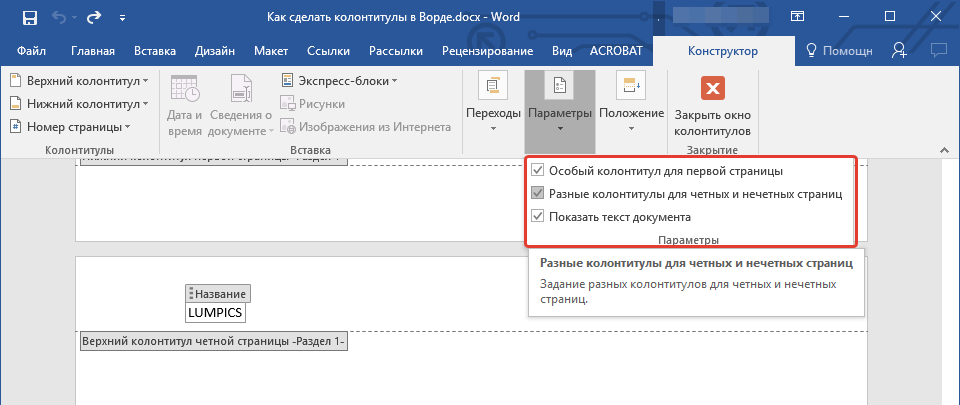
Важное замечание: Теперь колонтитул будет размещаться исключительно на нечетных или четных страницах, в зависимости от того, с какой страницы вы начали его настраивать.
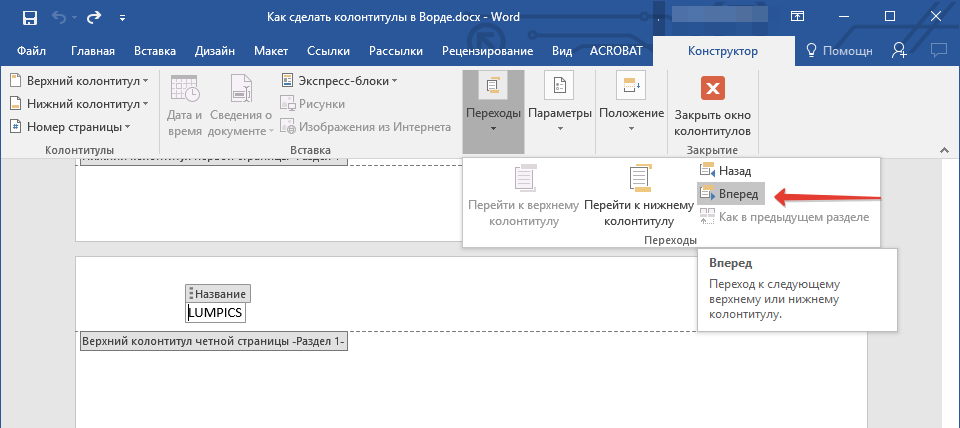
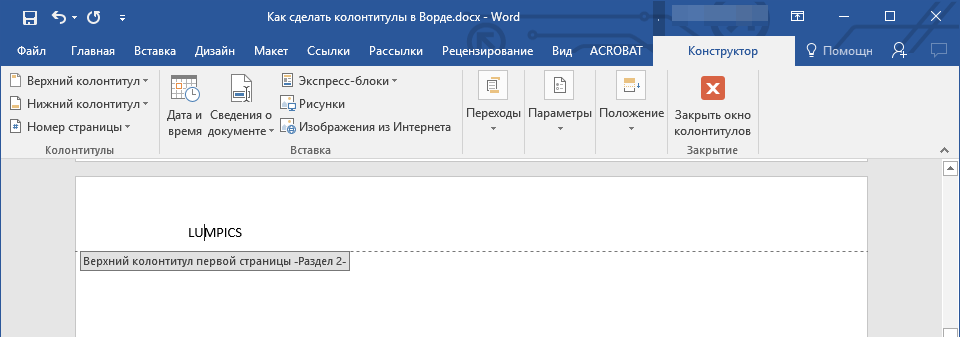
Добавляем разные колонтитулы для разных глав и разделов
Как найти разрыв в документе?
В некоторых случаях неизвестно, содержит ли документ разрывы. Если и вы этого не знаете, можно их поискать, для чего нужно выполнить следующее:
Перейдите ко вкладке “Вид” и включите режим просмотра “Черновик”.

- Чтобы найти в документе разрывы разделов, просто нажмите кнопку “Далее”.
Обратите внимание: В стандартных настройках программы активирован режим “Разметка страницы”.
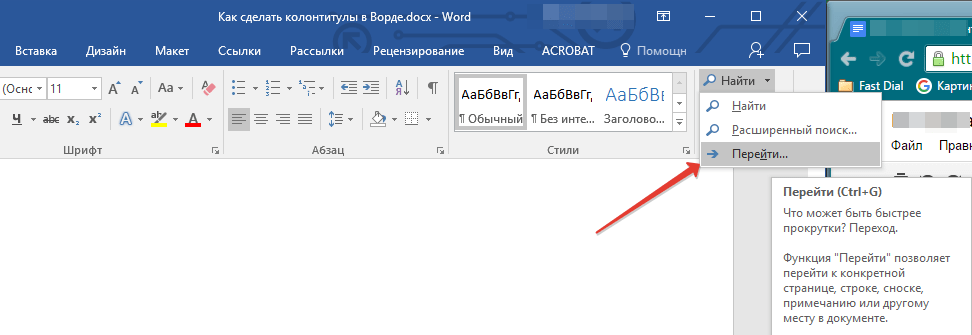
Перейдите обратно на вкладку “Главная” и кликните по кнопке “Перейти”, которая находится в секции “Найти”.
Рекомендация: Чтобы выполнить данное действие, можно Воспользоваться комбинацией клавиш “Ctrl+G”.
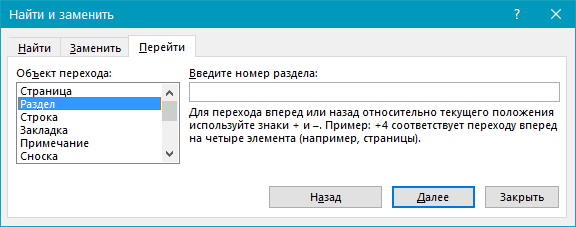
В открывшемся диалоговом окне, в группе “Объекты перехода” выберите “Раздел”.
Обратите внимание: Использование чернового режима для просмотра документа существенно облегчает нахождение и просмотр разделительных разрывов, делая их более заметными.
Если ваш документ еще не разделен на главы, но вы хотите установить различные колонтитулы для каждой из них, вы можете вручную добавлять разрывы разделов. Подробные инструкции по этому процессу вы найдете в статье по следующей ссылке.
После добавления в документ разрывов раздела можно переходить к добавлению к ним соответствующих колонтитулов.
Добавление и настройка разных колонтитулов с помощью разрывов разделов
Разделы, на которые уже разбит документ, могут быть использованы для настройки колонтитулов.
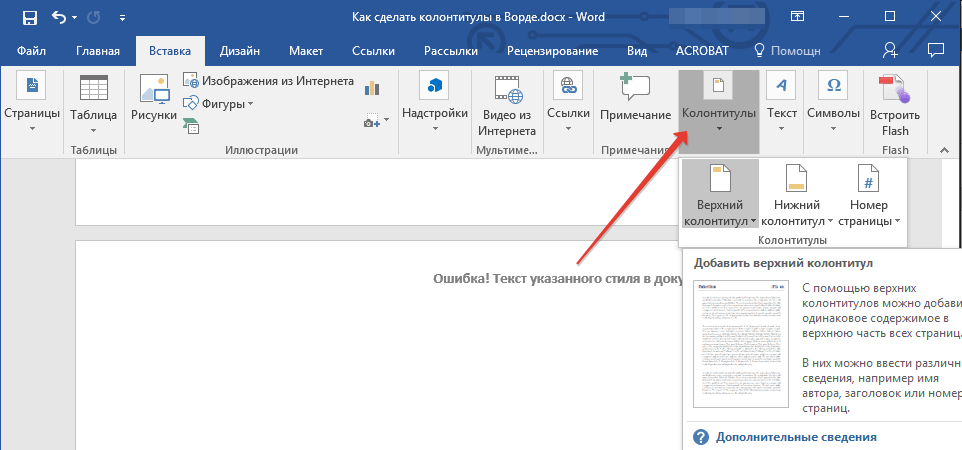

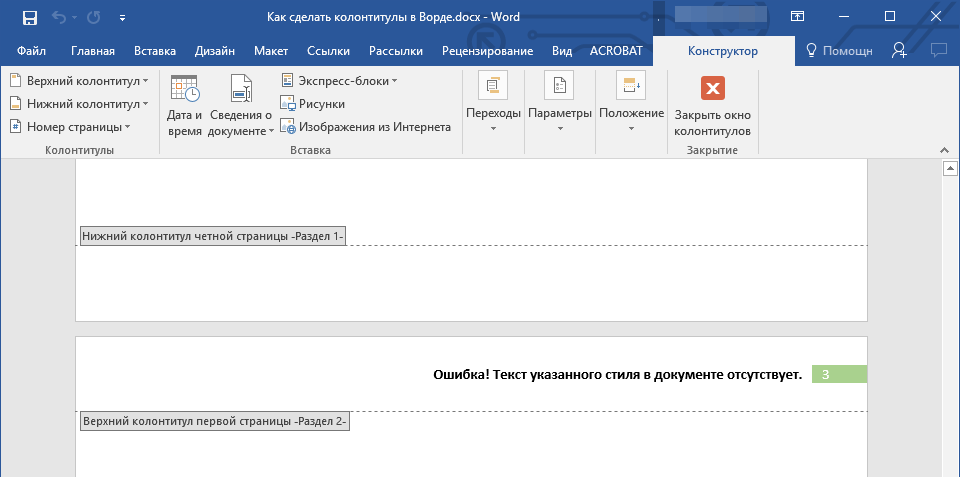
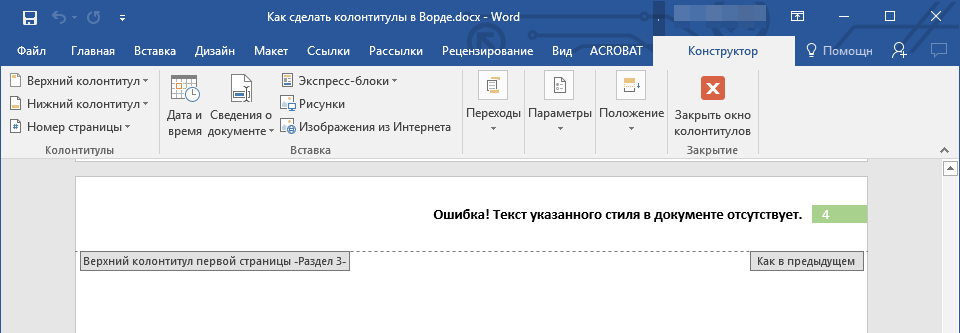
Добавление одинакового колонтитула сразу для нескольких разделов
Выше мы рассказали о том, как сделать для разных разделов документа различные колонтитулы. Точно так же в Ворде можно проделать и противоположное — использовать одинаковый колонтитул в нескольких разных разделах.
- Во вкладке “Вставка”, группа “Колонтитул”, выберите колонтитул, содержимое которого вы хотите изменить — верхний или нижний.
Обратите внимание: при работе с Microsoft Office Word 2007 у вас возникнет вопрос о том, хотите ли вы удалить текущие колонтитулы и установить связь с теми, которые относятся к предыдущему разделу. Подтвердите ваше решение, нажав на кнопку “Да”.
Изменяем содержимое колонтитулов
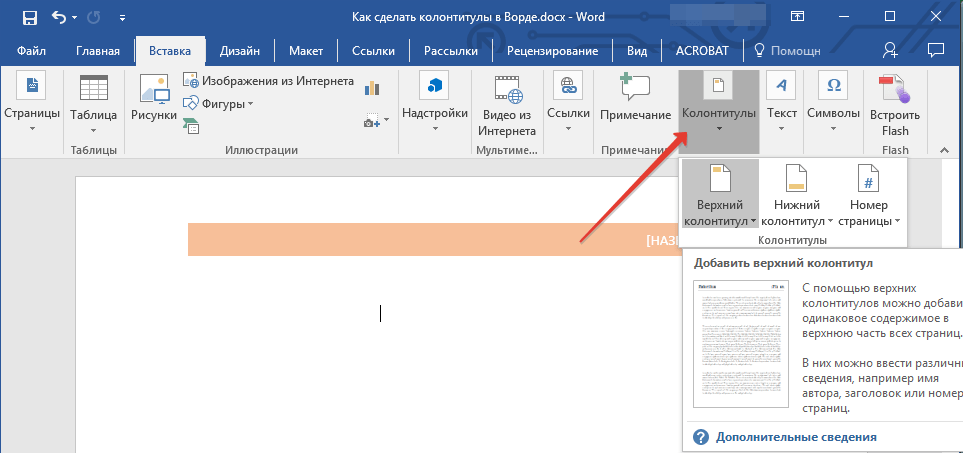
Добавление номера страницы
С помощью колонтитулов в MS Word можно добавлять нумерацию страниц. О том, как это сделать, вы можете прочесть в статье по ссылке ниже:
Добавление имени файла

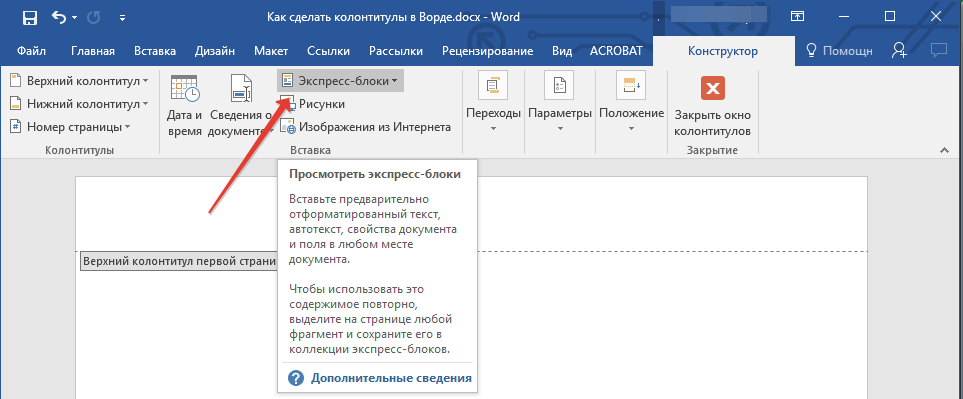

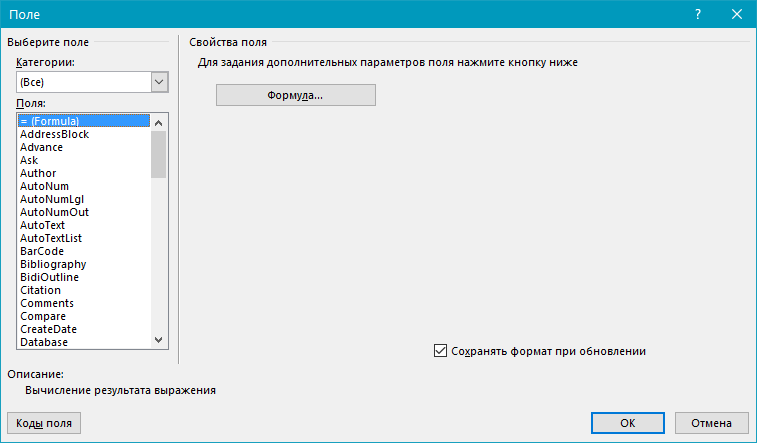 Если вы хотите включить в имя файла путь, нажмите на галочку “Добавить путь к имени файла”. Вы можете выбрать формат колонтитула.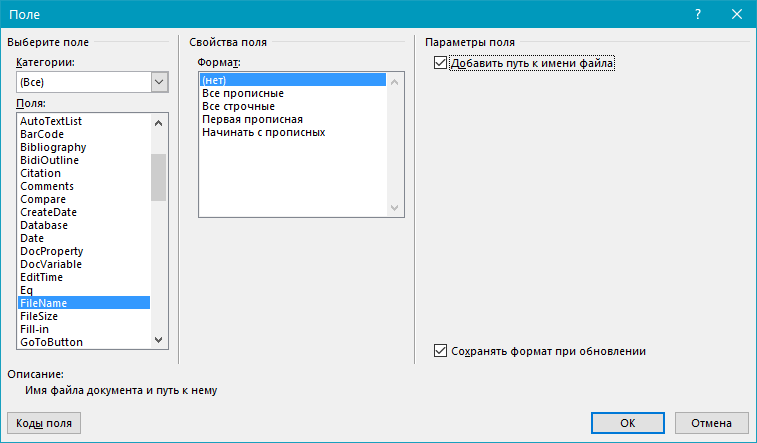
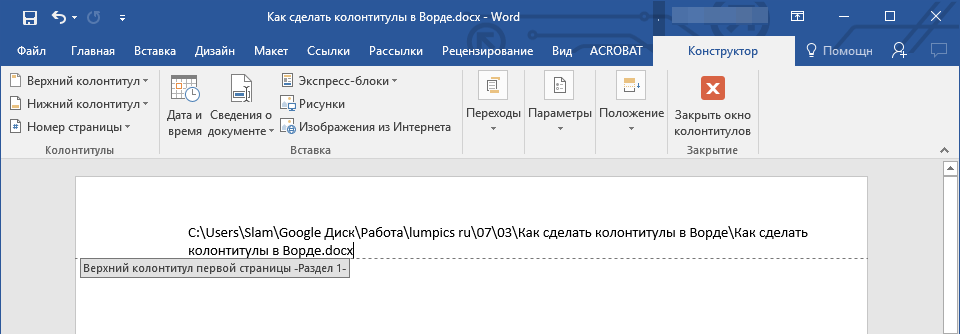
Важно: Все пользователи имеют доступ к кодам полей, поэтому перед добавлением любой информации в колонтитул, кроме названия документа, проверьте, не является ли эта информация тем, что вы бы предпочли оставить в тайне от читателей.
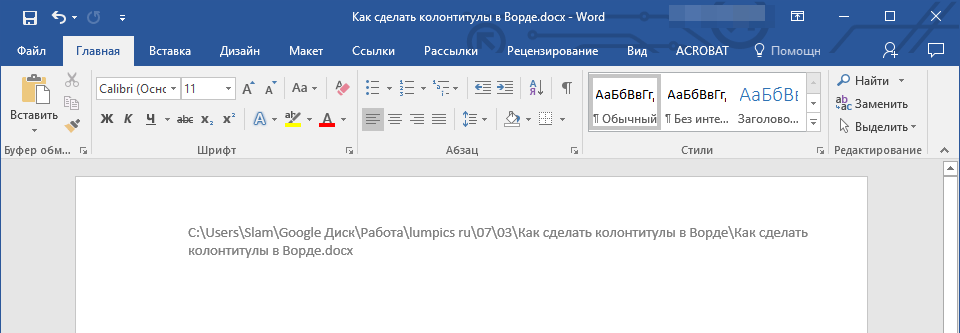
Добавление имя автора, названия и прочих свойств документа
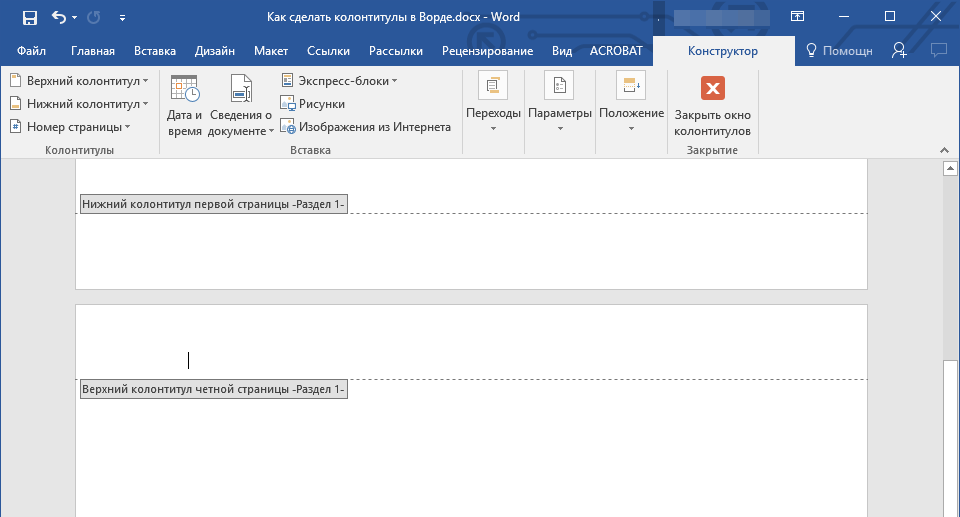
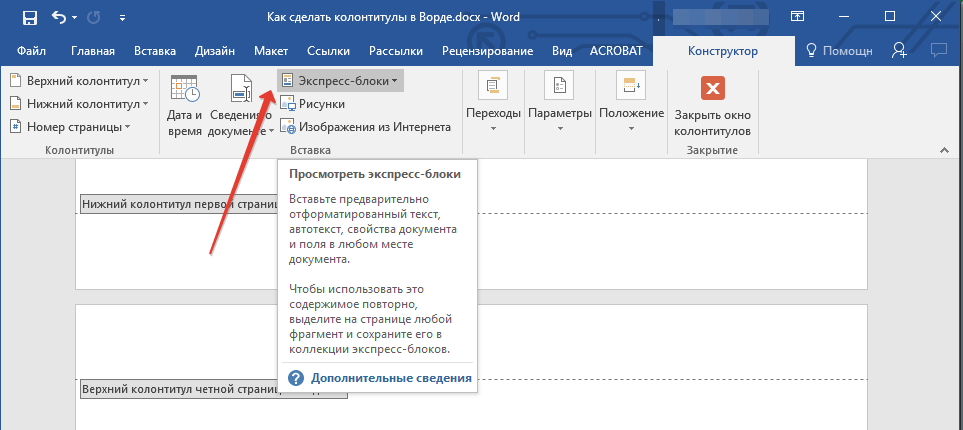
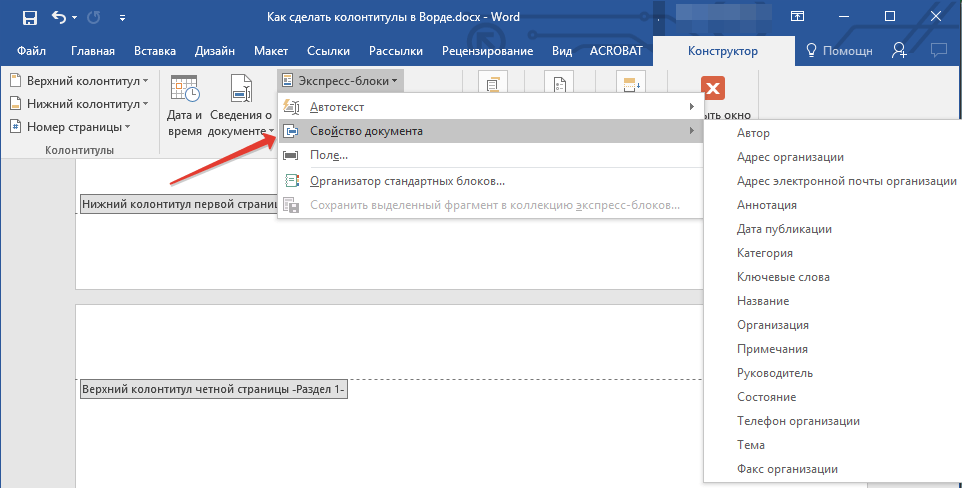

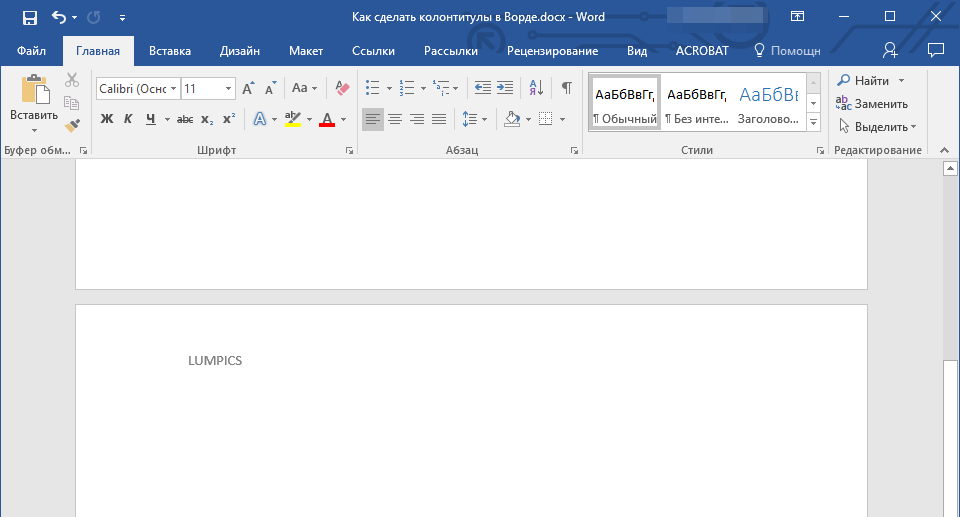
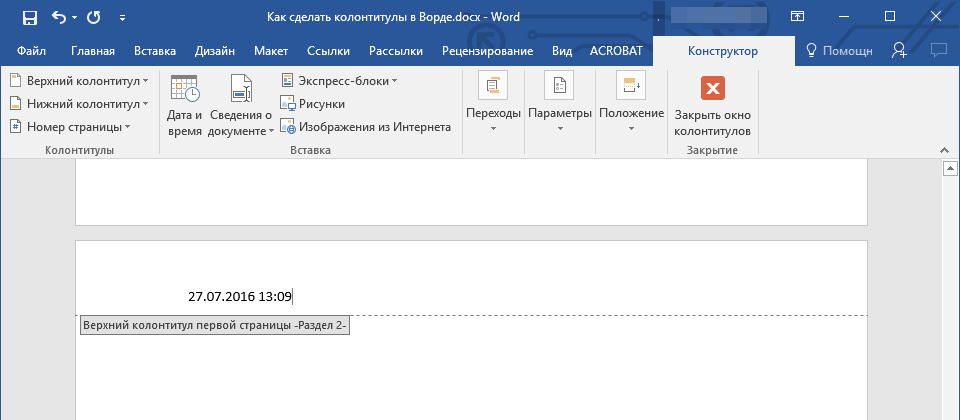
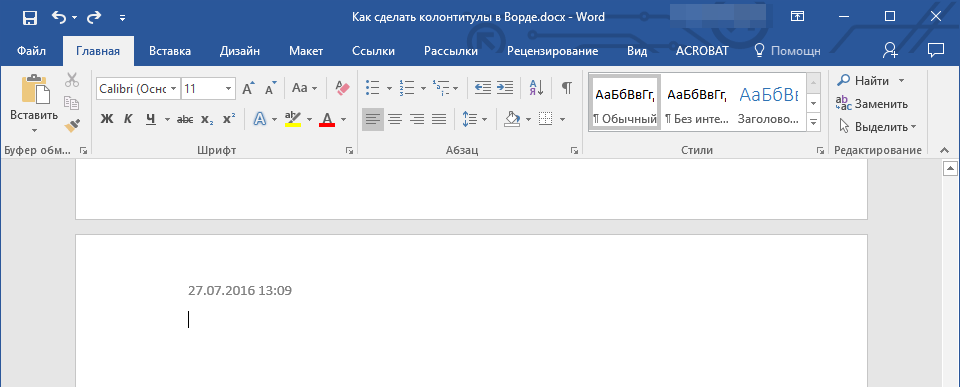
Добавление текущей даты
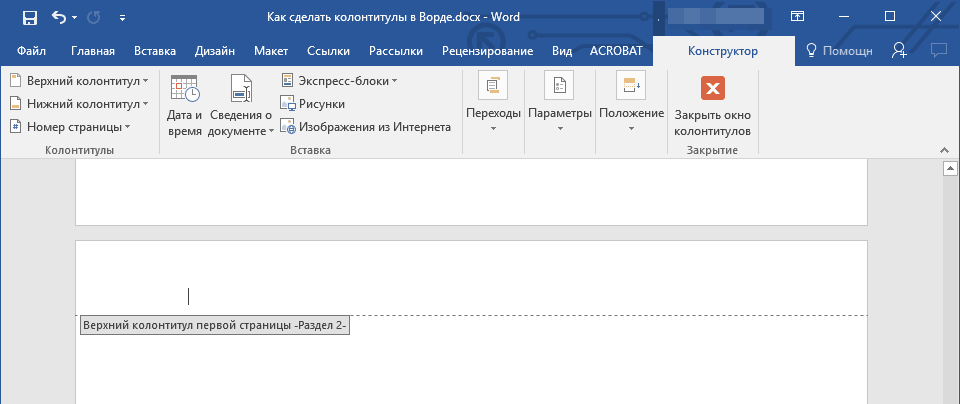
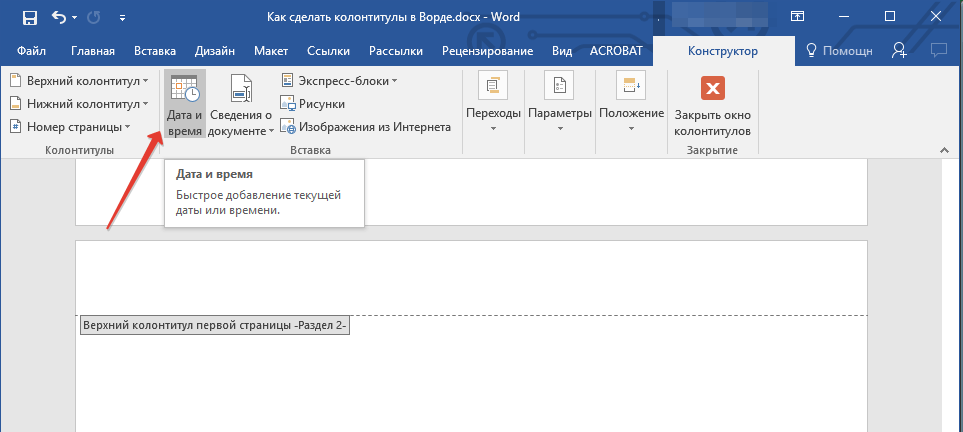
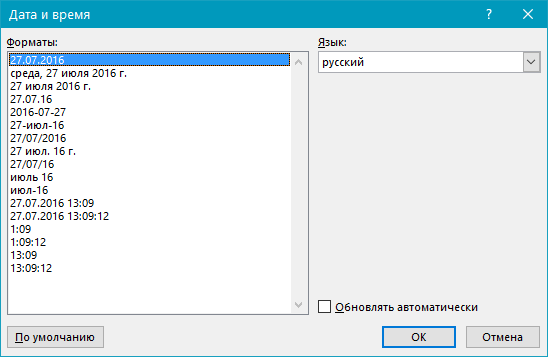
Если это необходимо, можно указать еще и время. 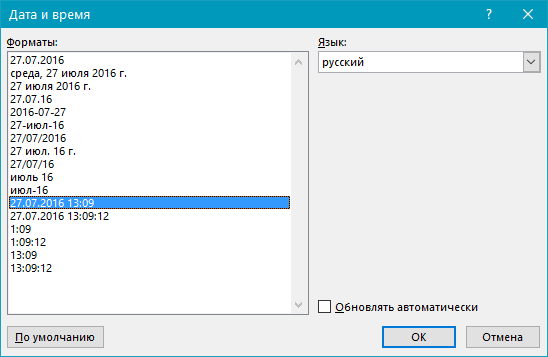
Удаление колонтитулов
На этом все, теперь вы знаете, как добавлять колонтитулы в MS Word, как с ними работать и изменять их. Более того, теперь вы знаете о том, как можно добавить в область колонтитула практически любую информацию, начиная от имени автора и номеров страниц, заканчивая названием компаний и путем к папке, в которой этот документ хранится. Желаем вам продуктивной работы и только положительных результатов.
Изменение размеров и перемещение колонтитулов


Чтобы изменить положение верхней или нижней границы колонтитула, перетащите маркер на вертикальной линейке:

q Чтобы отрегулировать вертикальное положение области колонтитула, в окне диалога Параметры страницы на вкладке Источник бумаги измените расстояние от края до колонтитула.
q Чтобы сдвинуть текст колонтитула влево или вправо от полей, задайте для одного или нескольких абзацев текста колонтитула отрицательное значение левого или правого отступа в окне диалога Абзац, либо перетащите мышью соответствующий маркер на горизонтальной линейке.
q С помощью кнопок панели инструментов форматирования можно задать нужное выравнивание для текста колонтитула.
q Вы можете частично или полностью вставить текст колонтитула в надпись и перетащить её в любое место страницы. Для этого выполните команду Вид / Колонтитулы и затем вставьте в документ надпись. При этом текст в надписи продолжает оставаться частью колонтитула, и поэтому изменить его можно только после выполнения командыКолонтитулы.
Различные колонтитулы в документе
q Чтобы создать колонтитул, отличающийся для первой страницы документа или раздела, если раздел начинается с новой страницы (например, это может пригодиться для удаления колонтитула с титульного листа отчёта). Делается это так.
1. Если документ разбит на разделы, установите курсор в том из них, в котором вы хотите создать нестандартный колонтитул первой страницы.
2. Выполните команду Вид / Колонтитулы.
3. Щёлкните кнопку Параметры страницы на панели инструментов Колонтитулы и выберите вкладку Источник бумаги в открывшемся окне диалога Параметры страницы.
4. Установите в группе Различать колонтитулы флажок Первой страницы и нажмите кнопку ОК.
q Для того чтобы установить различные колонтитулы на чётных и нечётных страницах. Это характерно для книг, где на верхней части левой страницы указано название книги, а на верхней части правой – название раздела. Выполняется это следующим образом.
1. Выполните команду Вид / Колонтитулы.
2. Щёлкните кнопку Параметры страницы на панели инструментов Колонтитулы и выберите в окне диалога Параметры страницы вкладку Источник бумаги.
3. Установите в группе Различать колонтитулы флажок Чётных и нечётных страниц и нажмите кнопку ОК.
4. Поочерёдно устанавливая курсор в поле колонтитула на одной из чётных и нечётных страниц, введите нужное содержимое и выполните соответствующее форматирование.
При этом различия между колонтитулами чётных и нечётных страниц всегда относятся ко всему документу.
1. Установите курсор в верхнем или нижнем колонтитуле того раздела, в котором вы хотите создать отличающиеся колонтитулы.
2. Выполните команду Вид / Колонтитулы.
3. Кнопка Как в предыдущем разделе на панели инструментов Колонтитулы изначально активна. Щёлкните кнопку, чтобы сделать её неактивной. Теперь можно изменить колонтитулы выбранного раздела, не затрагивая всего остального.
Для быстрого перехода к колонтитулу соответствующей страницы можно воспользоваться кнопками Переход к предыдущему или Переход к следующему на панели инструментов Колонтитулы.
Нумерация страниц
Номера страниц в документе всегда располагаются в области колонтитулов.
q Можно, не входя специально в область колонтитулов, автоматически пронумеровать все страницы в документе. Для этого:
· Выполните команду Вставка / Номера страниц – откроется окно диалога Номерастраниц (рисунок 7.6).
Рисунок 7.6 — Окно диалога Номера страниц
· В списке Положение выберите нужное значение для размещения номера на странице: Вверху страницы или Внизу страницы.
· В списке Выравнивание выберите положение нумерации в поле колонтитула:
Слева – для размещения номеров у левого поля страницы;
Справа – для размещения номеров у правого поля страницы;
От центра – для размещения номеров в центре колонтитула;
Внутреннее оформление предполагает расположение номеров справа на чётных страницах и слева на нечётных;
Снаружи – для размещения номеров слева на чётных страницах и справа – на нечётных.
· Чтобы убрать нумерацию с первой страницы документа (или раздела, если документ разбит на разделы), снимите флажок Номер на первой странице. В этом случае первая страница остаётся без номера, хотя она всё равно учитывается при нумерации остальных страниц.
q При необходимости изменить стиль нумерации или начать её с другого номера щёлкните по кнопке Формат – откроется окно диалога Формат номера страницы (рисунок 7.7).
q Чтобы изменить нумерацию страниц, выполните команду Вид/Колонтитулы, выделите номер страницыи внесите нужные изменения, пользуясь ручным форматированием или кнопкой Формат номера страницы на панели инструментов Колонтитулы.
q Чтобы отключить нумерацию страниц, выполните команду Вид/Колонтитулы, выделите номер страницыи нажмите клавишу Delete.
Рисунок 7.7 — Окно диалога Формат номера страницы
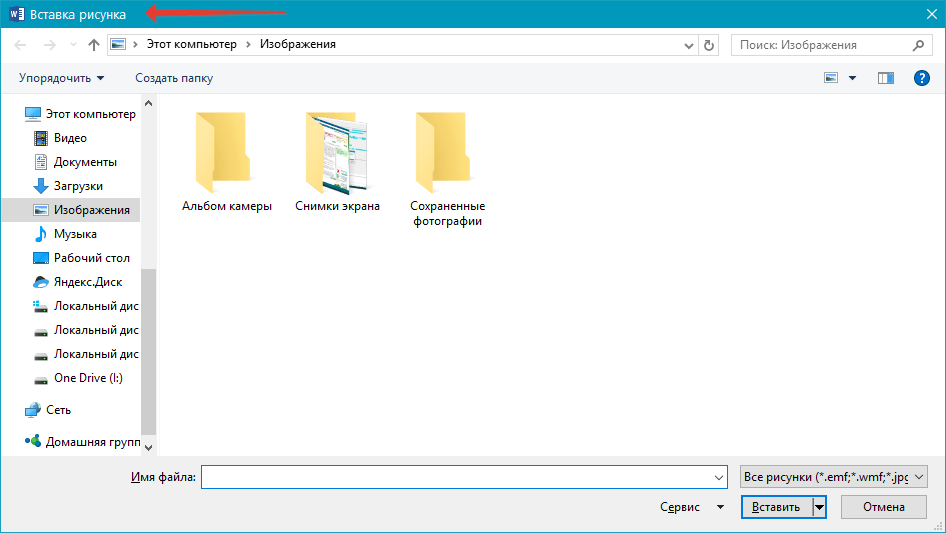
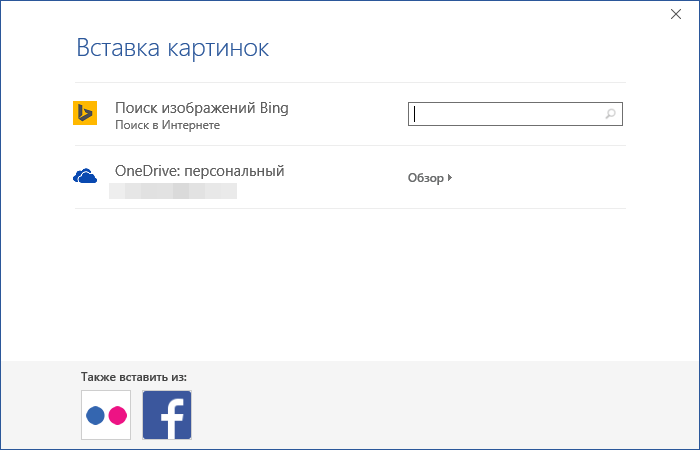
Вставка графики
Графика – один из важнейших элементов макета страницы. При работе с Word графика часто создаётся или добавляется с помощью его встроенных средств, но может быть загружена из файла или создана в другой программе.
Как сделать колонтитул в Ворде: простые способы для разных версий
Не самый распространенный, но достаточно часто встречающийся вопрос у пользователей Microsoft Word – как вставить колонтитулы на одной, нескольких или сразу всех страницах. Рассказываем, как это сделать в МС Ворд.


Создание колонтитулов необходимо для обозначения номеров страниц, названий документов и их отдельных компонентов. Этот процесс зачастую может быть непростым. Однако на самом деле в этом нет ничего сложного — тем более что существует несколько методов, позволяющих добавить колонтитул в Ворде, вне зависимости от использованной версии MS Office.
Создание колонтитулов на всех листах
Из-за того, что большая часть пользователей работает в современных версиях Ворд, основная часть инструкции касается ПО, выпущенного после 2007 года. То есть таких программ, у которых есть лента с панелями инструментов. Хотя самый простой способ создания колонтитулов в Word будет в этом случае таким же, как для версии 2003 — установка областей для всех страниц документа.
Пошаговая инструкция выглядит следующим образом:
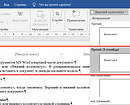
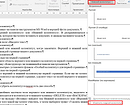
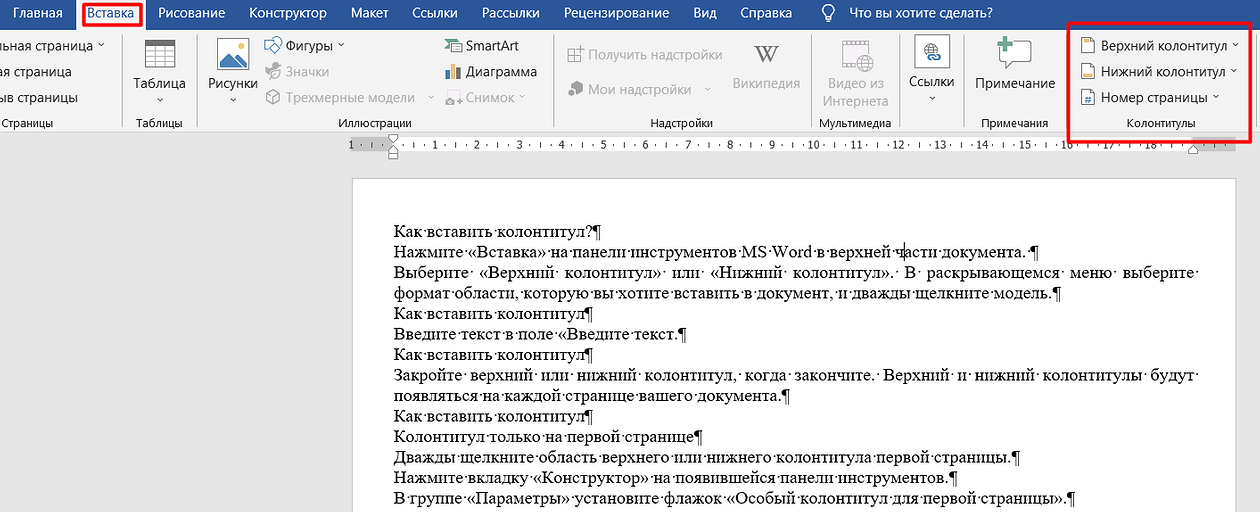
Шаг 1
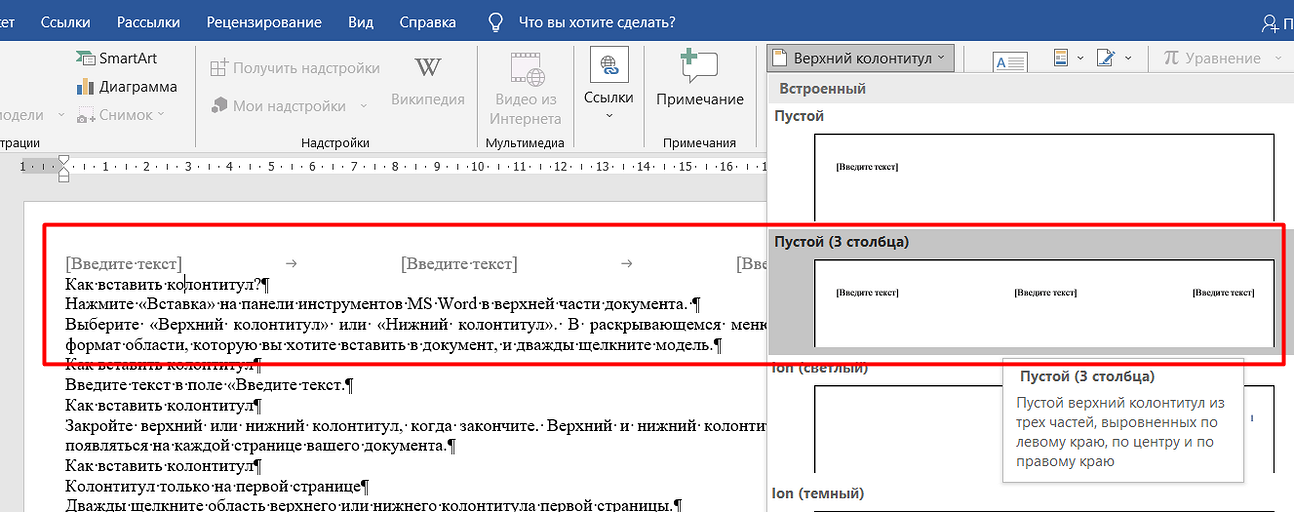
Шаг 3
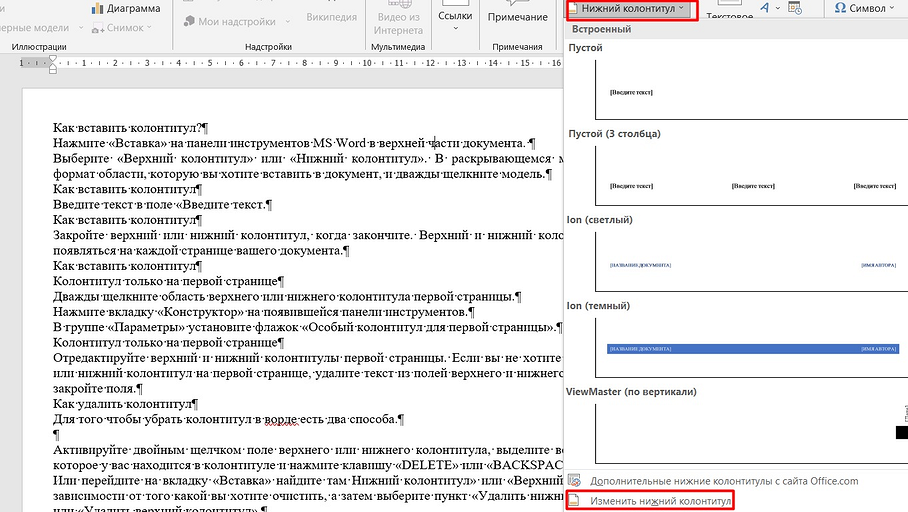
Шаг 5
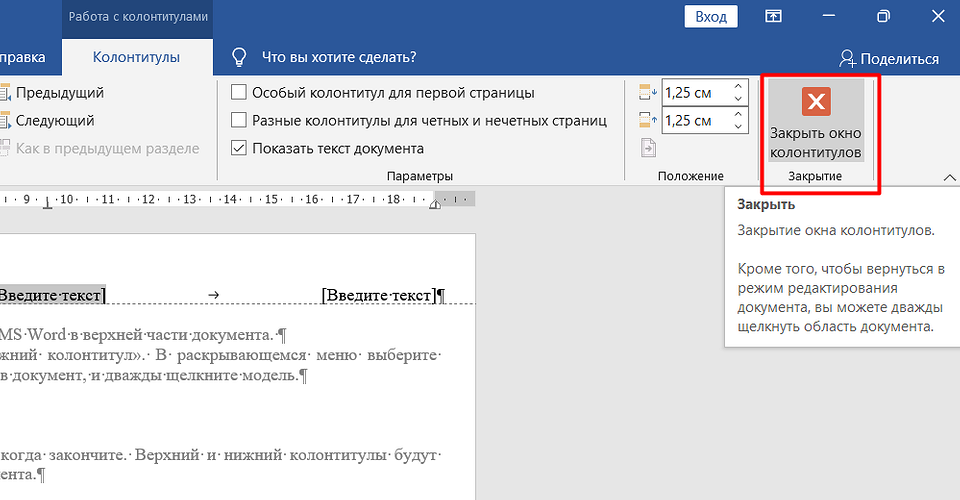
После завершения редактирования характеристик области следует нажать на кнопку с крестом на красном фоне, закрывающую окно колонтитулов. Тогда область для текста, номеров страниц и другой информации окажется на каждом листе документа. Данные в ней будут одинаковыми — и при редактировании все параметры, от ширины до текста, изменятся для всех страниц.

Пока вы читаете эту статью, мы готовим другие, тоже интересные. Подпишитесь на наши каналы, чтобы не пропустить!
Колонтитул для первого листа
Иногда пользователям нужно сделать отдельную область для ввода данных на первой странице. Или даже полностью ее убрать, если лист будет титульным. Инструкция, как добавить колонтитул в Ворде только на первую страницу, немного меняется и требует выполнения следующих действий:
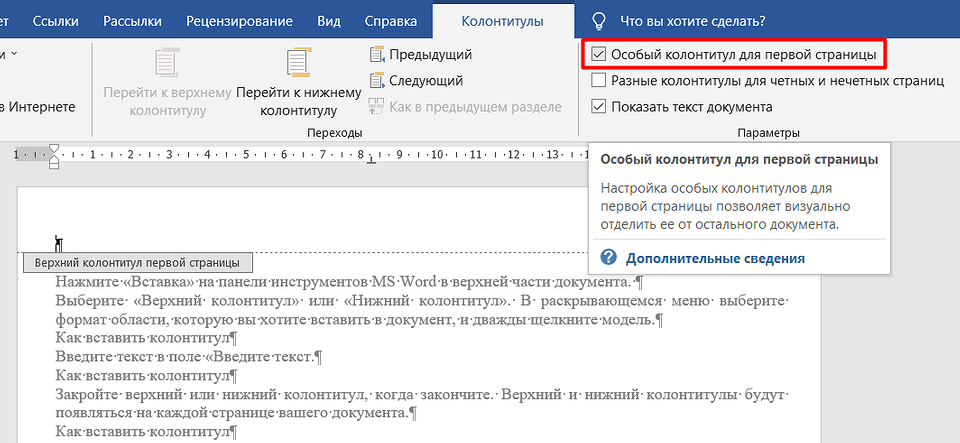
Теперь у первого листа будет свой отдельный колонтитул и особые параметры для него. Область и ее параметры не будут повторяться на следующих листах. А, если не заполнить колонтитул текстом, на первой странице такого отступа не будет.
Установка отдельных колонтитулов для каждой страницы
В случае, если требуется разместить различные колонтитулы на различных страницах, автоматическая установка, аналогичная первой странице, будет невозможно. Вам нужно будет вручную разделить документ на несколько секций. Этот метод актуален не только для добавления колонтитулов, но и для организации колонок в Ворде на отдельных страницах.
Инструкция для создания отдельных колонок выглядит так:



