
Откройте для себя способы редактирования данных в диаграммах Microsoft Word. Наше руководство поможет вам выполнить эту задачу быстро и без лишних усилий.
Способ 1: Редактирование данных через рабочую панель
Наиболее удобный метод редактирования информации в диаграмме — использовать верхнюю панель инструментов Microsoft Word. Для этого необходимо активировать особую вкладку, где расположены разделы «Производитель» и «Формат». Чтобы изменить диаграмму, созданную в Word, следуйте следующим шагам:


Чтобы облегчить задачу, вы можете открыть Excel с полным набором функций, просто нажав нужную кнопку.
Способ 2: Контекстное меню диаграммы

Вы можете перейти в окно Excel, чтобы отредактировать данные через контекстное меню диаграммы. Для этого щелкните правой кнопкой мыши по его изображению и наведите указатель мыши на пункт «Редактировать данные», затем выберите нужный вариант.
Способ 3: Изменяем название и легенду диаграммы
Существует два метода для изменения названия уже созданной диаграммы. Наиболее удобный — это выделить название непосредственно на диаграмме и изменить текст. При этом должен возникнуть курсор рядом с названием. Кроме того, вы можете изменить название через панель управления:


Вы также можете изменить легенду, выбрав ее на графике при помощи щелчка мыши или воспользовавшись вкладкой «Формат».
Способ 4: Изменение текста диаграммы
Встроенные инструменты MS Word позволяют изменять стиль, размер и интервал шрифта. Чтобы установить новый стиль для текста, используемого на диаграмме, следуйте инструкциям:


Для изменения стиля или размера шрифта откройте вкладку «Главная» в верхней панели инструментов. Выделите нужный текст, а затем настройте параметры в разделе «Шрифт».
Работа с диаграммами в текстовом процессоре MS Word
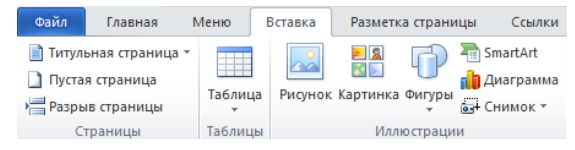




В окне вставки диаграммы можно выбрать тип диаграммы (гистограмма, линия, круговая, линейная, с областями, точечная, для акций, поверхность, кольцевая, пузырьковая, лепестковая) и ее вариант (каждый тип имеет свои особенности).
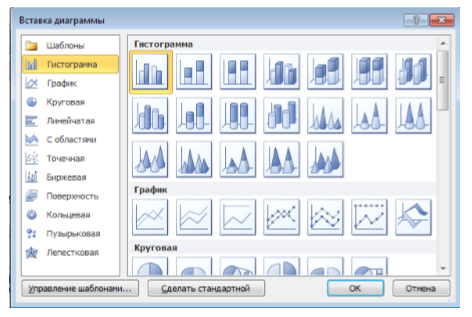
Рисунок 2. Окно диалога для добавления диаграммы
После выбора типа и вида диаграммы откроется окно табличного процессора Excel соответствующей версии с набором необходимых значений для построения диаграммы.
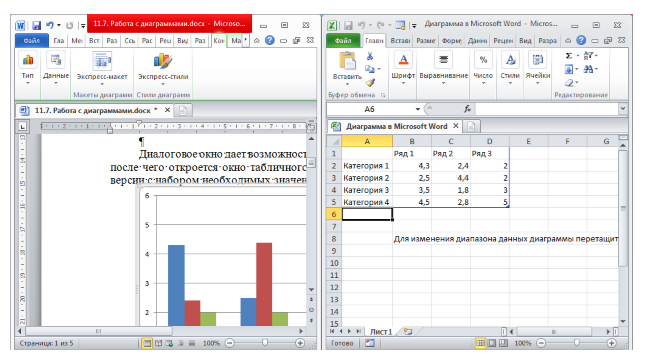
Рисунок 3. Окно табличного процессора Excel для создания диаграммы
В окне Excel нужно ввести необходимые данные для построения диаграммы. При их внесении можно наблюдать как изменяется диаграмма в документе Word.
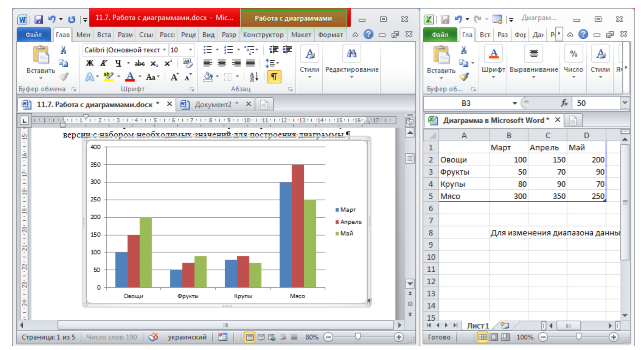
Рисунок 4. Внесение необходимых данных в окно Excel для создания диаграммы
«Работа с диаграммами в текстовом процессоре MS Word»
Консультация специалиста по вопросам работы
Получение ответов на задачи с помощью ИИ всего за 2 минуты
Помощь с рефератом от нейросети
После внесения необходимых данных окно Excel можно закрыть, после чего диаграмма вставится в документ Word.
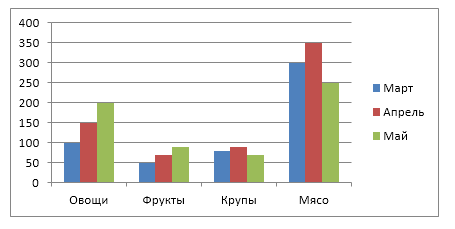
Рисунок 5. Готовая диаграмма
При выделении диаграммы на ленте появляются 3 дополнительные вкладки инструмента Работа с диаграммами для редактирования и форматирования диаграммы:
Вкладка Конструктор

Рисунок 6. Вкладка Конструктор
В разделе представлено 4 категории:
С помощью инструментов данных групп можно изменить вид диаграммы, ее данные и стиль.
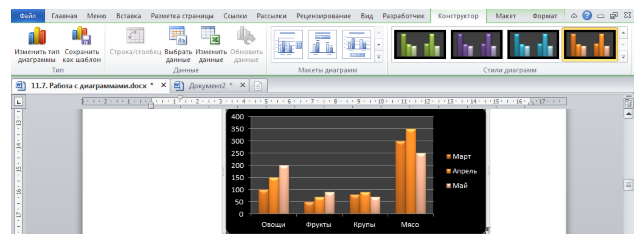
Рисунок 7. Результат применения стиля к диаграмме
Вкладка Макет
Вкладка Макет состоит из 6 групп:
С помощью инструментов данных групп можно выполнять оформление как всей диаграммы, так и ее отдельных элементов: название, оси, легенда, подписи данных, основание и стенки, сетка. Можно Вставить в диаграмму рисунок или фигуру.

Рисунок 8. Вкладка Макет
Чтобы выбрать элемент диаграммы нужно воспользоваться выпадающим списком группы Текущий фрагмент:
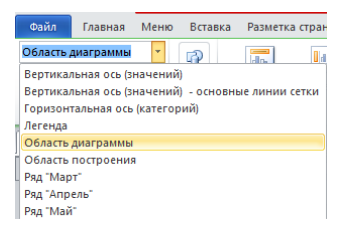
Рисунок 9. Выпадающий список группы Текущий фрагмент
Вкладка Формат
Вкладка содержит группы Текущий фрагмент, Стили фигур, Стили WordArt, Упорядочить, Размер, инструменты которых предназначены для форматирования стиля диаграммы. Например, можно осуществить выбор заливки фигуры, которая вставлена в диаграмму, изменение оформления ее контура, применение выбранного эффекта. Также можно выбрать положение диаграммы на странице, определить способ ее обтекания текстом и т.д.

Рисунок 10. Вкладка Формат
Контекстное меню диаграммы
Также для взаимодействия с диаграммами доступно контекстное меню, в которое включены часто используемые инструменты для работы с ними:
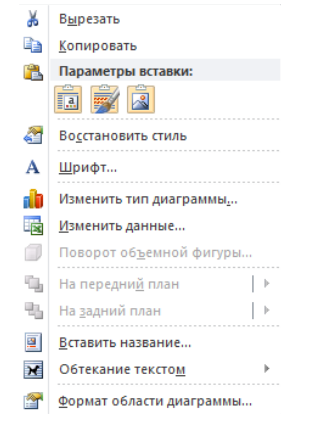
Рисунок 11. Контекстное меню области диаграммы



