

Компьютер с нуля
Операции с документами MS Word
Основными операциями с документами MS Word являются:
Создание документа
Способы создания документа:
- При запуске программы автоматически создается новый документ (на основе шаблона, установленного по умолчанию).
- Файл → Создать… → Диалоговое окно Создание документа→ Выбрать шаблон
- Инструмент Создать – создание документа на основе шаблона, установленного по умолчанию
- Ctrl + N – создание документа на основе шаблона, установленного по умолчанию
Каждый документ обязательно создается на основе какого-либо шаблона.
Шаблон – это образец для создания документа (электронный образец для создания электронного документа, макет, пустой бланк).
Шаблон – это особый тип документа, содержащий определенную информацию (оформление) – статические данные и поля формы:
- форматирование (например, параметры страницы, колонтитулы, тип шрифта, размер шрифта);
- текст;
- графика;
- настройки комбинаций клавиш, панелей инструментов, меню и т.д.
Шаблоны можно редактировать.
Можно создавать и сохранять свои шаблоны.
Можно преобразовать документ в шаблон. Для этого используется команда Файл → Сохранить как → Тип файла → Выбрать Шаблон документа.
При создании нового документа информация из шаблона копируется в документ.
Шаблон, установленный по умолчанию – Обычный. Используется автоматически, если не указан никакой другой шаблон.
Отличия документа от шаблона:
- назначение;
- расширение – шаблон имеет расширение .dot .
Открытие документов
Документ выводится на экран в виде окна. Открыть можно только ранее созданные документы.
Способы открытия:
Одновременно можно открыть практически любое количество документов.
Сохранение документов
Существует два варианта сохранения. В зависимости от варианта сохранения при выборе определенного способа сохранения могут выполняться различные действия.
I вариант. Сохранение документа впервые – присвоение имени
Способы сохранения:
Независимо от способа сохранения появляется диалоговое окно Сохранение документа, в котором нужно указать место сохранения и присвоить документу имя.
Место сохранения: папка, диск, компьютер.
Правила задания имен:
Word автоматически предлагает имя на основании содержимого первой строки.
Расширение не указывается, оно присваивается автоматически.
Документ 1 – временное (дежурное) имя, присваивается автоматически новым (вновь созданным документам).
Чтобы файлы, созданные в определенной программе помещались в конкретную папку нужно задать параметры Word: Сервис → Параметры → Расположение.
II вариант. Сохранение документа повторно – сохранение результатов текущей работы
Способы сохранения:
- Файл → Сохранить – документ будет сохранен в текущем месте под текущим именем
- Файл → Сохранить как… – позволяет сохранить документ в другом месте и/или под другим именем (используется для копирования файла в другое место или на дискету, для сохранения нескольких версий документа, позволяет сохранить файл в другом формате)
- Инструмент Сохранить – документ будет сохранен в текущем месте под текущим именем
- Ctrl + S / Shift + F12 – документ будет сохранен в текущем месте под текущим именем
Word отслеживает сохранение: при выходе из программы/закрытии документа выдается сообщение, если последние изменения не были сохранены.
Автосохранение – автоматическое сохранение результатов работы через определенный интервал времени. Оптимальный диапазон – 5-10 минут.
Сервис → Параметры → Сохранение → Автосохранение.
Временные файлы . Некоторые программы при выполнении операции сохранения не уничтожают предыдущую версию, а сохраняют ее в виде так называемых резервных копий – одноименных файлов, но с другим расширением. Например, bak, в Windows – TMP
(TMP – программа резервирования файлов). Часть программ может включать и выключать этот режим – так называемая опция backup.
Закрытие документов
Умолчания – заданные установки.
нного по умолчанию
Открываем документы формата DOCX
DOCX – это текстовый формат серии электронных форматов Office Open XML. С ним, в первую очередь, манипулируют текстовые процессоры. Работу с ним также поддерживают некоторые «читалки» и другой софт.
Способ 1: Word
Учитывая, что DOCX – это разработка компании Microsoft, которая является базовым форматом для приложения Word, начиная с версии 2007 года, начнем наш обзор именно с этой программы. Названное приложение поддерживает абсолютно все стандарты указанного формата, умеет просматривать документы DOCX, создавать их, редактировать и сохранять.
- Запустите Word. Переместитесь в раздел «Файл».
![]()
- В боковом меню сделайте щелчок по «Открыть».
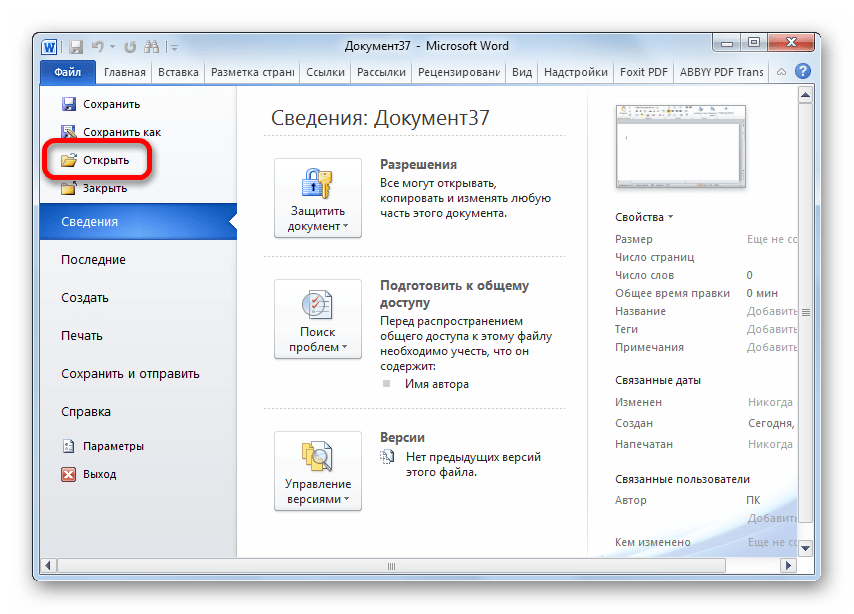 Вместо двух вышеуказанных шагов можно оперировать сочетанием Ctrl+O.
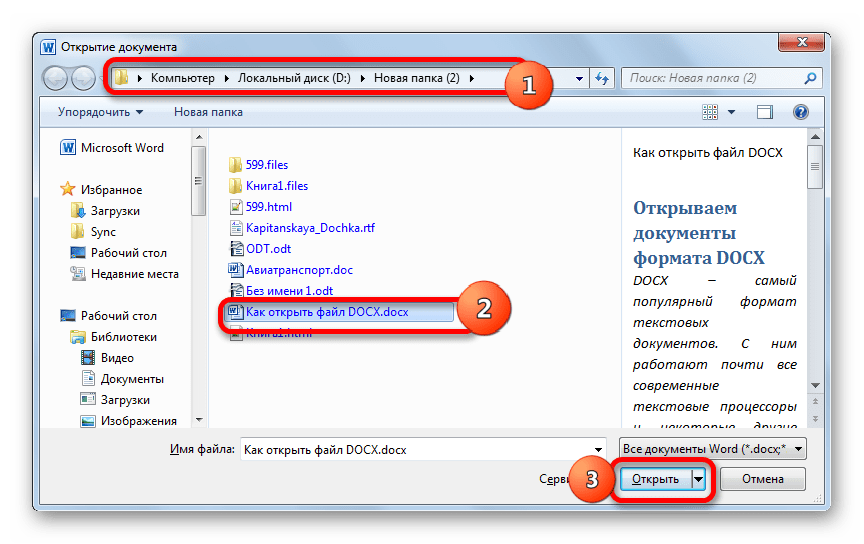
 - Вслед за запуском инструмента открытия выполните передвижение в тот каталог винчестера, где локализован искомый текстовый элемент. Обозначьте его и кликните «Открыть».
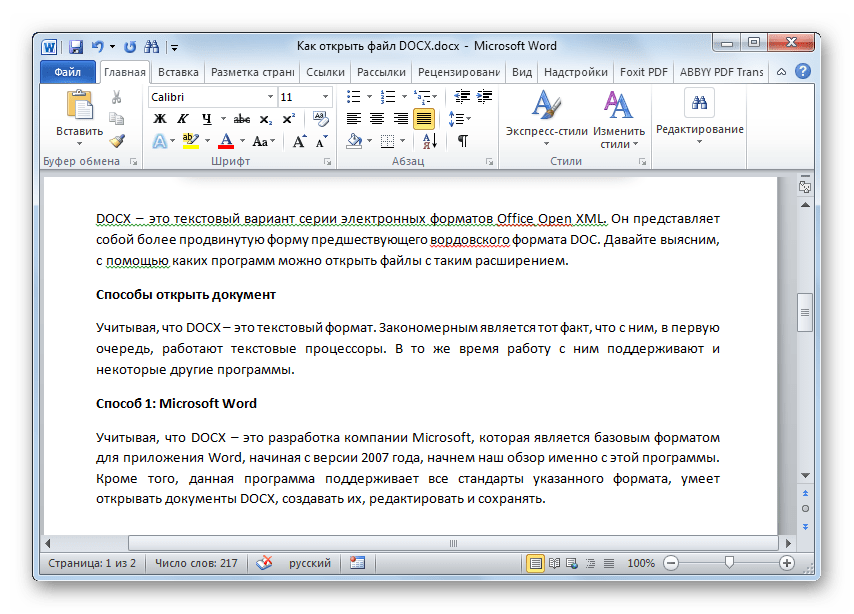
- Содержимое показано через графическую оболочку Ворд.
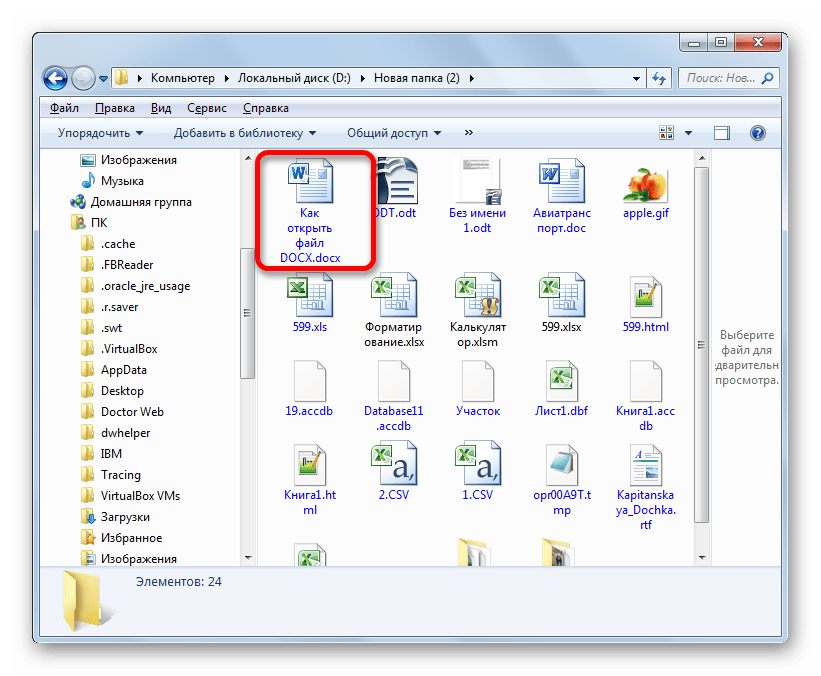
Существует и более легкий вариант открытия DOCX в Word. Если на ПК инсталлирован Microsoft Office, то данное расширение автоматически будет ассоциироваться с программой Ворд, если, конечно, вы вручную не зададите иные настройки. Поэтому достаточно перейти к объекту указанного формата в Проводнике Windows и произвести по нему клик мышью, сделав это дважды левой кнопкой.
Данные рекомендации подойдут только в том случае, если у вас установлена версия Word 2007 или более новая. А вот ранние версии по умолчанию открывать DOCX не умеют, так как были созданы раньше, чем появился данный формат. Но все-таки существует возможность сделать так, чтобы и приложения старых версий могли запускать файлы с указанным расширением. Для этого просто нужно установить специальный патч в виде пакета совместимости.
Способ 2: LibreOffice
В офисном продукте LibreOffice также есть приложение, умеющее работать с изучаемым форматом. Имя ему — Writer.
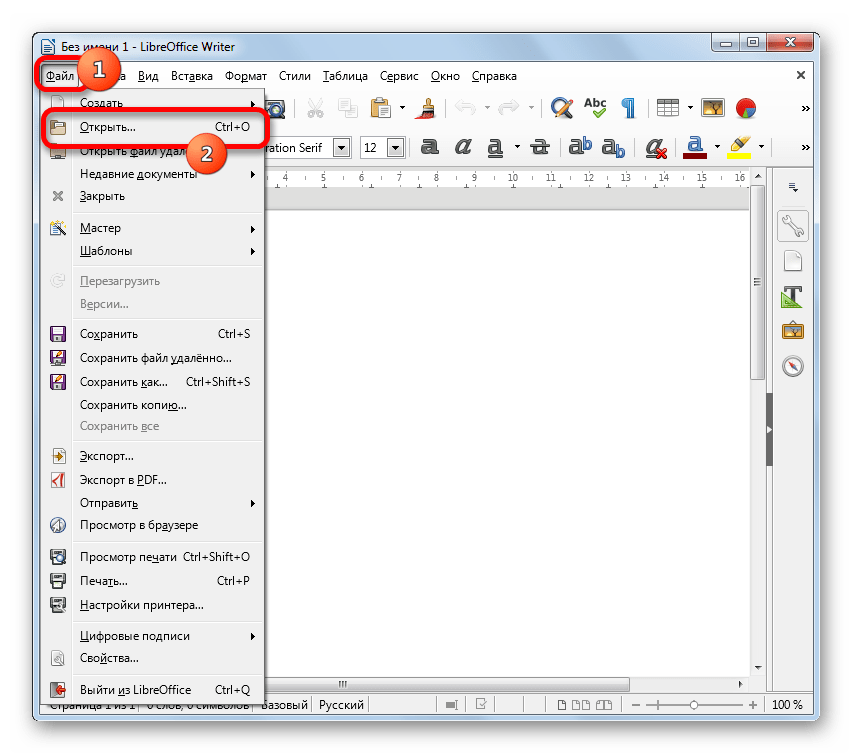
- Перейдя в стартовую оболочку пакета, сделайте щелчок по «Открыть файл». Эта надпись расположена в боковом меню.
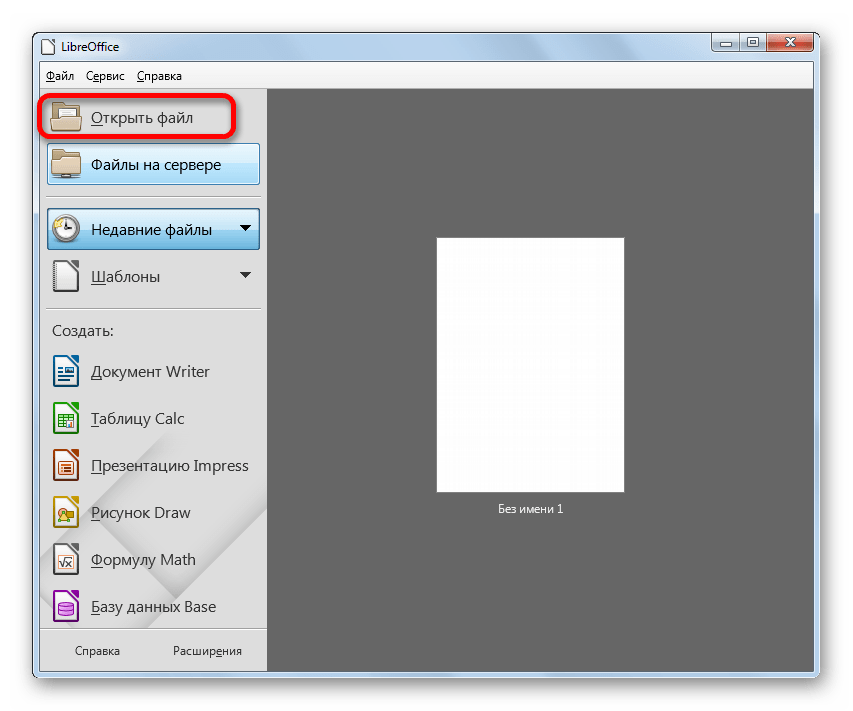 Если вы привыкли пользоваться горизонтальным меню, то последовательно щелкните по наименованиям «Файл» и «Открыть…».
  Для любителей использовать горячие клавиши тоже имеется свой вариант: наберите Ctrl+O.
 - Все три названных действия приведут к открытию инструмента запуска документа. В окне произведите перемещение в ту область винчестера, в которой помещен искомый файл. Обозначьте этот объект и сделайте щелчок по «Открыть».
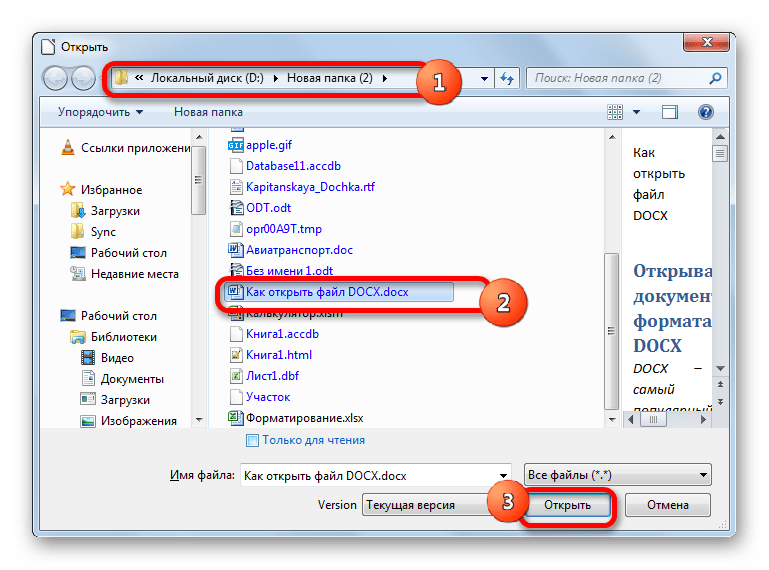
- Содержимое документа предстанет перед пользователем через оболочку Writer.

Запустить файловый элемент с изучаемым расширением можно, перетянув объект из Проводника в стартовую оболочку LibreOffice. Данную манипуляцию следует производить с зажатой левой кнопкой мыши.
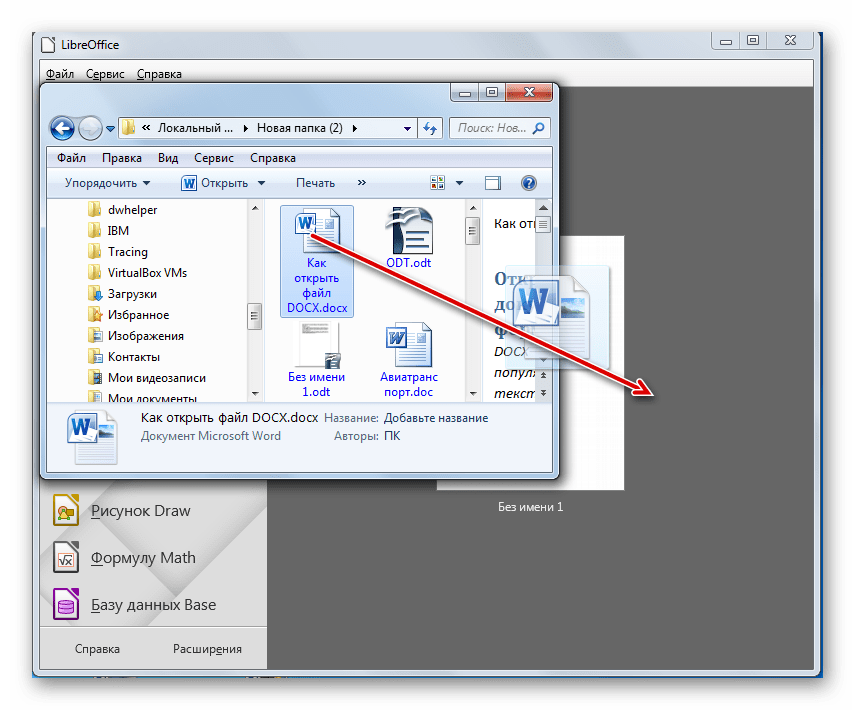
В случае, если вы уже запустили Writer, то можно выполнить процесс открытия и через внутреннюю оболочку данной программы.
- Сделайте щелчок по пиктограмме «Открыть», которая имеет форму папки и размещена на панели с инструментами.
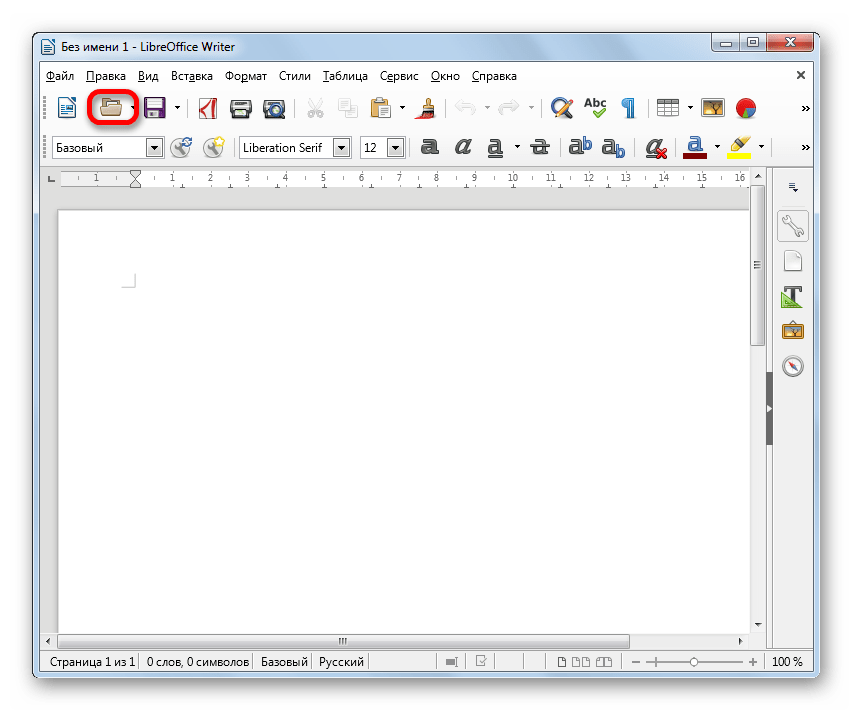 Если вы привыкли выполнять операции через горизонтальное меню, то вам подойдет последовательное нажатие пунктов «Файл» и «Открыть».
  Можно применить также Ctrl+O.
 - Данные манипуляции приведут к открытию инструмента запуска объекта, дальнейшие операции в котором были уже описаны ранее при рассмотрении вариантов запуска через стартовую оболочку ЛибреОфис.

Способ 3: OpenOffice
Конкурентом LibreOffice считается OpenOffice. В нем также имеется собственный текстовый процессор, который тоже называется Writer. Только в отличие от двух ранее описанных вариантов, с его помощью можно просматривать и изменять содержимое DOCX, но сохранение придется выполнять в другом формате.
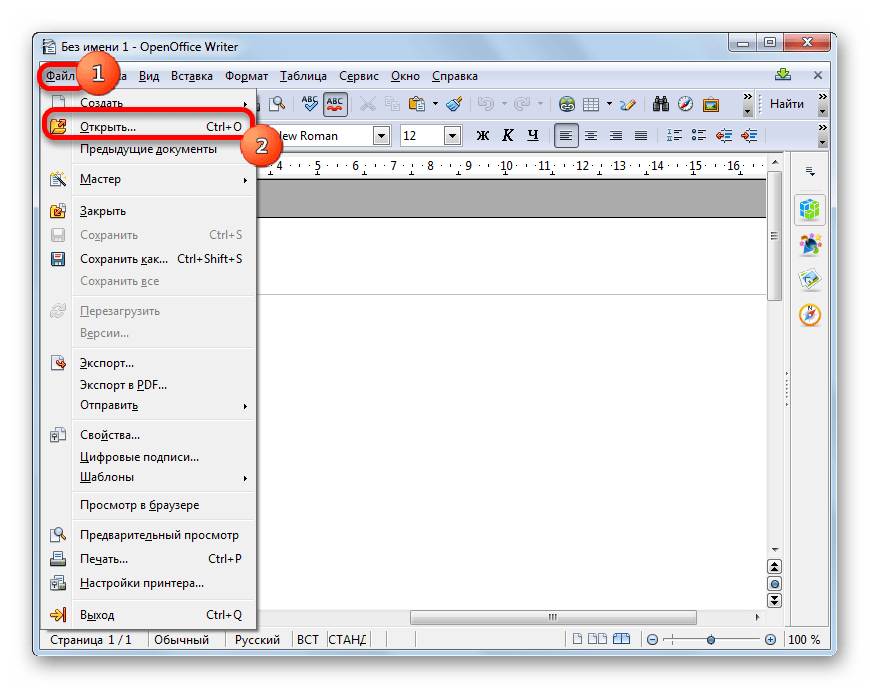
- Запустите стартовую оболочку пакета. Щелкните по наименованию «Открыть…», располагающемуся в центральной области.
 Можете проделать процедуру открытия и через верхнее меню. Для этого щелкните в нем по наименованию «Файл». Далее перейдите по «Открыть…».
  Можно для запуска инструмента открытия объекта воспользоваться привычной комбинацией Ctrl+O.
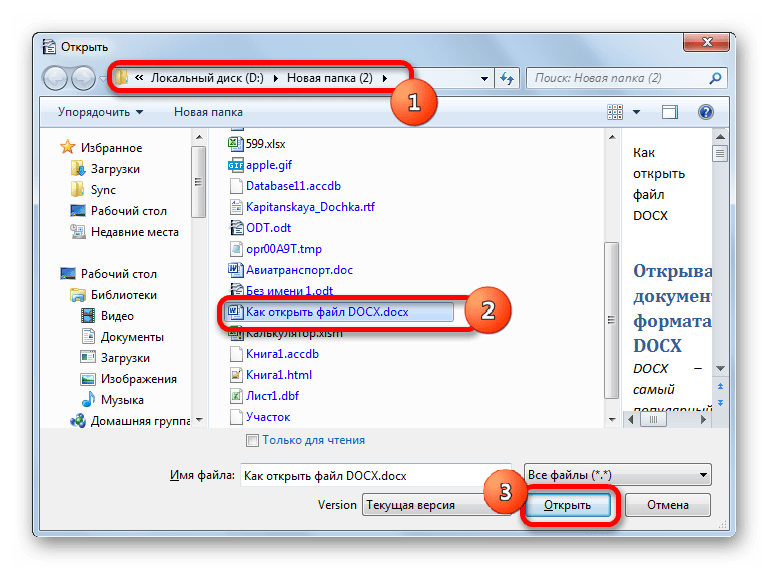
 - Какое бы действие из вышеописанных вы не избрали, оно приведет к активации инструмента запуска объекта. Переместитесь в этом окне в ту директорию, где помещен DOCX. Обозначьте объект и щелкайте «Открыть».

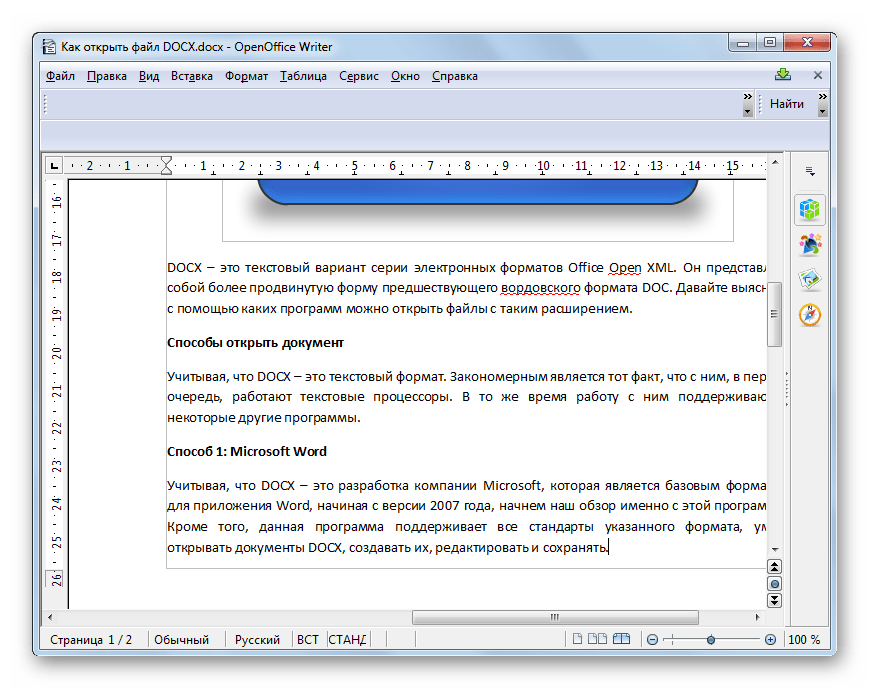
- Документ будет отображен в ОупенОфис Writer.
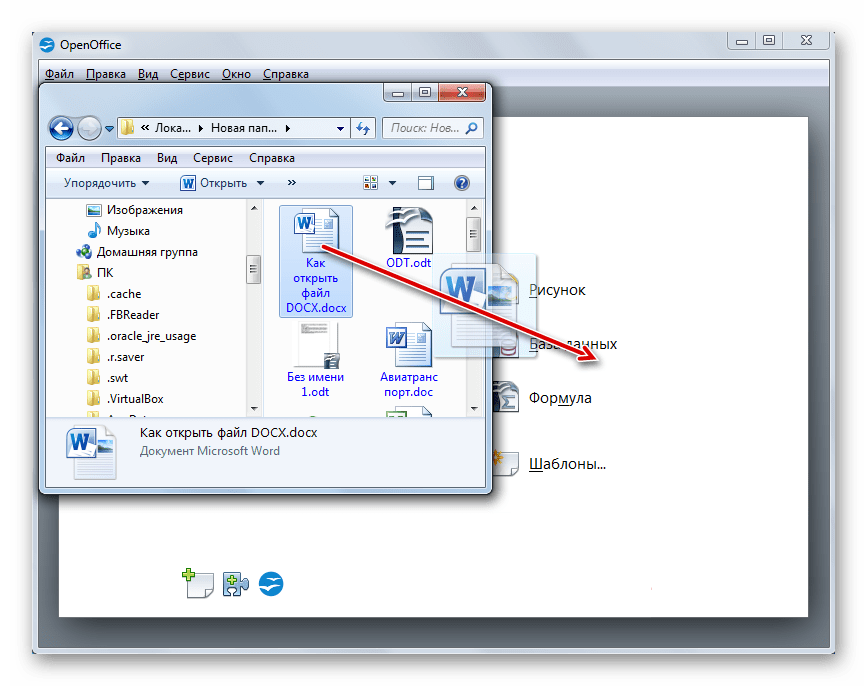
Как и при использовании предыдущего приложения, вы можете перетянуть в стартовую оболочку OpenOffice нужный объект из Проводника.
Запуск объекта, имеющего расширение DOCX, также можно произвести вслед за запуском Writer.
- Для активации окна запуска объекта щелкните по значку «Открыть». Он имеет форму папки и расположен на панели с инструментами.
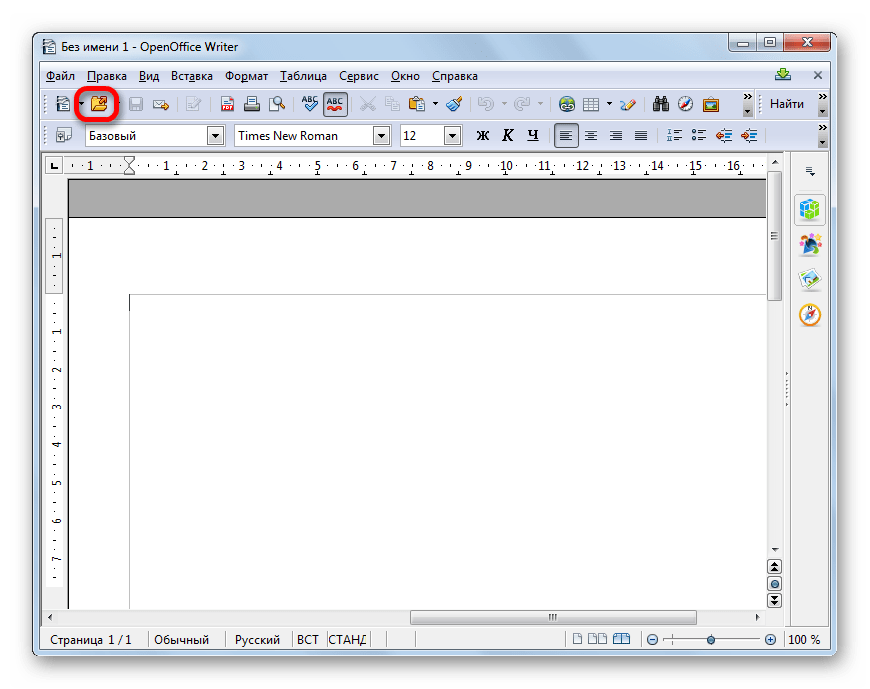 Для указанной цели можно воспользоваться и меню. Сделайте щелчок по «Файл», а затем перейдите по «Открыть…».
  Как вариант используйте сочетание Ctrl+O.
 - Любое из трех указанных действий инициирует активацию инструмента запуска объекта. Операции в нем нужно выполнять по тому же алгоритму, который был описан для способа с запуском документа через стартовую оболочку.
В целом нужно отметить, что из всех изученных тут текстовых процессоров, OpenOffice Writer менее всего подходит для работы с DOCX, так как не умеет создавать документы с таким расширением.
Способ 4: WordPad
Изучаемый формат умеют запускать и отдельные текстовые редакторы. Например, это может сделать встроенная программа Windows — WordPad.
- Для того, чтобы активировать ВордПад, выполните клик по кнопке «Пуск». Переместитесь по самой нижней надписи в меню – «Все программы».

- В открывшемся списке выберите папку «Стандартные». В ней представлен список стандартных программ Windows. Найдите и дважды кликните в нем по наименованию «WordPad».

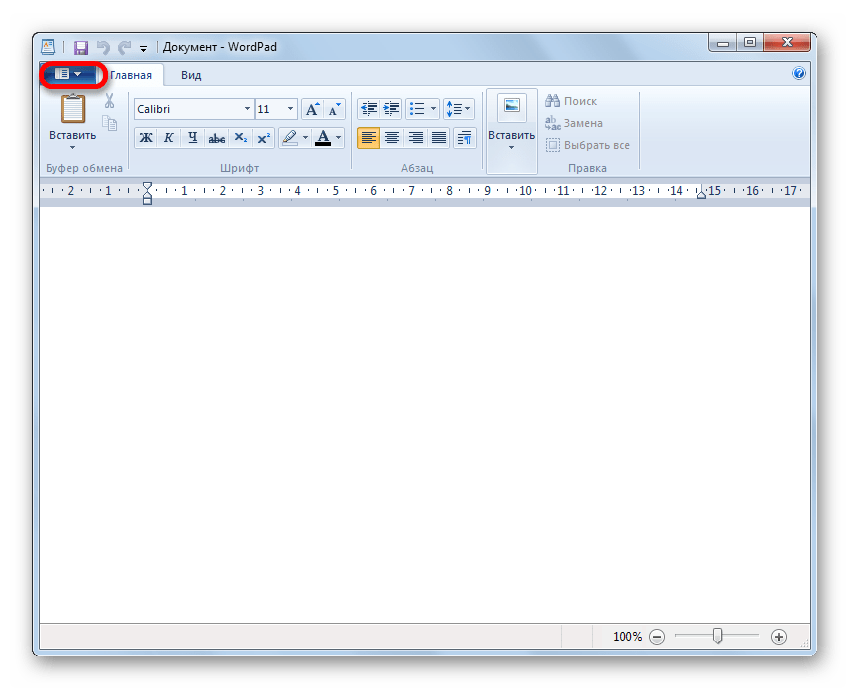
- Приложение WordPad запущено. Для того, чтобы перейти к открытию объекта, произведите щелчок по пиктограмме слева от наименования раздела «Главная».
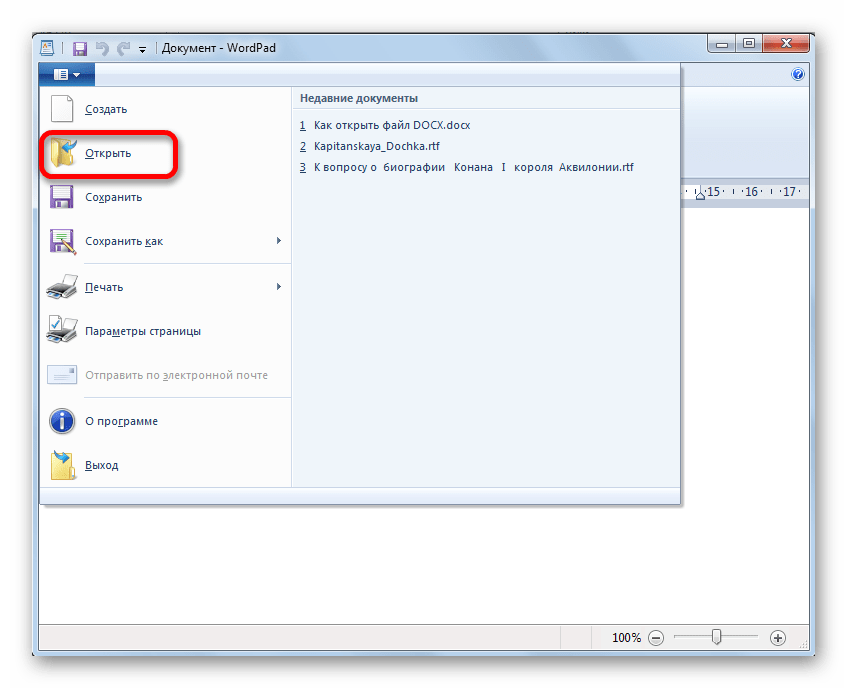
- В запустившемся меню нажмите «Открыть».
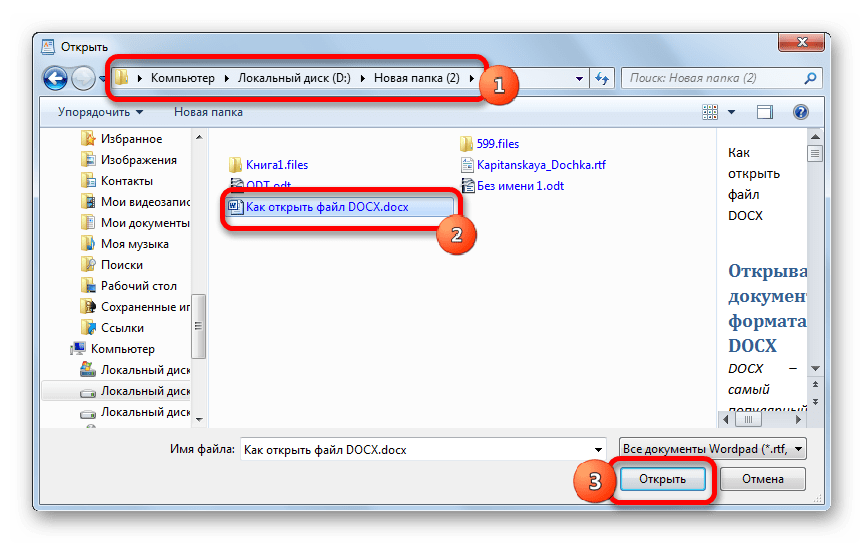
- Запустится обычный инструмент открытия документов. Использовав его, выполните перемещение к той директории, где помещен текстовый объект. Обозначьте этот элемент и жмите «Открыть».
- Документ будет запущен, но в верхней части окна появится сообщение о том, что ВордПад поддерживает не все возможности DOCX и часть контента может быть утрачена или отображаться некорректно.
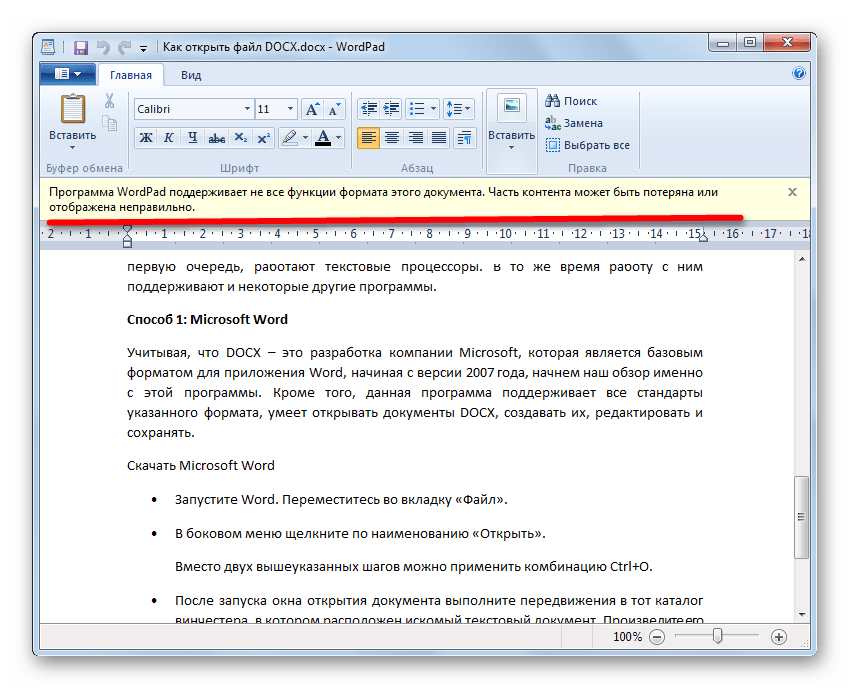
Учитывая все вышеприведенные обстоятельства, нужно сказать, что использование WordPad для просмотра, а тем более редактирования содержимого DOCX является менее предпочтительным, чем эксплуатация для этих целей описанных в предыдущих способах полноценных текстовых процессоров.
Способ 5: AlReader
Поддерживают просмотр изучаемого формата и некоторые представители софта для прочтения электронных книг («читалки»). Правда, пока что указанная функция присутствует далеко не у всех программ данной группы. Читать DOCX можно, например, при помощи «читалки» AlReader, которая отличается очень большим количеством поддерживаемых форматов.
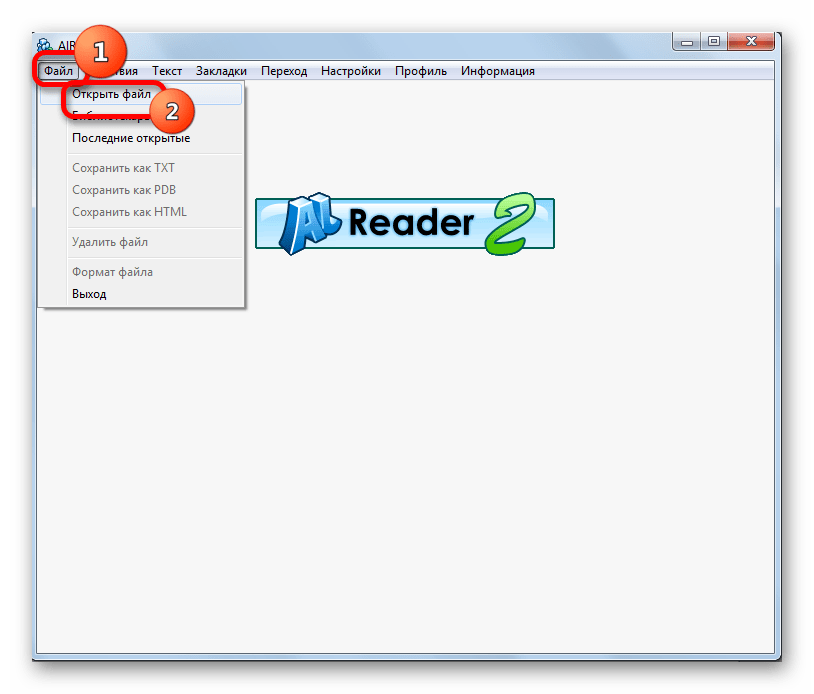
- Вслед за открытием AlReader, активировать окно запуска объекта можно через горизонтальное или контекстное меню. В первом случае щелкните «Файл», а затем в раскрывшемся перечне переместитесь по «Открыть файл».
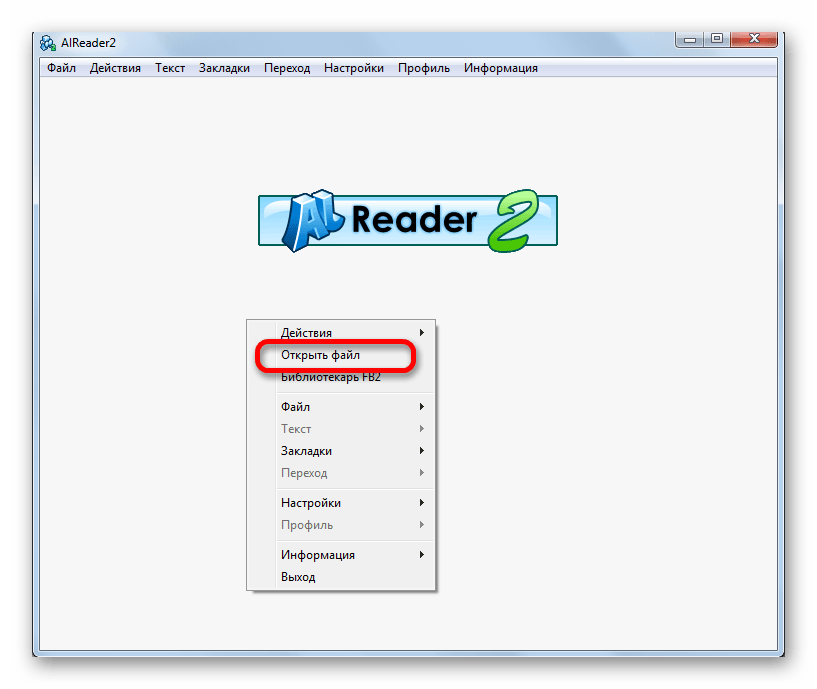
 Во втором случае в любом месте окна произведите щелчок правой кнопки мыши. Запускается перечень действий. В нем следует выбрать вариант «Открыть файл».
  Открытие окна с помощью горячих клавиш в AlReader не работает.
 - Инструмент открытия книги запущен. Он имеет не совсем привычную форму. Перейдите в данном окошке в ту директорию, где локализирован объект DOCX. Требуется произвести обозначение и нажать «Открыть».
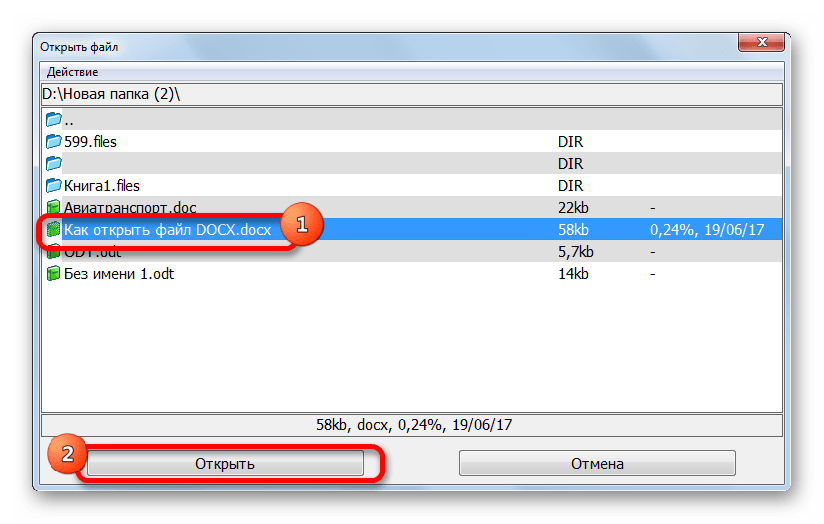
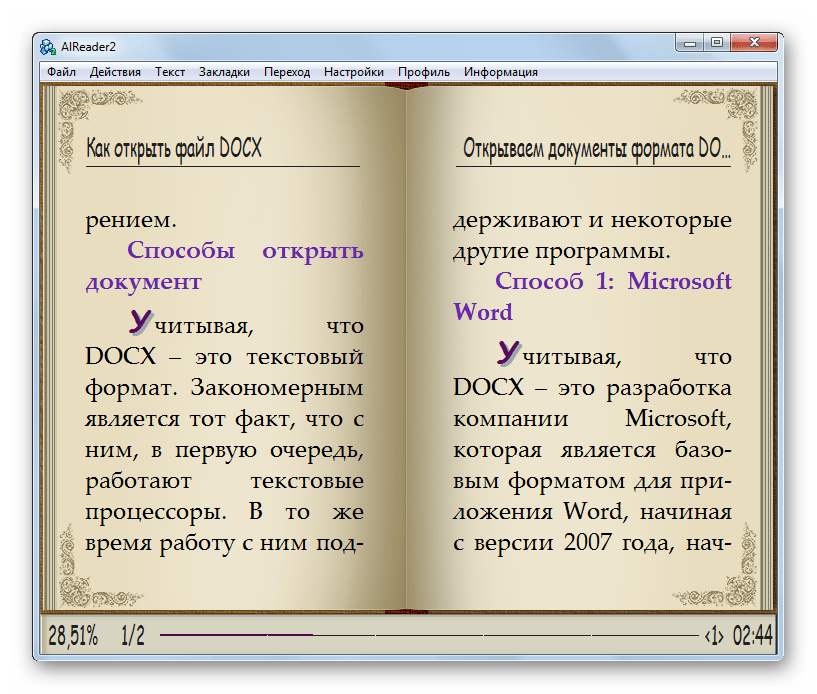
- Вслед за этим книга будет запущена через оболочку AlReader. Данное приложение прекрасно читает форматирование указанного формата, но отображает данные не в обычном виде, а в приспособленном для прочтения книг.
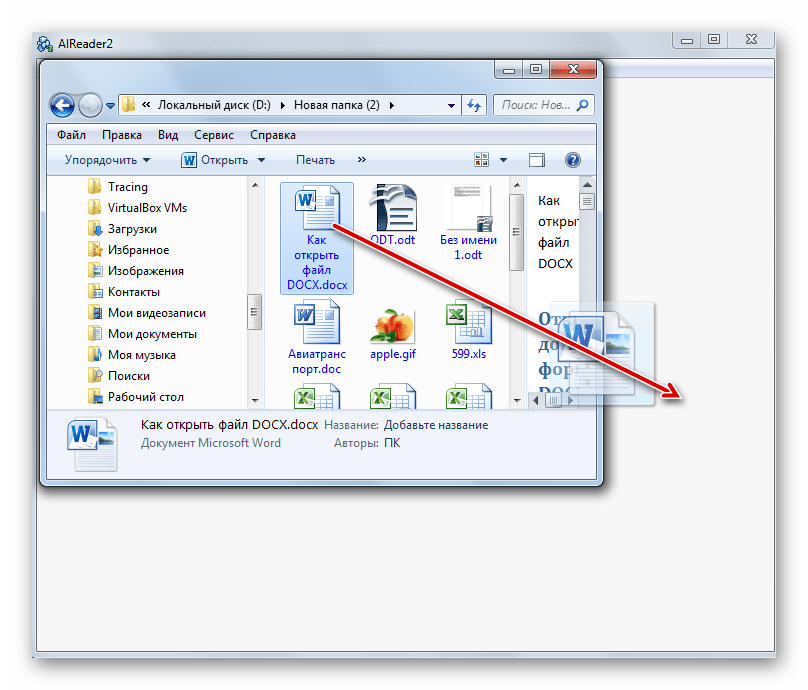
Открытие документа можно произвести и путем перетягивания из Проводника в графическую оболочку «читалки».
Конечно, читать книги формата DOCX приятнее в AlReader, чем в текстовых редакторах и процессорах, но указанное приложение предлагает лишь возможность прочтения документа и конвертацию в ограниченное количество форматов (TXT, PDB и HTML), но не имеет инструментов для внесения изменений.
Способ 6: ICE Book Reader
Еще одна «читалка», с помощью которой можно читать DOCX — ICE Book Reader. Но процедура запуска документа в этом приложении будет несколько сложнее, так как она связана с задачей добавления объекта в библиотеку программы.
- Вслед за запуском Book Reader автоматически откроется окно библиотеки. Если оно не открылось, то произведите щелчок по значку «Библиотека» на панели инструментов.

- Вслед за открытием библиотеки жмите на значок «Импортировать текст из файла» в форме пиктограммы «+».
 Вместо этого действия можно произвести следующую манипуляцию: кликните «Файл», а затем «Импортировать текст из файла».
- Открывается инструмент импорта книги в виде окна. Перейдите в нем в тот каталог, где локализован текстовый файл изучаемого формата. Обозначьте его и кликните «Открыть».
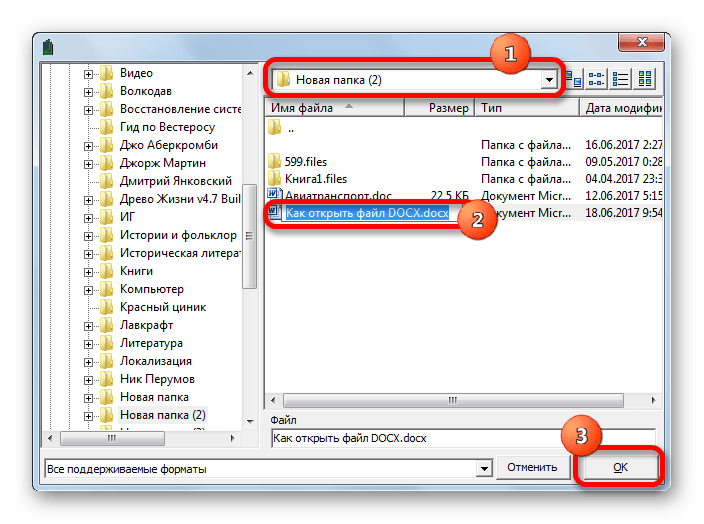
- После данного действия окно импорта будут закрыто, а наименование и полный путь к выбранному объекту появится в списке библиотеки. Чтобы запустить документ через оболочку Book Reader, обозначьте добавленный элемент в списке и жмите Enter. Либо кликните по нему мышью два раза левой кнопкой.
 Существует и иной вариант прочитать документ. Обозначьте наименование элемента в списке библиотеки. Кликните «Файл» в меню, а затем «Читать книгу».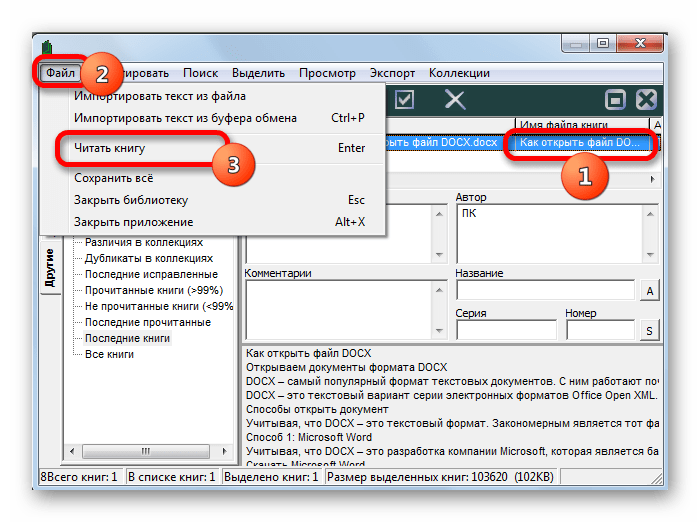
- Документ будет открыт через оболочку Book Reader с присущими программе особенностями воспроизведения форматирования.

В программе можно только читать документ, но не редактировать.
Способ 7: Calibre
Ещё более мощной читалкой с функцией каталогизации книг является Calibre. Она также умеет оперировать с DOCX.
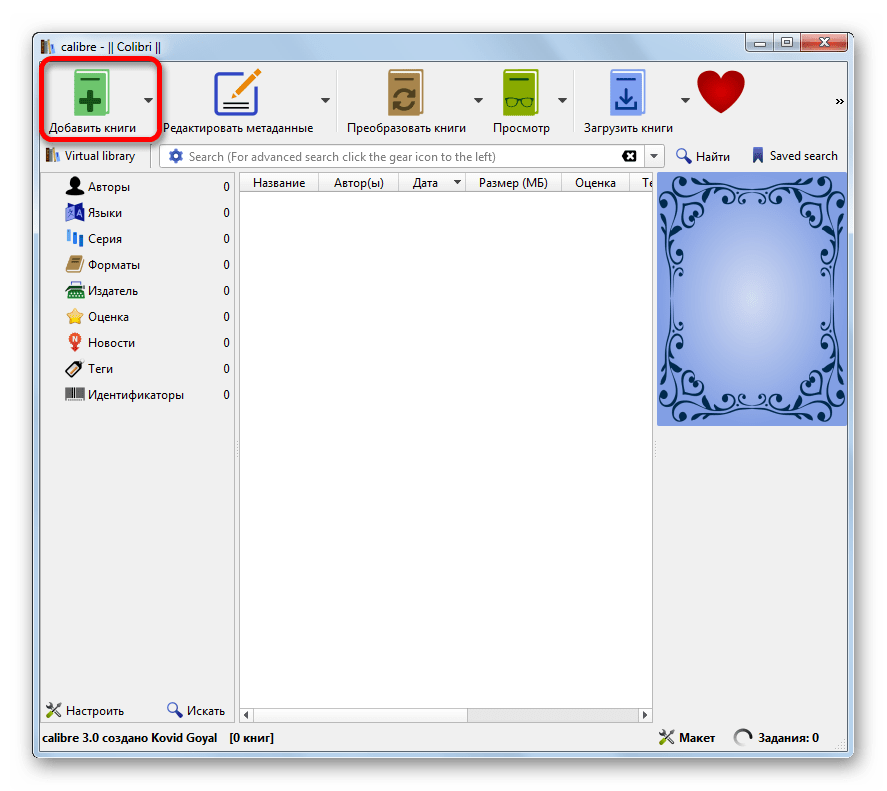
- Произведите запуск Calibre. Кликните по кнопке «Добавить книги», расположенной в верхней области окна.
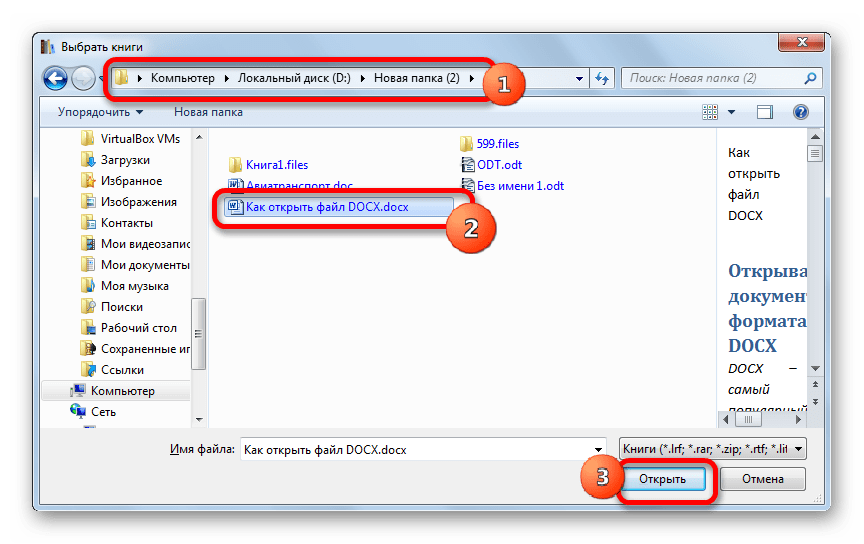
- Это действие вызывает инструмент «Выбрать книги». С его помощью нужно отыскать на винчестере целевой объект. Вслед за тем, как он обозначен, жмите «Открыть».
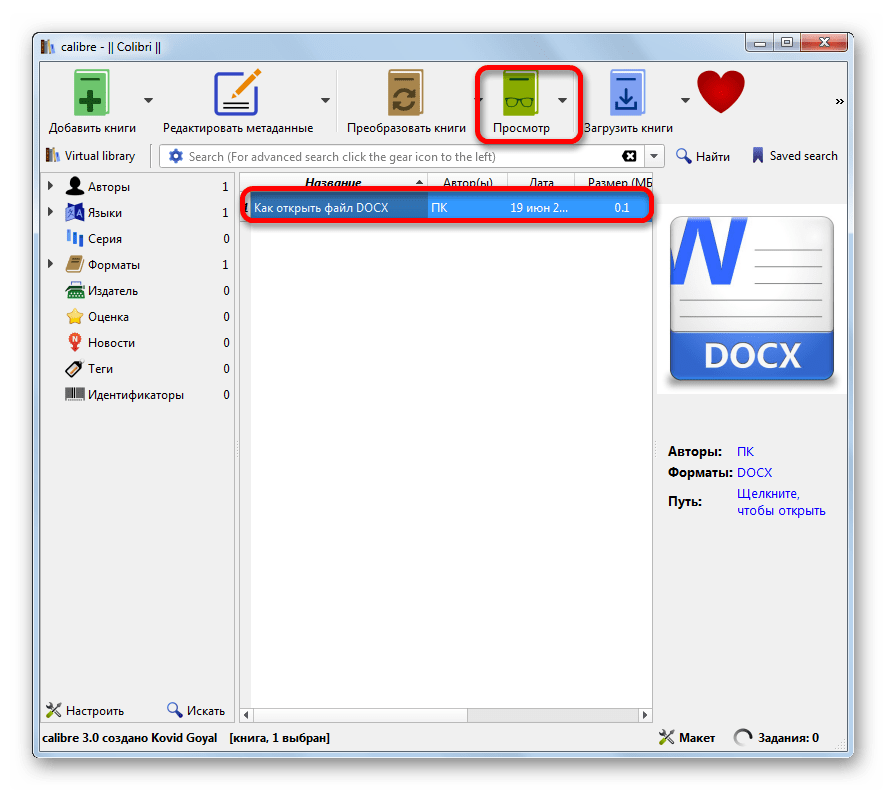
- Программа выполнит процедуру добавления книги. Вслед за этим её наименование и основная информация о ней отобразится в главном окне Calibre. Для того, чтобы запустить документ, нужно щелкнуть дважды левой клавишей мышки по наименованию или, обозначив его, нажать на кнопку «Просмотр» в верхней части графической оболочки программы.
- Вслед за данным действием документ запустится, но открытие будет выполнено с помощью Microsoft Word или другого приложения, которое назначено по умолчанию для открытия DOCX на данном компьютере. Учитывая тот факт, что открыт будет не оригинал документа, а его импортированная в Calibre копия, то ему будет присвоено автоматически другое название (допускается только латиница). Под этим названием объект и будет отображен в Word или иной программе.
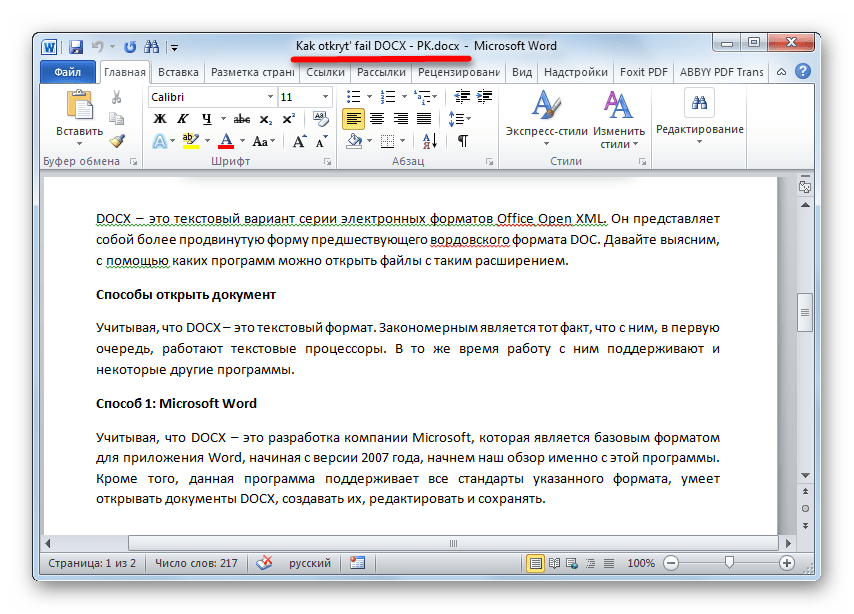
В целом Calibre больше подходит для каталогизации объектов DOCX, а не для быстрого их просмотра.
Способ 8: Universal Viewer
Документы с расширением DOCX можно также просмотреть с помощью отдельной группы программ, которые являются универсальными просмотрщиками. Эти приложения позволяют просмотреть файлы разнообразнейшего направления: текст, таблицы, видео, изображения и т.д. Но, как правило, по возможностям работы с конкретным форматам они уступают узкоспециализированным программам. Это в полной мере справедливо и для DOCX. Одним из представителей данного типа софта является Universal Viewer.
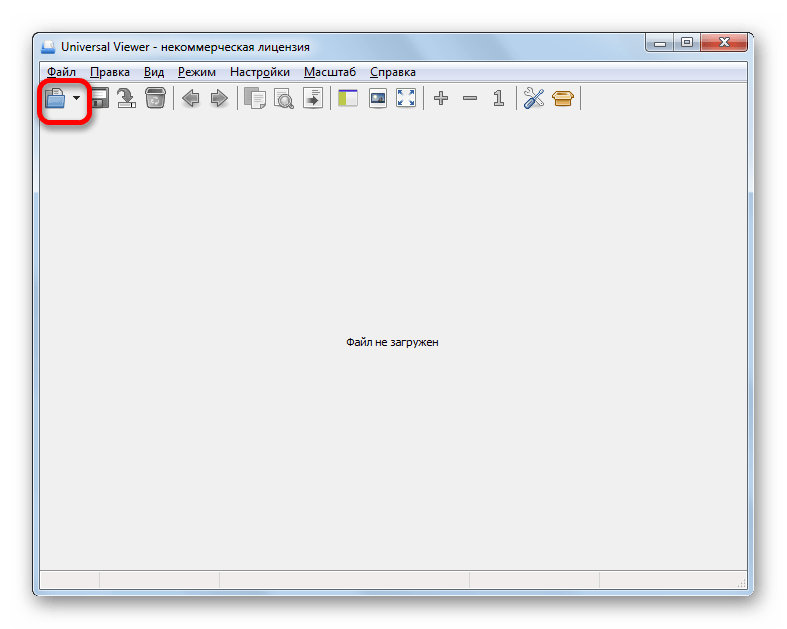
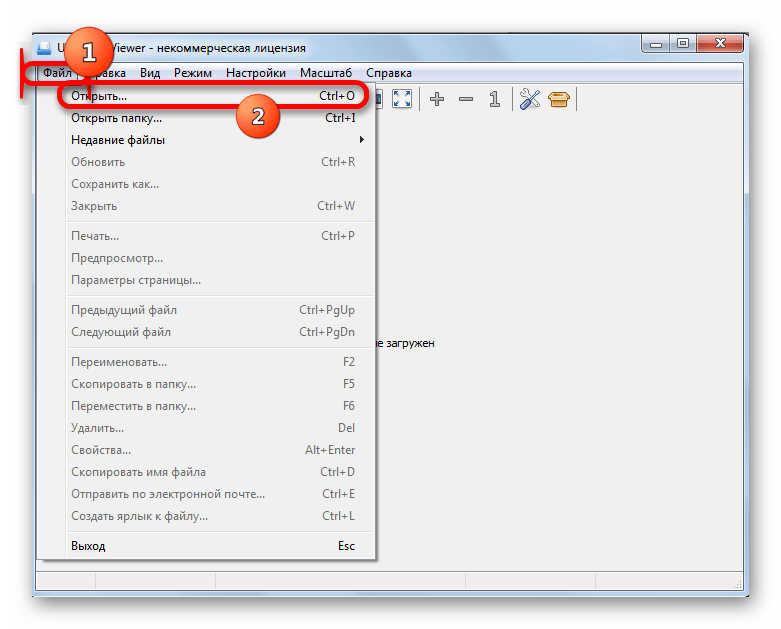
- Выполните запуск Универсал Вьювер. Для активации инструмента открытия можно выполнить любое из следующих действий: >
- Щелкнуть по пиктограмме в форме папки;
- Выполнить клик по надписи «Файл», нажав вслед за этим в списке на «Открыть…»;
- Использовать сочетание Ctrl+O.
- Каждое из указанных действий приведет к запуску инструмента открытия объекта. В нем вам придется переместиться в тот каталог, где расположен объект, являющийся целью манипуляций. Вслед за выделением вам следует щелкнуть «Открыть».
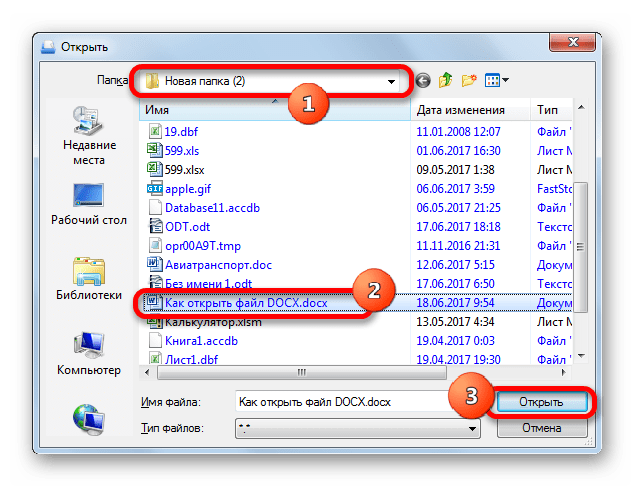
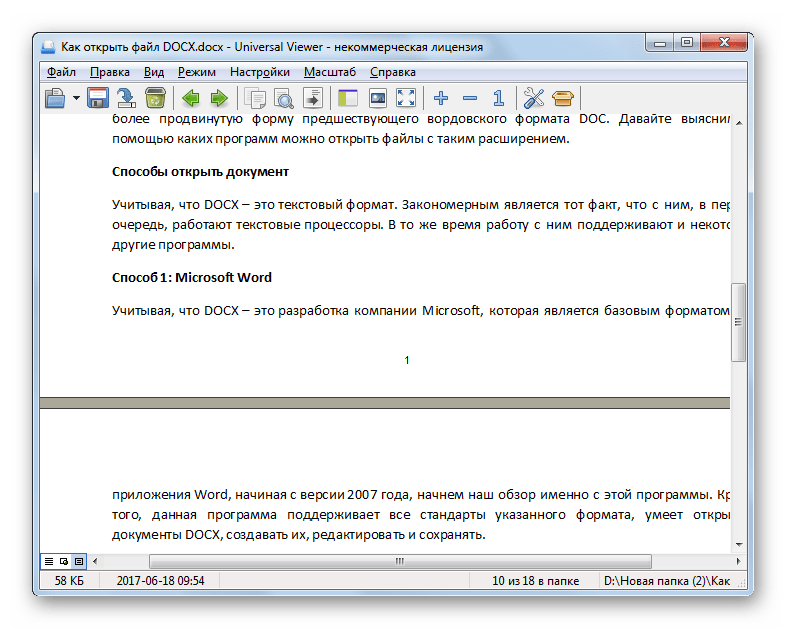
- Документ будет открыт через оболочку приложения Универсал Вьювер.
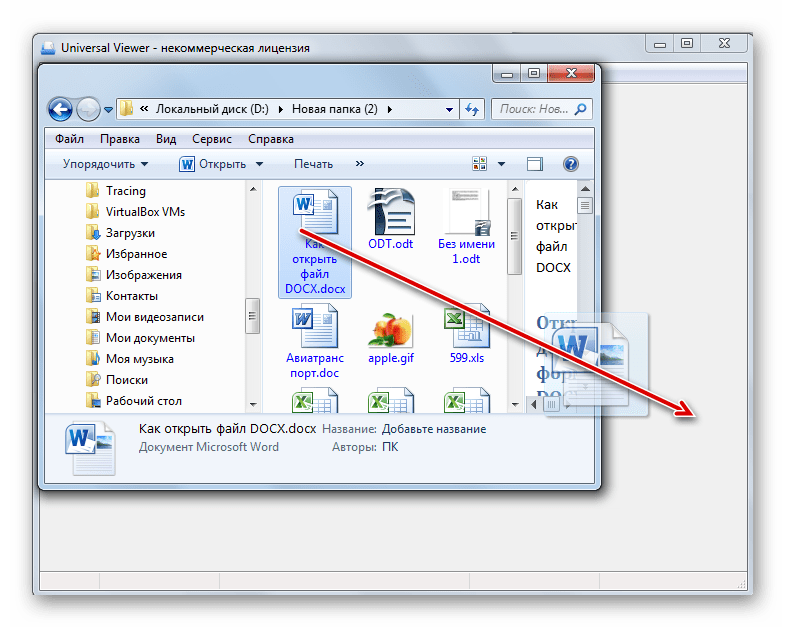
Ещё более легкий вариант открыть файл заключается в перемещении из Проводника в окошко Универсал Вьювер.
Как видим, в настоящее время обрабатывать файлы формата DOCX способно довольно большое количество приложений разных направлений, работающих с текстовыми объектами. Но, несмотря на такое обилие, полностью все возможности и стандарты формата поддерживает только Microsoft Word. Его бесплатный аналог LibreOffice Writer тоже имеет практически полный набор для обработки данного формата. А вот текстовый процессор OpenOffice Writer позволит только читать и вносить изменения в документ, но сохранять данные придется в другом формате.
Если же файл DOCX представляет собой электронную книгу, то удобно её будет читать с помощью «читалки» AlReader. Для внесения книги в библиотеку подойдут программы ICE Book Reader или Calibre. Если вы просто хотите просмотреть, что находится внутри документа, то для этих целей можно воспользоваться универсальным просмотрщиком Universal Viewer. Встроенный в Виндовс текстовый редактор ВордПад позволит просмотреть содержимое, не устанавливая стороннего программного обеспечения.
Файл ms word называется
Не открывается документ Microsoft Word? Возможно не тот формат!
Реклама на nextontext.ru
У Microsoft Word, история более чем богатая. Ведь это такой текстовый редактор, который как может показаться (и будет отчасти правдой) был с нами всегда, на протяжении всей истории электронного документаоборота.
Реклама на nextontext.ru
Читайте актуальное: Версия Windows на диске, образе или флэшке
Реклама на nextontext.ru
Но в 2006 году, компания открывает спецификацию, чем сильно упрощает жизнь разработчикам по всему миру. Ведь до этого с форматом пытались работать, но делалось это путем обратного инжиниринга (когда берется продукт и раскладывается на составляющие его части, чтобы понять как это работает).
Таким образом много что работало и открывалось, но не все, а значит не стоит обращать внимание на редакторы с не полным функциональным набором.
Не стоит думать, что в какой-то момент компания захотела сделать мир лучше и всем, всего, раздала. Дело в том, что к тому времени уровень среднестатистического пользователя персонального компьютера значительно повысился, продуктами от Microsoft стало пользоваться большее количество человек, которые формировали свое мнение основываясь на работе с этим текстовым редактором, появился спрос на альтернативные текстовые редакторы, которые к тому времени успели подоспеть. Я конечно же говорю про текстовый редактор семейства OpenOffice и его формат .ODF (Open Document Format).
Но оказалось что паника была поднята совершенно напрасно, ведь тот же Word 2003 мог читать, специальные форматы Word XML, а обновления последовавшие далее смогли научить работе с форматом другие более поздние версии Microsoft Word.
Справедливости ради стоит заметить, как таковые текстовые редакторы стали несколько другими.
Какой формат сегодня я должен использовать?
Созданные в этом формате файлы значительно легче, а значит их проще открыть или передать. Вот и все, удачи Друзья!



