
Помимо общеизвестных инструментов для работы с текстом, текстовый редактор Microsoft Word имеет также ряд функций, к использованию которых рядовые пользователи прибегают достаточно редко. Владение навыками работы со всеми функциями Ворда позволит вам работать в программе более эффективно и создавать более удобные и читабельные документы. В этой статье подробно рассмотрим, как убрать примечания в Word, а также поговорим о том, что это такое и как их вставить в текстовый файл. Давайте разбираться. Поехали!
В больших документах часто приходится вставлять заметки к материалу
Что же из себя представляют примечания? Это небольшие пояснительные заметки к предложению, слову, рисунку, которые могут содержать в себе дату или ссылку на использованный источник. Там вы можете указать любую дополнительную информацию, которую сочтёте нужной.
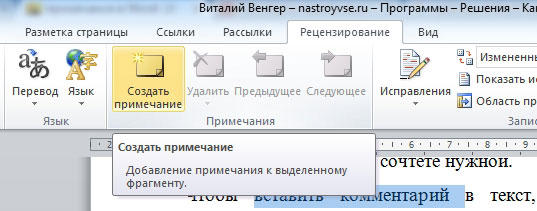
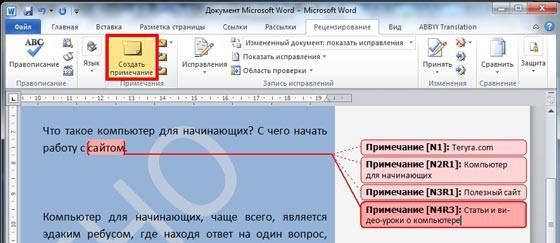
Чтобы вставить комментарий в текст, необходимо перейти во вкладку «Рецензирование». Определите слово, к которому хотите добавить пояснение, и выделите его. В панели инструментов найдите и нажмите кнопку «Создать примечание».
После этого выделенное слово будет маркировано красным цветом, а в правой части окна появится поле с небольшим блоком также красного цвета, в котором можно оставлять любые пояснения, пометки и прочую информацию. В квадратных скобках указано «Д1», вместо этого вы можете ввести другие буквы, знаки или символы, которые будут отображаться рядом с выделенным участком текста, свидетельствуя о том, что к нему имеется пояснительная заметка. Зачастую в квадратных скобках указывают знаки «?», «!» или номер пояснения.
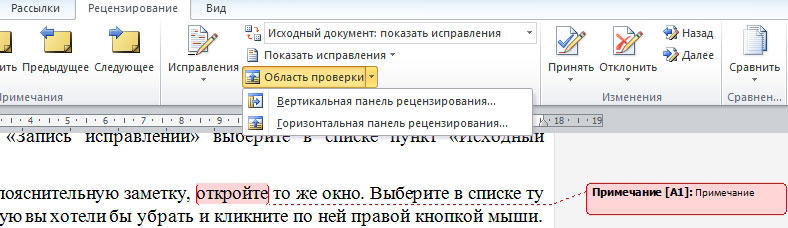
Если вы сделали много разных комментариев к словам или предложениям, то просматривать и работать с ними будет удобнее в специальном окне. В той же вкладке «Рецензирование» выберите пункт «Область проверки», которых находится в блоке «Запись исправлений» на панели инструментов. В небольшом меню укажите, где отображать поле с иборьбыми — слева или внизу.
После этого перед вами откроется полный перечень всех пояснений. Нажав на какое-либо из них, вы переместитесь в соответствующий участок документа. В последних версиях редактора Microsoft Word для них имеется отдельная кнопка, в этом окне не будут отображаться иборьбы, а только комментарии. Если необходимо скрыть поле с пометками, то во вкладке «Рецензирование», в группе инструментов «Запись исправлений» выберите в списке пункт «Исходный документ».
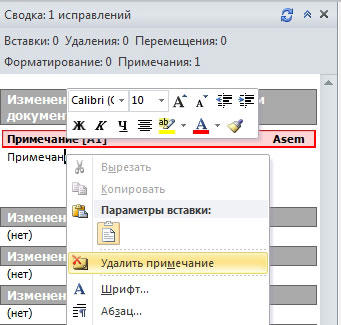
Чтобы убрать пояснительную заметку, откройте то же окно. Выберите в списке ту заметку, которую вы хотели бы убрать и кликните по ней правой кнопкой мыши. В открывшемся меню кликните по пункту «Удалить примечание».
Как видите, в работе с пояснительными пометками нет ничего сложно и теперь вы можете добавлять их в текст, делая его более информативным и читабельным. В случае, если вам попался файл с ненужными пометками, вы легко сможете их убрать. Пишите в комментариях помогла ли вам эта статья и задавайте любые интересующие вопросы по рассмотренной теме.
Примечание — это. Определение понятия и сфера применения
Как это ни странно, но большинство людей, искусно владеющих офисными компьютерными программами, в частности – программой Microsoft Word, не в совершенстве знают некоторые ее элементы. Например, о функции "Исправление" и "Замена". Однако эти инструменты будут проигнорированы в этой статье, а речь пойдет об опции "Примечание" в "Ворде".
Общее понятие
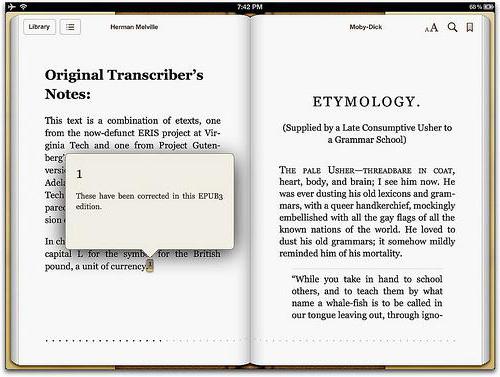
Примечание – это дополнительное пояснение или объяснение некоторых непонятных слов или словесных оборотов в тексте. Примечание в программе "Майкрософт Ворд" немного отличается от сносок и примечаний, допустим, в литературных произведениях или какой-то серьезной научной литературе. Как правило, в печатных изданиях сноски и примечания делаются в самом низу страницы, где они использовались, либо же в конце печатного материала. В некоторых литературных произведениях и вовсе есть особый раздел под названием "Примечания".
Сфера использования
Панель "Примечания" в программе создания текстов очень часто используется учениками школ и студентами при написании докладов, сочинений, эссе. Согласитесь, не все можно запомнить, а бывает так, что объем теста строго ограничен – плюс-минус несколько предложений. Кстати, если создается какое-либо примечание, то количество символов не включается в основной текст.
Мы выяснили, что "Примечание" — это очень полезная опция. Где же она находится? Найти инструмент "Примечание" в программе "Ворд" можно во вкладке "Рецензирование" в группе инструментов под одноименным названием.
Примечание в Word – это незаменимый помощник для составления каких-либо служебных отчетов и презентационных материалов. В каждом деле есть свои нюансы и специфичные термины, а презентация доклада или иного сообщения предполагает, что его будет слушать широкая аудитория. Чтобы не загружать основной текст ненужными фразами, используют эту незаменимую функцию.
Основной недостаток использования "Примечания" заключается в том, что нужно во всем тексте искать нужный фрагмент, к которому необходимо сделать это примечание. Но если вставлять его по ходу написания или при проверке работы, то проблем не будет.
Делаем выводы
Из всего вышеперечисленного можно сделать вывод о том, что "Примечание" — это второстепенная опция в программе, однако при необходимости ее можно использовать: например, если нужно объяснить какой-либо специфический термин.
Этой функцией успешно пользуются люди, которые вычитывают и проверяют тексты. Появляется возможность дистанционно указать исполнителю на его ошибки.



