
Работа с документами в программе Microsoft Word довольно редко ограничивается одним только набором текста. Зачастую, помимо этого возникает необходимость создать таблицу, диаграмму или что-то еще. В этой статье мы расскажем о том, как нарисовать схему в Ворде.
Схема или, как это называется в среде офисного компонента от Microsoft, блок-схема представляет собой графическое отображение последовательных этапов выполнения той или иной задачи или процесса. В инструментарии Ворд имеется довольно много различных макетов, которые можно использовать для создания схем, некоторые из них могут содержать рисунки.
Возможности MS Word позволяют задействовать в процессе создания блок-схем уже готовые фигуры. К доступному ассортименту таковых относятся линии, стрелки, прямоугольники, квадраты, окружности и т.д.
Создание блок-схемы
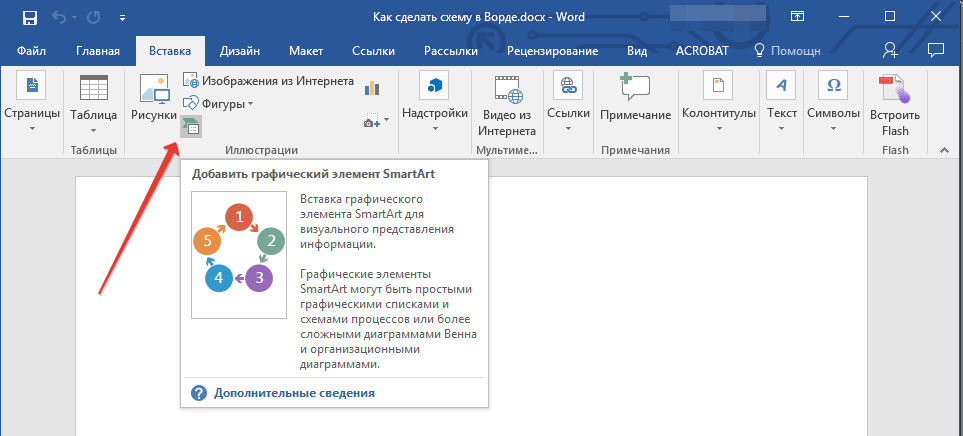
- Перейдите во вкладку “Вставка” и в группе “Иллюстрации” нажмите кнопку “SmartArt”.
![]()
- В появившемся диалоговом окне вы можете увидеть все объекты, которые можно использовать для создания схем. Они удобно рассортированы по типовым группам, так что найти необходимые вам не составит труда.
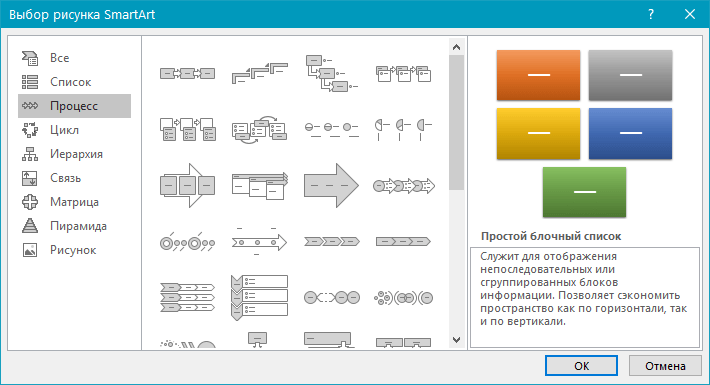
Примечание: Обратите внимание на то, что при нажатие левой кнопкой мышки на любую группу, в окне, в котором отображаются входящие в нее элементы, появляется также и их описание. Это особенно удобно в случае, когда вы не знаете, какие объекты вам нужны для создания той или иной блок-схемы или, наоборот, для чего конкретные объекты предназначены.
Выберите тип схемы, которую хотите создать, а затем выберет элементы, которые для этого будете использовать, и нажмите “ОК”.
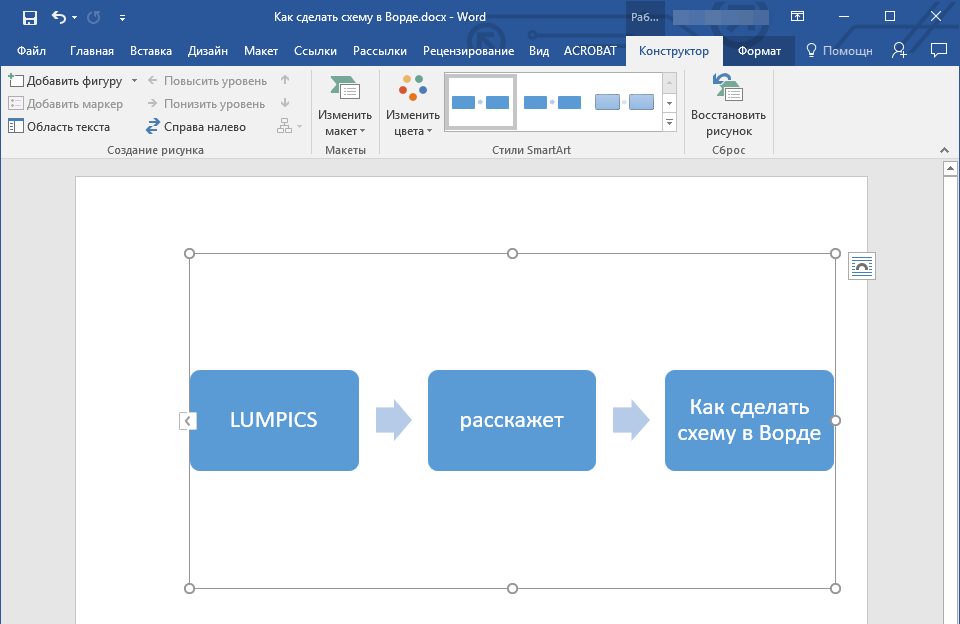
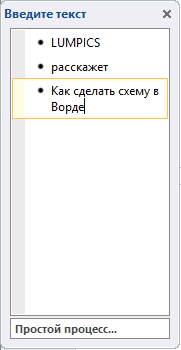
Вместе с добавившимися блоками схемы, на листе Ворд появится и окно для введения данных непосредственно в блок-схему, это также может быть заранее скопированный текст. Из этого же окна вы можете увеличить количество выбранных блоков, просто нажимая “Enter” после заполнения последнего.
При необходимости, вы всегда можете изменить размер схемы, просто потянув за один из кружков на ее рамке.
На панели управления в разделе “Работа с рисунками SmartArt”, во вкладке “Конструктор” вы всегда можете изменить внешний вид созданной вами блок-схемы, например, ее цвет. Более подробно обо всем этом мы расскажем ниже.
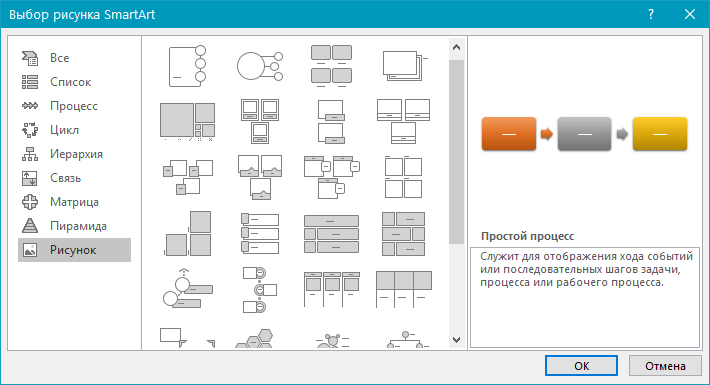
Если вы хотите добавить в документ MS Word блок-схему с рисунками, в диалоговом окне объектов SmartArt выберите “Рисунок” (“Процесс со смещенными рисунками” в более старых версиях программы).
При выборе составляющих объектов схемы и их добавление стрелки между блоками появляются автоматически (их вид зависит от типа блок-схемы). Однако, благодаря разделам того же диалогового окна “Выбор рисунков SmartArt” и представленным в них элементах, можно сделать схему со стрелками нестандартного вида в Ворде.
Добавление и удаление фигур схемы
Добавляем поле
- Кликните по графическому элементу SmartArt (любой блок схемы), чтобы активировать раздел работы с рисунками.
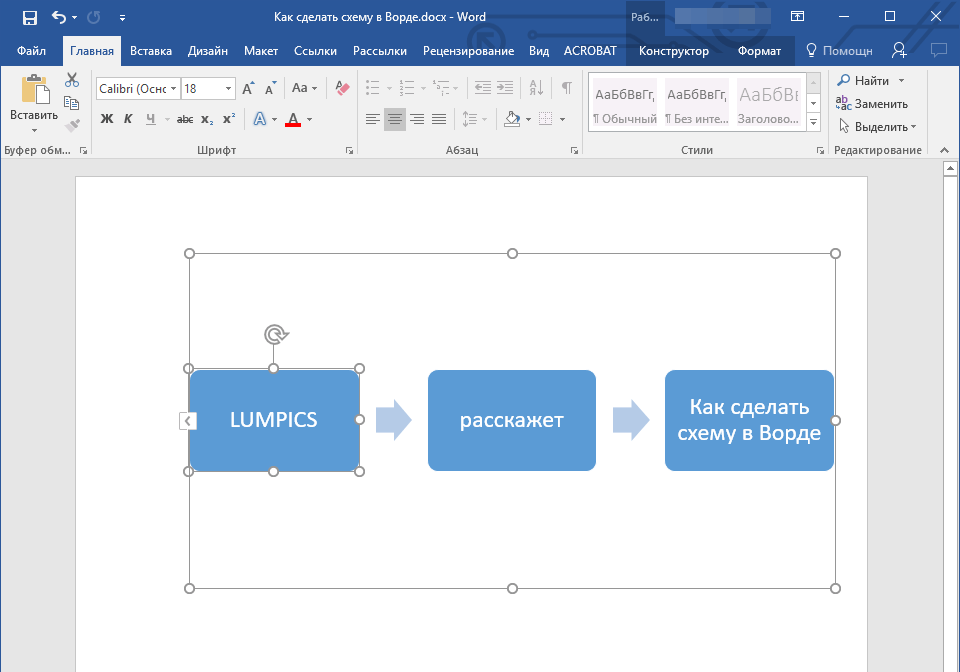
- В появившейся вкладке “Конструктор” в группе “Создание рисунка” нажмите на треугольник, расположенный возле пункта “Добавить фигуру”.
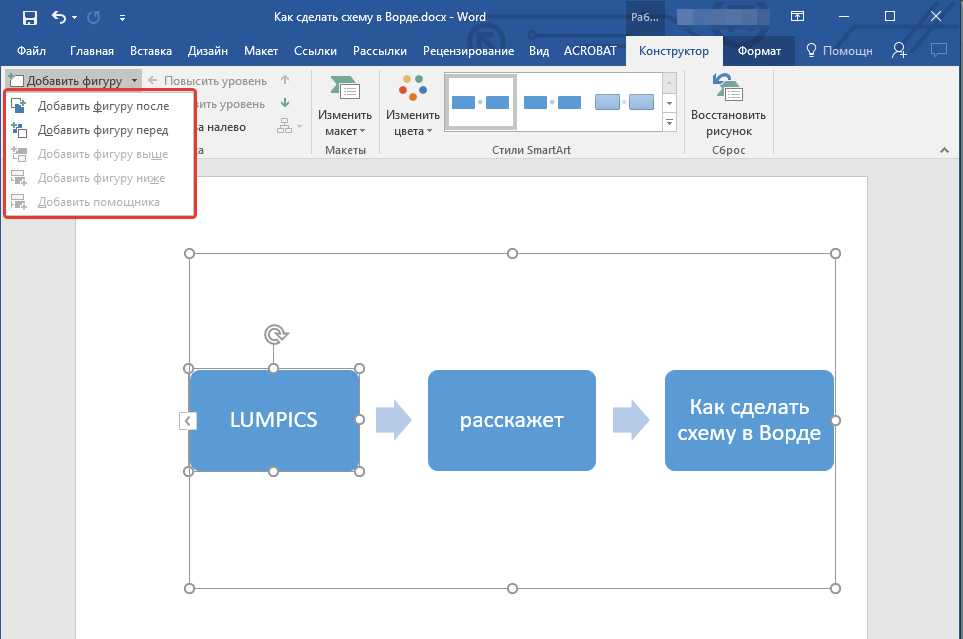
- Выберите один из предложенных вариантов: >
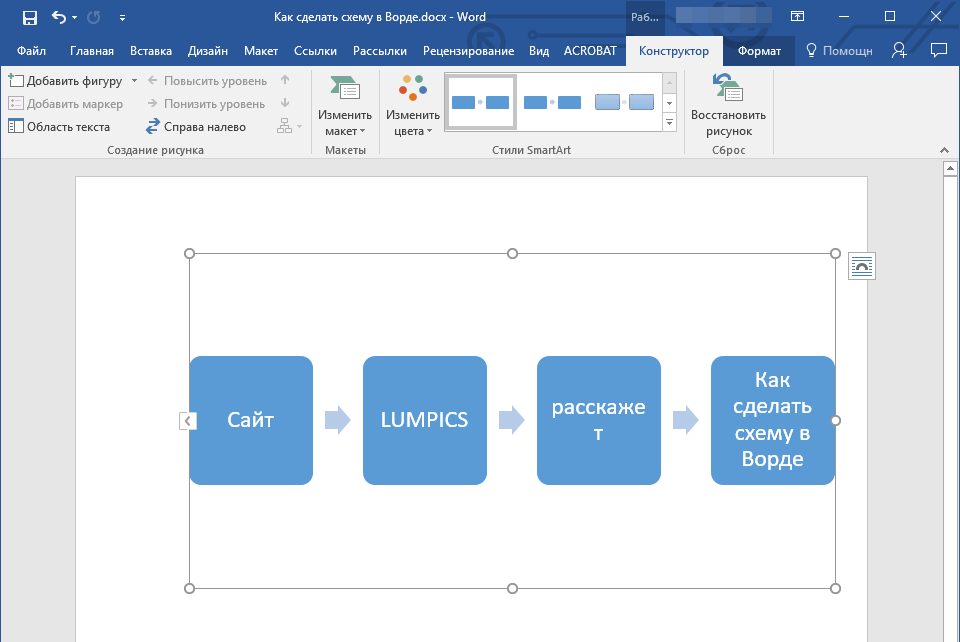
- “Добавить фигуру после” — поле будет добавлено на том же уровне, что и текущее, но после него.
- “Добавить фигуру перед” — поле будет добавлено на том же уровне, что и уже существующее, но перед ним.
Удаляем поле
Для удаления поля, как и для удаления большинства символов и элементов в MS Word, выделите необходимый объект, кликнув по нему левой кнопкой мышки, и нажмите клавишу “Delete”.
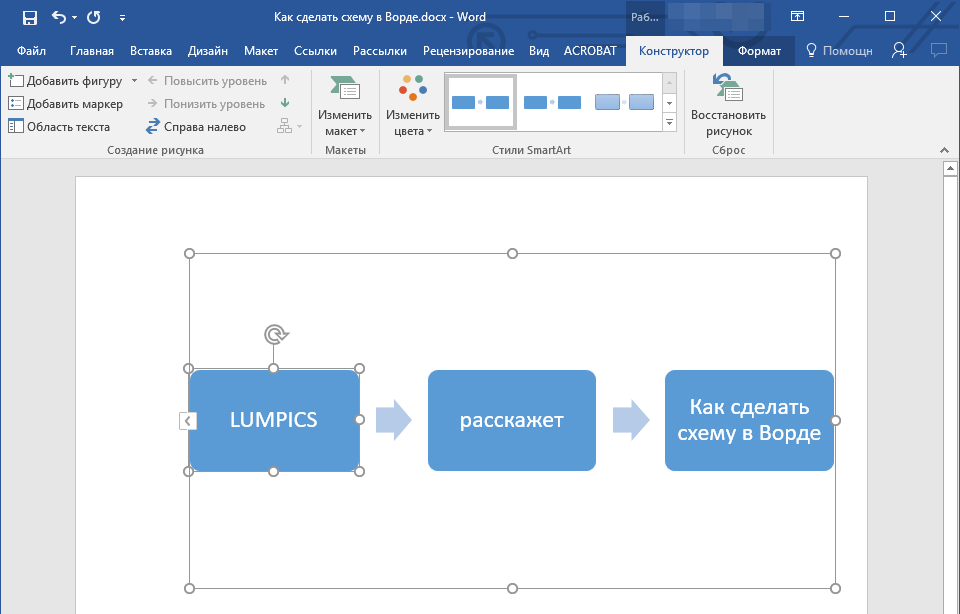
Перемещаем фигуры блок-схемы
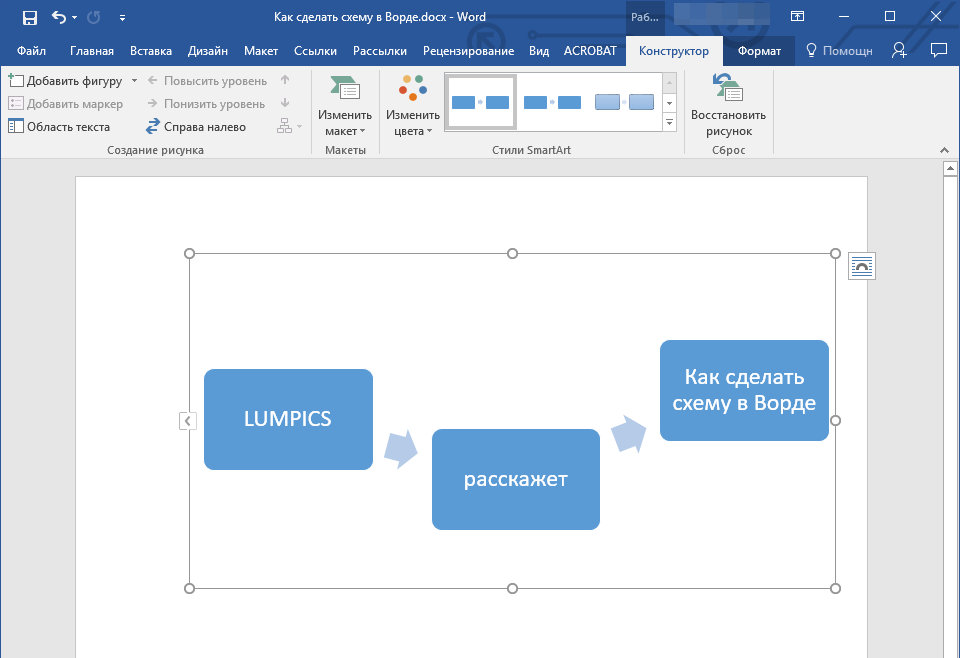
- Кликните левой кнопкой мышки по фигуре, которую хотите переместить.
- Используйте для перемещения выделенного объекта стрелки на клавиатуре.
Совет: Чтобы перемещать фигуру малыми шагами, держите зажатой клавишу “Ctrl”.
Изменяем цвет блок-схемы
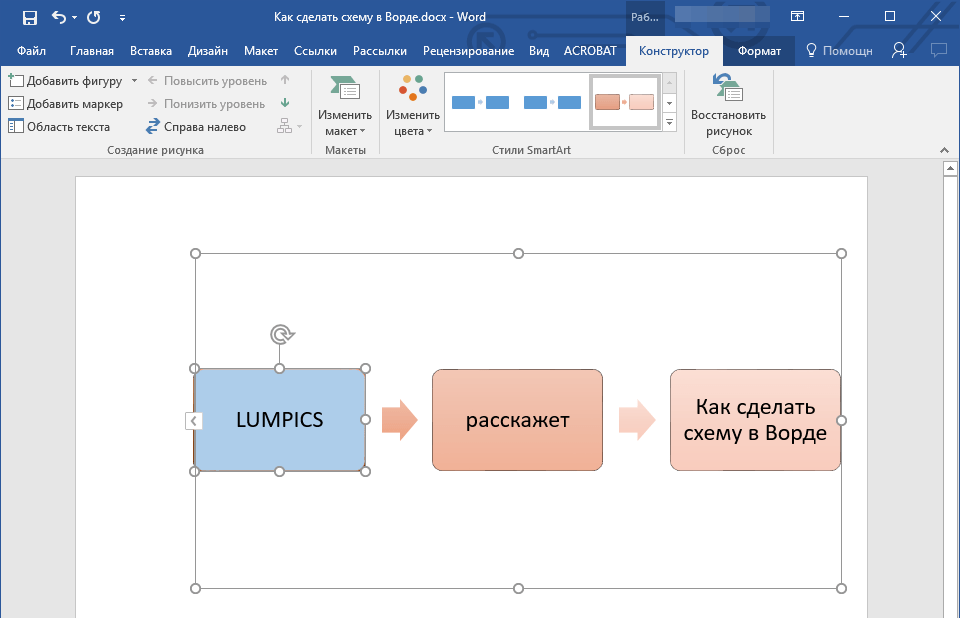
Отнюдь не обязательно, чтобы элементы созданной вами схемы выглядели шаблонно. Вы можете изменить не только их цвет, но и стиль SmartArt (представлены в одноименной группе на панели управления во вкладке “Конструктор”).
- Кликните по элементу схемы, цвет которого вы хотите изменить.
- На панели управления во вкладке “Конструктор” нажмите кнопку “Изменить цвета”.
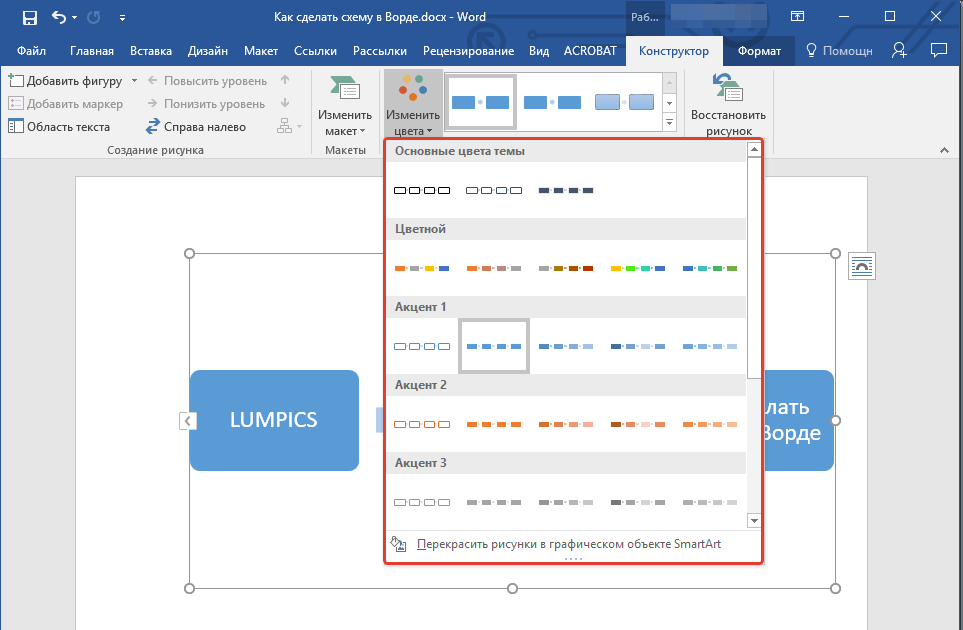
- Выберите понравившийся цвет и нажмите на него.
- Цвет блок-схемы сразу же изменится.
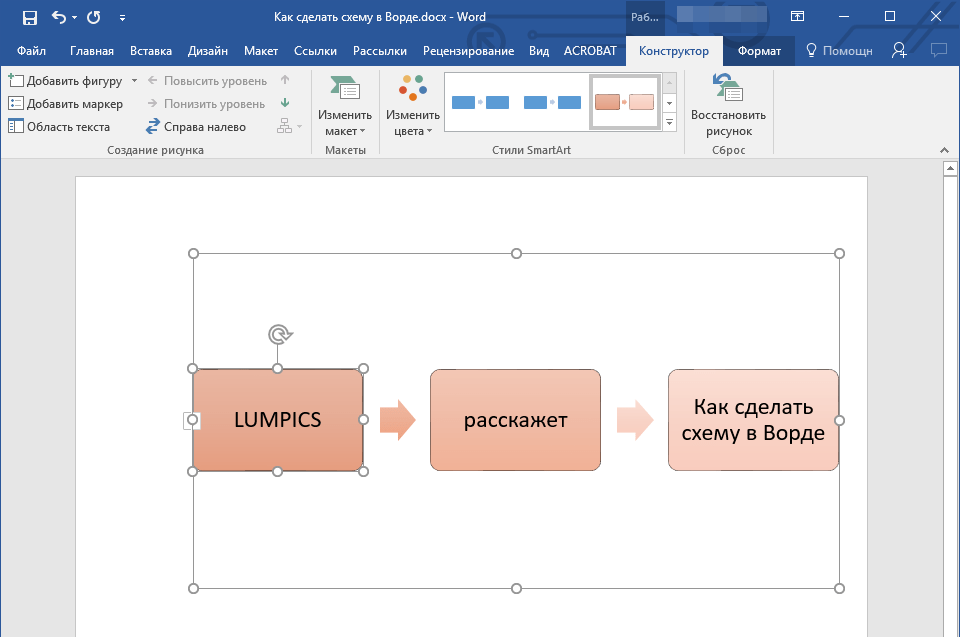
Совет: По наведению курсора мышки на цвета в окне их выбора, вы можете сразу увидеть, как будет выглядеть ваша блок-схема.
Изменяем цвет линий или тип границы фигуры
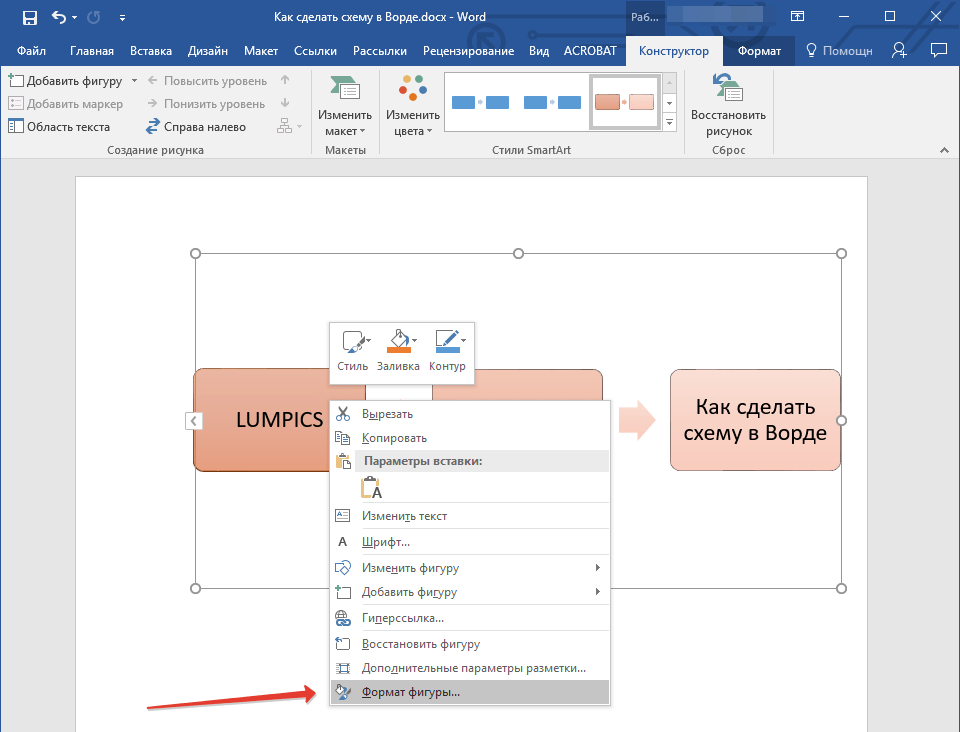
- Кликните правой кнопкой мышки на границе элемента SmartArt , цвет которого вы хотите изменить.
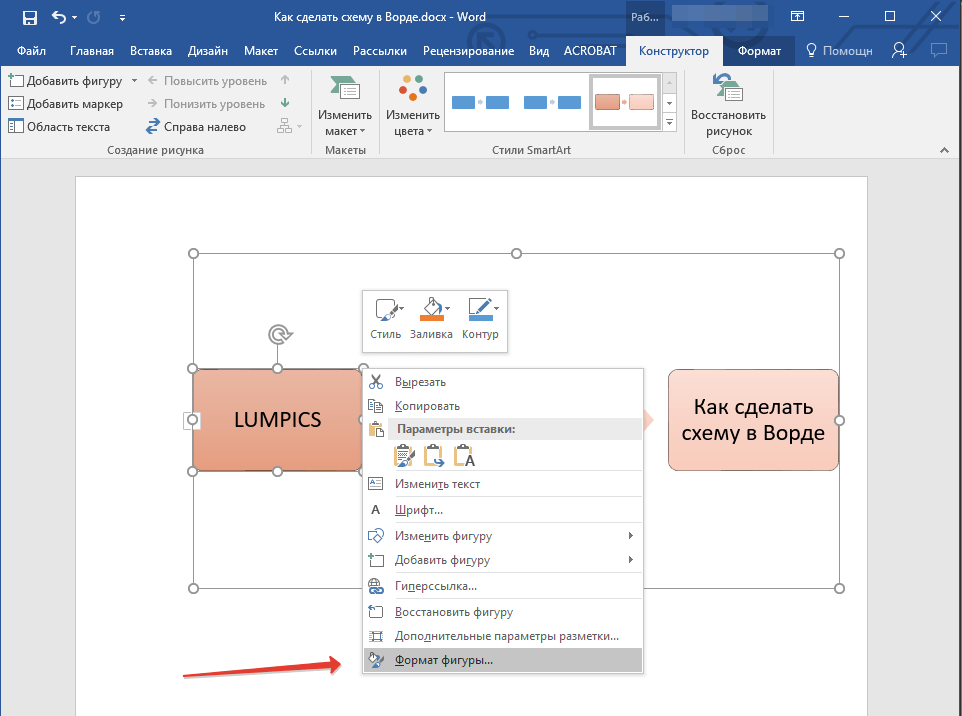
- В появившемся контекстном меню выберите пункт “Формат фигуры”.
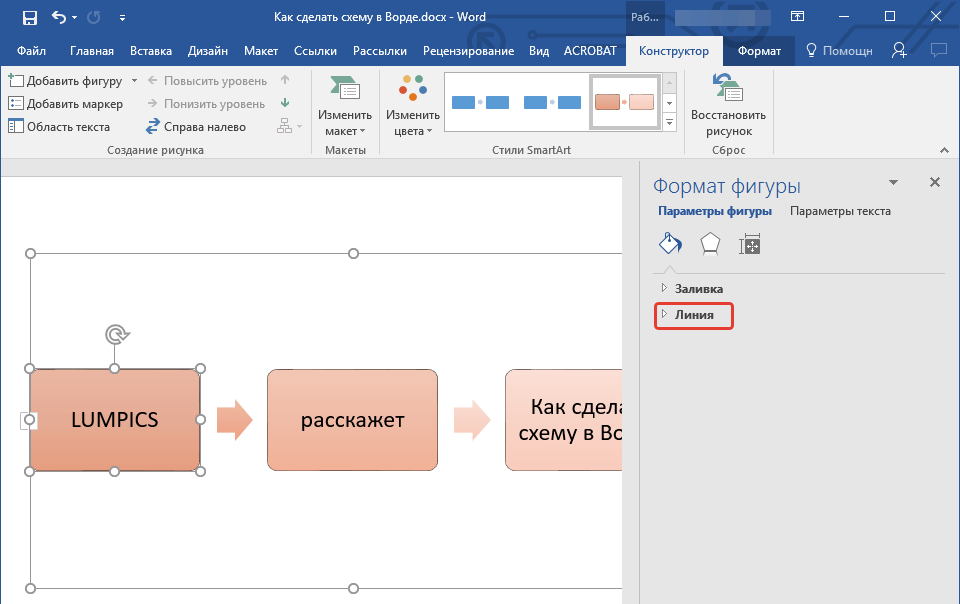
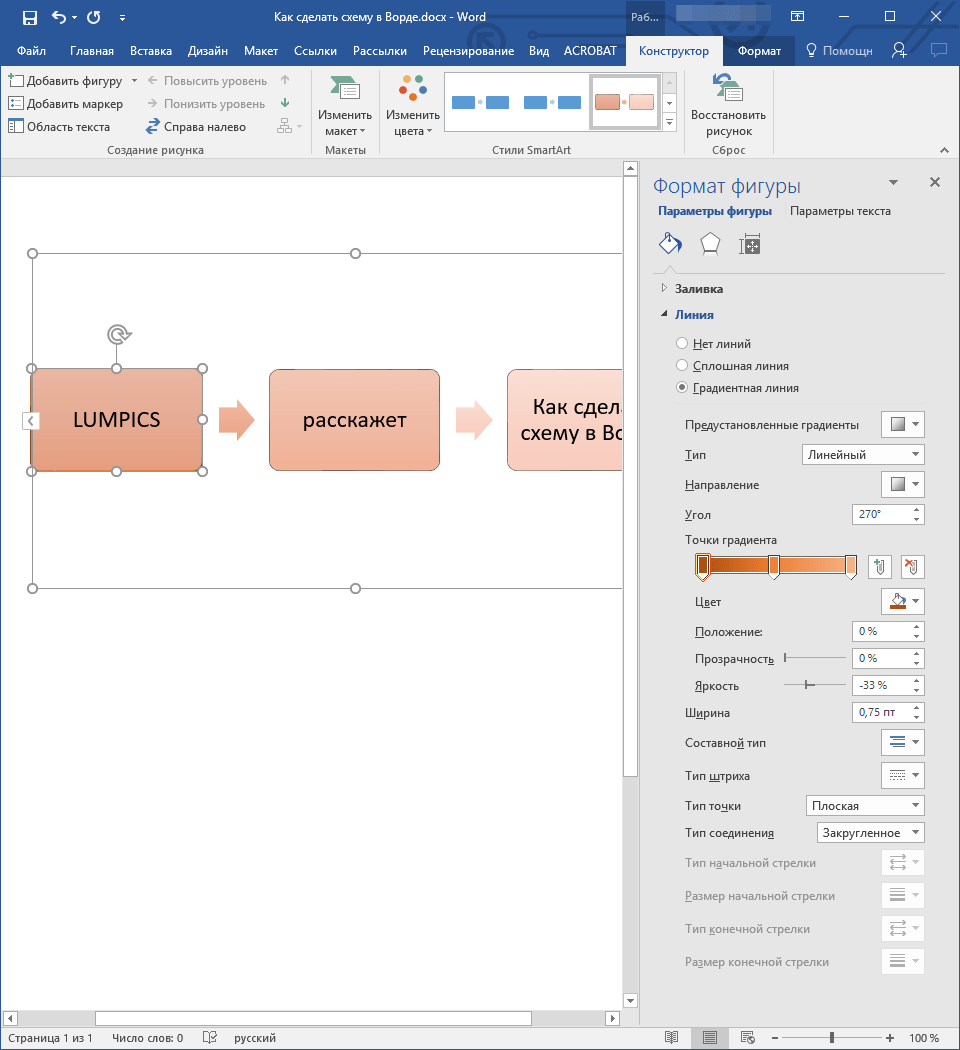
- В окне, которое появится справа, выберите пункт “Линия”, выполните необходимые настройки в развернувшемся окне. Здесь вы можете изменить: >
- цвет линии и оттенки;
- тип линии;
- направление;
- ширину;
- тип соединения;
- другие параметры.
- Выбрав желаемый цвет и/или тип линии, закройте окно “Формат фигуры”.
- Внешний вид линии блок-схемы изменится.
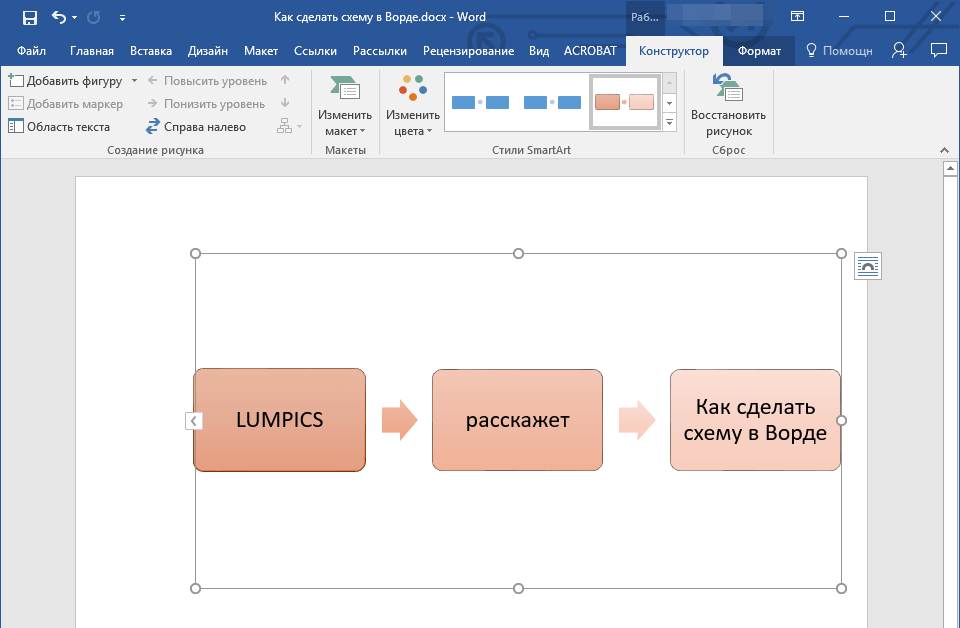
- Кликнув правой кнопкой мышки по элементу схемы, выберите в контекстном меню пункт “Формат фигуры”.
- В открывшемся справа окне выберите элемент “Заливка”.
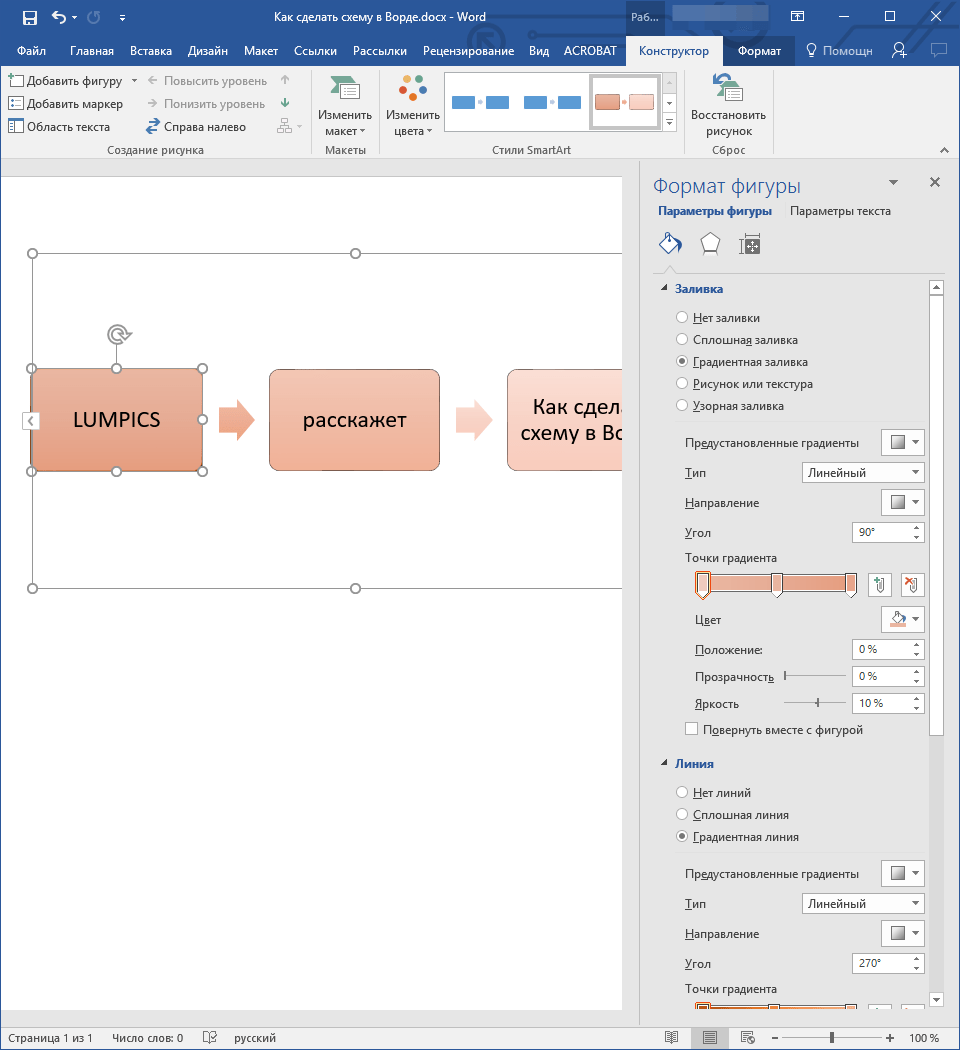
- В развернувшемся меню выберите пункт “Сплошная заливка”.
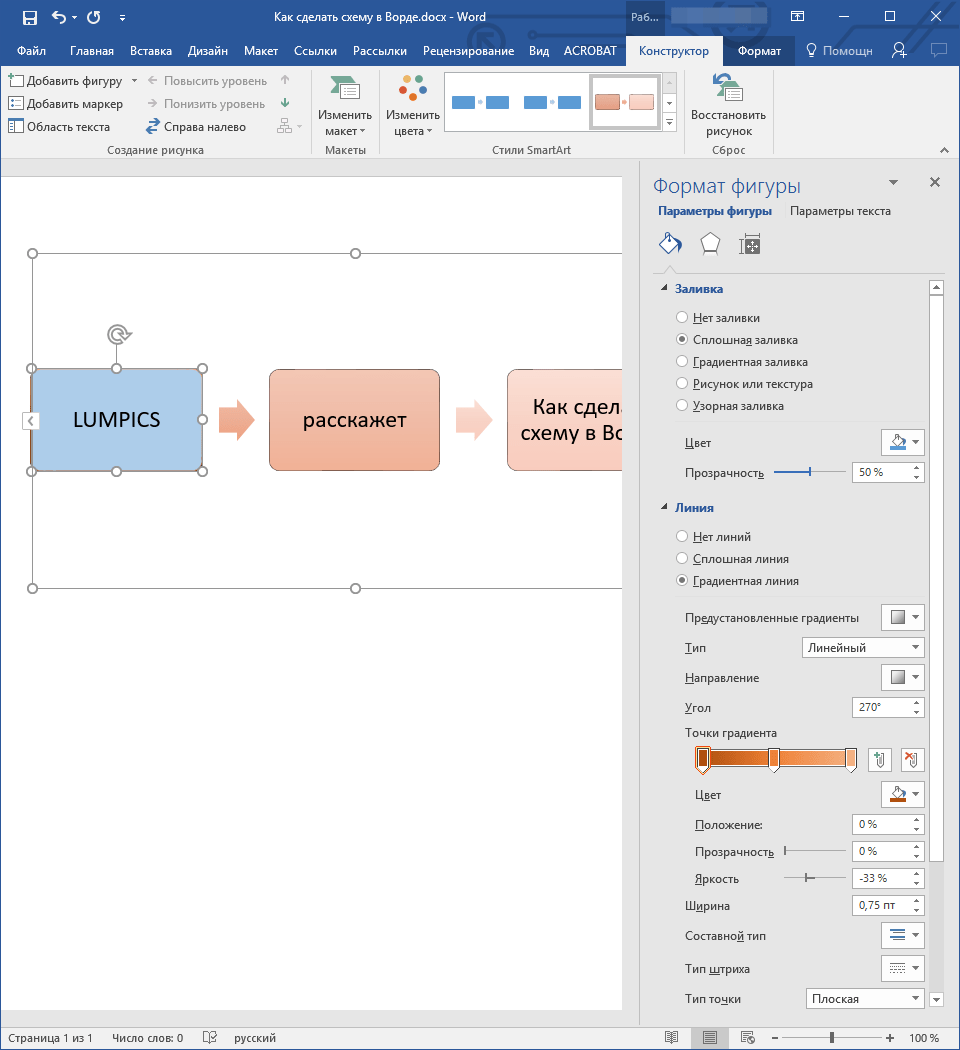
- Нажав на значок “Цвет”, выберите желаемый цвет фигуры.
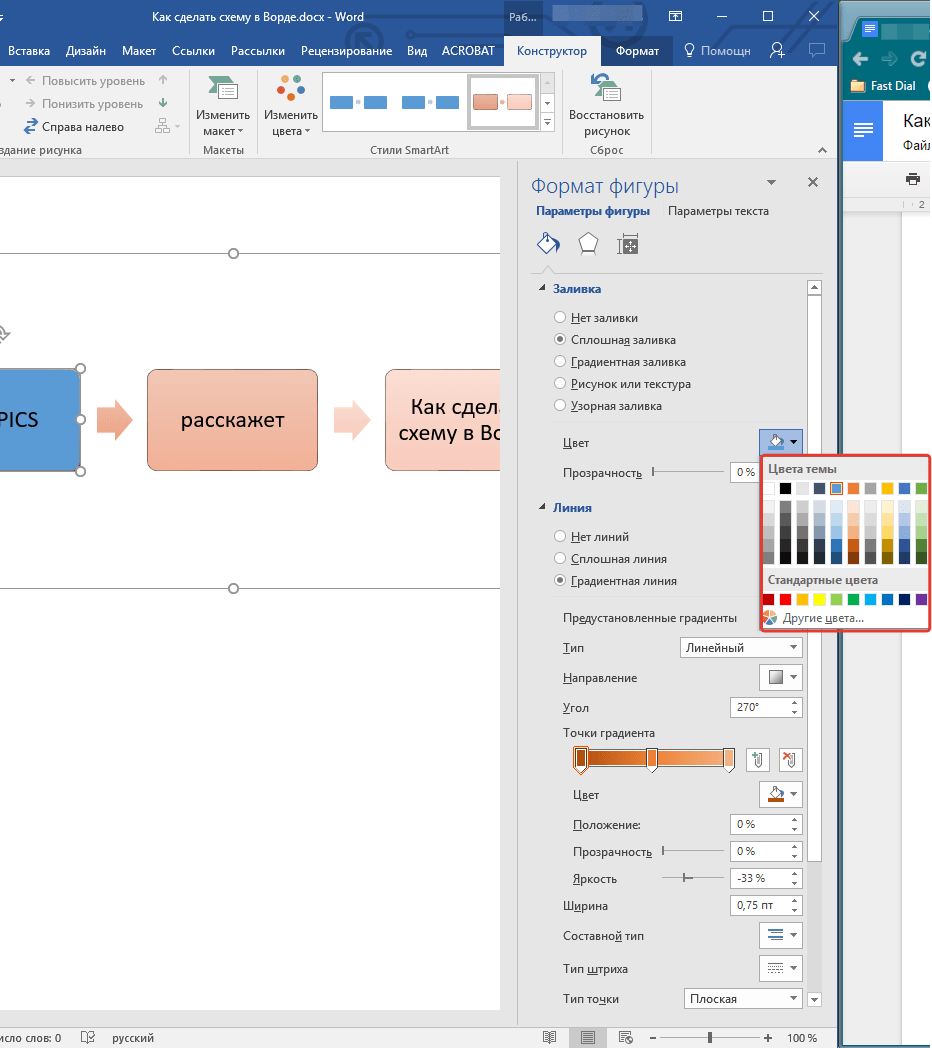
- Кроме цвета вы также можете отрегулировать и уровень прозрачности объекта.
- После того, как вы внесете необходимые изменения, окно “Формат фигуры” можно закрыть.
- Цвет элемента блок-схемы будет изменен.
Изменяем цвет фона элементов блок-схемы
На этом все, ведь теперь вы знаете, как сделать схему в Ворде 2010 — 2016, а также и в более ранних версиях этой многофункциональной программы. Инструкция, описанная в данной статье является универсальной, и подойдет к любой версии офисного продукта от Microsoft. Желаем вам высокой продуктивности в работе и достижения только положительных результатов.
Как добавлять названия к изображениям в Word 2013
Если вы пишите длинный документ в Word, который содержит много изображений, вы можете добавить названия к этим изображениям, а также нумерацию.
Чтобы добавить название, вставьте в свой документ изображение и перейдите на вкладку «Ссылки».

В разделе «Названия» нажмите на кнопку «Вставить название».

Примечание: Вы можете щелкнуть правой кнопкой мыши на изображении и выбрать пункт «Вставить название» в контекстном меню.

В диалоговом окне «Название» выберете подпись («Рисунок», «Формула» или «Таблица») и положение подписи (над или под изображением). Чтобы изменить формат нумерации, нажмите кнопку «Нумерация».

В диалоговом окне «Нумерация названий» выберете формат нумерации названий и нажмите «OK».

В поле «Название» поставьте разделитель после номера рисунка (к примеру, вы можете поставить точку). Затем введите название изображения. Теперь нажмите «OK».

В результате к изображению будет добавлено название. Форматирование названия будет выбрано по умолчанию.

Форматирование названия можно легко изменить. К примеру, я решил, что надпись должна быть по центру над изображением. Итак, перейдите на вкладку «Главная».

Для изменения форматирования названия используйте инструменты для форматирования абзаца.

Чтобы применить изменения стиля для всех остальных названий, нажмите на кнопку в правом нижнем углу в разделе «Стили» на вкладке «Главная».

В списке стилей наведите курсор на стиль «Название» и нажмите на стрелку, которая смотрит вниз. В выпадающем меню выберете «Обновить «Название» в соответствии с выделенным фрагментом».

Чтобы закрыть окно «Стили», щелкните на Х в правом верхнем углу окна.
Теперь все названия, которые вы добавите к изображениям в текущем документе будут отформатированы точно также.
Как дать название схеме в ворде
Это рассылка сайта "Блог компьютерного чайника" http://www.elena-chainik.ru
Обычно правила оформления всяких работ требуют, чтобы таблицы и рисунки были подписаны. То есть – «таблица 1», «рисунок 2» и так далее.
Мне попадались для редактирования работы, где подобные подписи были сделаны вручную. Выглядело это очень некрасиво. Положение надписи ставилось «на глазок», шрифт у подписей был разного размера. Подписи стояли в разных местах.
Подобные названия программа вставляет сама. Что для этого надо сделать?
Перейдите на вкладку «Ссылки».

Найдите на этой вкладке блок команд, который называется «Названия».
Щелкните на кнопке «Вставить название» левой кнопкой мыши.
Другой путь – щелкните на выделенном объекте ПРАВОЙ кнопкой мыши. У вас появится небольшое меню.

Найдите в этом меню такую же команду «Вставить название» и тоже щелкните левой кнопкой мыши.

Каким бы путем вы не шли, у вас появится панель «Название»

В поле «Подпись» щелкните на маленькой стрелочке справа и выберите, что вам надо подписать: рисунок, таблицу, формулу.
В поле «Положение» выберите, где будет находиться подпись: под выделенным объектом (то есть под таблицей, рисунком) или над выделенным объектом (то есть над таблицей, рисунком)

Щелкните ОК . Подпись появится в вашей работе.
Нумерация будет идти по порядку. То есть если у вас в работе 10 таблиц, они будут названы «Таблица 1, таблица 2, таблица 3» и т.д.
Чтобы удалить подпись , выделите ее и нажмите клавишу Del на клавиатуре.

Теперь давайте поговорим о дополнительных настройках для названий . Снова выведите на экран панельку «Название».
Если вам нужно, чтобы в названиях объектов не было слов , а только порядковый номер (то есть не «таблица 1», «рисунок 2», а просто «1», «2»), то поставьте галочку около слов «Исключить подпись из названия».

Если вам нужно поменять нумерацию , то щелкните на кнопке «Нумерация».

Появится панелька «Нумерация названий».

Щелкните на маленькой стрелочке справа в поле «Формат», и в раскрывающемся списке выберите, в каком виде будут ваши номера: 1, 2, 3 или a, b, c, или I, II, III… Нажмите ОК.
Еще на панельке «Нумерация названий» есть слова «Включить номер главы», но об этой возможности я расскажу позже, в отдельной статье, поскольку обнаружила очень интересную вещь!
Идем дальше. По умолчанию (то есть изначально), в программе заложены три названия: таблица, рисунок, формула. А вам надо подписать фотографии. Нет ничего проще. Нужно добавить свои названия .
Щелкните на кнопке «Создать»

Появится маленькое окошко «Новое название»

Введите в поле новое название, например «Фото». Нажмите ОК. Вы видите, что в списке появилось это слово.

Если ваше название вам больше не понадобиться, его можно удалить . Выберите в списке «Фото». Видите, что оно подсветилось синим, то есть выделилось?

Щелкните на кнопке «Удалить». Название удалится из списка.



