
Microsoft Word является одним из самых известных текстовых редакторов, находящим применение у миллионов пользователей по всему миру. Когда вы работаете с объемными документами, бывает необходимо передвигаться по тексту для поиска необходимой информации. Бегунок в Word — это графический инструмент, который обеспечивает удобную и быструю навигацию в документе. В данной статье мы объясним, как активировать бегунок и эффективно использовать его возможности.
Чтобы активировать бегунок в Word, выполните следующие простые шаги:
- Откройте документ в Word, в котором вы хотите использовать бегунок.
- В верхнем правом углу окна Word найдите кнопку Просмотр.
- Нажмите на кнопку Просмотр и выберите пункт Бегунок из выпадающего меню.
После того как вы выполните указанные шаги, внизу окна Word отобразится полоса прокрутки, позволяющая перемещаться по содержимому вашего документа. Перемещение по документу можно осуществлять как с помощью мыши, так и кликом в нужной области полосы прокрутки для перехода к определенной странице или разделу.
Таким образом, включение и использование бегунка в Word дает вам удобство и эффективность при работе с любыми объемными текстами. Не забывайте, что вы всегда можете отключить бегунок, повторив описанные выше действия и выбрав пункт «Без бегунка» в меню просмотра.
Основные шаги по включению бегунка в Word
| Этап 1: | Запустите документ в Word, в который необходимо добавить бегунок. |
| Этап 2: | Откройте вкладку «Вид» в верхнем меню. |
| Этап 3: | В разделе «Отображение» найдите пункт «Бегунок» и отметьте его галочкой. После этого бегунок появится на правой стороне окна Word. |
| Этап 4: | Используйте бегунок для быстрого перемещения по документу, щелкая и удерживая мышь на бегунке, затем перетаскивайте его вверх или вниз для прокрутки страниц. |
Теперь вам известны основные этапы для активации бегунка в Word. Не забудьте сохранить все изменения в вашем документе.
Шаг 1. Открытие документа в Word
1. Запуск уже созданного документа:
— Нажмите на кнопку «Открыть» в верхней левой части экрана или используйте комбинацию клавиш Ctrl+O.
— В открывшемся окне выберите файл, который вы хотите загрузить, и нажмите на кнопку «Загрузить».
2. Создание нового файла:
— Нажмите на кнопку «Новый» в верхней левой части интерфейса или воспользуйтесь сочетанием клавиш Ctrl+N.
— В новом окне выберите тип документа, с которым вы хотите работать (например, «Пустой документ» или «Шаблоны») и нажмите кнопку «Создать».
3. Открытие последнего использованного документа:
— Нажмите на кнопку «Последние» в верхней левой части экрана.
— В появившемся списке выберите нужный документ.
Примечание: Если бегунок вы хотите включить в уже открытый документ, то вам необходимо перейти к следующему шагу после открытия нужного документа.
Шаг 2. Просмотр и выбор нужной вкладки
Просмотрите доступные вкладки и найдите ту, которую вы ищете, чтобы включить бегунок в Word. Обычно, для большинства задач, вам понадобятся вкладки «Вставка», «Разметка страницы» или «Вид». Некоторые версии Word могут иметь дополнительные вкладки, в зависимости от установленных плагинов или расширений.
Кликните на выбранную вкладку, чтобы перейти к ее содержимому. В некоторых случаях, вкладка может содержать подменю с дополнительными опциями и инструментами. Разберитесь в доступных на вкладке функциях и выберите нужный инструмент для включения бегунка в ваш документ Word.
Шаг 3. Выбор настройки и настройка бегунка
После того, как вы включили бегунок в Word, следующим шагом будет выбор настройки и настройка самого бегунка. Word предлагает несколько вариантов настроек, которые можно легко изменить под свои нужды.
Для начала, вы можете выбрать желаемое положение бегунка на странице. Нажмите правой кнопкой мыши на бегунке и выберите «Настройки бегунка». В появившемся окне вы сможете выбрать положение бегунка, оно может быть на правой или левой стороне страницы, а В верхнем или нижнем колонтитуле.
После установки положения бегунка у вас есть шанс настроить его визуальные характеристики. Вы можете изменять цвет, размер и шрифт текста бегунка, а Выбрать фоновое изображение или цвет. Эти опции можно быстро изменить в разделе «Настройки бегунка».
Не забудьте сохранить все изменения после настройки бегунка. Для этого просто закройте окно «Настройки бегунка» и продолжайте работать в своем документе Word.
Шаг 4. Применение бегунка к документу
После того, как вы создали желаемый бегунок в Word и настроили его внешний вид, вам осталось только применить его к документу.
1. Выберите место в документе, где вы хотите разместить бегунок.
2. Перейдите на вкладку «Вставка» в верхнем меню.
3. Кликните на кнопку «Бегунок» в разделе «Стрелки»
4. В открывшемся окне «Бегунок» выберите созданный вами бегунок из списка.
5. Нажмите кнопку «OK».
Теперь бегунок будет добавлен к выбранному месту в вашем документе. Вы можете переместить его или изменить его размер, если необходимо, чтобы он лучше соответствовал вашим требованиям.
Используя эти простые шаги, вы можете легко добавить и настроить бегунок в Word, чтобы привлечь внимание к определенной части вашего документа или улучшить его внешний вид. Удачи в работе!
Настройка линейки в Microsoft Word
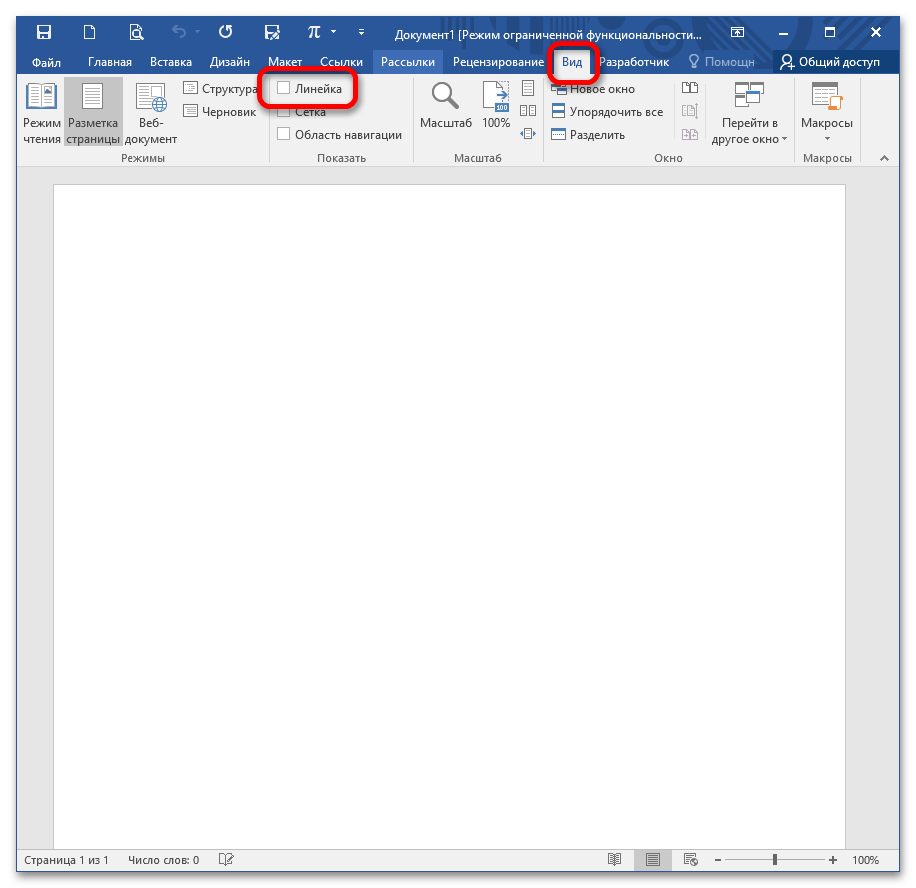
В MS Word линейка позволяет осуществлять табуляцию текста, изменять поля, а также устанавливать отступы или выдвиги для красной строки. Если этот инструмент не активен, откройте меню «Вид» и отметьте галочку в чекбоксе «Линейка» в разделе «Показать», чтобы его отобразить в документе.
Позиции табуляции
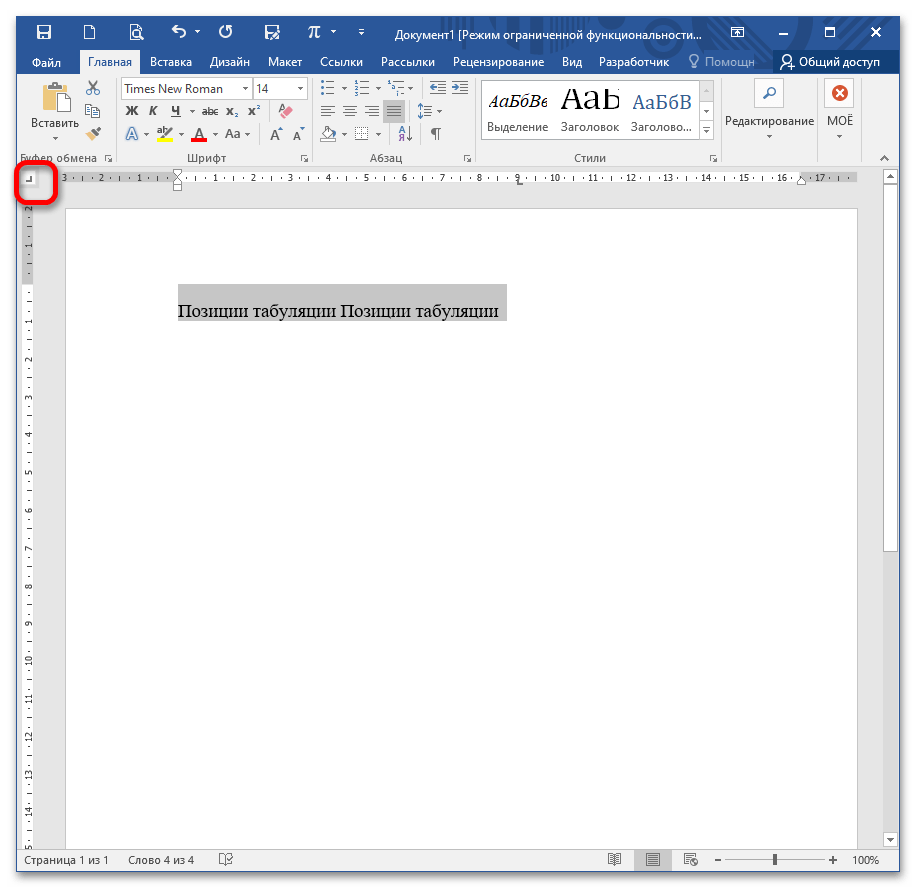
При открытии документа в Word отсутствуют метки табуляции, однако если вы проставите их нажатием клавиши TAB, курсор будет передвигаться на заданный промежуток, равный 1,25 см. Вы можете настроить собственный интервал для лучшего контроля и выстраивания текста, повышения читаемости и усовершенствования формата документа.
Найдите слева на «перекрестке» двух линеек кнопку «Инструмент выбора позиций». С его помощью вы можете выбрать любую позиции табуляции и задать расположение текста относительно выбранной метки.
Настройка отступов
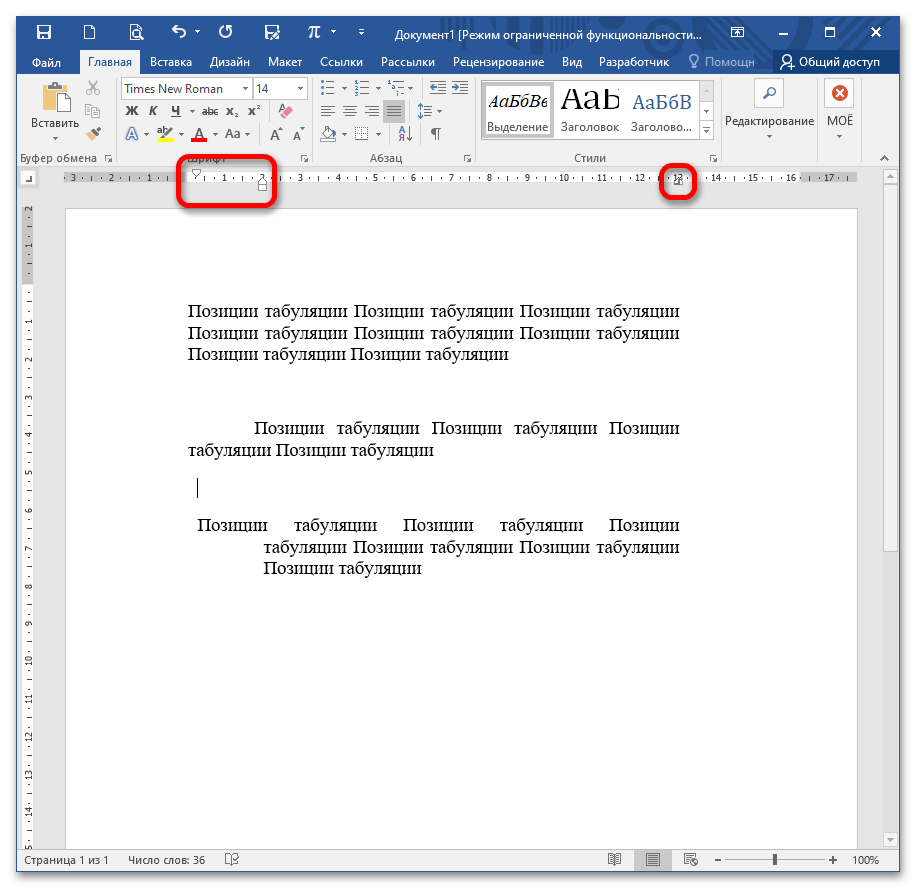
С помощью линейки вы можете быстро настроить абзацные отступы справа и слева, передвинув ползунки на заданный интервал. Также с помощью левых ползунков вы можете сделать либо отступ (стандартная красная строка), либо выступ.
Настройка полей
Для быстрой настройки полей без вызова диалогового окна достаточно потянуть в нужную сторону границу серой и белой части линейки, при этом курсор примет вид двусторонней стрелки.



