
Компьютер с нуля
Операции с документами MS Word
Основными операциями с документами MS Word являются:
Создание документа
Способы создания документа:
- При запуске программы автоматически создается новый документ (на основе шаблона, установленного по умолчанию).
- Файл → Создать… → Диалоговое окно Создание документа→ Выбрать шаблон
- Инструмент Создать – создание документа на основе шаблона, установленного по умолчанию
- Ctrl + N – создание документа на основе шаблона, установленного по умолчанию
Каждый документ обязательно создается на основе какого-либо шаблона.
Шаблон – это образец для создания документа (электронный образец для создания электронного документа, макет, пустой бланк).
Шаблон – это особый тип документа, содержащий определенную информацию (оформление) – статические данные и поля формы:
- форматирование (например, параметры страницы, колонтитулы, тип шрифта, размер шрифта);
- текст;
- графика;
- настройки комбинаций клавиш, панелей инструментов, меню и т.д.
Шаблоны можно редактировать.
Можно создавать и сохранять свои шаблоны.
Можно преобразовать документ в шаблон. Для этого используется команда Файл → Сохранить как → Тип файла → Выбрать Шаблон документа.
При создании нового документа информация из шаблона копируется в документ.
Шаблон, установленный по умолчанию – Обычный. Используется автоматически, если не указан никакой другой шаблон.
Отличия документа от шаблона:
- назначение;
- расширение – шаблон имеет расширение .dot .
Открытие документов
Документ выводится на экран в виде окна. Открыть можно только ранее созданные документы.
Способы открытия:
Одновременно можно открыть практически любое количество документов.
Сохранение документов
Существует два варианта сохранения. В зависимости от варианта сохранения при выборе определенного способа сохранения могут выполняться различные действия.
I вариант. Сохранение документа впервые – присвоение имени
Способы сохранения:
Независимо от способа сохранения появляется диалоговое окно Сохранение документа, в котором нужно указать место сохранения и присвоить документу имя.
Место сохранения: папка, диск, компьютер.
Правила задания имен:
Word автоматически предлагает имя на основании содержимого первой строки.
Расширение не указывается, оно присваивается автоматически.
Документ 1 – временное (дежурное) имя, присваивается автоматически новым (вновь созданным документам).
Чтобы файлы, созданные в определенной программе помещались в конкретную папку нужно задать параметры Word: Сервис → Параметры → Расположение.
II вариант. Сохранение документа повторно – сохранение результатов текущей работы
Способы сохранения:
- Файл → Сохранить – документ будет сохранен в текущем месте под текущим именем
- Файл → Сохранить как… – позволяет сохранить документ в другом месте и/или под другим именем (используется для копирования файла в другое место или на дискету, для сохранения нескольких версий документа, позволяет сохранить файл в другом формате)
- Инструмент Сохранить – документ будет сохранен в текущем месте под текущим именем
- Ctrl + S / Shift + F12 – документ будет сохранен в текущем месте под текущим именем
Word отслеживает сохранение: при выходе из программы/закрытии документа выдается сообщение, если последние изменения не были сохранены.
Автосохранение – автоматическое сохранение результатов работы через определенный интервал времени. Оптимальный диапазон – 5-10 минут.
Сервис → Параметры → Сохранение → Автосохранение.
Временные файлы . Некоторые программы при выполнении операции сохранения не уничтожают предыдущую версию, а сохраняют ее в виде так называемых резервных копий – одноименных файлов, но с другим расширением. Например, bak, в Windows – TMP
(TMP – программа резервирования файлов). Часть программ может включать и выключать этот режим – так называемая опция backup.
Закрытие документов
Умолчания – заданные установки.
нного по умолчанию
Создание документов и электронных форм
Форма — это структурированный документ с незаполненными областями (полями формы), в которые вводятся данные. Данные могут вводиться непосредственно с клавиатуры или выбираться в раскрывающихся списках. Пользователь может создать форму, а другие пользователи заполнят ее в Microsoft Word. Затем можно обработать собранные сведения.
Например, можно создать электронную форму заявки на участие в конференции ( рис. 1.74).
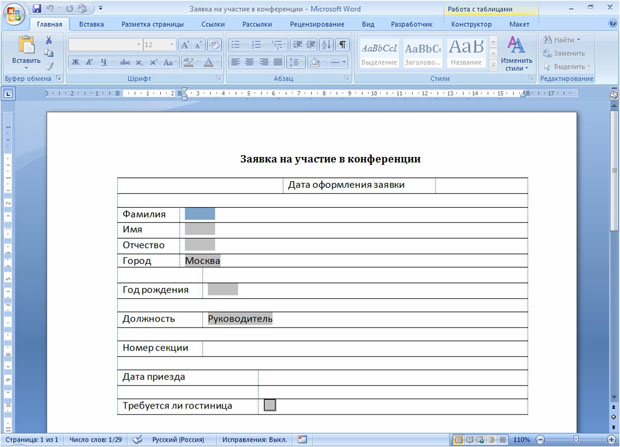
увеличить изображениеРис. 1.74. Заявка на участие в конференции
Для создания и настройки параметров форм удобно пользоваться панелью инструментов Формы. При создании и работе с формами, как правило, должна быть нажата кнопка Затенение полей формы. Затенение полей формы позволяет легко находить на экране поля, которые требуется заполнить, однако это затенение не выводится при печати.
Форма состоит из постоянной части и полей.
Постоянная часть может содержать текст, таблицы, рисунки и др. объекты. Постоянная часть при заполнении формы остается неизменной.
Поля предназначены для заполнения пользователем. В форме можно использовать текстовые поля, поля с раскрывающими списками и флажки.
Заполнение формы возможно только после установки соответствующей защиты документа.
Создание постоянной части формы
Первым этапом создания формы является создание и оформление постоянной части. Для структурирования и организации данных на странице удобно пользоваться таблицами и рамками.
Документ создается и оформляется в обычном порядке. Например, для электронной формы, представленной на рис. 1.74, можно создать таблицу, в ней соответствующим образом объединить и разбить ячейки, установить требуемую высоту строк, удалить обрамление границ. Установить параметры шрифта.
Образец документа приведен на рис. 1.75.
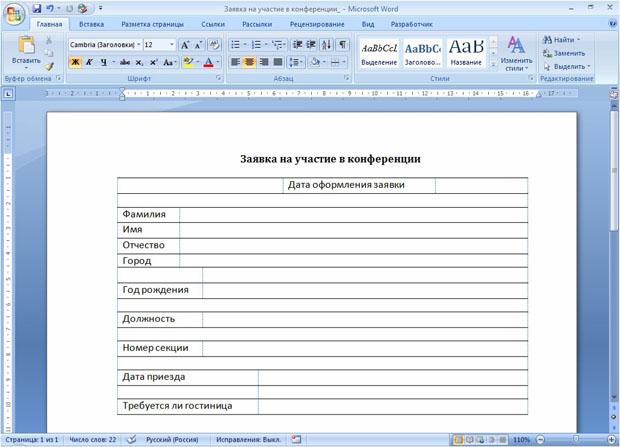
увеличить изображениеРис. 1.75. Постоянная часть формы заявки на участие в конференции
Вставка полей в форму
Текстовые поля
Текстовые поля предназначены для ввода данных в форму с использованием клавиатуры или вставкой из буфера обмена.
- Установите курсор в месте вставки.
- Во вкладке Разработчик в группе Элементы управления нажмите кнопку Инструменты из предыдущих версий и выберите элемент Поле ( рис. 1.76).
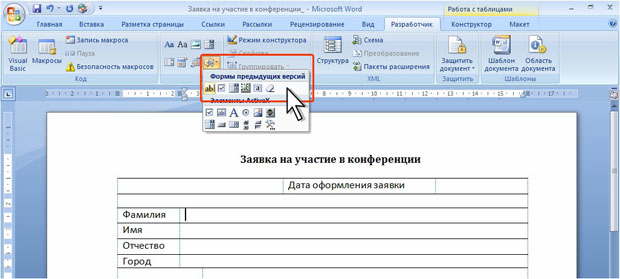
увеличить изображениеРис. 1.76. Добавление поля
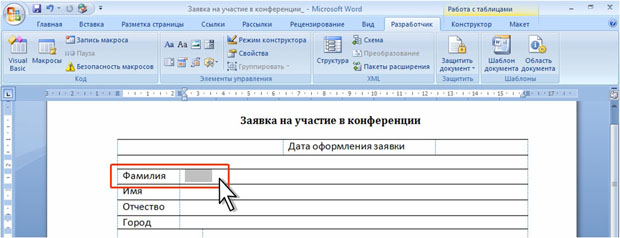
увеличить изображениеРис. 1.77. Поле в документе
Для настройки параметров поля нажмите кнопку Свойства во вкладке Разработчик в группе Элементы управления (см. рис. 1.77) или дважды щелкните по нему мышью. В окне Параметры текстового поля ( рис. 1.78) установите требуемые параметры.
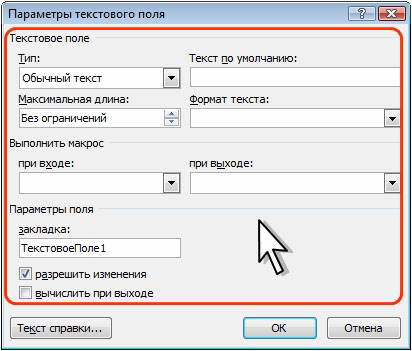
Рис. 1.78. Настройка параметров текстового поля
В раскрывающемся списке Тип выберите тип данных, которые будут вводиться в поле. Текстовое поле может содержать разные типы данных. Выбор правильного типа данных, с одной стороны, облегчит последующее заполнение формы, а с другой стороны, воспрепятствует неправильному заполнению.
Тип Обычный текст предназначен для полей, в которые может вводиться различная информация: текст, числа, даты и т.д.
В поле Текст по умолчанию можно ввести текст, который первоначально будет отображен в поле формы. Например, если в поле надо указать название города и в большинстве случаев это будет Москва, то этот текст можно назначить используемым по умолчанию
В счетчике Максимальная длина можно установить ограничение на количество вводимых символов от 1 до без ограничений (фактически максимальное количество символов 32676).
В раскрывающемся списке Формат текста можно выбрать принудительную установку регистра вводимого текста ( Прописные буквы, Строчные буквы, Первая прописная, Первые прописные ).
Тип Число предназначен для полей, в которые допускается вводить только числовые данные. При заполнении формы в поле можно ввести и текст, но при переходе к следующему полю введенный текст автоматически уничтожается. Если в поле ввести число и текст, то останется только введенное число. Если ввести только текст, то вместо текста в поле будет отображен 0 (ноль) или число, установленное по умолчанию.
В поле Число по умолчанию можно ввести число, которое первоначально будет отображено в поле формы. Например, если в поле надо указать количество дней проживания и в большинстве случаев это будет 5, то это число можно назначить используемым по умолчанию
В счетчике Максимальная длина можно установить ограничение на количество вводимых цифр от 1 до без ограничений (фактически максимальное количество цифр 32676).
В раскрывающемся списке Формат числа можно выбрать числовой формат отображаемого числа. Например, при установке формата 0 число в поле будет отображена только целая часть числа, независимо от введенного количества знаков после запятой. При формате 0,00 в поле будет отображено число с двумя знаками после запятой, независимо от введенного количества цифр десятичных разрядов; при отсутствии дробной части будут отображены нули.
Тип Дата предназначен для полей, в которые допускается вводить только даты и/или время.
В поле Дата по умолчанию можно ввести дату, которая первоначально будет отображена в поле формы.
В счетчике Максимальная длина можно установить ограничение на количество вводимых знаков от 1 до без ограничений (фактически максимальное количество цифр 32676).
В раскрывающемся списке Формат даты можно выбрать числовой формат отображаемой даты/времени, который будет использован независимо от введенных значений (при условии правильности вводимой информации). Например, если для поля установить формат dddd, d MMMM yyyy ‘г.’, то при вводе даты в кратком формате 1.12.08 она будет отображена как суббота, 1 декабря 2008 г.
Тип Текущая дата предназначен для полей, в которых должна быть отображена текущая дата. Ввод данных в это поле невозможен, Но можно установить числовой формат отображаемой даты, в том числе с отображением текущего времени.
Тип Текущее время предназначен для полей, в которых должно быть отображено текущее время. Ввод данных в это поле невозможен, Но можно установить числовой формат отображаемой времени, в том числе с отображением текущей даты.
Тип Вычисление использует поле = (Формула) и предназначен для вычислений. Заполнение или изменение этого поля невозможно.



