
Microsoft Word является одним из самых популярных текстовых редакторов, который широко используется для создания различных документов. При работе с текстом, часто требуется создать шапку страницы, в которой можно разместить информацию, такую как название документа, автор, дату и т.д. Однако, иногда возникает необходимость создать две шапки — одну слева и другую справа. В этой статье мы рассмотрим, как это сделать.
Вариантов создания двух шапок в Word несколько. Один из самых простых способов — использовать разделы страницы. Для этого необходимо разделить документ на секции, каждая из которых будет иметь свою собственную шапку. Таким образом, можно создать одну шапку для всех страниц, которая будет располагаться слева, и отдельную шапку для последней страницы, которая будет располагаться справа.
Для создания секций в Word необходимо перейти на вкладку «Разметка страницы» и выбрать «Разделы». Затем нужно указать количество секций, которые необходимо создать. В каждой секции можно задать свои параметры, включая шапку. Для этого необходимо перейти на вкладку «Вставка», выбрать «Шапки и нижние колонтитулы» и внести нужные изменения в шапку секции.
Понятие двухшапочного документа
Двухшапочный документ позволяет разместить информацию в двух разных шапках, что удобно для подготовки документов, в которых нужно указать различные сведения, например, адрес отправителя и получателя в письме или название компании и ее логотип в бизнес-плане.
Шапки в двухшапочном документе обычно размещаются по краям страницы — одна слева, а другая справа. Это позволяет более эффективно использовать пространство страницы и создавать профессиональный вид документа.
В Word создание двухшапочного документа достаточно просто. Для этого нужно открыть вкладку «Вставка» и выбрать соответствующую опцию «Шапка и нижний колонтитул». Затем можно редактировать шапки, добавлять текст, изображения и другие элементы, чтобы создать нужное оформление документа.
Таким образом, использование двухшапочного документа в Word позволяет упорядочить информацию, создать профессиональный вид и улучшить оформление документов, особенно в случаях, когда требуется указать различные данные в шапках, например, в официальной корреспонденции или бизнес-документах.
Как создать две шапки в Word
- Откройте документ в Microsoft Word.
- Перейдите на вкладку «Вставка» в верхней панели инструментов.
- В выпадающем меню найдите раздел «Шапка и нижний колонтитул».
- Выберите опцию «Редактировать шапку» для открытия режима редактирования шапки.
- Создайте шапку слева, добавив нужные элементы информации, такие как название документа или логотип компании.
- После того как шапка слева создана, перейдите на вкладку «Оформление» в верхней панели инструментов.
- В разделе «Порядок» найдите опцию «Шапка и нижний колонтитул» и выберите «Шапка справа».
- Теперь вы находитесь в режиме редактирования шапки справа. Создайте ее, добавив необходимую информацию.
- Когда обе шапки созданы, нажмите кнопку «Закрыть шапку и нижний колонтитул» в верхней панели инструментов или дважды щелкните в любом месте документа, чтобы выйти из режима редактирования шапки.
Теперь у вас есть документ с двумя шапками — одной слева и одной справа. Вы можете настраивать и изменять содержимое шапок по вашему усмотрению и в зависимости от нужд вашего документа.
Использование разделов в документе
Разделы в документе позволяют организовать текст на несколько частей, упрощая его навигацию и форматирование.
Основной элемент раздела — тег . Можно использовать несколько разделов внутри друг друга для создания более сложных структур.
Разделы могут содержать любые другие теги и элементы, такие как заголовки — , параграфы , списки и , элементы списков и другие.
Кроме того, разделам можно задавать уникальные идентификаторы с помощью атрибута id, что позволяет создавать якори для ссылок на конкретные разделы.
Использование разделов помогает логически разделить содержимое документа, позволяет упорядочить информацию и сделать ее более понятной для читателя.
Пример использования разделов:
- Раздел 1: Введение в тему
- Раздел 2: Основные принципы работы
- Пункт 2.1
- Пункт 2.2
- Пункт 2.3
- Пример 1
- Пример 2
- Пример 3
Добавление первой шапки
Для создания двух шапок в Word, в начале нужно добавить первую шапку, которая будет располагаться слева.
Чтобы добавить первую шапку, следуйте этим шагам:
- Откройте документ в Word и перейдите на вкладку «Вставка».
- В разделе «Заголовки» найдите кнопку «Верхний колонтитул» и нажмите на нее.
- В появившемся меню выберите опцию «Этот раздел» для того, чтобы шапка отображалась только на текущей странице.
- Вернитесь в документ и введите текст, который вы хотите видеть в первой шапке.
Теперь у вас есть первая шапка, которая будет располагаться слева на странице. В следующем разделе мы рассмотрим, как добавить вторую шапку справа.
Создание второй шапки
Для создания второй шапки в документе Word, вам понадобится использовать функцию «Разные для первой страницы». Следуйте следующим шагам:
- Откройте документ Word, в котором вы хотите создать две шапки.
- Перейдите на первую страницу документа. Верхний колонтитул уже содержит шапку по умолчанию.
- Установите курсор в верхней части страницы, где вы хотите разместить вторую шапку.
- На панели «Вставка» выберите вкладку «Колонтитулы» и нажмите на кнопку «Изменить верхний колонтитул».
- В появившемся окне выберите опцию «Разные для первой страницы».
- Теперь вы можете вставить вторую шапку в верхнюю часть страницы. Это может быть текст, изображение или другие элементы, которые вы хотите отобразить в шапке.
- После добавления второй шапки закройте окно верхнего колонтитула, чтобы вернуться к основному содержимому документа.
Теперь ваш документ Word будет содержать две шапки: одну по умолчанию на первой странице и вторую на остальных страницах.
Обратите внимание, что вторая шапка будет применяться только для страниц, отличных от первой. Если вам необходимо добавить разные шапки на отдельные страницы, вы можете использовать функцию «Разные для четных и нечетных страниц».
Разделение документа на разные секции
Для разделения документа на разные секции в Word следует использовать функцию «Разрывы страницы». В меню «Вставка» необходимо выбрать «Разрывы страницы» и затем «Следующая секция». Таким образом, вы создадите новую секцию в документе.
После создания новой секции, вы можете изменить разметку страницы и добавить в нее необходимые элементы. Например, чтобы создать две шапки в Word слева и справа, необходимо в каждой секции задать разные поля, выровнять текст по левому и правому краю и добавить нужные элементы в шапку каждой секции.
Для изменения разметки страницы в секции следует выбрать «Макет страницы» в меню «Разметка страницы». Здесь вы можете задать необходимые поля, выравнивание текста и добавить шапку и подвал для каждой секции.
Используя описанные выше шаги, вы сможете разделить документ на разные секции и создать необходимую разметку страницы для каждой из них. Это даст вам возможность создавать разнообразные элементы в каждой секции документа.
Настройка шапок в каждой секции
Чтобы создать две шапки в Word для разных секций документа, следуйте этим шагам:
Теперь у вас есть две шапки в каждой секции вашего документа Word. Если вы хотите отобразить шапки на каждой странице секции, вы также можете установить соответствующие параметры в меню «Опции шапки» вкладки «Конструктор шапки и нижнего колонтитула».
Редактирование и форматирование шапок
Чтобы включить функцию «Разные верхние колонтитулы», вы должны перейти в раздел «Вставка» и выбрать «Верхний колонтитул». Затем выберите «Различные верхние колонтитулы» из выпадающего меню.
Для форматирования шапок вы можете использовать различные инструменты и функции Word, такие как:
- Изменение шрифта и размера текста: Вы можете выбрать различные шрифты и размеры для текста в шапке, чтобы сделать его более выразительным и привлекательным.
- Выравнивание текста: Вы можете выровнять текст в левом и правом верхнем колонтитуле по разным сторонам (слева или справа) или выровнять его по центру.
- Вставка изображений: Вы можете добавить логотип или другие изображения в шапку, чтобы сделать ее более запоминающейся и профессиональной.
- Настройка полей и отступов: Вы можете настроить поля и отступы шапок, чтобы лучше контролировать их внешний вид и местоположение на странице.
Редактирование и форматирование шапок в Word предоставляет вам множество возможностей для создания уникальных и профессиональных документов. Используя эти возможности, вы можете создавать документы, которые будут привлекать внимание и оставлять хорошее впечатление на ваших читателей.
Проверка и сохранение документа
Проверка документа
Перед тем, как сохранить документ, рекомендуется проверить его на наличие ошибок. Для этого можно воспользоваться встроенной функцией проверки орфографии в программе Word. Для запуска проверки орфографии нужно выбрать вкладку «Проверка» в верхней панели меню и нажать на кнопку «Проверить орфографию». Программа автоматически просканирует весь документ и выделит возможные ошибки красным подчеркиванием. При щелчке правой кнопкой мыши на подчеркнутом слове появится список возможных исправлений.
Сохранение документа
После проверки и иборьбы всех ошибок можно сохранить документ. Для сохранения документа нужно выбрать вкладку «Файл» в верхней панели меню и выбрать опцию «Сохранить». Появится окно со списком доступных форматов для сохранения. Необходимо выбрать нужный формат, задать имя файла и нажать кнопку «Сохранить». После этого документ будет сохранен в выбранном формате на указанном месте на компьютере или в облаке.
Важно помнить, что перед сохранением документа нужно выбрать правильный формат сохранения, чтобы документ был доступен для просмотра и редактирования на различных устройствах и программных платформах.
- Какая сторона: слева или справа, выбрать невесте от жениха в ЗАГСе
- Почему слева под ребрами возникают симптомы двигательной активности
- Сколько символов в одной странице word
- Сколько символов на 1 странице в Word — определение примерного объема текста
- Внизу живота справа ощущение шевеления: причины и рекомендации
Дорогие читательницы! Этот ресурс станет настоящим спасением для всех заботливых мам, которые всегда хотят быть в курсе всех новостей о детском здоровье и воспитании. А еще здесь есть множество информационных статей, которые будут интересны каждой из нас.
Как не трудно догадаться из названия сайта, pediatrio.ru – это настоящий правочник по детским болезням. Здесь собрана огромное количество полезной информации – от симптомов и лечения до методов профилактики. А главное, что все материалы подготовлены настоящими специалистами, которые имеют обширный опыт работы.
Мы знаем, что каждая из вас бесконечно заботится о своих малышах и всегда хочет быть готовой к любым ситуациям. Именно поэтому этот сайт такой полезный. Теперь, когда у ребенка возникнут какие-то проблемы, вы всегда сможете быстро найти ответы на все свои вопросы. А также узнать о новых методах наблюдения за болезнью, которые помогут вам обезопасить своего малыша от многих недугов.
Но это еще не все! Pediatrio.ru – это не только правочник для мам, но и целый море полезной информации для всех женщин. Здесь вы найдете множество статей о различных аспектах жизни – от здоровья и красоты до воспитания и домашних хлопот. Вам больше не придется искать десятки различных сайтов, чтобы найти нужную информацию. Все, что вам нужно, собрано в одном месте!
Так что, дорогие читательницы, рекомендуем добавить pediatrio.ru в закладки и всегда быть в курсе всех новостей о детском здоровье и не только. Ведь самочувствие – это самое главное, и вы заслуживаете иметь всю необходимую информацию под рукой. Уверены, что этот сайт станет вашим надежным помощником и источником вдохновения!
Убедительно просим не заниматься самолечением. Если есть вопросы по здоровью — запишитесь ко врачу!
Слово Как в ворде написать шапку с двух сторон — однокоренные слова и морфемный разбор слова (приставка, корень, суффикс, окончание):

Существует всего два варианта создания шапки общепринятого вида в Microsoft Word, а различие между ними заключается в первую очередь в том, какой тип выравнивания необходимо придать тексту – строго по правой границе документа или по любой из них, обеим или центру.
Вариант 1: С выравниванием по правому краю
Начнем с наиболее простого метода создания группы верхних реквизитов, выполняемого буквально в несколько кликов, но ограниченного по одному из важных критериев.
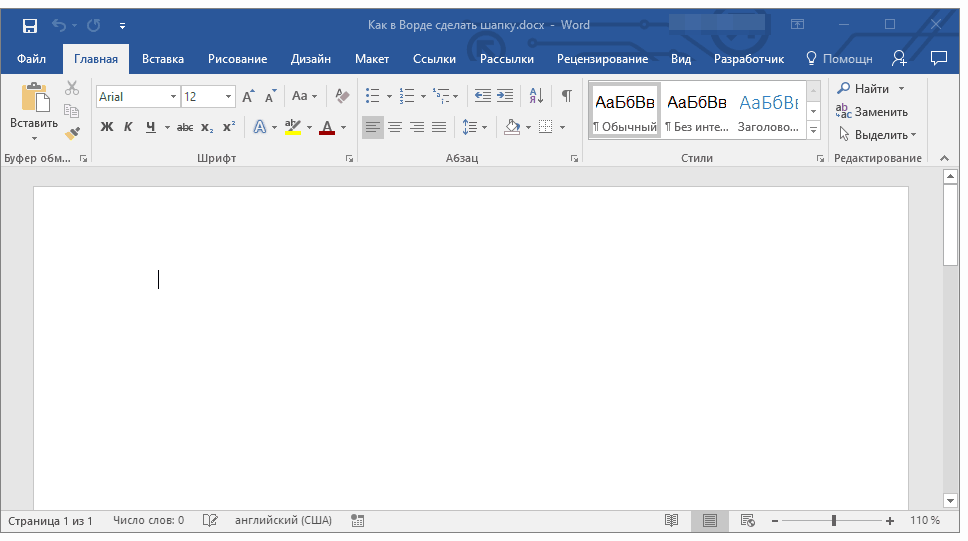
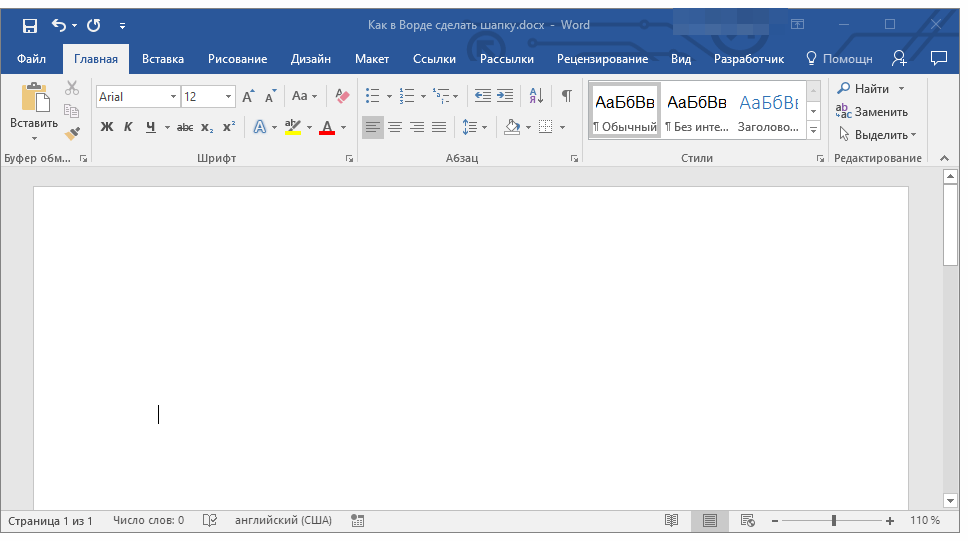
Примечание: Обычно шапка состоит из 5-6 строк, содержащих должность и имя того, кому документ адресован, название организации, должность и имя отправителя, а также, возможно, еще какие-то реквизиты.
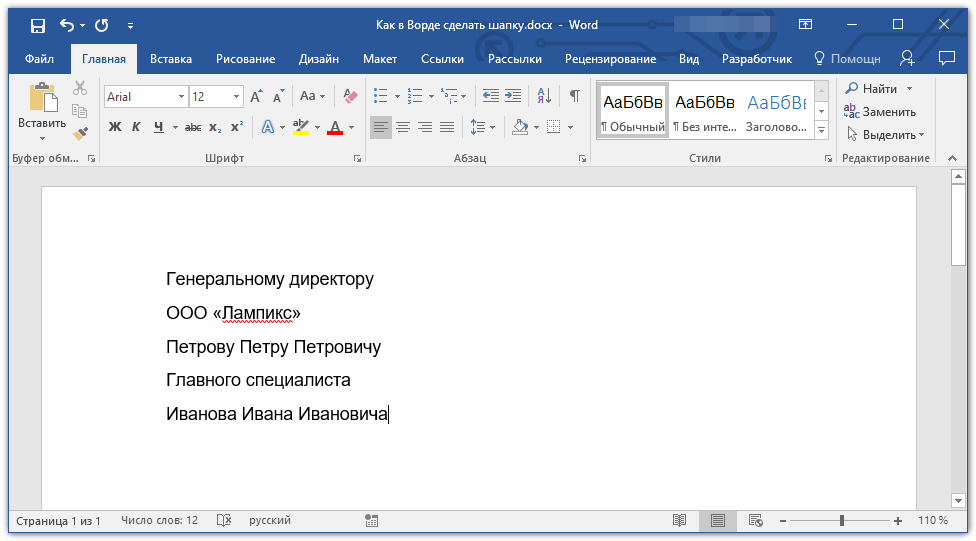
Примечание: Не ставьте пробелы в конце строк – это негативно скажется на конечном отображении группы верхних реквизитов в документе.
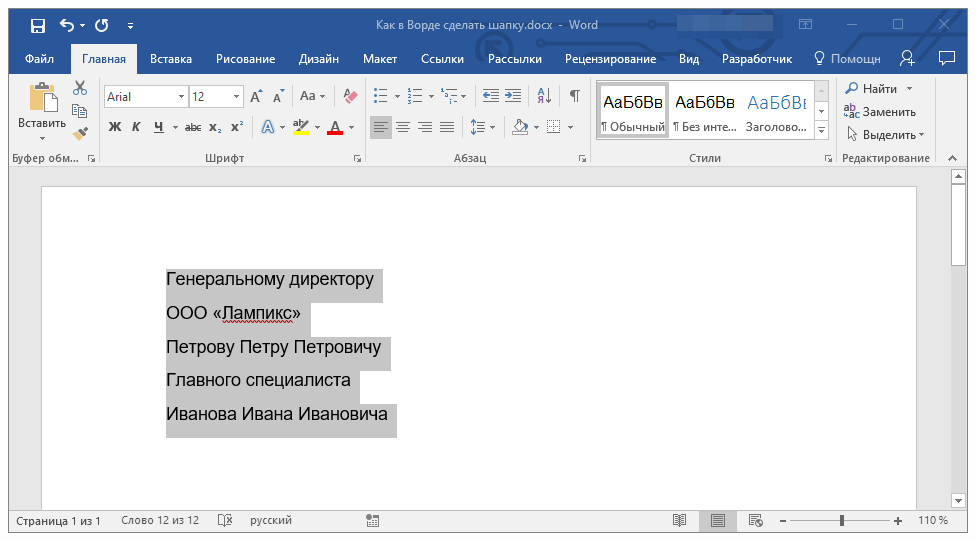
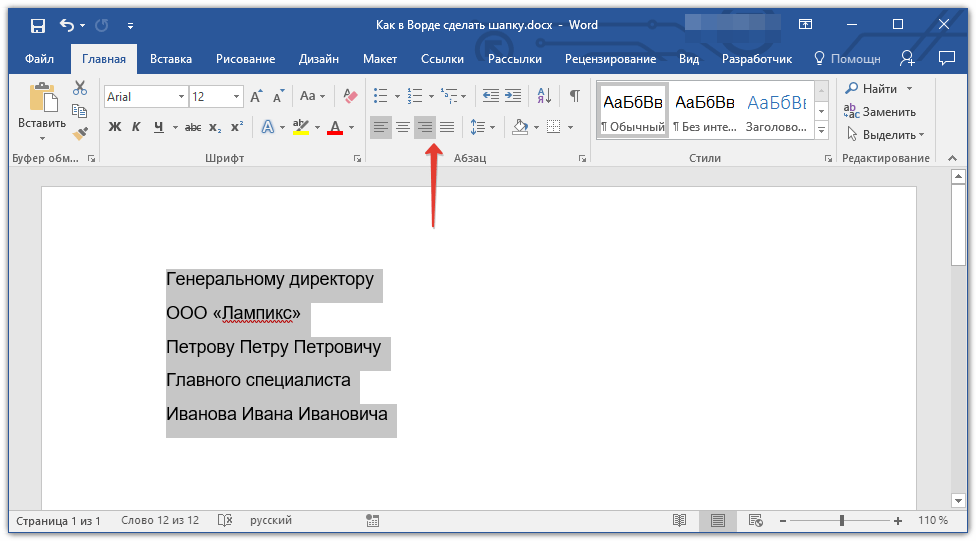
Примечание: Выровнять текст по правому краю можно и с помощью горячих клавиш — достаточно нажать «CTRL+R», предварительно выделив содержимое шапки мышкой.
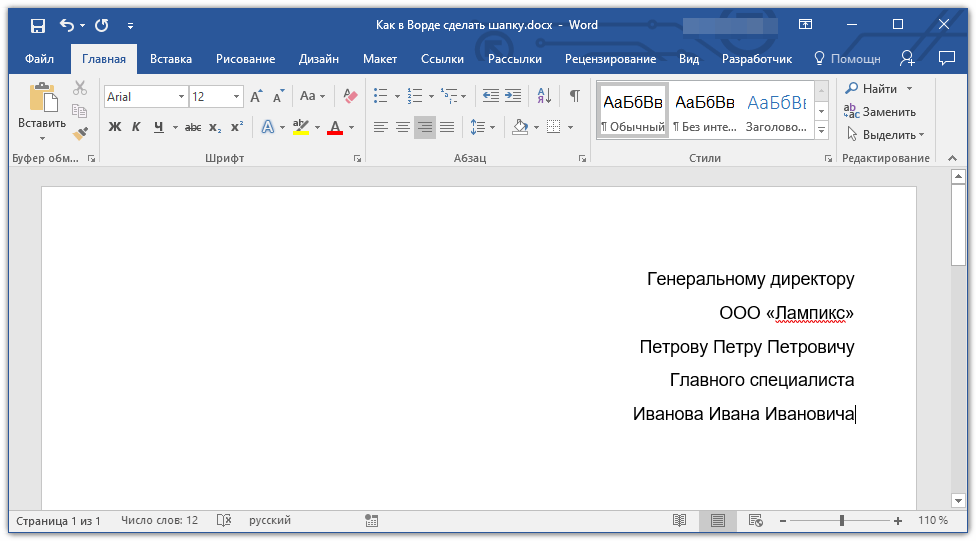
Совет: Если вы еще не изменили шрифт текста в шапке на курсив (с наклоном), сделайте это — мышкой выделите текст в шапке и нажмите кнопку «Курсив», расположенную в группе «Шрифт». Как вариант, можно просто нажать «CTRL+I» на клавиатуре.

Возможно, вас не устроит стандартный интервал между строками в шапке. Представленная по ссылке ниже инструкция поможет его изменить.

Вариант 2: С произвольным выравниванием
Недостаток рассмотренного выше варианта решения нашей сегодняшней задачи заключается в алгоритме его реализации – текст может быть выровнен только по правому краю, что далеко не всегда соответствует требованиям. Если же вам нужно, чтобы содержимое шапки выравнивалось относительно левой грани страницы, ее ширины или центра, действовать необходимо следующим образом:
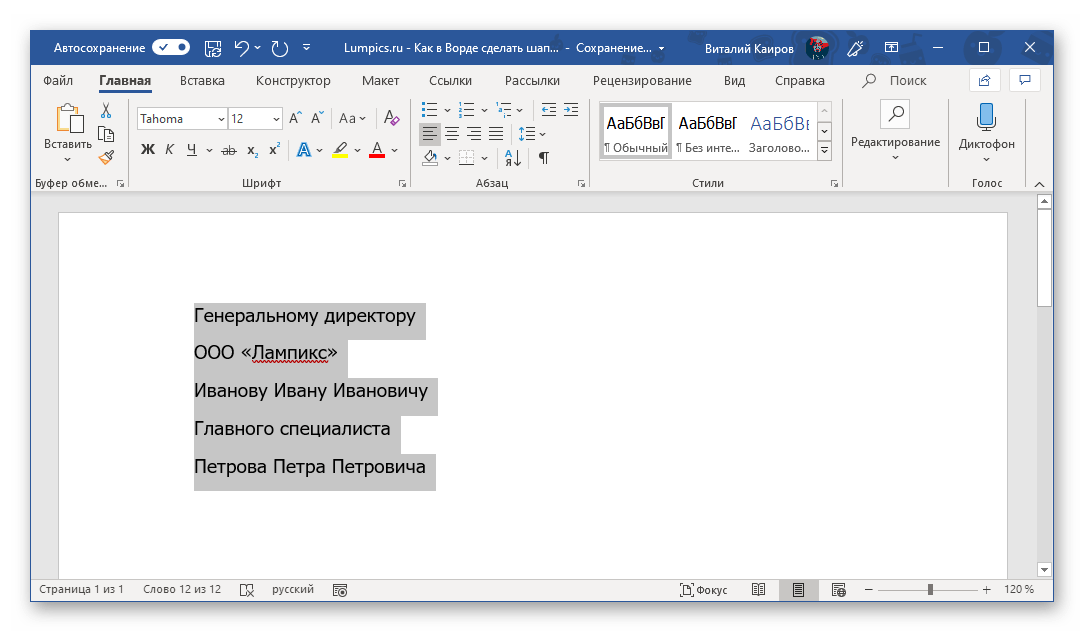


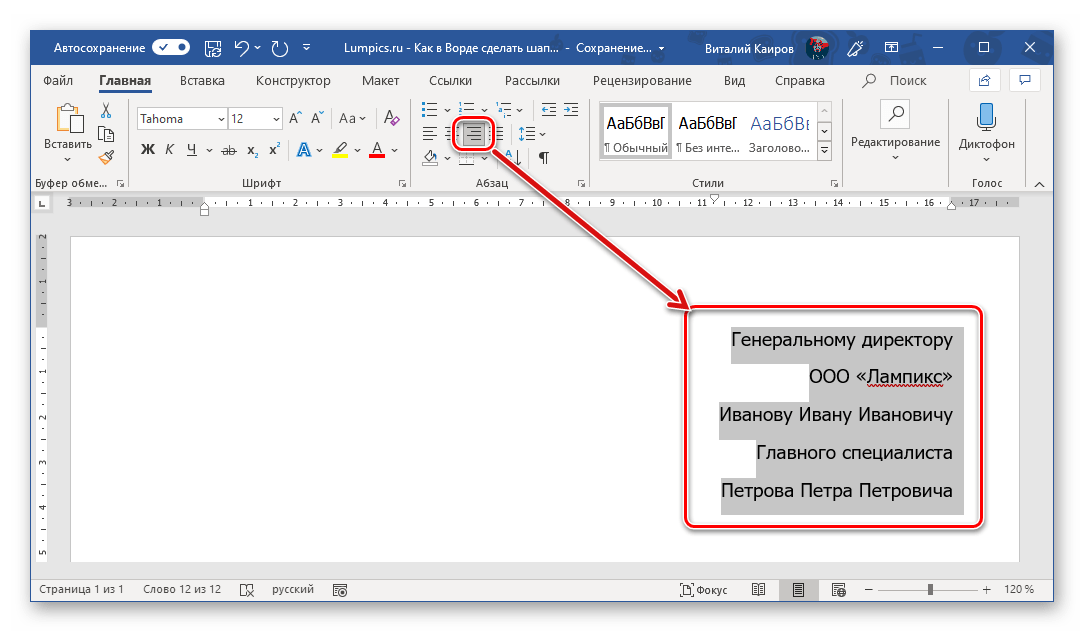
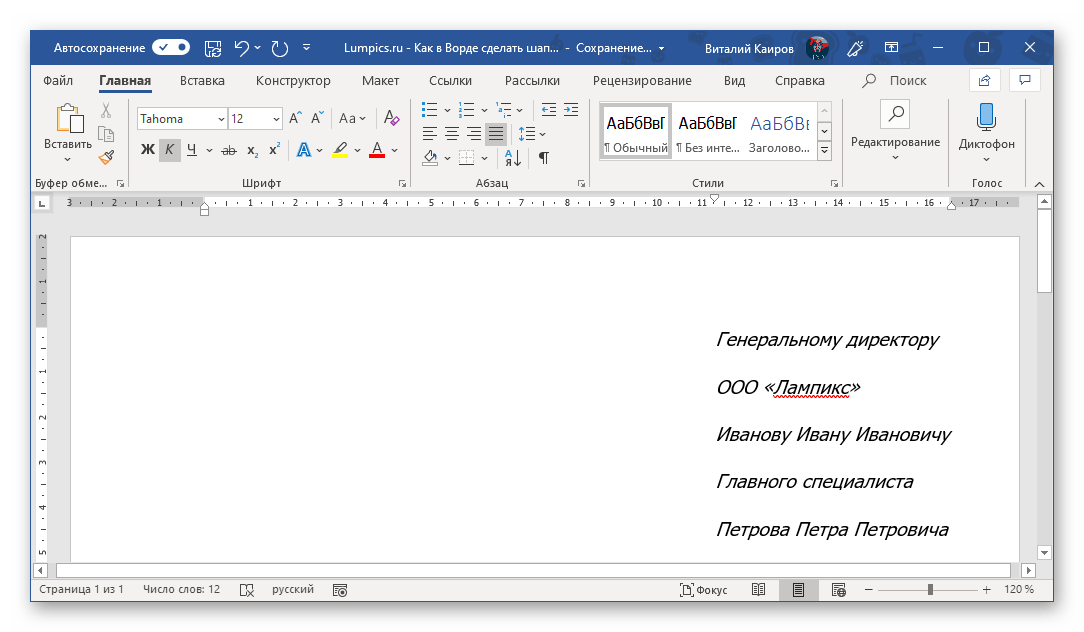
Теперь, если есть такая необходимость, вы можете оформить текст в шапке либо просто снять с него выделение и продолжить работать с документом.
Такой вариант решения нашей сегодняшней задачи совсем немного сложнее предыдущего, зато он предоставляет дополнительные возможности для работы с текстом и типом его выравнивания.



