
Как часто вам приходится добавлять в документ MS Word различные знаки и символы, отсутствующие на обычной компьютерной клавиатуре? Если вы хотя бы несколько раз сталкивались с данной задачей, наверняка, уже знаете о наборе символов, доступном в этом текстовом редакторе. Мы много писали о работе с этим разделом Ворда в целом, как писали и о вставке всевозможных символов и знаков, в частности.
В данной статье речь пойдет о том, как поставить жирную точку в Ворде и, традиционно, сделать это можно несколькими способами.
Примечание: Жирные точки, присутствующие в наборе знаков и символов MS Word, располагаются не в нижней части строки, как обычная точка, а по центру, подобно маркерам в списке.
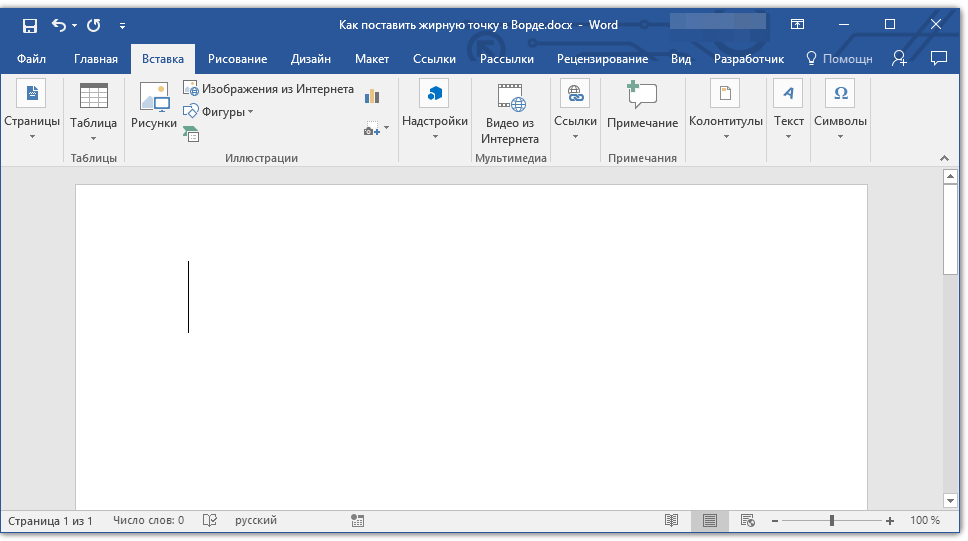
- Разместите указатель курсора в месте, где должна находиться жирная точка, и перейдите во вкладку «Вставка» на панели быстрого доступа.
В группе инструментов «Символы» нажмите кнопку «Символ» и выберите в ее меню пункт «Другие символы». 
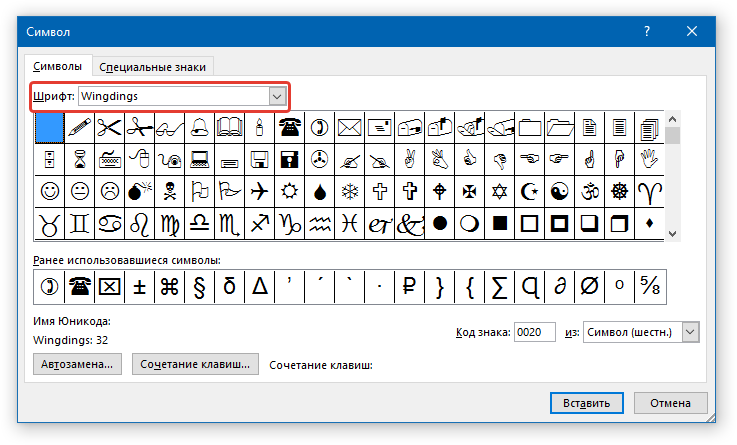

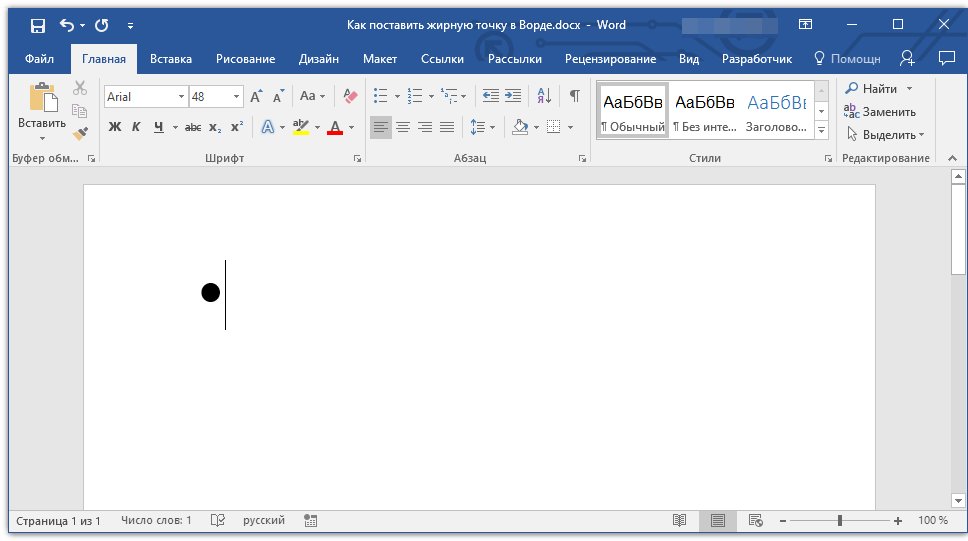
Обратите внимание: В нашем примере для большей наглядности используется 48 размер шрифта.
Вот пример того, как выглядит большая круглая точка рядом с текстом идентичного ей размера.

Как вы могли заметить, в наборе символов, входящих в состав шрифта «Wingdings», есть три жирных точки:
- Обычная круглая;
- Большая круглая;
- Обычная квадратная.
Как и у любого символа из данного раздела программы, у каждой из точек есть свой код:
| 158 | Обычная круглая |
| 159 | Большая круглая |
| 160 | Обычная квадратная |
При необходимости, этот код можно использовать для быстрой вставки символа.
- Разместите указатель курсора там, где должна быть жирная точка. Измените используемый шрифт на «Wingdings».

- Зажмите клавишу «ALT» и введите один из трехзначных кодов, приведенных выше (в зависимости от того, какая жирная точка вам нужна).
- Отпустите клавишу «ALT».

Существует еще один, самый простой способ добавить жирную точку в документ:
- Установите курсор там, где должна быть жирная точка.
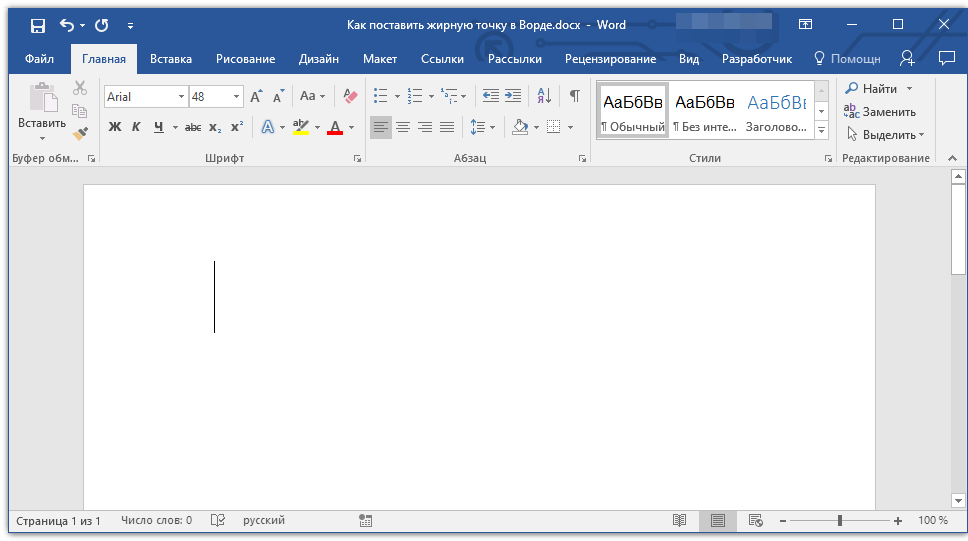
Зажмите клавишу «ALT» и нажмите цифру «7» цифровом блоке клавиатуры.
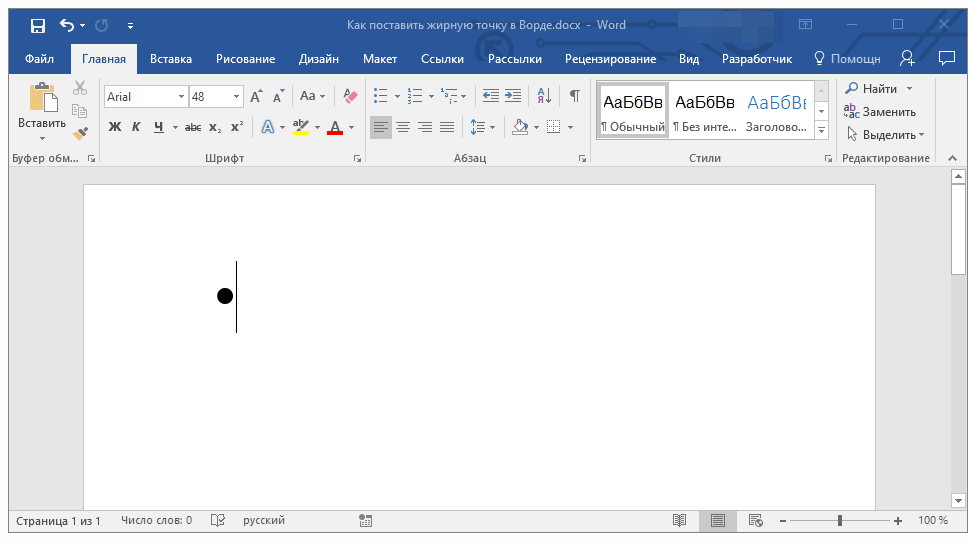
Вот, собственно, и все, теперь вы знаете, как поставить жирную точку в Ворде.

Задать вопрос Наш Telegram канал Только полезная информация
Символ жирная точка в Word: использование и значения

В программе Microsoft Word, одной из самых популярных текстовых редакторов, можно обнаружить разнообразные символы и коды, которые могут использоваться для форматирования и оформления текста. Один из таких символов — жирная точка. Жирная точка — это специальный символ, который имеет некоторые уникальные свойства и может быть полезен, если вам нужно выделить отдельные элементы текста или сделать разделение в строке.
Жирная точка обычно используется для разделения элементов списка или в качестве оформления заголовков. Это может быть полезно при написании резюме, оформлении технической документации или создании структурированного текста. Вы можете вставить жирную точку в любое место документа, где это требуется, следуя нескольким простым шагам.
Для вставки жирной точки в текстовый документ в Microsoft Word вы должны открыть вкладку Вставка в верхней панели инструментов, затем выбрать раздел Символы и нажать на кнопку Символы. Появится окно Символы, где вы можете найти и выбрать нужный символ. Чтобы найти жирную точку, введите ключевое слово жирная точка в поле Поиск и выберите нужный символ из списка. Затем нажмите на кнопку Вставить или ОК, чтобы вставить символ в документ.
Жирная точка: символ в ворде

Жирная точка представляет из себя символ с большим размером и жирным начертанием. Она используется для выделения важной информации, создания списков или просто для добавления украшения к тексту.
Как вставить жирную точку в Word?
Для того чтобы вставить жирную точку в документ Word, нужно выполнить следующие шаги:
- Открыть документ в программе Microsoft Word.
- Поставить курсор в том месте, где хотите вставить жирную точку.
- Нажать на кнопку Вставка на панели инструментов.
- Выбрать Символ в выпадающем меню.
- В окне Символ найти жирную точку и выбрать её.
- Нажать Вставить и закрыть окно Символ.
После выполнения этих шагов у вас появится жирная точка в документе Word в том месте, где находился курсор.
Дополнительные возможности использования жирных точек
Жирные точки могут использоваться не только для оформления текста в документе Word. Они также могут быть полезны при создании презентаций или оформлении веб-страниц. Вы можете использовать их в качестве буллетов для маркированных списков или как украшение для заголовков и подзаголовков.
Важно отметить, что жирные точки не являются стандартными символами, и их отображение может зависеть от шрифта и платформы, на которой открыт документ. Перед отправкой или публикацией документа рекомендуется проверить его в различных программах и на различных устройствах, чтобы убедиться, что символы отображаются корректно.
Смысл и использование символа
Использование символа в Word
В текстовом редакторе Word, жирная точка может использоваться для создания уникального вида маркера в списках. Она может заменять обычную черную точку и выделяться на фоне остального текста.
Чтобы вставить жирную точку в документ Word, нужно выполнить следующие действия:
- Открыть документ в Word.
- Выделить текст или маркер, перед которым нужно добавить жирную точку.
- На панели инструментов выбрать Маркеры и выбрать Определенные символы.
- В открывшемся окне выбрать Математические операторы в категории символов.
- Найти символ Жирная точка в списке и щелкнуть на нем.
- Нажать Вставить и закрыть окно.
Использование символа в HTML
В HTML символ жирная точка может быть представлен с помощью специального кода символа • или с использованием символа-сущности •.
Пример использования кода символа в HTML:
re>
Этот текст начинается с жирной точки: •
Пример использования символа-сущности в HTML:
re>
Этот текст начинается с жирной точки: &
Символ жирная точка может использоваться для создания уникального вида маркеров в списке или для выделения определенной информации в документе.
Как вставить символ в Microsoft Word
Чтобы вставить символ в Microsoft Word, следуйте следующим шагам:
- Откройте документ, в который вы хотите вставить символ.
- Поместите курсор в место, где вы хотите вставить символ.
- Выберите вкладку Вставка в верхнем меню программы.
- На вкладке Вставка найдите группу команд Символ и нажмите на кнопку Символ.
- В появившемся окне Символ вы увидите список доступных символов.
- Выберите нужный символ и нажмите кнопку Вставить.
- Символ будет вставлен в выбранное место в документе.
Также можно вставить символ с помощью специального символьного кода:
- Убедитесь, что курсор расположен в нужном месте.
- Вставьте символ, используя его символьный код.
- Для этого удерживайте нажатой клавишу Alt и введите символьный код на цифровой клавиатуре.
- Отпустите клавишу Alt , и символ будет вставлен в документ.
Теперь вы знаете, как вставить символ в Microsoft Word. Используйте эти способы для более удобной и эффективной работы над документами в программе Word.
Изменение внешнего вида символа
В редакторе Microsoft Word есть возможность изменять внешний вид символа, включая его цвет, размер, шрифт и многое другое. Это позволяет улучшить визуальное представление текста и сделать его более привлекательным для читателя.
Для изменения внешнего вида символа в Word, выберите нужный символ и откройте вкладку Шрифт на панели инструментов. Здесь вы найдете различные параметры для изменения внешнего вида. Например, вы можете изменить цвет символа, щелкнув на кнопке Цвет шрифта и выбрав нужный цвет из палитры.
Кроме того, вы можете изменить размер символа, выбрав нужный размер из выпадающего списка Размер шрифта. Также можно изменить шрифт символа, выбрав нужный шрифт из выпадающего списка Шрифт.
Если вы хотите добавить специальные эффекты к символу, вы можете использовать инструменты форматирования символов, такие как Жирный, Наклонный, Подчеркнутый и другие. Эти эффекты помогут выделить символ и сделать его более заметным в тексте.
В Word есть возможность добавить символу тень или обводку. Для этого нужно выбрать нужный эффект в разделе Тень или Обводка на вкладке Шрифт. Вы можете настроить параметры эффекта, например, толщину обводки или интенсивность тени.
| Параметр | Описание |
|---|---|
| Цвет шрифта | Изменение цвета символа. |
| Размер шрифта | Изменение размера символа. |
| Шрифт | Изменение шрифта символа. |
| Жирный | Добавление жирности к символу. |
| Наклонный | Добавление наклона к символу. |
| Подчеркнутый | Добавление подчеркивания к символу. |
| Тень | Добавление тени к символу. |
| Обводка | Добавление обводки к символу. |
Изменение внешнего вида символа помогает сделать текст более ярким, выразительным и удобочитаемым. Используйте эти функции редактора Microsoft Word, чтобы придать своему тексту завершенный и профессиональный внешний вид.
Зачем использовать жирную точку
Жирная точка — это символ, который может использоваться для создания списков или для акцентирования важной информации в тексте. Ее применение может значительно улучшить оформление документа и сделать его более понятным для читателя.
Вот несколько причин, почему использование жирной точки может быть полезным:
- Структурирование информации: используя жирную точку в качестве маркера, можно легко выделить и упорядочить различные элементы в списке. Это позволяет читателю быстро ориентироваться и легко находить нужную информацию.
- Усиление акцента: жирная точка может быть использована для выделения ключевых слов или фраз в тексте. Она привлекает внимание читателя и помогает сосредоточиться на самой важной информации.
- Создание структуры в документе: если вам нужно оформить текст в виде заголовков и подзаголовков, жирная точка может быть использована вместо номеров или маркеров, чтобы создать иерархическую структуру в документе.
- Улучшение визуального оформления: простое применение жирной точки для отделения элементов текста может значительно улучшить его внешний вид. Она добавляет в документ дополнительные элементы стилевого оформления и делает его более привлекательным для читателя.
Использование жирной точки в сочетании с другими элементами оформления текста, такими как жирный или курсивный шрифт, а также цвет и размер текста, позволяет вам создавать более эффективные и выразительные документы.
В итоге, использование жирной точки помогает сделать текст более структурированным, акцентировать важные элементы и улучшить визуальное оформление документа. Она является мощным инструментом для создания профессиональных документов в Microsoft Word и других текстовых редакторах.
Применение жирной точки в тексте
Таблица ниже показывает примеры различных способов применения жирной точки в тексте:
| • | Выделение пунктов списка |
| • | Обозначение важных моментов |
| • | Создание эффектных заголовков |
Жирная точка может быть применена как в основном тексте, так и в заголовках, подзаголовках и списке. Она привлекает внимание читателя и помогает выделить ключевые элементы.
Рекомендуется использовать жирную точку умеренно и с умом, чтобы избежать перегруженности текста и его сложности для восприятия. Она должна быть использована только в тех случаях, когда это действительно необходимо для улучшения визуальной ясности и оформления текста.
Как выбрать размер символа

Размер символа в документе играет важную роль, так как он влияет на восприятие информации и удобство чтения. Правильно подобранный размер символа помогает сделать текст более читабельным и позволяет сосредоточиться на содержании без излишнего напряжения глаз.
При выборе размера символа важно учитывать несколько факторов:
- Цель документа: Если документ предназначен для публикаций или официальных материалов, рекомендуется использовать размер символа от 10 до 12 пунктов. Это поможет сохранить формальность и простоту чтения текста.
- Тип текста: Размер символа может изменяться в зависимости от типа текста. Например, для заголовков часто используются более крупные шрифты, чтобы выделить важные разделы или идеи. В основном тексте можно выбрать более стандартный размер.
- Пользовательская настройка: В некоторых случаях, пользователь может сам выбирать настройки размера шрифта. Это важно учитывать при разработке документов, чтобы обеспечить удобство для всех пользователей.
При выборе размера символа лучше придерживаться простоты и читаемости, чтобы облегчить восприятие информации и сделать документ более привлекательным для чтения. Размер символа можно изменять для каждого конкретного случая, но важно соблюдать баланс между читаемостью и эстетикой оформления текста.
Сочетание жирной точки с другими символами
Вот некоторые примеры сочетаний жирной точки с другими символами:
Сочетание жирной точки и цифры
Когда жирная точка используется вместе с цифрами, она может создавать нумерованный список. Например:
re>1. • Первый пункт 2. • Второй пункт 3. • Третий пункт
Это выглядит следующим образом:
- Первый пункт
- Второй пункт
- Третий пункт
Сочетание жирной точки и других символов
Жирная точка может быть комбинирована с другими символами для создания уникальных структур или декоративных элементов. Например:
re>• — Горизонтальная линия с жирной точкой в начале • ♦ • ◊ - Комбинация жирной точки с различными символами внутри
Это выглядит следующим образом:
- — Горизонтальная линия с жирной точкой в начале
- ♦ • ◊ — Комбинация жирной точки с различными символами внутри
Сочетание жирной точки с другими символами предоставляет широкие возможности для создания уникальных списков и декоративных элементов в тексте.
Удобство работы в Microsoft Word с символом
Microsoft Word предоставляет возможность использовать различные символы, включая так называемую жирную точку (•), которая имеет различные полезные функции и может быть очень удобной при работе с документами.
Одним из основных преимуществ использования символа жирной точки в Microsoft Word является его универсальность. Символ жирной точки может использоваться для создания маркированных списков, графиков, диаграмм и других элементов документа.
Кроме того, символ жирной точки может быть использован в ворде для создания структурированных документов и облегчения навигации по документу. Например, вы можете использовать символ жирной точки для обозначения заголовков разделов или подразделов, что позволит вам быстро находить нужные секции документа.
Дополнительным преимуществом работы с символом жирной точки в Microsoft Word является его гибкость и возможность настройки. Вы можете изменять размер, цвет и стиль символа в соответствии с ваши личными предпочтениями и требованиями документа.
Наконец, символ жирной точки также может использоваться для усиления визуального воздействия документа. Он может быть использован для выделения важных пунктов, ключевых слов или основных идей. Комбинирование символа жирной точки с другими стилевыми элементами документа позволяет создавать привлекательные и аккуратные композиции.
В итоге, использование символа жирной точки в Microsoft Word является удобным и эффективным методом создания структурированных документов, повышения их читаемости и оформления. Этот символ гарантирует гибкость и настраиваемость, что позволяет использовать его в самых различных сценариях работы с документами.
Технические особенности символа в ворде
Жирная точка в Word представляет собой специальный символ, который можно вставить в текст. Однако, если вы попытаетесь скопировать символ жирной точки из документа Word и вставить его в другой редактор текста, то скорее всего увидите нечитаемый символ или просто пустое место.
Это связано с тем, что символы в документах Word используют специальные коды, которые не всегда совместимы с другими программами. Таким образом, когда вы вставляете символ жирной точки в другую программу, она не распознает его и отобразит по-разному.
Для того чтобы вставить символ жирной точки в другие программы, можно воспользоваться таблицей символов. В Windows, например, можно открыть таблицу символов, нажав сочетание клавиш Win + R, введя символ charmap и нажав Enter. В таблице символов выберите нужный символ и нажмите кнопку Копировать, затем вставьте его в нужное место в другой программе.
Также можно воспользоваться специальными кодами для символьных сущностей в HTML. Например, код • соответствует символу жирной точки. Такой код можно вставить в HTML-код страницы и отобразить символ жирной точки на веб-странице.
| Символ | Код |
|---|---|
| Жирная точка | • |
Особенности символа в Word связаны с его внутренним представлением и кодировкой. Поэтому, если вам нужно вставить символ жирной точки в другую программу или на веб-страницу, необходимо использовать соответствующие методы вставки для сохранения его визуального представления.
Примеры использования жирной точки
Маркированный список
Жирную точку можно использовать в качестве символа маркера в маркированном списке. Она может заменить стандартный символ маркера и придать списку более стильный вид.
re>• Первый элемент списка • Второй элемент списка • Третий элемент списка
Жирная точка может использоваться для выделения важной информации, например, ключевых мыслей, определений или отдельных пунктов.
re>• Важная информация • Ключевая мысль • Определение
Жирная точка является универсальным символом, который можно использовать в разных контекстах в тексте. Она помогает выделить информацию и добавить структуру к тексту.
Важность символа для оформления текста

Почему жирная точка так важна? Во-первых, она может использоваться для создания нумерованного списка. Вместо обычных значков, таких как цифры или буквы, можно использовать жирные точки. Это придает списку эстетичный и профессиональный вид.
Во-вторых, жирная точка может выделять ключевые слова или пункты в тексте. Например, если вы создаете презентацию или документ в котором необходимо выделить основные мысли или важные факты, жирные точки могут служить замечательным инструментом для этой цели.
Кроме того, жирная точка может быть использована для создания буллетинов или инфографики в веб-страницах. Уникальный и привлекательный внешний вид жирной точки помогает сделать документ или веб-страницу более читабельными и удобными для восприятия.
Итак, важность символа, особенно жирной точки, для оформления текста не может быть преувеличена. Она помогает создать структурированный и интересный документ, который легче читать и понимать. Использование жирной точки добавляет профессиональный вид и выделяет ключевые моменты в тексте.
Похожие записи:
- Новый ноутбук Dell inspiron m301z — обзор, характеристики, цена и отзывы пользователей — полная информация о модели
- «Потрясающий мир скорости и свободы — Test Drive Unlimited 4 представляет новую революцию в гоночных играх»
- Сколько стоит GeForce RTX 2080 Ti — актуальная цена на видеокарту для настольного компьютера в 2021 году
- Химера ограниченного ума — как нарушения когнитивных функций оказывают влияние на мышление и восприятие человека



