
Мастерство оформления инициалов и фамилии в текстовом редакторе Word
Справедливо считается, что правильное оформление имени и фамилии в документах придает им официальный и профессиональный вид. Однако, не всегда легко соблюсти стандарты, особенно при работе с текстовыми редакторами, такими как Word. В этой статье мы подробно рассмотрим, как правильно держать инициалы и фамилию вместе, чтобы избежать неприятных ошибок.
Первым шагом при правильном оформлении инициалов и фамилии является выбор подходящего формата их написания. Наиболее распространенным является формат, при котором инициалы и фамилия располагаются вместе без пробелов и одновременно выделяются.
Для того чтобы держать инициалы и фамилию вместе в Word, необходимо использовать специальные инструменты форматирования текста. В частности, можно воспользоваться функцией «Неразрывного пробела» или же использовать символ » » для обозначения неразрывного пробела в HTML.
Как соединить инициалы и фамилию в Word
Соединение инициалов и фамилии в Microsoft Word может быть не такой уж простой задачей, особенно если вы хотите, чтобы это выглядело стильно и профессионально. В данной статье мы расскажем вам, как правильно выполнить данное действие.
Выберите нужный шрифт и размер текста
Перед тем, как приступить к соединению инициалов и фамилии, вам необходимо выбрать подходящий шрифт и размер текста для вашего документа. Рекомендуется выбирать шрифты без засечек, такие как Arial или Calibri, чтобы текст выглядел четко и легко читаемо. Размер текста также играет важную роль — он должен быть достаточно крупным, чтобы ваше имя и фамилия были видны сразу же.
Здесь важно помнить о едином стиле вашего документа — шрифт и размер текста инициалов и фамилии должны сочетаться с остальным текстом.
После того, как вы выбрали подходящий шрифт и размер текста, вы можете переходить к соединению инициалов и фамилии.
Выберите нужный шрифт и размер текста
Выбор шрифта и размера текста важен для создания профессионального и аккуратного вида вашего документа. Правильное сочетание шрифта и размера поможет сделать информацию более удобной для чтения и восприятия.
Шрифт
При выборе шрифта для инициалов и фамилии, рекомендуется использовать шрифт без засечек, такой как Arial, Calibri или Times New Roman. Эти шрифты обычно хорошо читаемы и подходят для форматирования текста в Word. Избегайте использования красочных или украшенных шрифтов, так как они могут усложнить восприятие информации.
Размер текста
Для инициалов и фамилии рекомендуется выбирать небольший размер текста, например, 12 или 14 points. Это позволит подчеркнуть их значимость, не привлекая излишнего внимания. Избегайте слишком крупных размеров шрифта, которые могут создать дисбаланс в тексте.
Помните, что правильный выбор шрифта и размера текста имеет большое значение для создания профессионального и удобочитаемого оформления документа. Уделите достаточно времени на этот этап, чтобы ваш текст выглядел аккуратно и легко читаемо.
Настройте интервалы и выравнивание
Правильные интервалы и выравнивание текста способствуют лучшему восприятию информации и делают документ более профессиональным. Важно следить за тем, чтобы интервалы были не слишком маленькими или слишком большими.
Для настройки интервалов и выравнивания в Word можно использовать различные инструменты. Например, для изменения интервала между строками можно воспользоваться панелью инструментов или меню «Стили». Выбрав нужный вариант (одинарный, полуторный, двойной интервал), вы сможете установить оптимальное значение.
- Для выравнивания текста рекомендуется использовать выравнивание по ширине, чтобы текст выглядел аккуратно и профессионально. Это поможет избежать выступов и выбоин на странице.
- Также можно настроить отступы слева и справа текста, чтобы создать более четкую структуру документа. Это делает текст более удобочитаемым и привлекательным.
Не забывайте проверить результат на печатной версии документа, чтобы убедиться, что интервалы и выравнивание соответствуют вашим требованиям. Правильно настроенные интервалы и выравнивание сделают ваш документ более профессиональным и удобочитаемым.
Используйте функцию объединения ячеек таблицы
Для того чтобы элегантно разместить инициалы и фамилию в тексте, можно воспользоваться функцией объединения ячеек таблицы в программе Word. Это позволит упростить процесс форматирования и создать более аккуратное и четкое представление имени и фамилии.
Для начала создайте таблицу в документе Word, где будет размещаться информация об имени и фамилии. Затем выберите нужное количество строк и столбцов, чтобы разместить текст. Далее выделите ячейки, в которых будет находиться информация об инициалах и фамилии.
После того как вы выделили нужные ячейки, выберите опцию «Объединить ячейки» в меню таблицы. Это позволит объединить выбранные ячейки в одну, что позволит вам разместить в ней как инициалы, так и фамилию.
Использование функции объединения ячеек таблицы позволит вам более гибко управлять размещением информации об инициалах и фамилии в тексте, создавая при этом профессионально оформленный документ. Не забывайте также следить за правильным выравниванием и выбором подходящего шрифта и размера текста для лучшего визуального восприятия.
Советы по корректному размещению инициалов и фамилии в тексте
1. Соблюдайте единообразие
Важно, чтобы все инициалы и фамилии в вашем документе были оформлены одинаково. Это поможет создать единый стиль и сделать текст более профессиональным.
2. Избегайте разрывов
При размещении инициалов и фамилии в тексте старайтесь не допускать разрывов между ними. Лучше объединять их в одну фразу или устанавливать жесткий перенос, чтобы избежать искажения информации.
3. Выделяйте инициалы и фамилию
Чтобы уделять внимание инициалам и фамилии, выделите их жирным шрифтом или курсивом. Это поможет сделать их более заметными и выделить отдельно от основного текста.
4. Подбирайте правильное место
При размещении инициалов и фамилии в тексте учитывайте контекст их упоминания. Старайтесь разместить их так, чтобы они лучше вписывались в текст и не нарушали его логику.
5. Обращайте внимание на типографику
При оформлении инициалов и фамилии не забывайте учитывать основные правила типографики, такие как правильное использование заглавных и прописных букв, правильное написание названий и сокращений.
6. Проверяйте оформление
Перед завершением работы над документом обязательно проверьте оформление инициалов и фамилии. Убедитесь, что все они написаны верно и расположены правильно, чтобы избежать ошибок и недочетов.
Избегайте разрывов между инициалами и фамилией
Для того чтобы избежать разрывов между инициалами и фамилией важно придерживаться определенных правил типографики.
Во-первых, при написании инициалов и фамилии важно учитывать их структуру и грамматические правила.
- Не допускайте разрывов между инициалами и фамилией — всегда пишите их вместе. Например, «И. И. Иванов» должно быть написано без пробелов.
- При написании инициалов и фамилии используйте пробел или точку с пробелом в качестве разделителя. Например, «И. И. Иванов» или «И. И. Иванов».
- Важно учитывать правила склонения фамилий и имен при написании их вместе с инициалами. Например, «П. И. Иванов» или «И. П. Иванова».
Используя эти правила, вы сможете корректно и грамотно написать инициалы и фамилию вместе, предотвращая разрывы и ошибки в их написании.
Применяйте правила типографики при написании
Правильное оформление текста играет важную роль не только в эстетическом восприятии, но и в улучшении его читаемости. Для того чтобы ваш документ выглядел профессионально и аккуратно, необходимо соблюдать основные правила типографики. Вот несколько советов:
Используйте красивый шрифт
Выберите шрифт, который хорошо читается и приятен для глаз. Размер шрифта также имеет значение — слишком мелкий или, наоборот, слишком крупный шрифт может затруднить восприятие текста.
Соблюдайте интервалы и выравнивание
Важно, чтобы текст был выверен по ширине и выглядел ровно на странице. Интервалы между абзацами и выравнивание абзацев играют не менее важную роль, чем сам текст.
- Для печатного текста чаще всего используется выравнивание по ширине (кроме случаев, когда это неудобно для чтения).
- Интервал перед абзацем принято делать с помощью отступов, а не пустой строки.
Соблюдение этих правил делает текст более удобочитаемым и профессионально оформленным.
Важно помнить, что правила типографики не статичны и могут меняться в зависимости от задачи, однако базовые принципы всегда останутся актуальными.
Учитывайте особенности оформления документа
При оформлении документа с инициалами и фамилией важно учитывать не только правильное их размещение, но и общий стиль текста.
Старайтесь поддерживать единообразие в оформлении документа, используя одинаковый шрифт и размер текста для всех элементов. Это поможет создать целостный и профессиональный вид вашего текста.
Помните о правилах типографики: используйте кавычки «» для выделения инициалов и фамилии, не забывайте о правильном расстановке знаков препинания и пробелов.
Обратите внимание на интервалы и выравнивание текста — они Влияют на общее восприятие текста. Выравнивание по ширине может быть хорошим выбором для оформления документов с инициалами и фамилией.
Не забывайте о правильном использовании таблиц — при необходимости объединяйте ячейки, чтобы создать удобную и четкую композицию для информации с инициалами и фамилией.
Кроме того, следите за разрывами между инициалами и фамилией — они могут вызвать путаницу и затруднить восприятие информации.
Все эти моменты важны при оформлении документа с инициалами и фамилией, поэтому уделите им должное внимание, чтобы создать профессиональный и аккуратный текст.
Простой способ объединения фамилии и инициалов в Microsoft Word
Microsoft Word — популярный текстовый редактор, используемый многими людьми для создания и редактирования документов. Один из распространенных вопросов при работе с Word — как объединить фамилию и инициалы в одну ячейку. Это может быть полезно, например, при создании списка учеников или составлении таблицы контактов.
Существует несколько способов объединения фамилии и инициалов в Word. Один из самых простых способов — использовать формулу в Excel и затем вставить полученные данные в Word. Для этого необходимо создать столбцы для фамилии и инициалов, а затем использовать формулу, которая объединит эти данные в одну ячейку. После этого можно просто скопировать полученные данные и вставить их в Word.
Еще один способ — использовать функцию соединения текста в Word. Для этого следует выбрать ячейку, в которую необходимо вставить объединенные данные, и воспользоваться командой «Вставка > Быстрая часть > Поле». В открывшемся окне нужно выбрать «Общие поля» и найти функцию «SOVERSTR». Затем следует ввести фамилию и инициалы в нужном порядке и нажать «OK». Полученные данные будут автоматически объединены и вставлены в выбранную ячейку.
Способы объединения фамилии и инициалов в Word
Когда вам требуется объединить фамилию и инициалы в Word, есть несколько способов, которые могут помочь сделать это эффективно и безопасно. Вот некоторые из них:
1. Использование функции объединения ячеек таблицы. Если вы работаете с таблицами в Word, вы можете объединить ячейки, чтобы записать фамилию в одной ячейке и инициалы в другой. Затем просто объедините эти ячейки в одну, чтобы создать полное имя.
2. Использование формулы объединения текста. Word предоставляет возможность использовать формулу CONCATENATE для объединения текста. Например, вы можете использовать формулу CONCATENATE(A1, » «, B1), где A1 — это ячейка с фамилией, а B1 — с инициалами. Результат будет объединенным именем в формате «Фамилия И.О.».
3. Использование функции подстановки. Если у вас уже есть фамилия и инициалы в отдельных ячейках, вы можете использовать функцию SUBSTITUTE для объединения их в одну ячейку. Например, вы можете использовать формулу =SUBSTITUTE(CONCATENATE(A1, » «, B1), » «, «. «), чтобы получить результат в формате «Фамилия И. О.»
Не важно, какой способ вы выберете, важно помнить о сохранении оригинальных данных и создании резервной копии перед применением этих методов.
Метод 1: Использование комбинированных полей
Для объединения фамилии и инициалов в программе Microsoft Word можно использовать комбинированные поля. Этот метод позволяет автоматически объединить информацию из различных полей и пронумеровать все элементы в списке.
Чтобы воспользоваться этим методом, следуйте инструкциям ниже:
| Шаг | Действие |
| 1. | Откройте документ в программе Microsoft Word. |
| 2. | Выберите место в документе, где вы хотите добавить объединенную фамилию и инициалы. |
| 3. | Нажмите на вкладку «Вставка» в верхней панели инструментов. В разделе «Текст» выберите поле «Quick Parts» и затем «Field». |
| 4. | В появившемся диалоговом окне выберите вкладку «Общие поля» и найдите «COMBINE». Выберите это поле и нажмите «ОК». |
| 5. | В поле «Expression» введите формат, в котором вы хотите объединить фамилию и инициалы. Например, для объединения фамилии и инициалов можно использовать следующую формулу: «Фамилия, И.» или «Фамилия И.». |
| 6. | Нажмите «ОК», чтобы закрыть диалоговое окно поля. Теперь вы увидите объединенную фамилию и инициалы в выбранном месте в документе. |
После выполнения этих шагов вы сможете автоматически объединить фамилию и инициалы в программе Microsoft Word, используя комбинированные поля. Это удобный метод для создания списков и заполнения документов с большим количеством фамилий и инициалов.
Метод 2: Использование формулы CONCATENATE
Для начала, создайте две колонки в таблице или список в Word, в одной из которых будет фамилия, а в другой — инициалы. Затем выделите ячейку, в которой должна быть полученная строка, и вставьте следующую формулу:
- Введите знак «=» в начале ячейки.
- Напишите функцию CONCATENATE, за которой следуют открывающая и закрывающая скобки.
- Внутри скобок, перечислите ячейки, содержимое которых вы хотите объединить, разделяя их запятой.
Например, если в ячейке A1 находится фамилия «Иванов», а в ячейке B1 — инициалы «И.И.», формула будет выглядеть следующим образом: =CONCATENATE(A1, » «, B1).
После написания формулы, нажмите на клавишу Enter, и в выбранную ячейку автоматически будет вставлена объединенная строка. В нашем примере, в результате получится строка «Иванов И.И.».
Этот метод позволяет объединить не только фамилию и инициалы, но и любой другой текст из разных ячеек или значений в таблице или списке в Microsoft Word. Он является простым и удобным способом для обработки большого количества данных и создания сопроводительных документов.
Word пробелы в инициалах
Word самостоятельно переносит напечатанный текст, даже если не нажимать Enter. Но это не всегда удобно. К примеру, вы написали своё полное имя. Инициалы могут оказаться в конце одной строки, а фамилия — в начале другой. Так информация хуже воспринимается. Да и выглядит это некрасиво.
Чтобы не подбирать место для каждого слова, разберитесь, как сделать неразрывный пробел в Ворде. С ним фраза не будет разделяться при переносе.
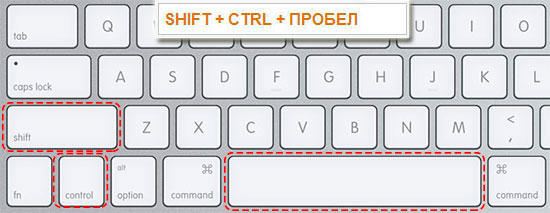
Специальные символы помогают правильно оформить текст на странице
Сочетание клавиш и автозамена
Этот элемент появится, если одновременно нажать Shift + Ctrl + Space bar. Назначить другие кнопки можно так:
- Перейдите в меню Вставить — Символ — Другие.
- Вкладка «Специальные знаки».
- Отыщите пункт «Неразрывный пробел» («Non-breaking space»).
- Кликните на «Сочетание клавиш…»
- Задайте удобные для вас параметры.
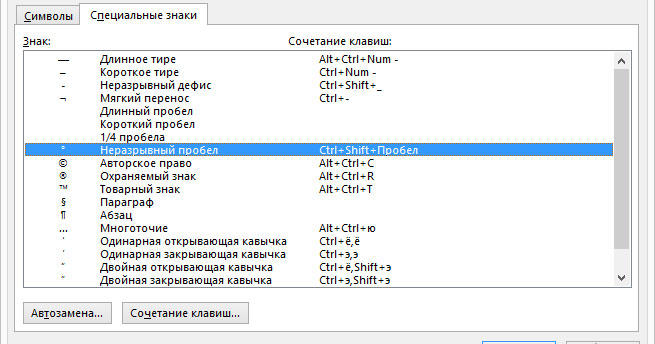
Если не хотите каждый раз тянуться пальцами к разным местам на клавиатуре или вспоминать, за что отвечает та или иная кнопка в Ворде, настройте параметры замены.
- Выделите и скопируйте нужный элемент форматирования.
- Откройте всё ту же вкладку «Специальные знаки».
- Кликните на «Автозамена»
- В поле «Заменить» напечатайте то, что должно превращаться в неразрывный пробел при вводе. Это могут быть три коротких тире, два подчёркивания или кодовое слово, которое не используется при печати в Word. Задайте те параметры, которые хотите.
- В поле «На» нужно поставить заранее скопированный Non-breaking space. Перед этим отметьте пункт «Обычный текст».
- Нажмите «Добавить».
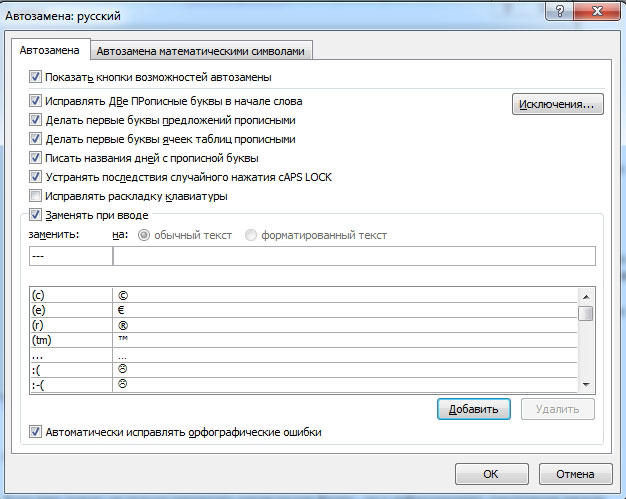
Как вставить неразрывный пробел в Word — решать вам. Можете выбрать наиболее удобный способ. Это очень легко настраивается.
Специальный пробел
Если вам нужно не только запретить разделение фразы, но и зафиксировать расстояние между буквами, используйте специальный элемент Ворд — Narrow non-break space. С ним слова будут находиться близко друг к другу, даже если задать выравнивание по ширине.
Чтобы поставить его в документ, необходимо сделать следующее:
- Откройте меню символов.
- В выпадающем списке «Набор» выберите «Знаки пунктуации».
- Найдите Narrow non-break. Название выделенного объекта находится над кнопкой «Автозамена».
- Можете настроить сочетание клавиш или вставить напрямую.
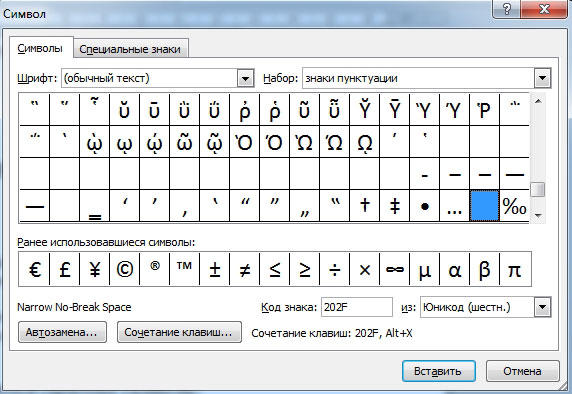
Такую функцию можно использовать для указания дат — цифры «2016» не отодвинуться от слова «год».
Как посмотреть, где находятся скрытые символы?
Элементы форматирования нельзя увидеть. Они используются для вёрстки и не должны отображаться в обычном режиме работы с документом. Но чтобы отыскать символ Non-breaking space, не надо перепечатывать весь текст. Можно настроить видимость скрытых символов.
- В верхней части окна выберите пункт «Меню» (в Word 2013 он называется «Главная»).
- Найдите пиктограмму «Отобразить все знаки» на панели «Абзац». Она похожа на букву «П» с чёрным пятном наверху. Эту же функцию можно активировать, одновременно нажав Ctrl+Shift+* (звёздочка).
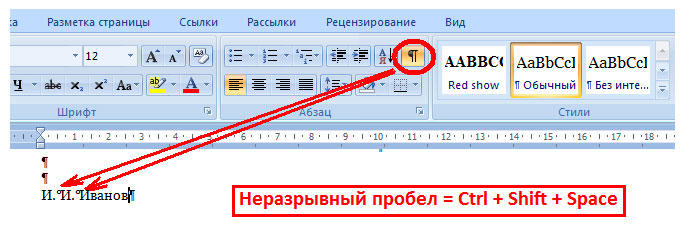
Появится всё скрытое форматирование. Стандартный пробел выглядит, как чёрная точка, неразрывный — как небольшой кружочек вверху строки.
С этой опцией можно запретить самостоятельный перенос фразы в Ворде. Не стоит разделять буквенные сокращения, единицы измерения, формулы, инициалы с фамилией. Если одна часть такой конструкции будет в конце строки, а другая — в начале следующей, информация будет плохо восприниматься. Поэтому надо знать, как поставить неразрывный пробел в Word.
Вы не вошли. Пожалуйста, войдите или зарегистрируйтесь.
Удаление пробелов между инициалами
Страницы 1
Чтобы отправить ответ, вы должны войти или зарегистрироваться
Сообщений [ 8 ]
1 30.01.2010 19:41:56
Тема: Удаление пробелов между инициалами
Здравствуйте. Вопрос такой: каким образом можно найти и убрать лишние пробелы между инициалами? Пример:1. Иванов А. А., Петров Б. Б., …….2. Анечкина С. С., Танечкина М. М.
Убрать двойные пробелы мне удалось с помощью команды «найти и заменить». А здесь как-то не могу додуматься, что искать)
2 Ответ от Вождь 30.01.2010 20:45:01
Re: Удаление пробелов между инициалами
Если у вас не список фамилий, а документ с разбросанными по нему фамилиями, то простой заменой тут не обойтись. Слишком много вариантов и исключений, например:СЛОВО И.И. СЛОВОСлово И.И. СловоСлово И.И.СловоСлово И. И.Слово И.И.Слово И. Бывают многобуквенные инициалы: «Дж», «Ст», «Фр», «Вс»…
Макросы под заказ и готовый пакет — mtdmacro.ru
3 Ответ от viter.alex 30.01.2010 20:52:20
Re: Удаление пробелов между инициалами
Найти: ( [А-ЯЁ].) ([А-ЯЁ].)Заменить на: 12Но между фамилией и инициалами, и между инициалами должен стоять неразрывный пробел.
Лучше день потерять — потом за пять минут долететь!
4 Ответ от Денис 31.01.2010 20:20:22
Re: Удаление пробелов между инициалами
Подскажите а что делает знак «‘» в Вашем выражении? Не смог найти информацию в справке.
5 Ответ от Вождь 31.01.2010 23:05:46
Re: Удаление пробелов между инициалами
Подскажите а что делает знак «‘» в Вашем выражении?
Это просто апостроф — орфографический знак.Бывают такие имена и фамилии:Жанна д’Арк, О’Коннор, Д’Артаньян…
Макросы под заказ и готовый пакет — mtdmacro.ru
6 Ответ от splitloop 11.10.2013 21:03:27
Re: Удаление пробелов между инициалами
У меня почему-то не работает то, что вы предлагаете. При вводе формулы из примера программа ничего не находит в тексте (где огромное количество пробелов между инициалами в разных вариантах, ).
Сам догадался до такой формулы: ^$. ^$. Находит, но не понимаю, на что заменить..
7 Ответ от splitloop 11.10.2013 21:22:03
Re: Удаление пробелов между инициалами
Прошу прощения, я не отметил чекбокс «подстановочные знаки». Но английские имена все равно не нашел.
8 Ответ от splitloop 12.10.2013 09:23:44
Re: Удаление пробелов между инициалами
еще требуется по всему тексту заменить «Фамилия И О» на «И.О.ºФамилия». Решение нашел такое:Найти: ([A-Я][a-я]) ([A-Я]) ([A-Я])Заменить на: 2.3.^s1
Но оно тоже почему-то не работает! Ничего не найдено, пишет..В чем может быть дело?
Сообщений [ 8 ]
Страницы 1
Чтобы отправить ответ, вы должны войти или зарегистрироваться
Похожие темы
- Удаление лишних пробелов между словами
- Удаление лишних пробелов в Word
- Снова удаление пробелов в таблицах
- Удаление пробелов в выделенном фрагменте текста
- Одновременное удаление лишних абзацев, пробелов, табуляции в фрагменте
- Удаление лишних пробелов в начале и в конце строк ячеек таблицы
- Удаление дублирующегося текста удаление в диапазоне ОТ ДО
- Подчеркивание слов, но не пробелов
Удаление пробелов между инициалами
Как многого мы не знаем о такой, казалось бы, вдоль и поперек изученной программе, как Microcoft Word! На портале о Microsoft Office Word вы узнаете про: антоним и синоним слова всегда. Отличный способ познакомиться с ее тонкими настройками, научиться создавать шаблоны, работать с макросами дает форум сайта Ворд Эксперт. На портале о Microsoft Office Word вы узнаете про: антоним к слову перемога.
В подразделах форума собраны ответы на типичные вопросы, рекомендации по настройкам и работе с текстом, пути автоматизации работы в приложении. Наш сайт о Microsoft Office Word даст ответ про: макрос количество символов. Здесь вы найдете много готовых решений и научитесь самостоятельно автоматизировать свою работу. Вы можете поделиться своими наработками с другими пользователями или, наоборот, оставить заявку на решение вашей проблемы. На портале о Microsoft Office Word вы узнаете про: цифровые знаки в word.
Макрос для постановки пробела между инициалами
01.05.2021, 07:25. Показов 1574. Ответов 5
следующее выражение для поля «найти»:
Sasha_Smirnov, меня смутила конкретно следующая часть запроса:
Апостроф и заглавные буквы в середине слова: получается, что мы в том числе ищем не только фамилии типа О’Нил но и всякие ошибочные написания, например Дарта’Ньян, ИВаНоВ, ИВА’Нов, Ив»»нов.
8927 / 4839 / 1885
получается, что мы в том числе ищем не только фамилии типа О’Нил но и всякие ошибочные написания, например Дарта’Ньян, ИВаНоВ, ИВА’Нов, Ив»»нов.
Шаблон поиска тут ни при чём. Ошибочные написания нужно убирать иными способами.
нужно убирать иными способами.
Это я понимаю, я не понимаю ради чего указывать его в данном случае в паттерне, толку-то. Но тут только ТС знает.
87844 / 49110 / 22898
Помогаю со студенческими работами здесь
Программа для постановки диагнозаДобрый вечер, Ищу помощь в решении задачи
Есть 1000 видео, где специалист ставит диагноз…
Помогите выбрать произведение для постановкиПомогите выбрать произведение(книга, мюзикл, фильм) из англоязычных стран(ВБ, США, Канада,…
Макрос для сравнения и записи между двумя файламиПривет всем! Помогите написать макрос (совсем не шарю в программировании, но пытаюсь разобраться)….
Нужен специалист для постановки сервера mmorpgТребуется человек способный установить сервер для mmorpg. Желательно человек имеющий опыт с такими…
Создать макрос для корреляции между двумя столбцами в Excel Прошу у вас помощи! Подскажите, пожалуйста, как сделать макрос для корреляции между…
Нужна необычная формула для постановки задачи программистуНужно сформулировать на математическом языке задачу для программиста, чтобы было что ему воплощать…
Искать еще темы с ответами
Или воспользуйтесь поиском по форуму:
Чтобы инициалы не отрывались от фамилий, а единицы измерений — от чисел, их лучше отделять «неразрывным пробелом» Ctrl+Shift+Пробел. Не следует ставить знаки переноса и нажимать Enter в конце строки. Это не пишущая машинка.
Как в ворде чтоб инициалы не разрывались?
В меню Word перейти на вкладку «Разметка страницы» и в разделе «Параметры страницы» щелкнуть по пункту «Расстановка переносов». Затем выбрать нужный вариант в появившемся списке (пункт «Нет» или «Авто», см.
Как соединить инициалы с фамилией?
Правила применения в наборе
- между двумя инициалами и между инициалами и фамилией используется узкий пробел («А. …
- между сокращёнными обращениями и фамилией («г-н Иванов»), а также после географических сокращений («г. …
- между знаками номера, параграфа и относящимися к ним цифрами («№ 8», « 104»);
Как в ворде заменить неразрывный пробел на обычный?
Удаление неразрывных пробелов
- Выделите и скопируйте (CTRL+C) любой из установленных вами неразрывных пробелов. …
- Кликните по пункту «Заменить», расположенному в группе инструментов «Редактирование» вкладки «Главная» или же просто воспользуйтесь клавишами «CTRL+H».
Когда ставить неразрывный пробел?
Случаи, когда следует использовать неразрывный пробел:
- инициалы («Иванов И. …
- сокращения с точками («и т. …
- числа с последующим словом или единицей измерения («20 солдат», «10 м», «1999 год»);
- числа с пробелами («11 000 руб»);
- предлоги, союзы и некоторые частицы с последующим словом («на Солнце», «а затем», «не прыгает»);
Как перенос слово в ворде на другую строку?
Чтобы вставить этот перенос, необходимо поставить курсор в соответствующее место в слове и нажать комбинацию клавиш Ctrl+Дефис. Когда слово не умещается в конце одной строки, программа Microsoft Word автоматически переносит его в начало следующей.
Как убрать большой пробел между словами в ворде?
Используем комбинацию клавиш, стираем большой пробел и сразу же нажимаем «Shift+Ctrl+Пробел».
Как сделать чтобы не было переносов в ворде?
Сперва разберем, как убрать автоматический перенос слов. Для этого переходим во вкладку «Разметка страницы» и в разделе «Параметры страницы» выбираем пункт «Расстановка переносов». В открывшемся списке выбираем пункт «Нет» для отключения автоматической расстановки переносов.
Как в ворде связать два слова?
Нажмите клавиши CTRL+SHIFT+ДЕФИС.
Как сделать маленький интервал между словами в ворде?
Изменение интервала между знаками
- Выделите текст, который требуется изменить.
- На вкладке Главная нажмите кнопку вызова диалогового окна Шрифт, а затем щелкните вкладку Дополнительно. …
- В поле Интервал выберите параметр Разреженный или Уплотненный, а затем введите нужное значение в поле на.
Что такое неразрывный дефис?
non-breaking hyphen — неразрывный дефис) предназначен для вставки символа неразрывного дефиса (Юникод: U-2011). Такой дефис ставится вместо обычного в тех случаях, когда нужно запретить перевод строки непосредственно после дефиса — например: «55‑й», «Восток‑2», «а‑ля», «Дрентсе‑А», «β‑каротин».
Как увидеть неразрывный пробел?
Для того, чтобы поставить неразрывный пробел, вместо клавиши «Пробел» одновременно нажмите комбинацию клавиш «Ctrl+Shift+Пробел». Проверить, применился ли неразрывный пробел, достаточно просто. Вы всегда можете поставить обычный пробел и увидеть разницу, переехала ли часть текста на новую строку или нет.
Как зафиксировать пробел?
е. поставить неразрывный пробел в Ворде можно комбинацией клавиш «Ctrl + Shift + Space».
Как поставить пробел между цифрами в ворде?
Чтобы это сделать, перейдите во вкладку «Вставить», выберите «Символы» и нажмите «Другие». Теперь в окне перейдите в нужную нам вкладку — «Специальные знаки». Теперь в списке отыщите строку «Неразрывный пробел». Нажмите два раза на поле «Сочетание клавиш» и введите удобную вам комбинацию.
Как делится отпуск по Трудовому Кодексу? Как долго можно находиться в административном отпуске? Как долго можно находиться в отпуске за свой счет? Как изменился порядок расчета отпускных в 2020 году? Как изменить остаток отпуска в 1с? Как лучше брать отпуск в 2020 году? Как лучше уволиться до отпуска или после? Как можно брать отпуск частями?
Как можно делить очередной отпуск? Как можно делить отпуск 2019?
Как не разрывать инициалы в ворде?
Как убрать разрывы слов в ворде?
Удаление переносов из абзаца
- Выделите абзац или абзацы.
- На вкладке Главная в Word или на вкладке Формат текста в сообщении Outlook нажмите кнопку вызова диалогового окна «Абзац» .
- Выберите вкладку разрывы строк и страниц .
- В разделе Форматированиевыберите вариант не расставлять переносы.
- Нажмите кнопку ОК.
Как в ворде перенести на следующую строку?
Как перейти на новую строку не начиная новый абзац: — установите курсор в том месте, откуда должен начаться разрыв строки, — нажмите клавиши Shift+Enter, — курсор переместится на новую строку, оставаясь в этом же абзаце.
Как перенести одну букву в ворде?
Чтобы вставить этот перенос, необходимо поставить курсор в соответствующее место в слове и нажать комбинацию клавиш Ctrl+Дефис. Когда слово не умещается в конце одной строки, программа Microsoft Word автоматически переносит его в начало следующей.
Как убрать лишние переносы строк в ворде?
Для удаления разрывов строк в MS Word вы можете выполнить следующие простые действия:
- Ctrl+A выделить весь текст.
- Ctrl+H открывает диалоговое окно Найти
- Область «Символы» — знак «Символ» — строчка «Другие символы»;
- В «Наборе» выбрать «Знаки пунктуации»;
- Кликаем по пустым кнопкам пока не найдем знак с названием «Narrow No – Break Space», жмём и вставляем.

Также можно на будущее запомнить код знака «202F», он сработает при нажатии комбинации клавиш Alt+X (х – на английском языке).



