
При работе с Microsoft Word могут возникнуть ситуации, когда вам будет необходимо изменить направление текста в ворде, например, при создании флаера или листовки. Для того чтобы в ворде изменить направление текста, следует использовать текстовые поля, формы или ячейки таблицы. В этой статье мы рассмотрим несколько способов, как изменить направление текста в ворде.
Как изменить направление текста в таблице
Нижеуказанные шаги покажут вам, как создать текстовое поле, добавить в него текст, а затем изменить направление этого текста.
- Перейдите во вкладку « Вставка ».

Как изменить направление текста в Word – Вкладка Вставка
- Нажмите команду «Текстовое поле» в разделе «Текст» на ленте.

Как изменить направление текста в Word – Текстовое поле
- Затем выберите одно из стандартных текстовых полей или нажмите кнопку « Добавление надписи », чтобы вставить его.

Как изменить направление текста в Word – Добавить текстовое поле
- Введите текст в текстовое поле, направление которого вы хотите изменить.

Как изменить направление текста в Word – Ввод текста, направление которого необходимо изменить в ворде
- На вкладке « Формат » в разделе «Текст», затем нажмите команду «Направление текста».

Как изменить направление текста в Word – Команда Направление текста
- В раскрывающемся меню выберите предпочтительное направление текста. В нашем примере, мы изменим направление текста вертикально, повернув текст на 270 градусов.

Как изменить направление текста в Word – Изменить направление текста вертикально в воде
- Текст в ворде изменит свое направление.

Как изменить направление текста в Word – Вертикальное направление текста в воде
Вы также можете выбрать пункт «Направления текста» в раскрывающемся меню, чтобы изменить направление текста в ворде.

Как изменить направление текста в Word – Направления текста
Выберите направление в диалоговом окне «Направление текста». В правой части диалогового окна отображается предварительный просмотр. Нажмите « ОК », чтобы изменить направление текста в ворде.

Как изменить направление текста в Word – Поменять направление текста в ворде на вертикальное
Если вы хотите, изменить направление вашего текста в ворде особым образом, щелкните маркер поворота и перетащите его до тех пор, пока текст не изменит свое направление на желаемое.

Как изменить направление текста в Word – Изменить направление текста в ворде
Как изменить направление текста в таблице ворд
Вы также можете изменить направление текста в ворде в одной или нескольких ячейках таблицы.
- Выберите ячейки, для которых вы хотите изменить направление текста.

Как изменить направление текста в Word – Изменить направление текста в ячейках таблицы
- Перейдите на вкладку « Макет » в разделе « Выравнивание » нажмите команду «Направление текста».

Как изменить направление текста в Word – Изменить направление текста
- При каждом нажатии команды «Направление текста» применяется другое направление. Продолжайте нажимать кнопку до тех пор, пока не измените направление текста в таблице на желаемое.

Как изменить направление текста в Word – Изменить направление текста в ячейках в таблице в ворде
Вы также можете щелкнуть правой кнопкой мыши по выделенному тексту в ячейках таблицы и выбрать «Направление текста» во контекстном меню, чтобы изменить направление текста в таблице.

Как изменить направление текста в Word – Изменить направление текста в таблице в ворде
На этом можно закрыть вопрос, как изменить направление текста в ворде. Теперь вы знаете не только несколько способов, как изменить направление текста, но и как изменить направление текста в ворде в таблице.
- Пользователям ПК
- Офисные приложения
- MS Word
Перевернутый текст в Word
Если вы хотите сделать документ более оригинальным и стильным, попробуйте применить функцию вращения текстовых элементов. Для того чтобы перевернуть текст в Ворде, можно использовать любую версию редактора: принцип действия будет отличаться лишь в настройках программы.
Как перевернуть текст в Word 2010 и 2013
- Откройте программу и перейдите на вкладку «Вставка» (рядом с «Главная»).
- Жмите на иконку под названием «Текстовое поле».
- Выбирайте вариант «Простая надпись». (В открывшемся меню вы увидите массу стилей, но если отображаться должен только текст без поля, то необходим именно этот).
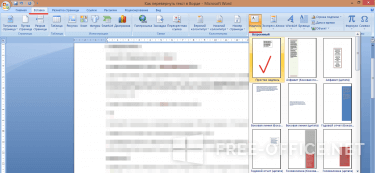
- Введите в поле символы и щелкните внутри него. Так вы попадете в настройки формата.
- Жмите на «Контур фигуры» и выбирайте «Нет».
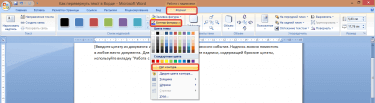
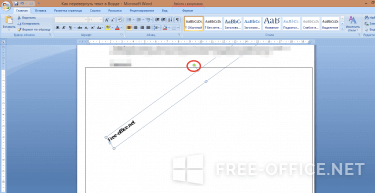
- Самый последний этап: поворот. Нажмите, удерживая, круглую стрелочку над полем с надписью и вращайте ее в любое направление.
Чтобы перевернуть текст в Ворде 2007 и 2003 следует
- Открыть редактор и перейти «Вставка/Надпись», а в открывшемся меню выбрать «Нарисовать надпись».
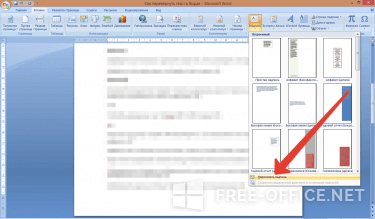
- Ввести текст и вырезать поле (кнопками CTRL+X или через вкладку «Главная»).
- На панели управления нажмите команду «Вставить/Специальная вставка».
- Определитесь с форматом изображения (в этих версиях текст можно вращать только после преображения его в картинку).
- Поверните текст, используя тот же метод, что и в описании выше.
Показать видеоинструкцию
Видеоинструкция
Ответы на другие вопросы:



