
Что вы делаете, открывая новый документ в MS Word: сразу переходите к набору текста или уделяете несколько секунд на настройку полей и изменение шрифта по умолчанию с привычного Calibri на более знакомый Times New Roman? Если вы выбираете первый вариант — поздравляю, вы уверенно владеете текстовым редактором. Если же второй — тоже можете радоваться, ведь вы попали на статью, которая поможет вам избавиться от множества мелких неприятностей перед началом работы.
Изменяем размер полей в текстовом документе MS Word
Для меня стандартные поля в документах MS Word кажутся слишком большими. 3 сантиметра слева и по 2 сантиметра сверху и снизу — так я буду оформлять текст лишь в случае, если начну писать роман и буду получать оплату за каждую лишнюю страницу. Изменить параметры полей под свои предпочтения довольно просто, ведь программа предлагает два режима: ручной и автоматический.
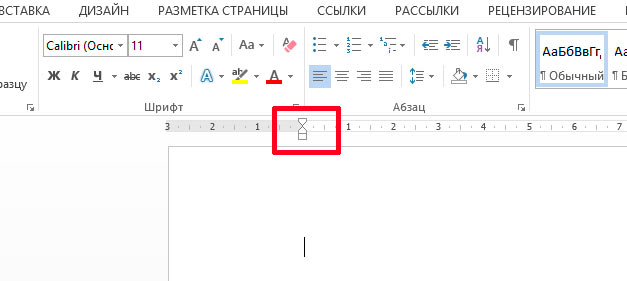
Регулируем отступы вручную — перемещаем курсор в нужный участок документа и проводим мышью влево-вправо
- При ручном режиме, нужно поднести указатель мыши к «линейке» над листом (или справа-слева-внизу), поймать момент когда курсор примет форму двунаправленной белой стрелки, а затем зажать левую кнопку мыши, и удерживая её, движением мыши уменьшить или увеличить ширину поля.
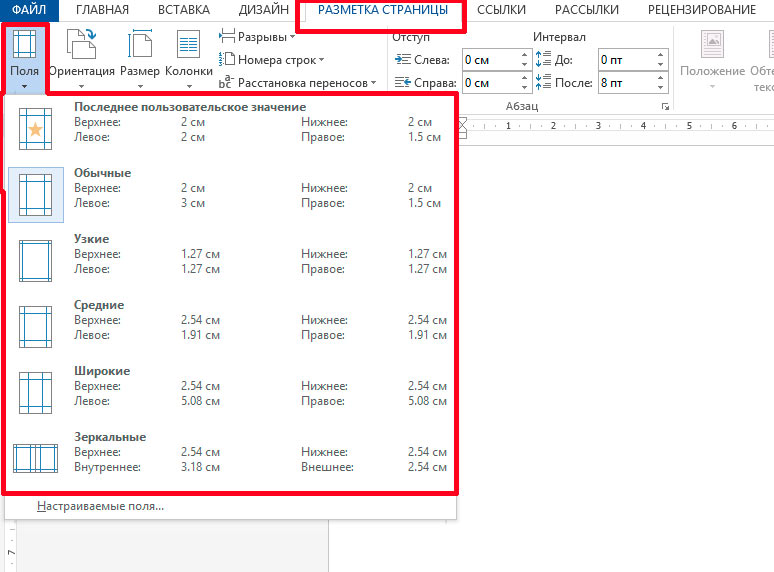
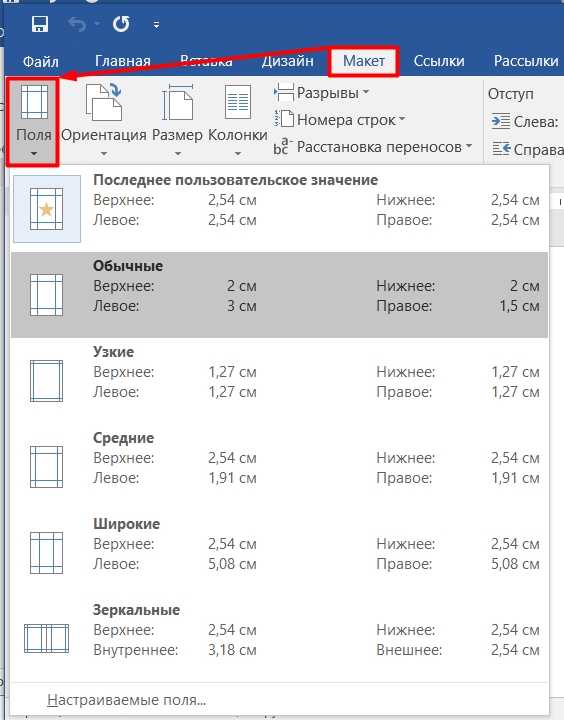
Предустановленный набор заготовок полей. Обратите внимание на самый верхний тип — последний документ которым я пользовался имел указанные в нем разеры
В целом, любой из методов достаточно легок и доступен даже для начинающих. Однако стоит отметить, что все наши усилия на самом деле являются временными — они сохраняются лишь в данном конкретном документе, и при создании нового документа нам вновь придется заниматься настройкой полей.
Настраиваем размер полей заданных в MS Word по-умолчанию
Давайте избавим себя от ненужной траты времени и продемонстрируем этой бесполезной программе, кто здесь главный! Мы накажем MS Word навсегда запомнить наши предпочтения по размерам полей, и добьёмся того, чтобы необходимый нам размер автоматически устанавливался в каждом новом документе с момента его открытия, без каких-либо действий с мышью и кнопками.
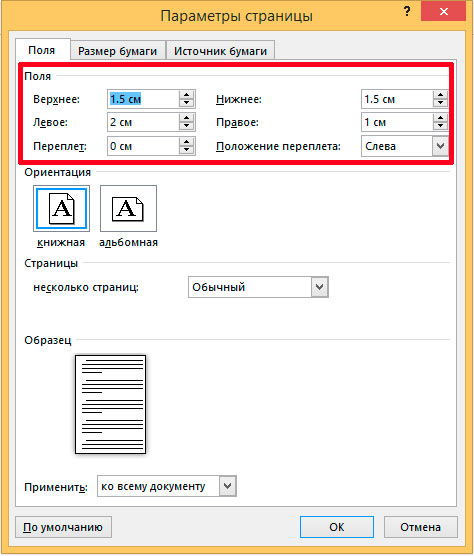
Да, есть и третий способ установки размеров полей в MS Word. Самый точный.
Сначала установим отступы так, как нам это видится. Для меня оптимальные значения составляют 2 см слева, 1,5 см сверху и снизу, 1 см справа. Ранее я упоминал, что существует два метода изменения размера отступов, и немного приукрашивал. Однако есть третий метод, который я считаю наиболее точным. Переходим на вкладку «Разметка страницы», выбираем инструмент «Поля» и нажимаем на последний пункт «Настраиваемые поля…» (это же окно можно открыть, кликнув по маленькой стрелочке в правом нижнем углу группы инструментов «Параметры страницы»).
Открытое окно нам уже знакомо. В данный момент нас интересует только верхняя секция под названием «Поля». Видите? Именно поэтому я и называю этот метод настройки полей самым точным — здесь просто вводим необходимые значения в соответствующие поля, и нет необходимости напрягать глаза, подгоняя ширину «по линейке».
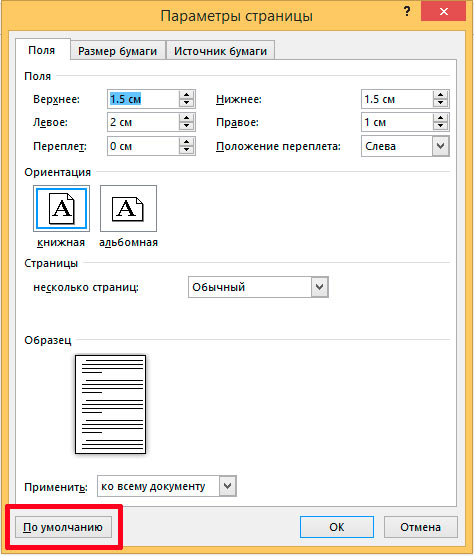
По умолчанию. Легко, не правда ли?
Все в порядке? Ну и отлично, нажимаем самую нижнюю кнопку: «По-умолчанию» и утвердительно отвечаем на вопрос о том, что внесенные изменения будут применены ко всем документам использующим шаблон NORMAL.
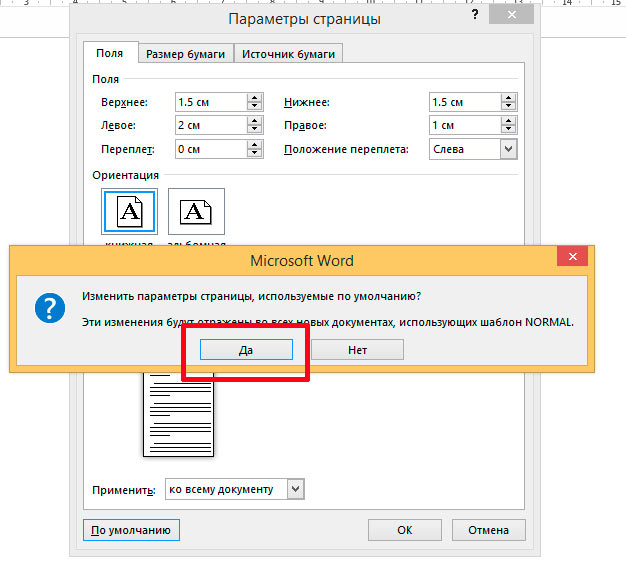
Вы собираетесь установить свой набор полей по умолчанию? Конечно.
Всё? Почти всё. Закройте ваш документ MS Word (с сохранением или без — не важно). Если больше ничего не произошло — поздравляю, вы только что избавились от проблемы с полями. Отныне и навсегда (вернее, до переустановки windows :)), размером полей документа в MS Word по-умолчанию будет только что введенный вами.
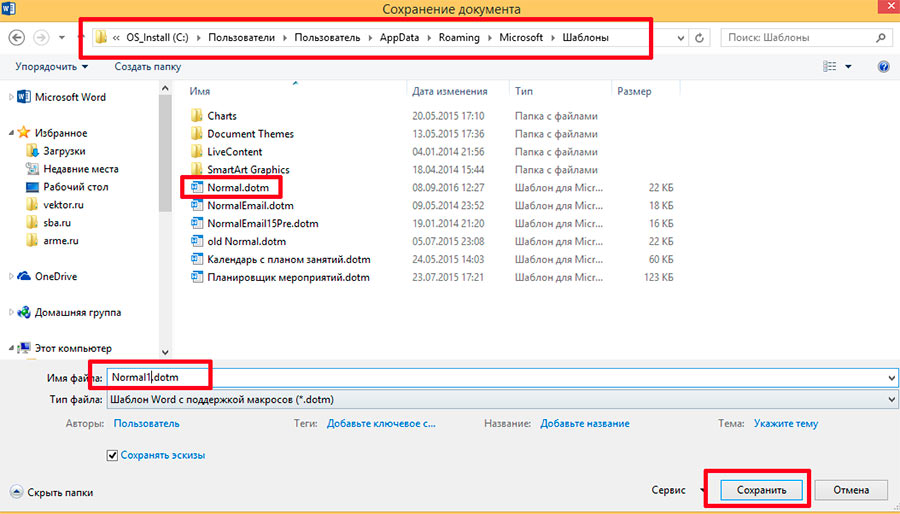
Главное запомните адрес папки где лежат шаблоны, на скриншоте он в самом верху
А если произошло? Вернее открылось окно «Сохранение документа», предлагающее вам переименовать шаблон Normal.dotm? Значит скорее всего у вас проблемы с правами доступа к файлам из приложения. Это не беда — переименуйте ваш шаблон в что-то вроде Normal1.dotm, и сохраните. Затем вручную перейдите в папку где хранятся шаблоны (путь к папке вы увидите в адресной строке), удалите старый Normal.dotm, а только что созданный вами новый Normal1.dotm, переименуйте в Normal.dotm
Работа с полями (Занятие №7)
Поля для меня всегда были одним из самых загадочных объектов в WinWord. Что такое поле? Это заключённое в фигурные скобки ключевое слово, возможно с набором аргументов, которое говорит редактору какую информацию нужно вставить в документ. Например, если в тексте документа будет стоять , то Word при его выводе подставит в это поле текущую дату. В табл.
1 приведены основные типы полей (не указаны поля, появившиеся в версии 7.0). Из таблицы видно, что многим своим достоинствам Word обязан полям. (Обратите внимание, что язык HTML устроен очень похожим способом. Совокупность полей WinWord также можно рассматривать как некоторый вспомогательный язык разметки документа.) Естественно нас интересует, как работать с Word полями средствами WordBasic. Поле может быть вставлено в документ из пункта Поле меню Вставка.
Таблица 1. Основные поля WinWord.
| = выражение | Выполняет определённое арифметическое выражение и помещает результат в поле |
| ASK | Запрашивает ввод текста от пользователя |
| AUTHOR | Добавляет или заменяет имя автора документа |
| AUTONUM | Автоматическая нумерация абзацев, элементов таблиц или уровней структуры с использованием арабских цифр |
| AUTONUMLGL | Автоматическая нумерация заголовков в юридическом формате |
| AUTONUMOUT | Литературная нумерация заголовков |
| AUTOTEXT | Отображает текущее значение элемента автотекста |
| COMMENTS | Добавляет новое значение в поле Заметки в окне Свойства |
| CREATEDATE | Показывает дату создания документа |
| DATABASE | Позволяет интегрировать данные из внешних баз данных |
| DATE | Вставляет актуальную дату и время |
| EDITTIME | Отображает общее время редактирования документа в минутах |
| EMBED | Встраивает объект в документ Word |
| FILENAME | Показывает имя файла документа |
| FILLIN | Открывает диалоговое окно для ввода произвольной информации |
| GOTOBUTTON | Создаёт в документе кнопку перехода. Двойной щелчок по этой области вызывает переход к месту в документе, заданному параметром Назначение |
| IF | На основе результата вычисления условия вставляет в документ один из двух значений |
| INCLUDEPICTURE | Импортирует в документ указанный графический файл |
| INCLUDETEXT | Включает в документ текст или изображение |
| INDEX | Создаёт индекс, используя метки XE |
| INFO | Позволяет добавлять и редактировать общую информацию о документе |
| KEYWORDS | Включает в текст ключевые слова документа |
| LASTSAVEBY | Имя лица, последнего сохранившего файл. Полезно при совместной работе над документом в сети |
| LINK | Создаёт OLE-связь с другим приложением |
| MACROBUTTON | Помещает в документ текст или изображение, при двойном щелчке на которых активируется заданная макрокоманда |
| MERGEFIELD, MERGEREC и MERGESEQ | Эти поля предназначены для настройки печати документов после слияния текстов |
| NEXT | Используется в связке с полем if |
| NEXTIF | Применяется вместе с полями next и if |
| NUMCHARS | Количество символов в документе |
| NUMPAGES | Количество страниц в документе |
| NUMWORDS | Количество слов в документе |
| PAGE | Вставляет номер страницы, на которой находится это поле |
| PAGEREF | Вставляет для перекрёстных ссылок номер страницы, где расположена указанная закладка |
| Это поле позволяет помещать в документ управляющие коды принтера, команды на языке PCL или PostScript | |
| PRINTDATE | Дата последней печати документа |
| QUOTE | Вставляет в документ указанный фрагмент текста |
| REF | Вставляет текст, помеченный заданной закладкой |
| RD | Используется для генерации оглавления документа |
| REVNUM | Количество редакций документа |
| SAVEDATE | Дата и время последнего сохранения |
| SECTION | Номер текущего раздела документа |
| SEQ | Создаёт автоматически увеличиваемую последовательность чисел, используемую для нумерации иллюстраций, таблиц и прочего |
| SET | Устанавливает значение для закладки. Примечательно тем, что с помощью этого поля макрокоманды могут обмениваться значениями переменных |
| SKIPIF | Применяется для условного пропуска записей при печати документа |
| STYLEREF | Вставляет текст ближайшего абзаца, оформленного указанным стилем |
| SUBJECT | Вставляет тему документа из окна Свойства |
| SYMBOL | Встраивает один символ с определённым шрифтом и кодом |
| TC | Помечает текст для включения его в документ |
| TEMPLATE | Вставляет имя документа-шаблона |
| TIME | Вставляет текущее время на момент обновления поля |
| TITLE | Вставляет или изменяет название документа |
| TOC | Определяет элемент для оглавления |
| useraddress | Вставляет адрес, полученный из окна “Информация о пользователе” |
| userinitials | Добавляет инициалы, взятые из окна “Информация о пользователе” |
| username | Вставляет имя, полученное из окна “Информация о пользователе” |
| XE | Определяет элемент для индексации |
Как настроить поля в Word: встроенные и ручные настройки
Всем привет! В сегодняшнем уроке я расскажу вам, как сделать, настроить и изменить поля в Ворде. Поля в Word – это та белая область, которая не занята текстом или картинками. При изменении размера полей (сверху, слева, справа и снизу) меняется и размер рабочей области, а значит текст может немного поплыть – помните об этом.
В данном материале я поделюсь информацией о том, как применять заданные в программе параметры, а также как самостоятельно установить точные значения отступов. Если в процессе возникнут трудности или вопросы, или вы захотите обсудить тему, не стесняйтесь писать в комментариях.
Выбор готовых параметров и установка своих
Давайте посмотрим, какие конфигурации полей предлагает нам программа. Для этого сверху выберите раздел «Макет» и слева нажимаем на значок с текстом: «Поля». Как видите тут сразу присутствует несколько вариантов. Есть как последние пользовательские значения, которые стоят в данный момент, так и другие настройки (обычные, узкие, средние, широкие).
Если вы подгоняете лист под какой-то стандарт или ГОСТ, то вам нужно ориентироваться на сантиметры и параметры отступов. Если же данные параметры вам не подходят, то нажмите по нижней ссылке «Настраиваемые поля».
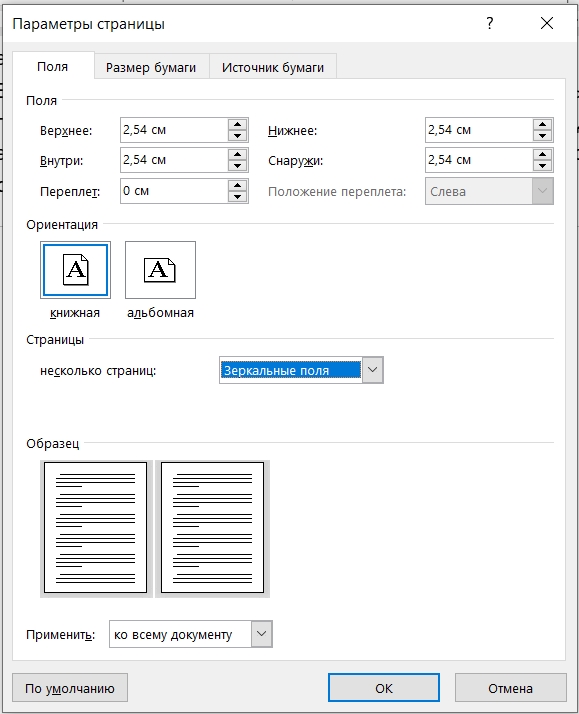
Откроется окошко «Параметры страницы». Нас в первую очередь интересует размер полей – тут можно точечно установить настройки для верхнего, нижнего, левого и правого поля. Но вот что же такое «Переплет» и «Положение переплета».
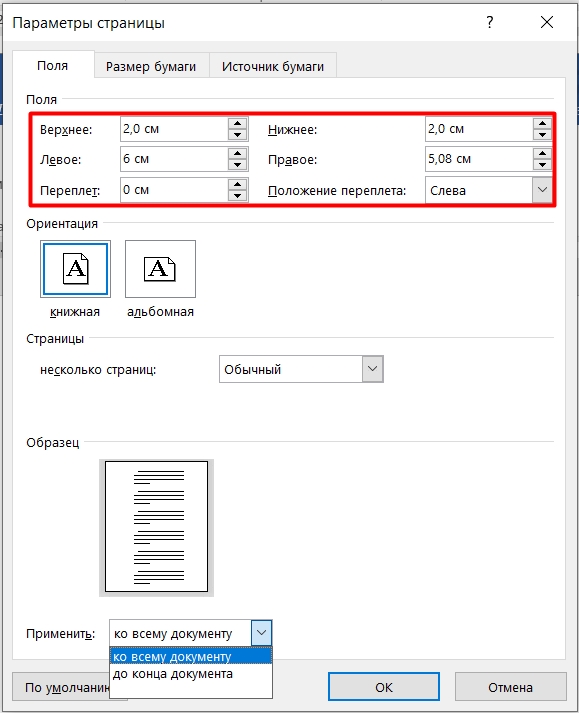
Представим себе, что мы печатаем листы, которые в будущем будут скреплены переплетом. В таком случае для переплета нужно задать дополнительные пространство. Если переплета нет, то пусть остается значение в 0 см.
ВНИМАНИЕ! В данном разделе представлены параметры для «Книжной» и «Альбомной» ориентации. Если вам необходимо установить альбомную ориентацию для отдельных страниц, ознакомьтесь с данной инструкцией.
В самом низу также есть конфигурация «Применить» с параметрами «Ко всему документу» или «До конца документа». Если с первым все понятно, то второй давайте немного разберем. Если вам нужно установить разные поля для одной части документа, то вам нужно при настройке выбрать лист, с которого начнется изменение размера полей, а потом установить значение «До конца документа». В таком случае у вас одна половина документа будет с одними полями, а вторая с другими размерами.
Также если выбрать параметр «До конца документа», то Word автоматом создаст разрыв раздела в данном месте. Если же у вас документ уже разбит на разделы, то можно выбирать «До конца документа».
Если нажать «ОК», то эти размеры применятся только к данному открытому документу. А вот если кликнуть по кнопке «По умолчанию», то эти настройки сохранятся в шаблоне «Normal». После этого все новые созданные документы будут иметь эти же поля.

Установив слишком маленькие отступы, вы рискуете столкнуться с проблемой печати. Дело в том, что большинство принтеров имеет определенные настройки ширины печати. И если установить слишком узкие границы, ширина текста будет превышать допустимое значение принтера. В таком случае может вылезти ошибка:
«Одно или несколько полей расположены за пределами зоны печати»
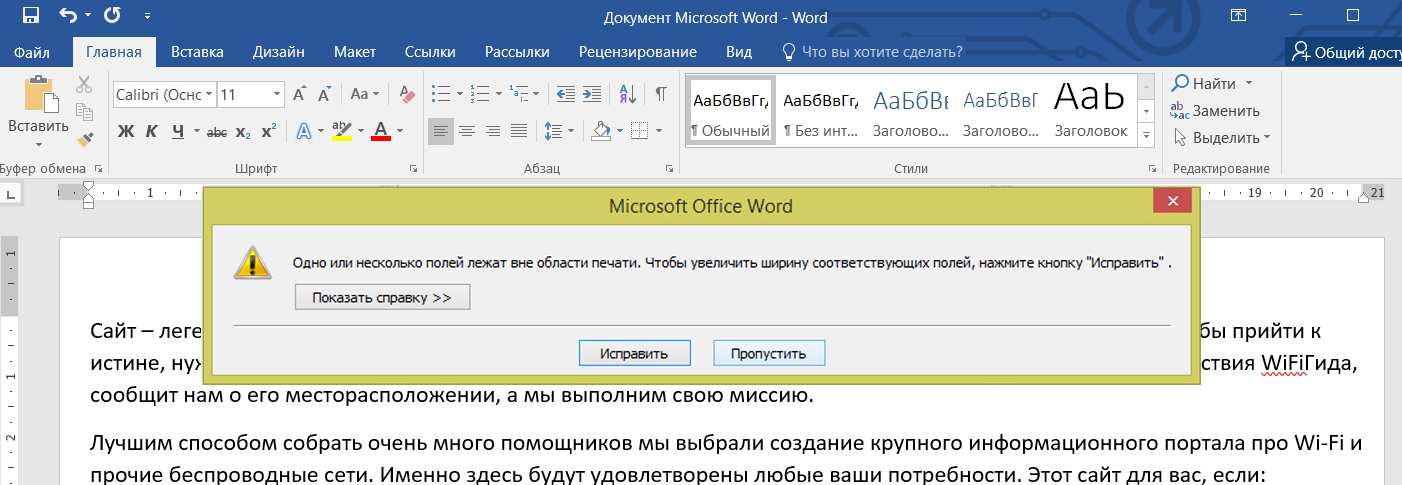
Что в таком случае можно сделать? На самом деле есть несколько вариантов:
Настройка полей для двусторонней печати
При переходе в настройки полей можно обнаружить опцию «Зеркальная конфигурация». Для каких целей она предназначена? Эта функция необходима для принтеров, способных печатать две страницы на одном листе бумаги (с обеих сторон). Как вы могли заметить, в таком случае для каждой страницы необходимо задать индивидуальные параметры полей. Если рассмотреть такие страницы, то размеры полей будут иметь зеркальное отображение.
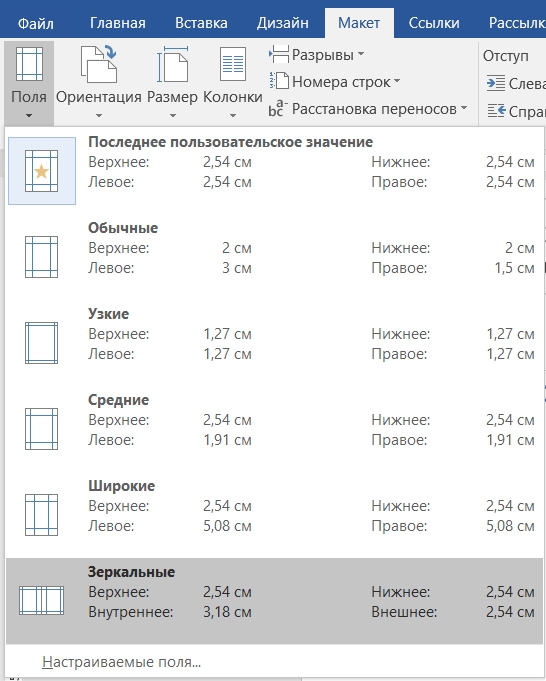
Опять же, нас могут не устраивать стандартные значения, поэтому опять переходим в «Настраиваемые поля». Сам параметр «Зеркальные поля» устанавливаются ниже в поле «Страницы».
Как увидеть поля страницы?
Первый способ – это посмотреть на линейки слева и справа от текста. Темная зона и будет полями. Если у вас нет линейки, то читаем эту статью.
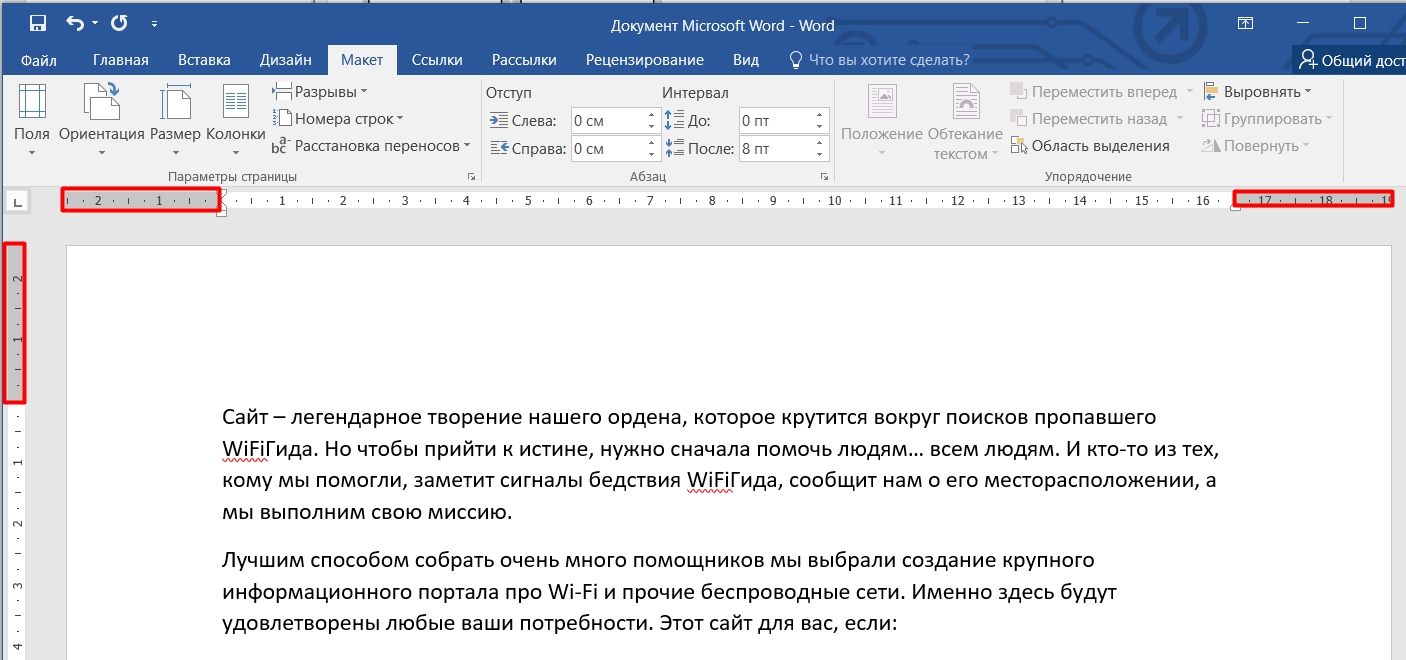
ВНИМАНИЕ! Если вы используете линейку, у вас есть возможность регулировать отступы полей вручную. Для этого наведите указатель мыши между стрелками с левой стороны, и появится нужный значок. Затем удерживайте кнопку и перемещайте влево или вправо. Изменить поля можно также с использованием вертикальной линейки.
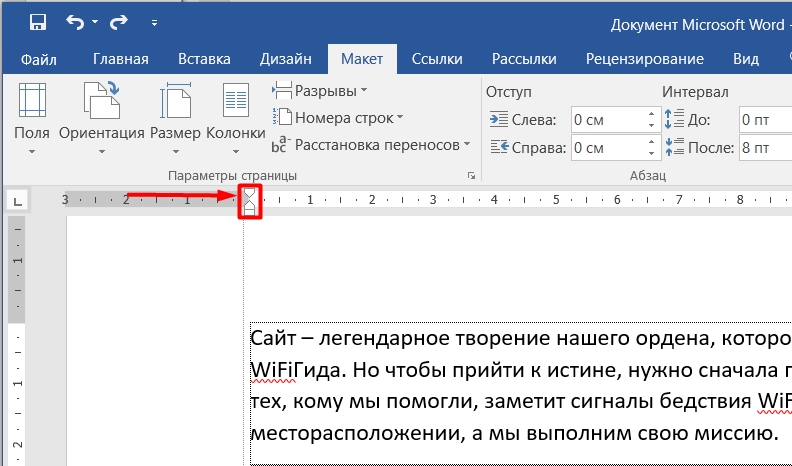
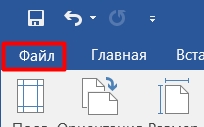
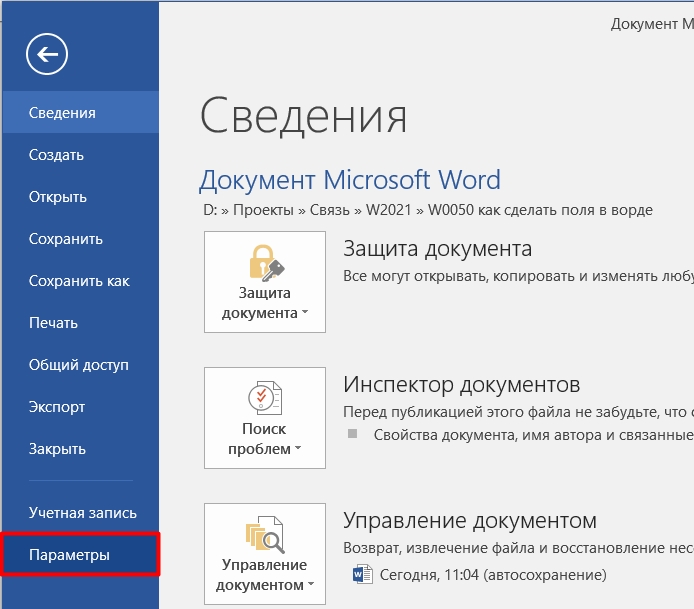
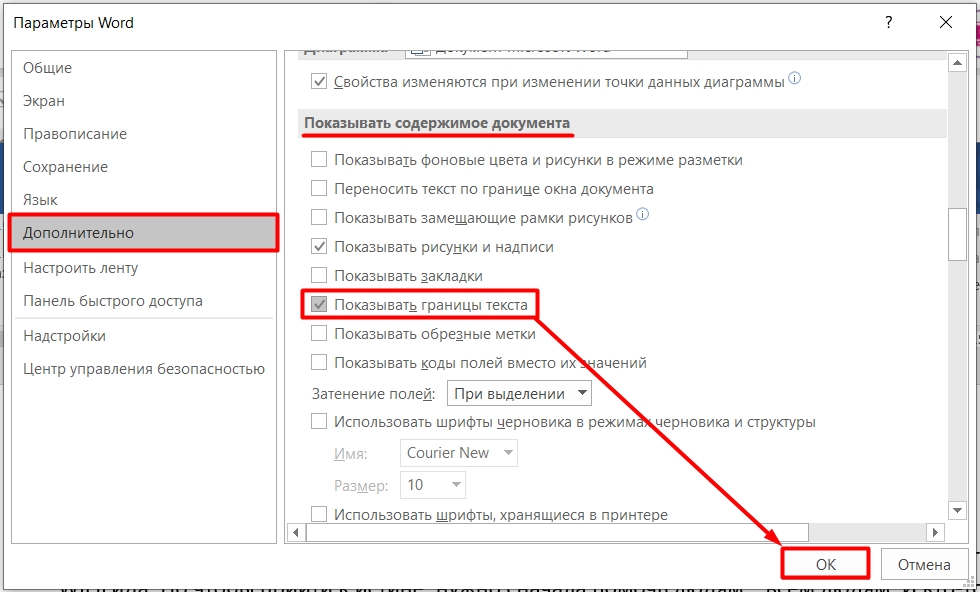
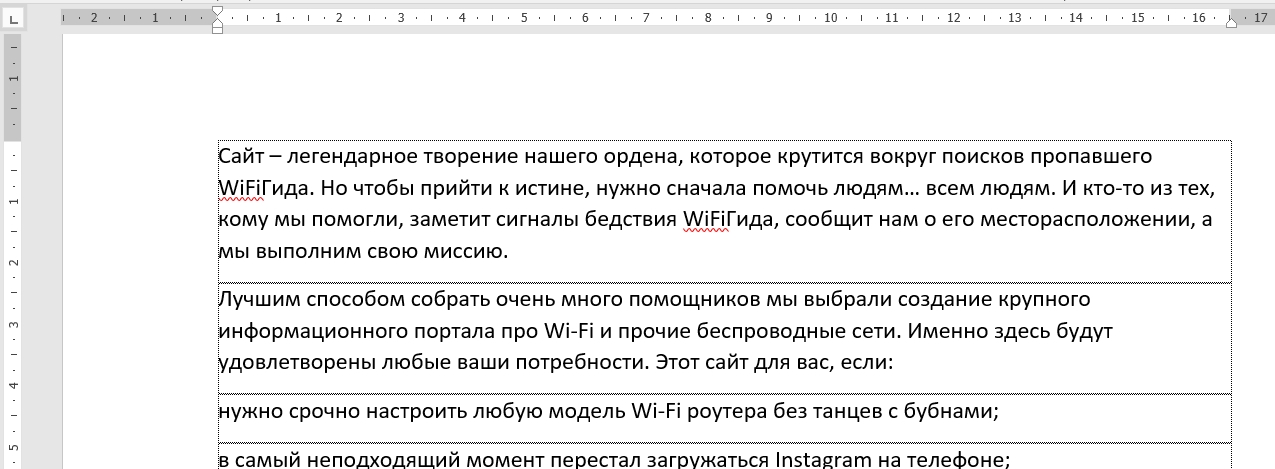
Второй вариант – это включить отображение границ в настройках программы:
Как убрать поля
Чтобы полностью убрать поля, нужно перейти в те же самые настройки «Полей» в разделе «Макет». Просто выставляем ноль (0) во все параметры и жмем «ОК». Но будьте аккуратны, так как в таком случае принтер может вообще отказаться печатать. Вы можете заметить, что при установке нулевого значения текст сильно липнет к краю, поэтому лучше установить хотя бы 0,1 или 0,2 см.



