
Когда вы вставляете содержимое с интернет-ресурсов, иногда возникает ситуация, что текст оказывается шире полей документа Word. В данной статье мы обсудим, как корректно разместить такие фрагменты текста на границах страницы в Word.
Возможность легко копировать материалы с веб-страниц значительно упрощает выполнение различных задач в Word, однако стоит помнить о проблеме, когда вставленный текст неожиданно выходит за пределы ширины документа, зачастую до значительных размеров. Это может стать затруднительным, так как текст, который не помещается в обложку Word, не отобразится на странице. К счастью, существует несколько способов, позволяющих разрешить данную проблему, о которых мы расскажем в этом материале.
Отрегулируйте отступ, чтобы он соответствовал тексту на страницах
Легкий метод расположения текста на страницах документа — это настроить отступы. К примеру, если текст выходит за рамки правой стороны страницы в Word, правый отступ будет иметь отрицательное значение. Таким образом, мы можем решить эту проблему, установив значение отступа на ноль.
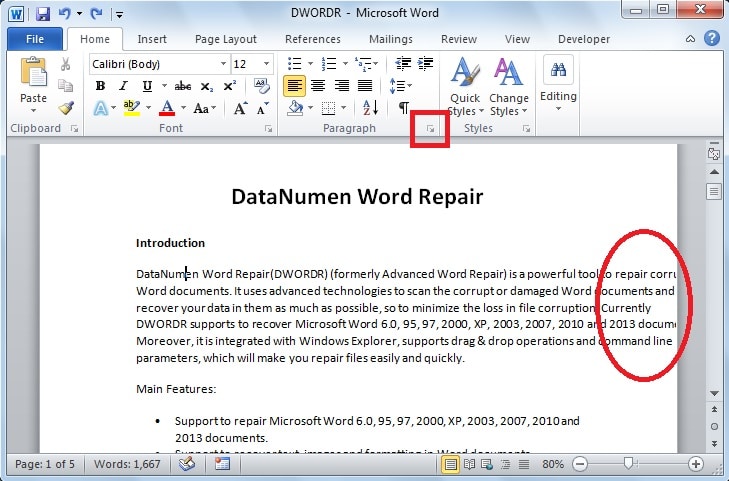
- На картинке ниже мы можем заметить, что часть строк абзаца обрезана у правого поля. Чтобы исправить это, перейдите на вкладку «Главная» и нажмите кнопку запуска диалогового окна «Абзац».
![]()
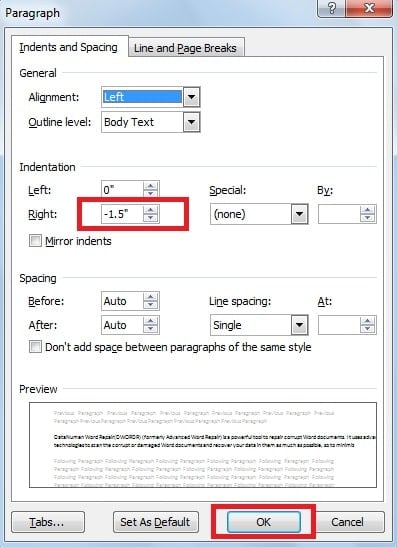
- Появится диалоговое окно, на вкладке «Отступ» установите отрицательный отступ на «0» в поле «Справа». Наконец, нажмите «ОК».
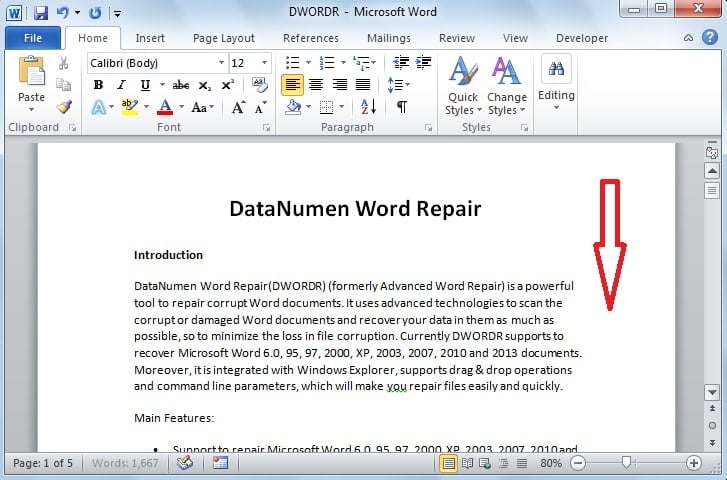
- После этого вы успешно уместите тексты на полях документа. Скорректированная страница показана ниже.
Подгонка текстов к краю страницы с помощью кода VBA
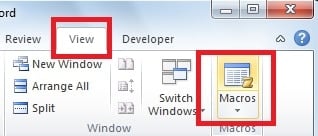
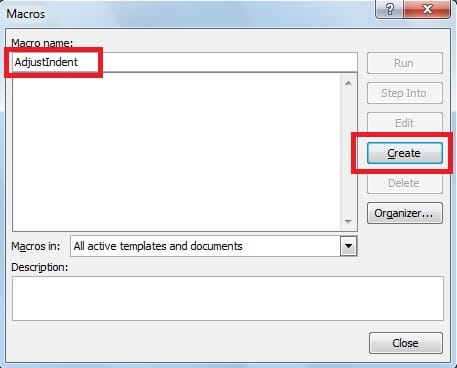
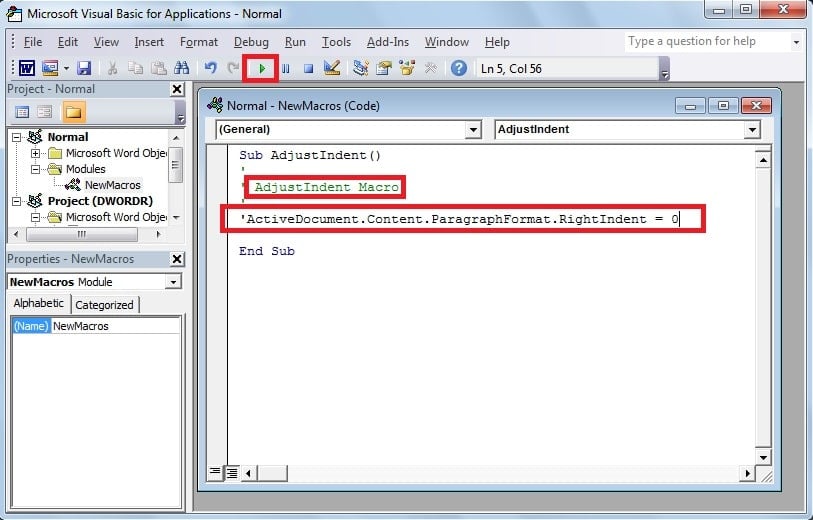
Помимо настройки идентификатора, мы также можем ввести код VBA, чтобы тексты соответствовали страницам Word.
Примите меры для борьбы с искаженными словами
В конечном итоге, мы можем подтвердить, что текст нашего документа Word удачно располагается на странице. Хотя Word является популярной программой, порой случаются неожиданные повреждения. Чтобы устранить эту проблему, рекомендовано воспользоваться надежным инструментом для внешнего восстановления документов Word. Благодаря продвинутой технологии сканирования, этот инструмент запросто восстановит сильно поврежденные файлы Word.
Как вырезать страницу в Word
Обратите внимание! Пустые страницы в Microsoft Word могут возникать из-за скрытых символов разметки, используемых программой для формирования абзацев и разрывов. В данном материале предложены способы устранения проблемы как для seemingly чистых страниц, так и для тех, на которых уже присутствует текст или другие элементы.
Способ 1: Средства Microsoft Word
Удалить страницу в документе Word можно с помощью различных методов. Выбор способа зависит от конкретной ситуации, и для каждой из них доступны определенные функции текстового редактора.
Вариант 1: Страница с текстом
Если на странице есть текст или другие данные по типу графики и таблиц, то удалить ее проще всего. Для этого следуйте пошаговой инструкции, рассмотренной ниже:

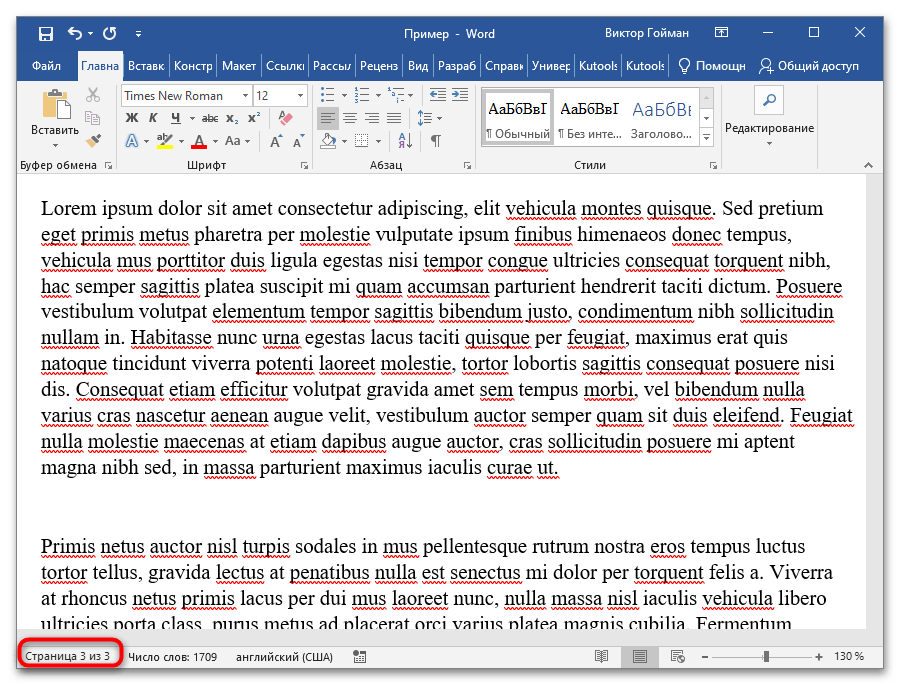

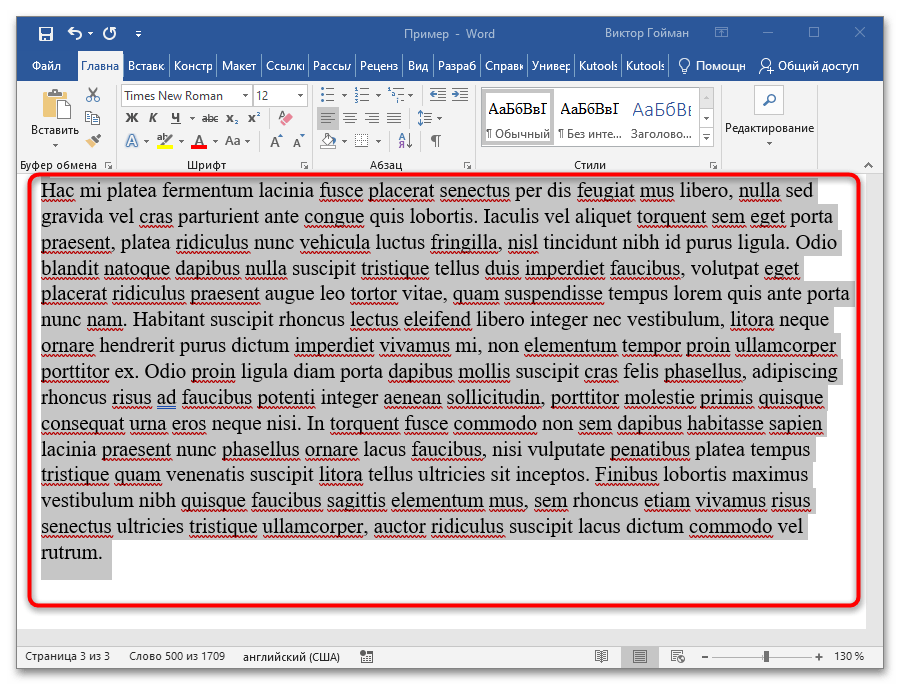
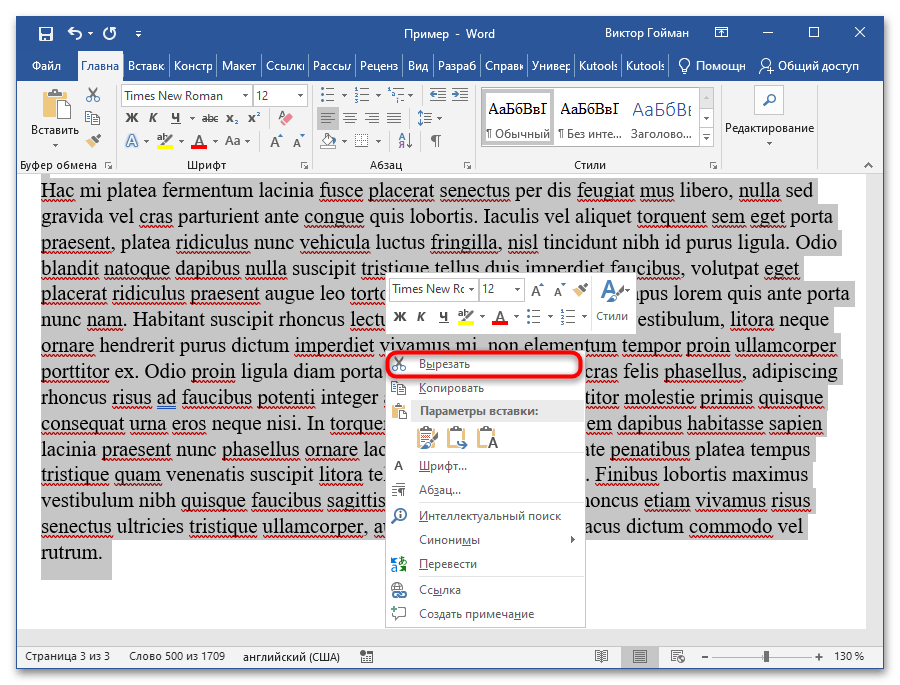
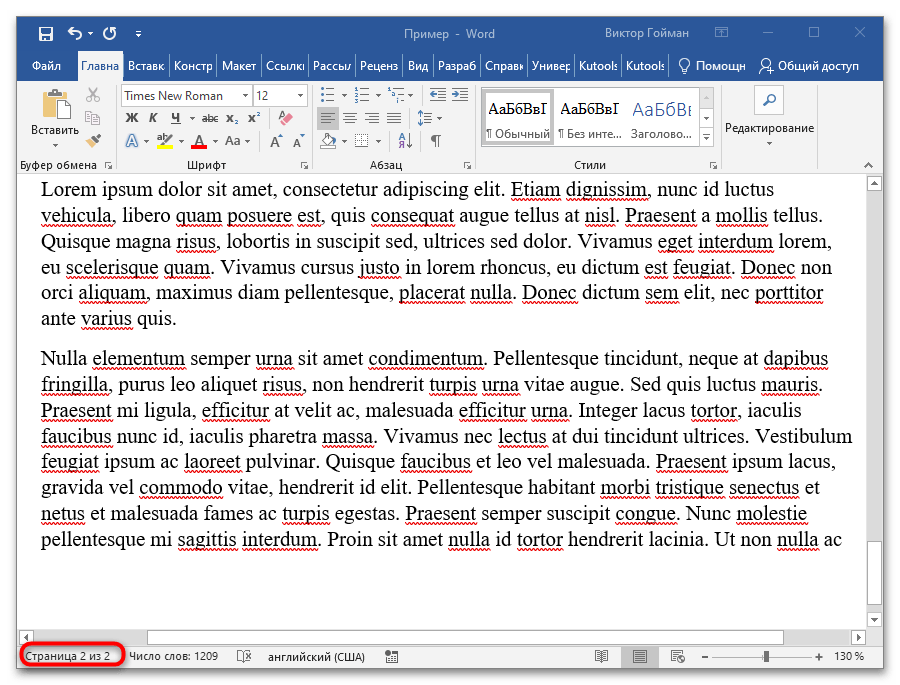
Этот способ можно применять не только к страницам с информацией, но и к листам, которые выглядят пустыми. Скрытые символы также поддаются выделению, однако для этого более удобно использовать другой метод, который будет обсуждён позже.
Вариант 2: Пустая страница
Пользователи порой создают новые страницы для организации разделов документа, вставляя множество абзацев между страницами с содержимым. Затем может возникнуть необходимость удалить эти пустые страницы. Действовать нужно так же, как и в первом примере, но с активацией функции Microsoft Word — «Показать все знаки»:
- Откройте документ Word, в котором нужно удалить пустую страницу, и переместитесь на нее.
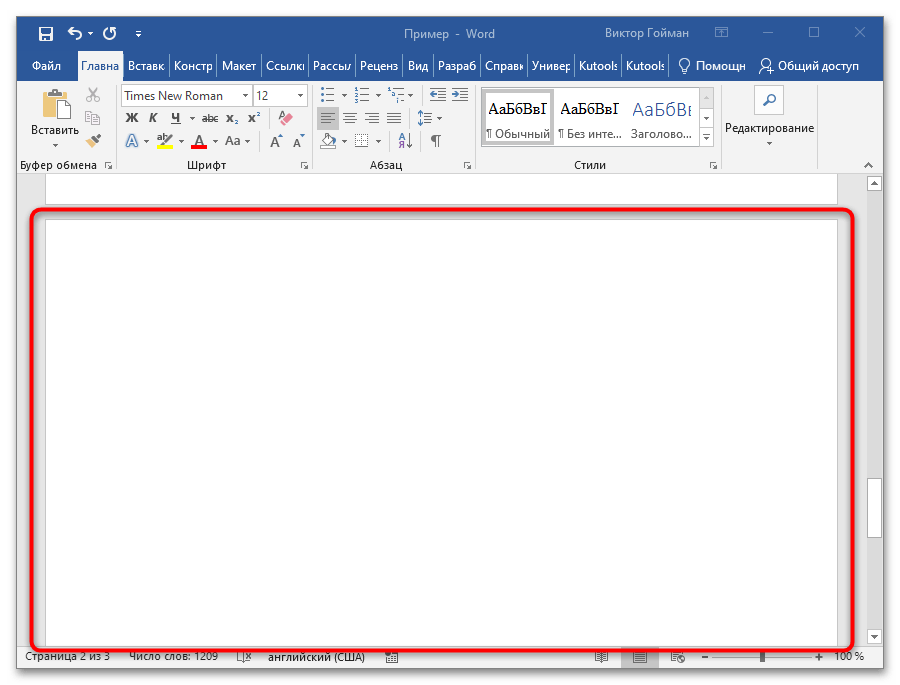
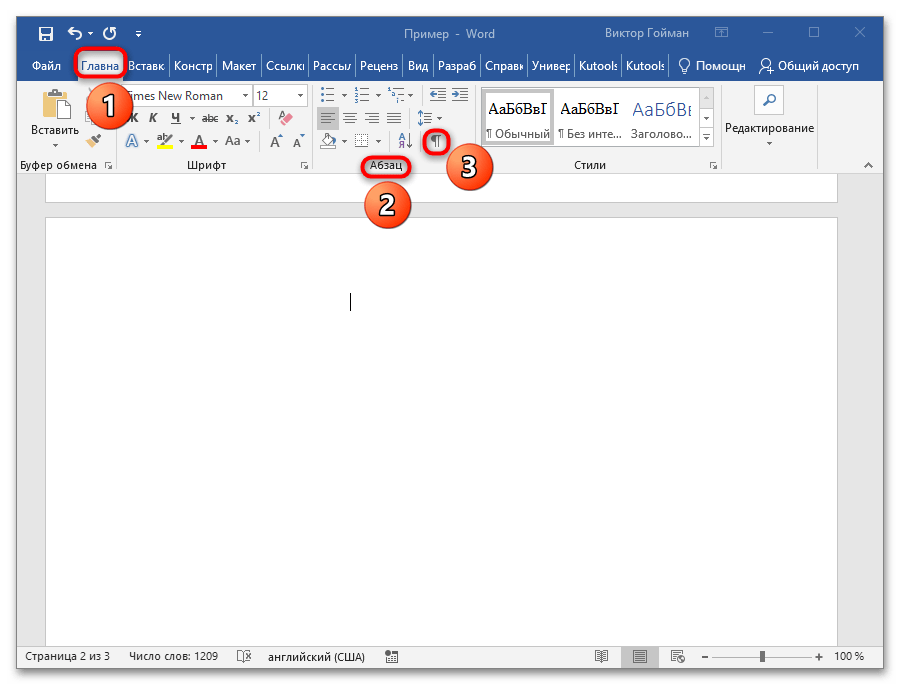
- Находясь на вкладке «Главная», в разделе «Абзац» щелкните по значку «¶».

- Все скрытые знаки в документе отобразятся. Пробелы станут разделительными точками, а переход на новый абзац будет указан тем самым символов «¶».
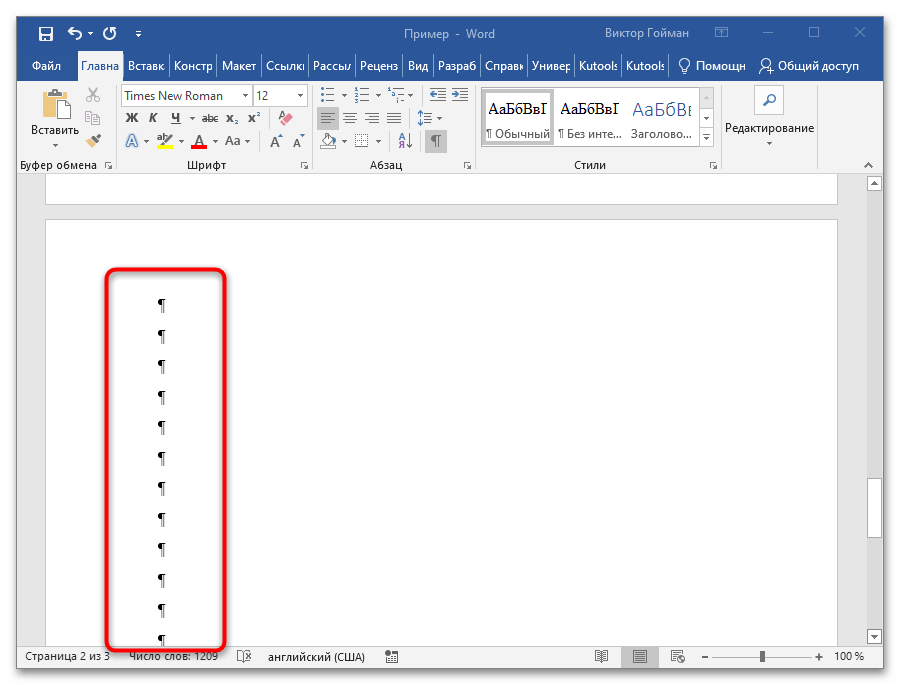
- На пустой странице выделите левой кнопкой мыши все символы перевода строки «¶».
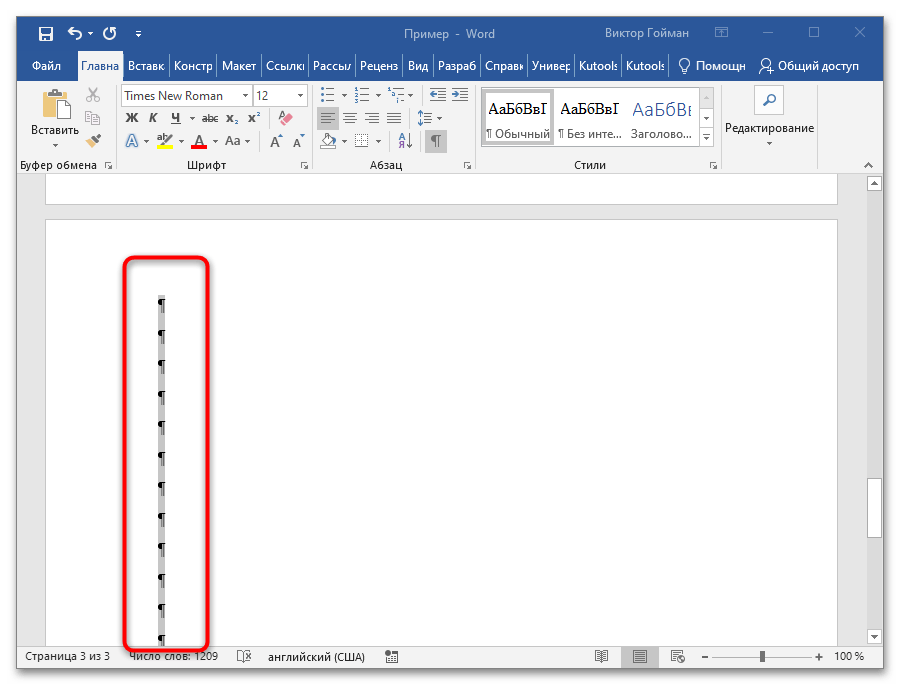
- Нажмите клавишу «Backspace» или «Delete», чтобы удалить скрытые символы и тем самым вырезать лист. Результат показан на скриншоте. Осталось две страницы с текстом.
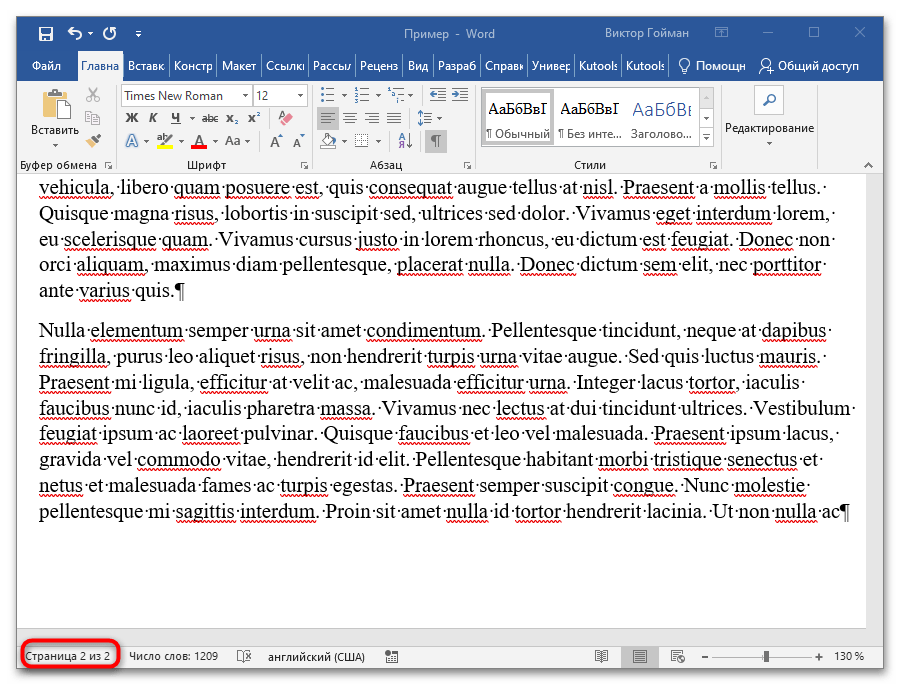
Таким простым способом можно быстро убрать лишний пустой лист в документе Word. Если он располагается в конце файла, вероятно, вы случайно нажали клавишу «Enter» после последнего текста. Чтобы его удалить, достаточно перейти в конец документа, нажав сочетание клавиш «Ctrl + End», а затем нажать «Backspace» или «Delete».

Мы разобрали простые ситуации, но иногда лист в Word не получается вырезать обычным способом, так как он создается разрывом страницы.
Вариант 3: Пустая страница с разрывом
Грамотное создание разделов для оформления содержания требует разделять главы разрывами. Это более простой способ переноса текста, чем добавление множества пустых абзацев, но вот увидеть разрыв страницы в обычном режиме просмотра и удалить его не выйдет. Действовать нужно следующим образом:
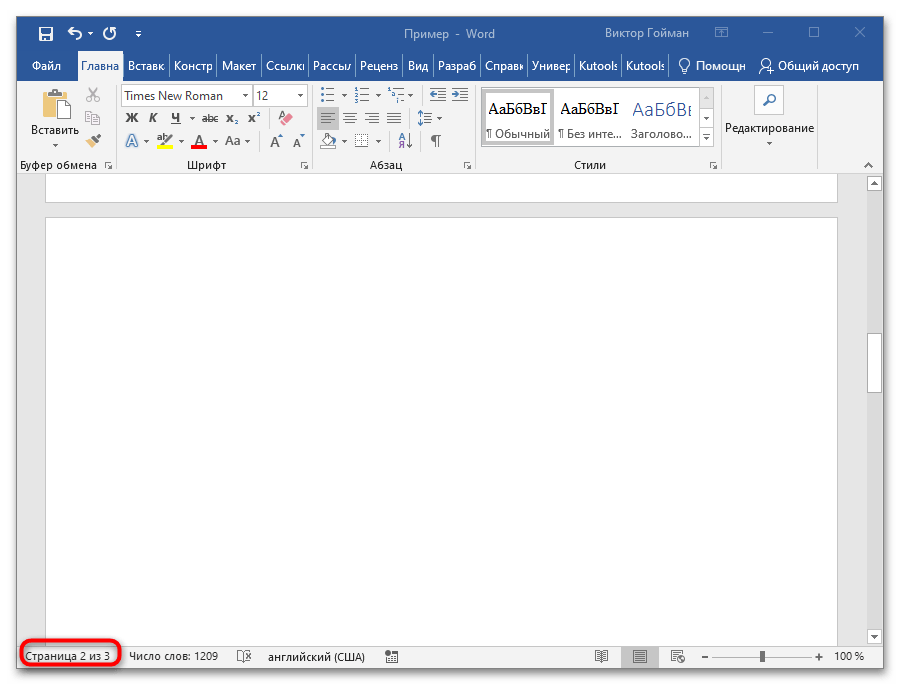
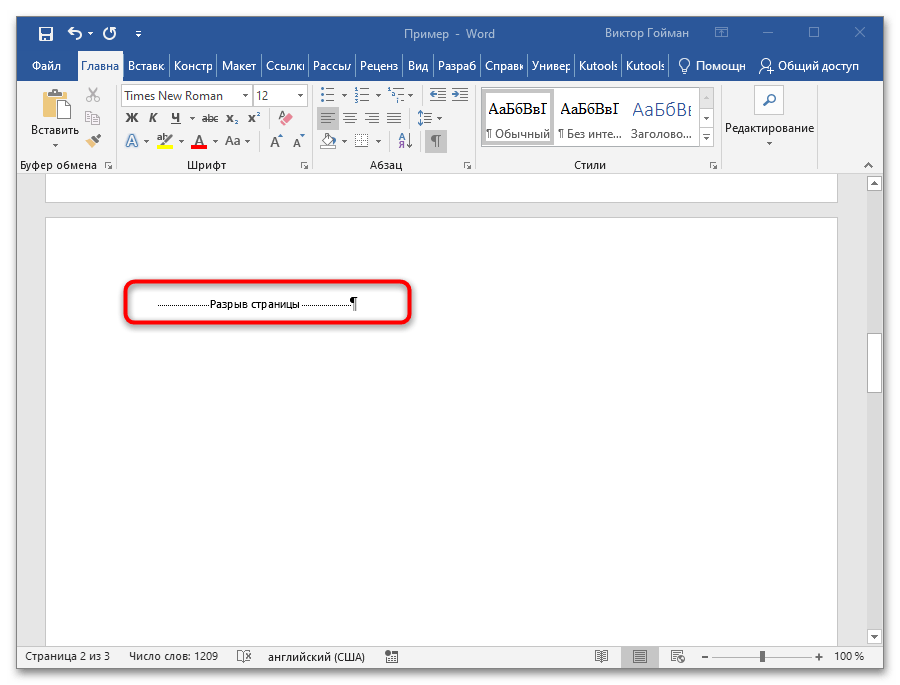
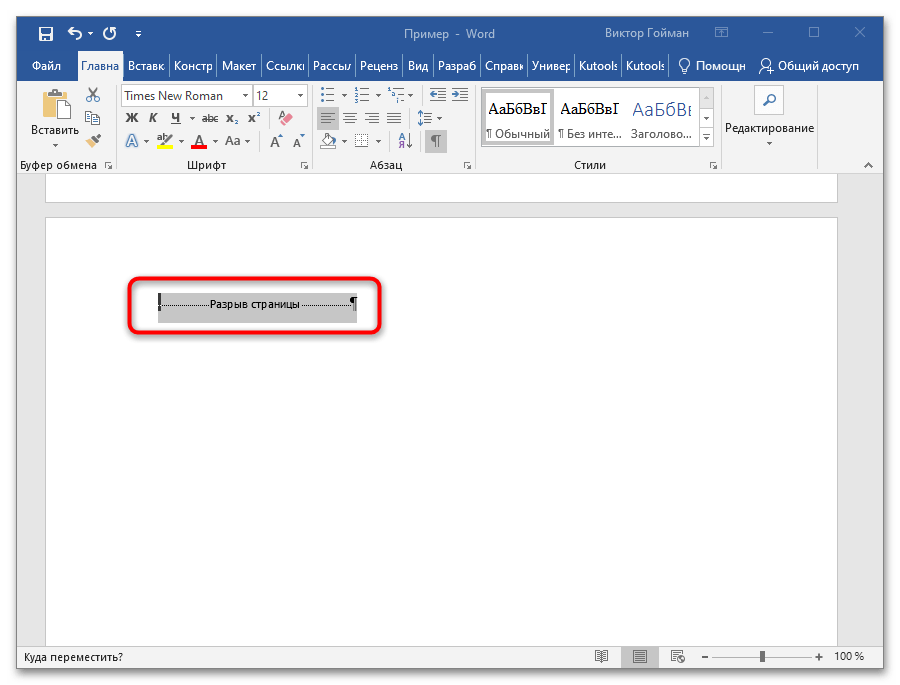

Метод похож на предыдущий, только вместо абзацев мы удаляем разрыв страницы, делящий документ на разделы.
Вариант 4: Пустая страница после таблицы
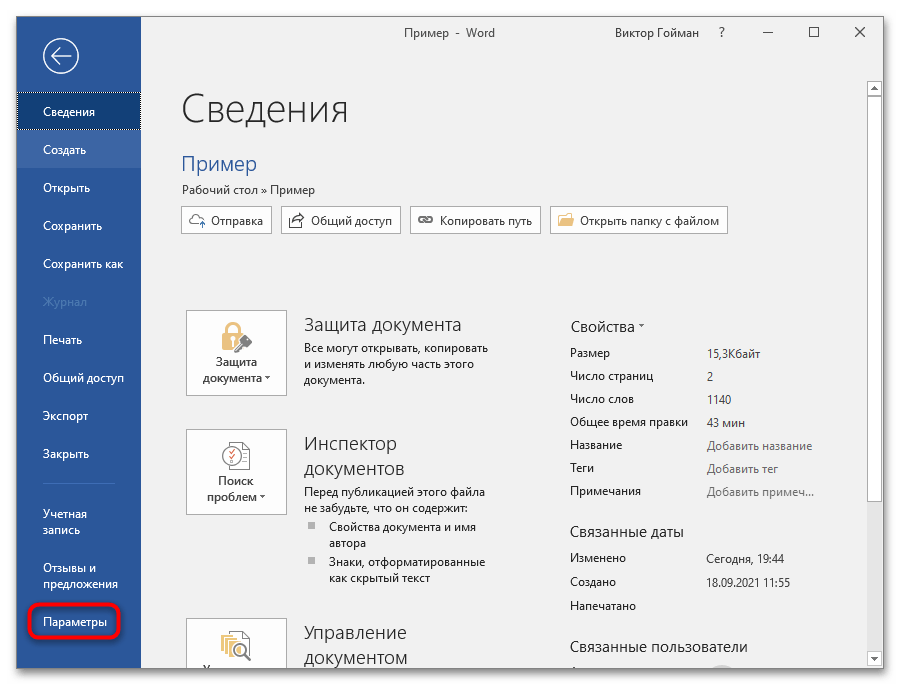
Ни один из вышеперечисленных методов не поможет, если в конце документа находится таблица, которая заканчивается именно на последней странице последнего абзаца. Так бывает не часто и проблему можно устранить простым удалением пары предложений текста в верхних страницах, но не всегда хочется это делать. Более разумно будет поступить следующим образом:
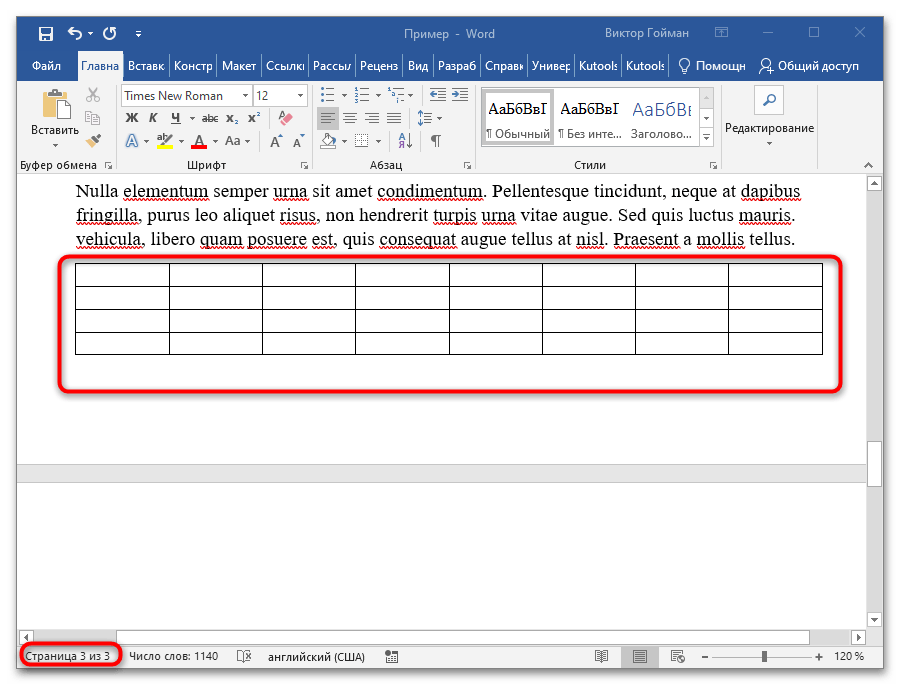

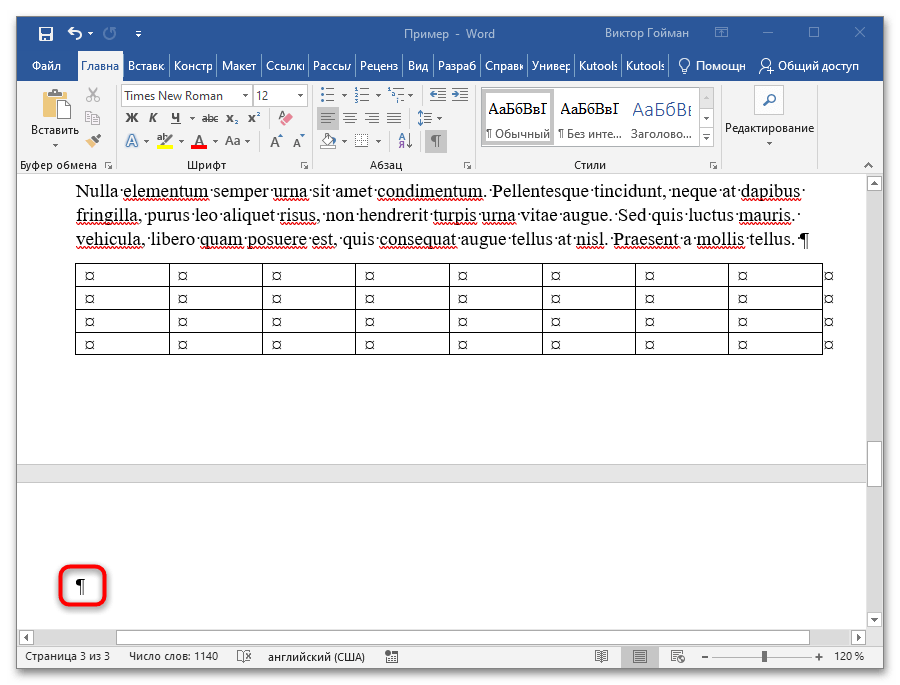
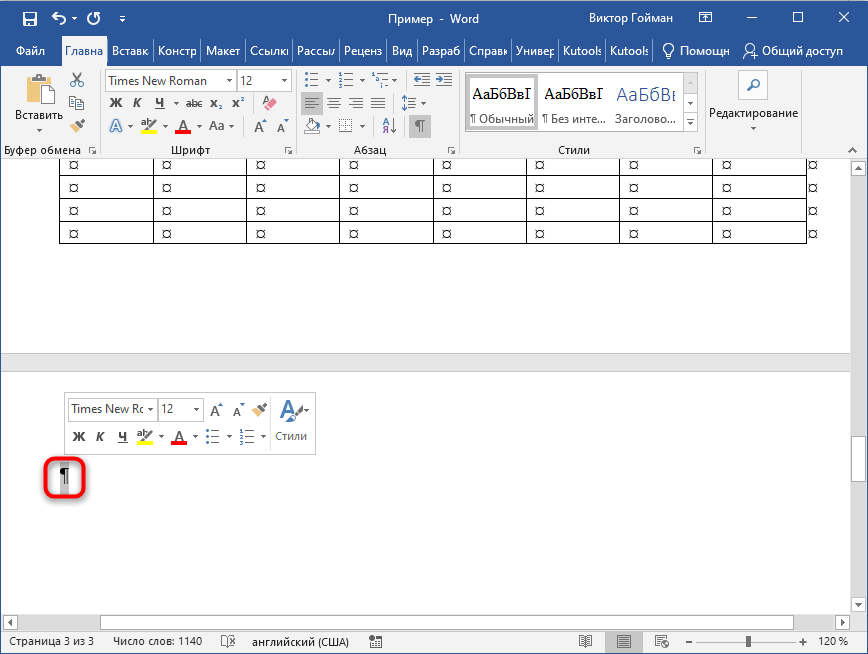
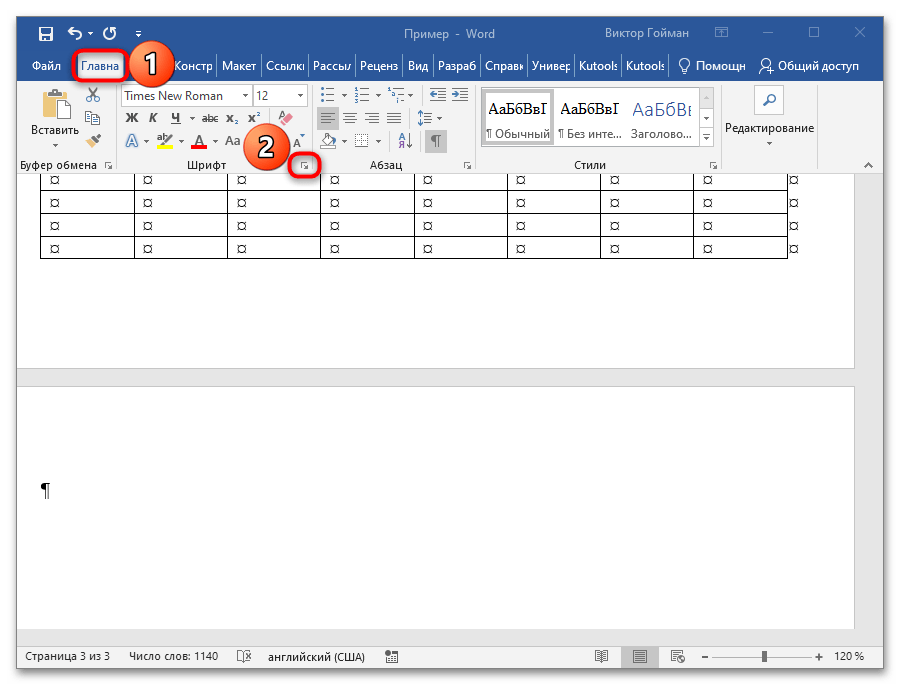

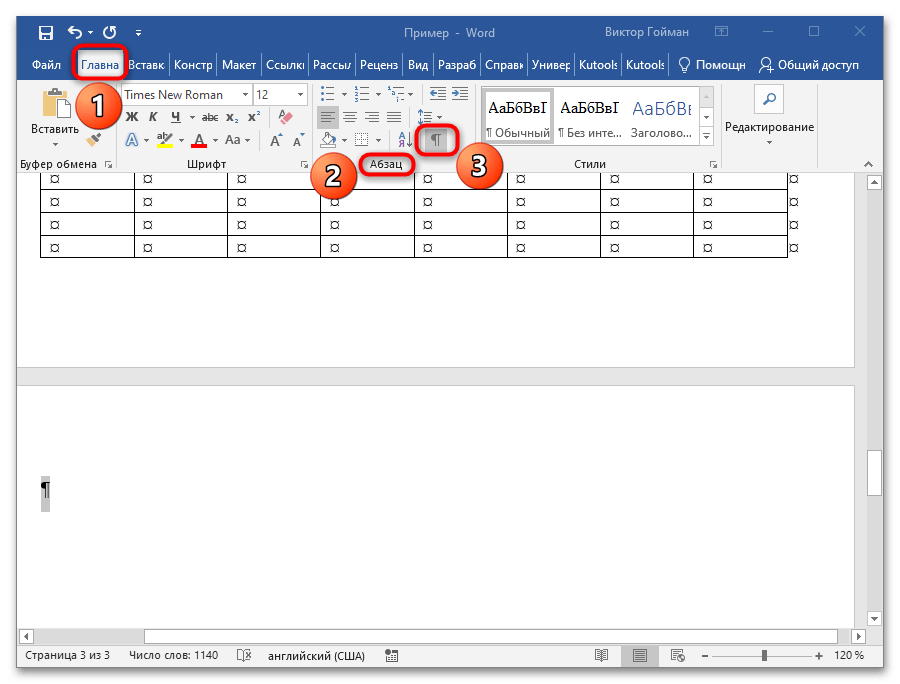

Данный метод работает со всех версиях Word, так как проблема добавления пропуска после таблицы существует еще с первых версий текстового редактора.
Способ 2: VBA
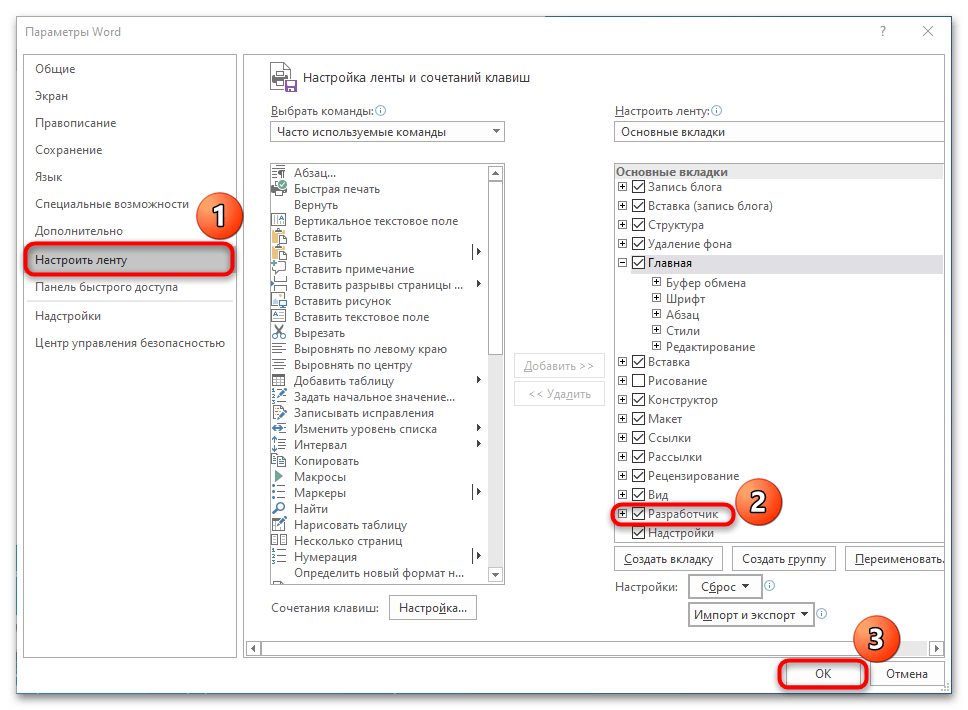
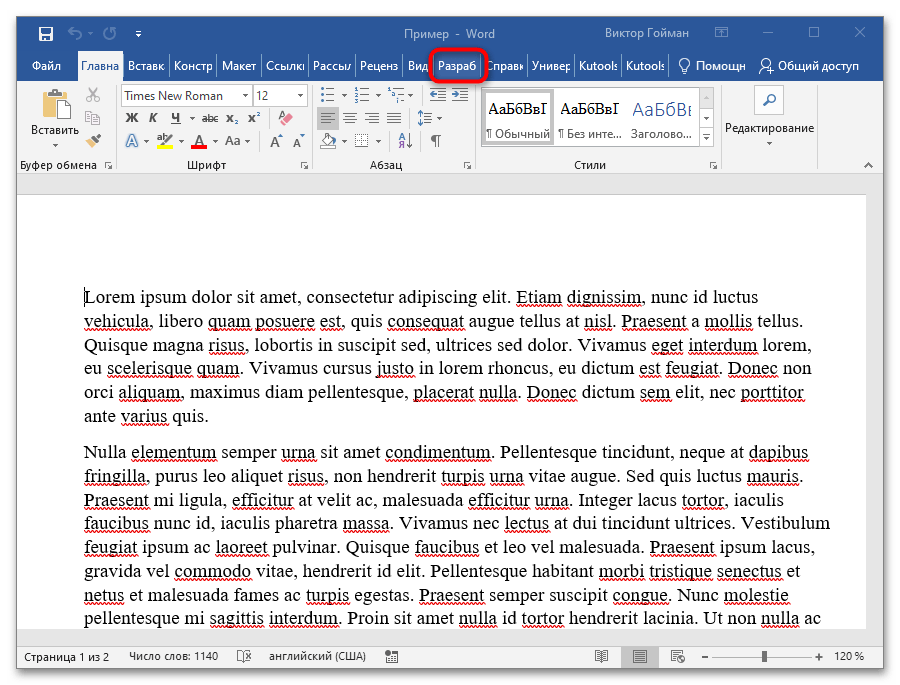
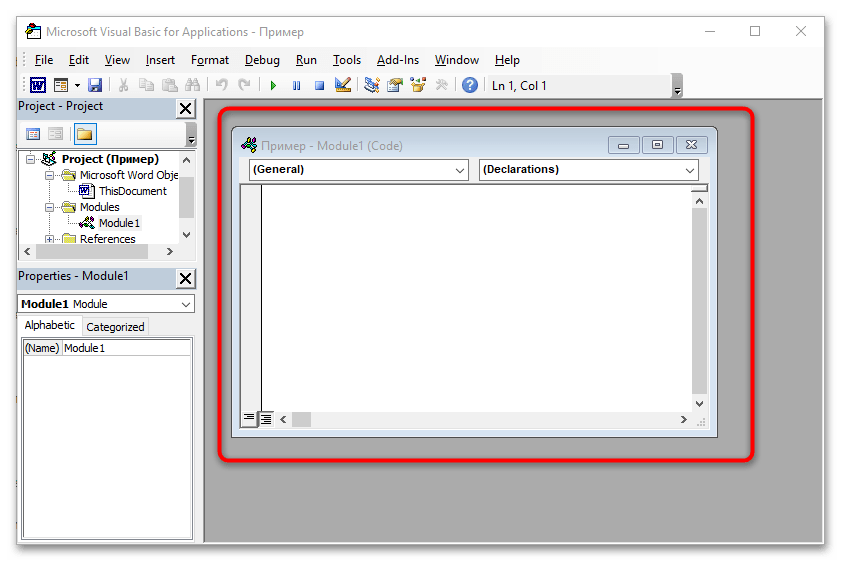
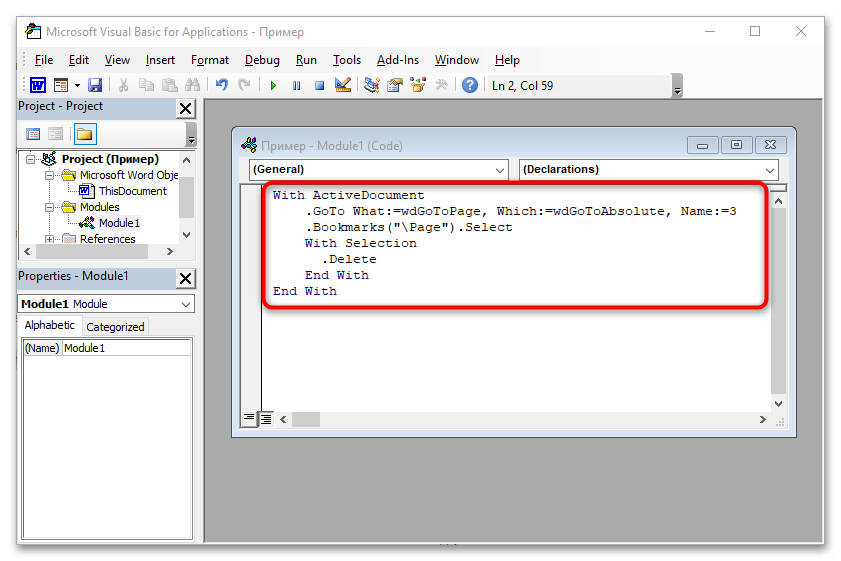
В Microsoft Word и другие программы из пакета Office встроен язык программирования Visual Basic for Applications. VBA — простое и многофункциональное дополнение для работы с Microsoft Word, которое поможет быстро решить множество проблем с редактированием, форматированием и объединением документов. С его помощью можно создать простой макрос для удаления необходимой страницы. И неважно, будет ли на ней текст или скрытые символы, или нет. Для этого:





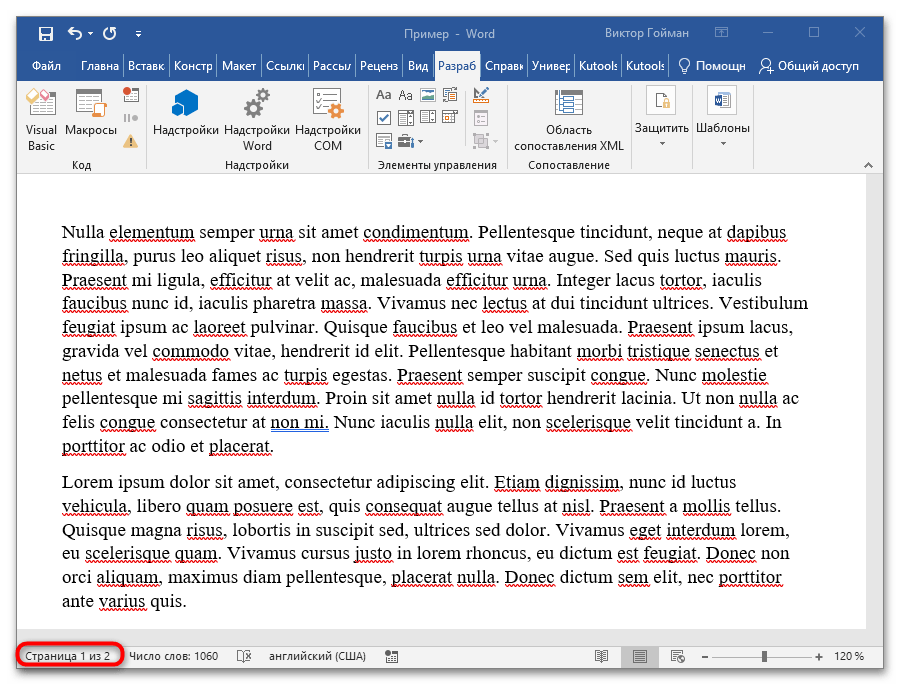
Как удалить пустую страницу в Word: проверенные способы

Приложение Microsoft Word считается одним из популярнейших офисных инструментов во всем мире. В разных странах его используют для учебы, работы и творчества. И многие хоть раз сталкивались с ненужными пустыми страницами, которые появляются в документе из-за ошибок верстки и форматирования. «Лента.ру» рассказывает, как легко удалить пустые страницы в начале, середине или конце текста.
Как удалить пустую страницу в Word
Иногда в документах Microsoft Word возникают ненужные пустые страницы, которые мешают восприятию текста и портят внешний вид документа. Чаще всего их можно встретить в конце документа, но иногда они возникают в середине или в начале.
Пустые страницы могут появляться в документах по разным причинам. Например, если в тексте есть скрытые символы или лишние пробелы. Еще одной причиной может быть перенос встроенных в документ таблиц.
Изучим несколько методов, позволяющих удалить страницу в документе Word, при этом сохранив его аккуратный вид.
Клавишами Backspace и Delete
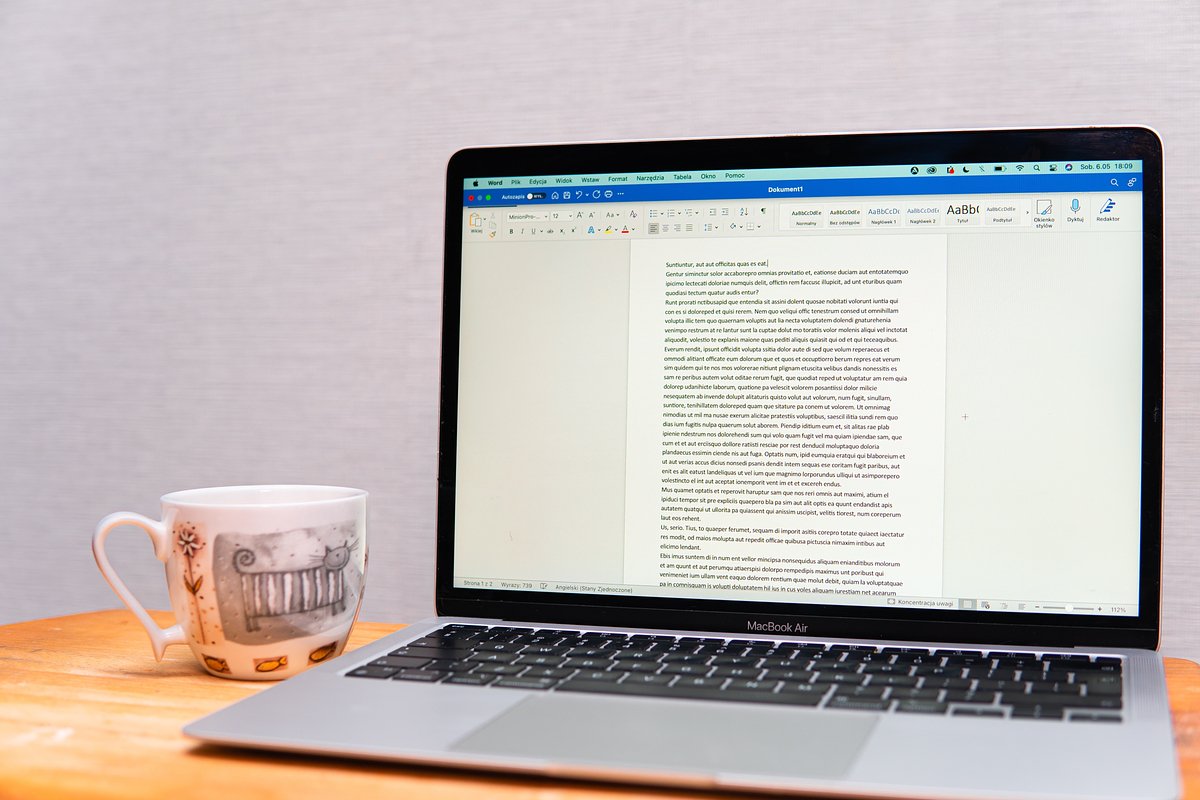
Избавиться от пустых страниц в документе можно с помощью клавиш Delete (на MacOS) или Backspace (на Windows).
Через знак абзаца
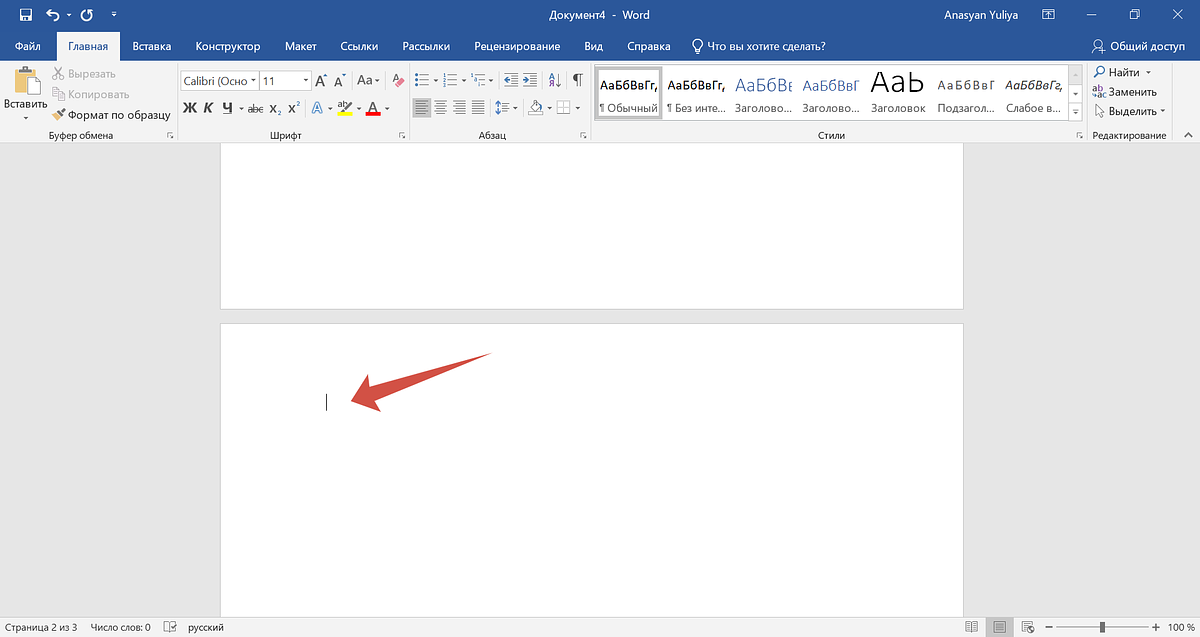
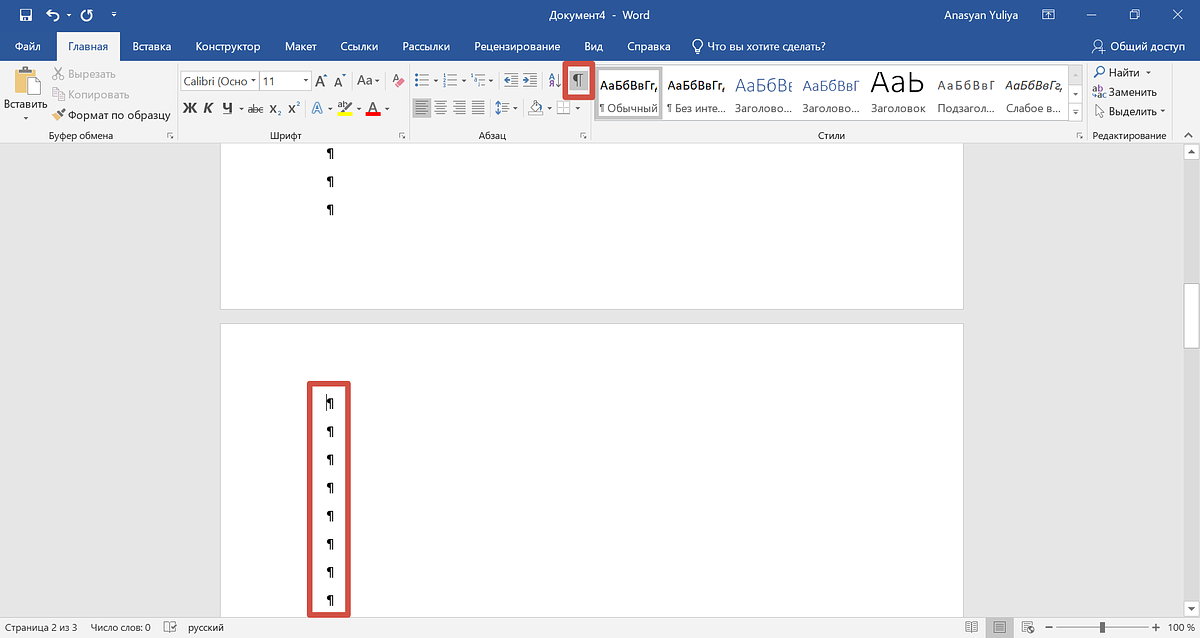
Часто появление пустых листов в документе связано с наличием в нем непечатаемых символов, то есть новых абзацев. Чтобы посмотреть, имеются ли в вашем документе такие символы и при необходимости убрать их, необходимо совершить следующие действия:
Это одни из самых простых и популярных методов удаления пустых страниц в документе. Однако срабатывает это не всегда — некоторые страницы удалить такими способами не получится
Через «Разрыв страницы»
Пустая страница в ворде может появиться из-за применения «Разрыва страницы» или «Разрыва раздела». В таком случае избавиться от ненужного листа, на котором нет текста, можно с помощью следующих действий:
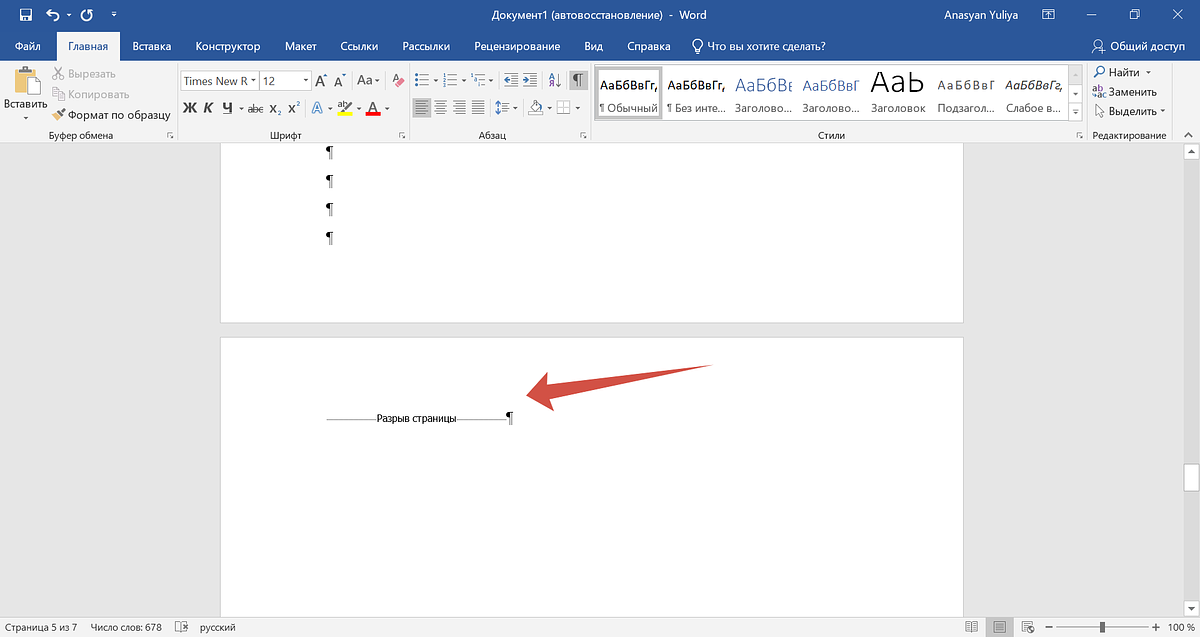
С помощью изменения размера шрифта
Если предыдущие методы удаления пустых страниц не помогли, возможно, в документе есть таблица. В таком случае программа всегда по умолчанию добавляет новый абзац: если таблица расположена в конце документа, этот абзац переносится на следующий лист, из-за чего и появляется ненужная пустая страница.
Исправить это можно за счет изменения размера шрифта в этом невидимом последнем абзаце. Для этого:
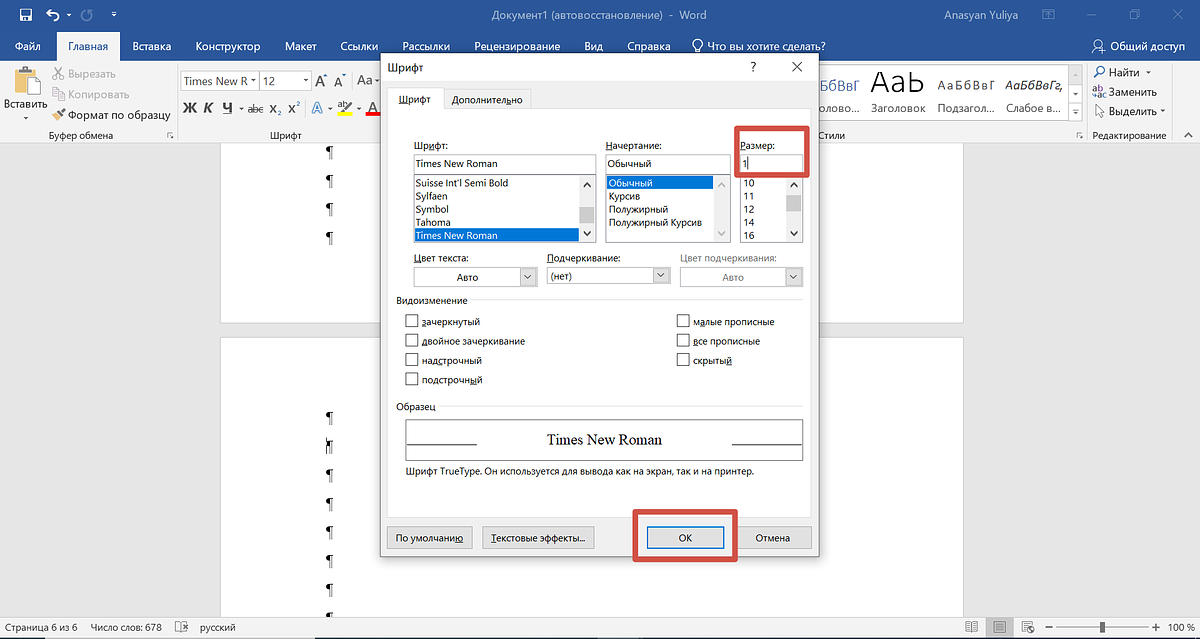
Через поиск
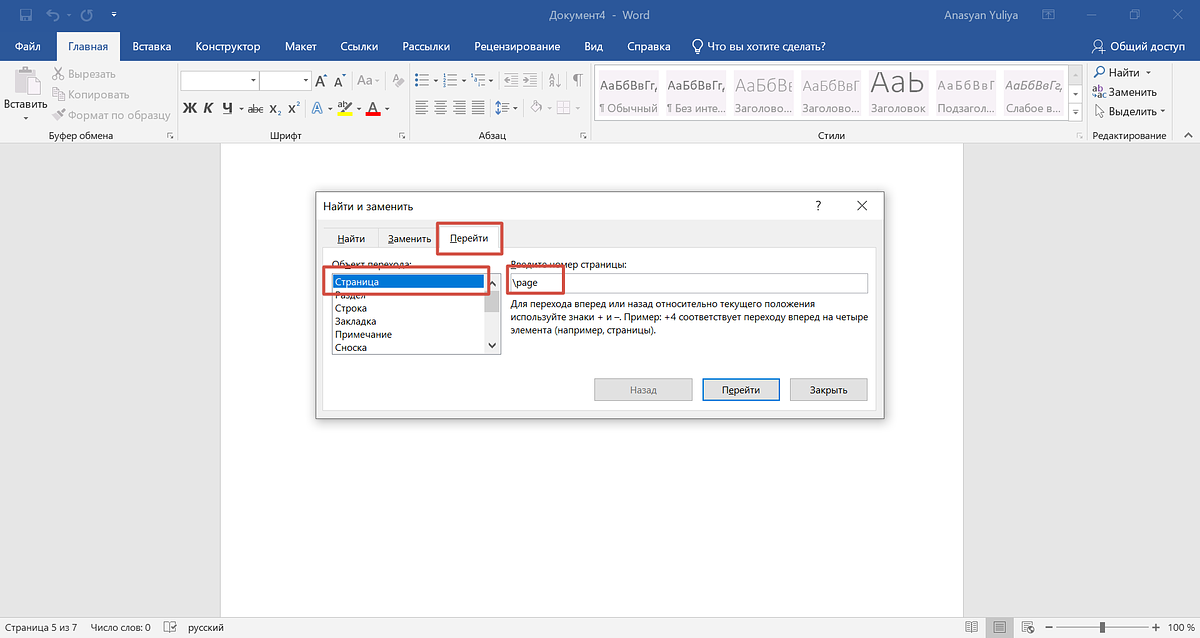
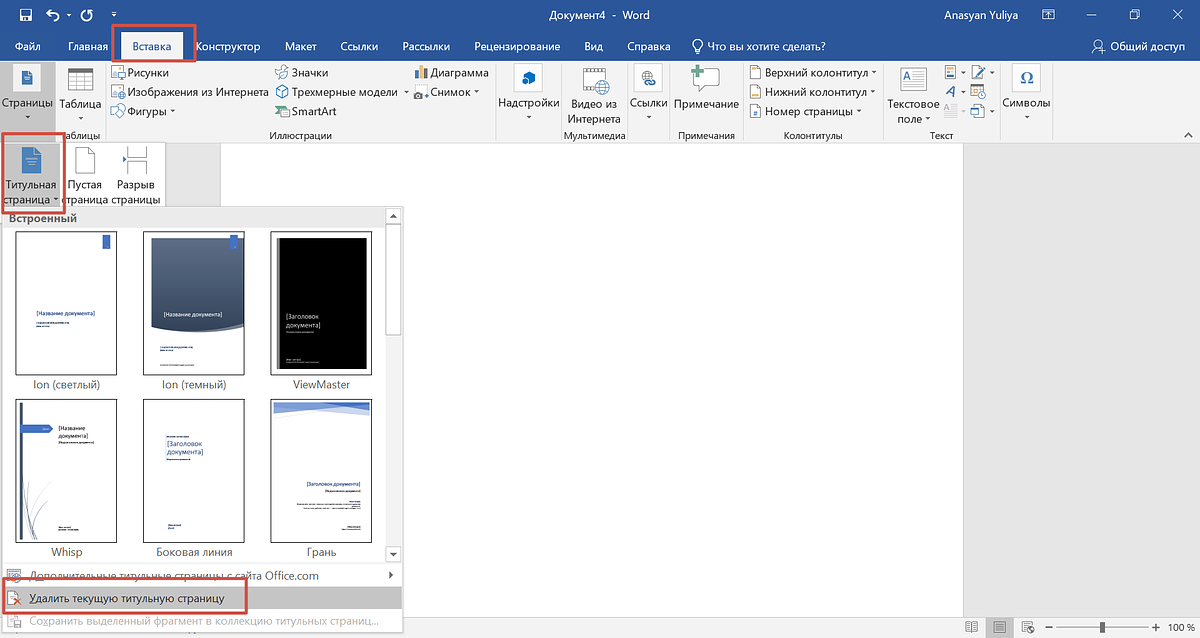
Через раздел «Вставка»
Этот метод подойдет, если пустым оказался первый лист, который создали с помощью функции вставки титульной страницы. Чтобы его удалить, выполните следующие действия:
Через раздел «Заменить»
Если предыдущий способ удаления не сработал, а также если пустая первая страница не является титульной, решить проблему можно с помощью специального выделения текста.
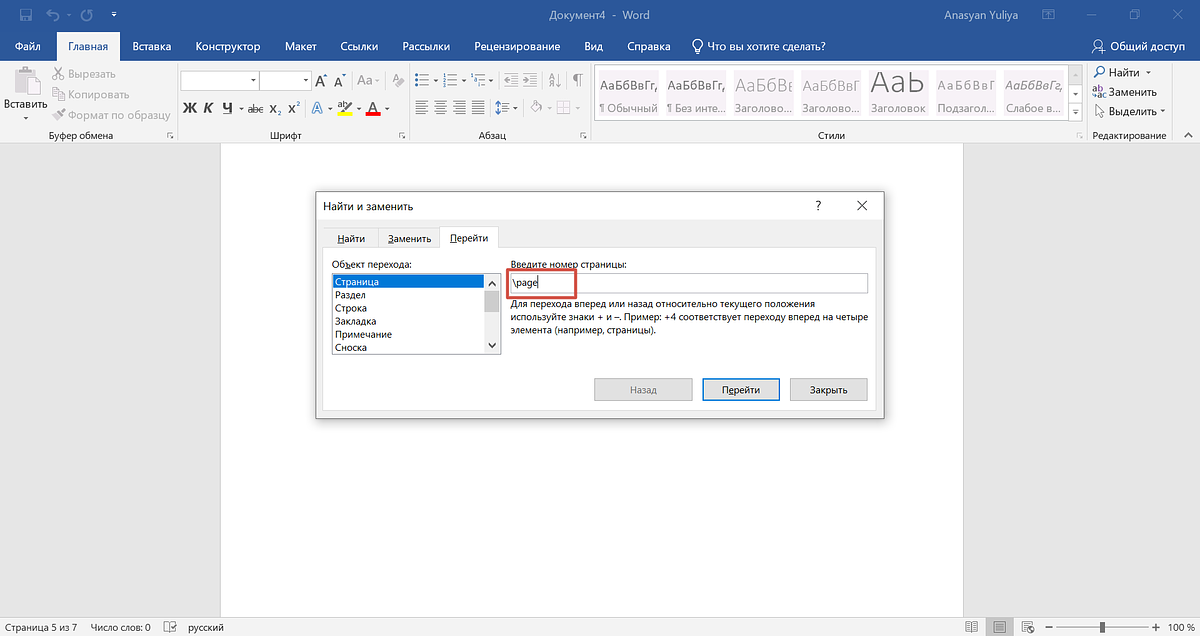
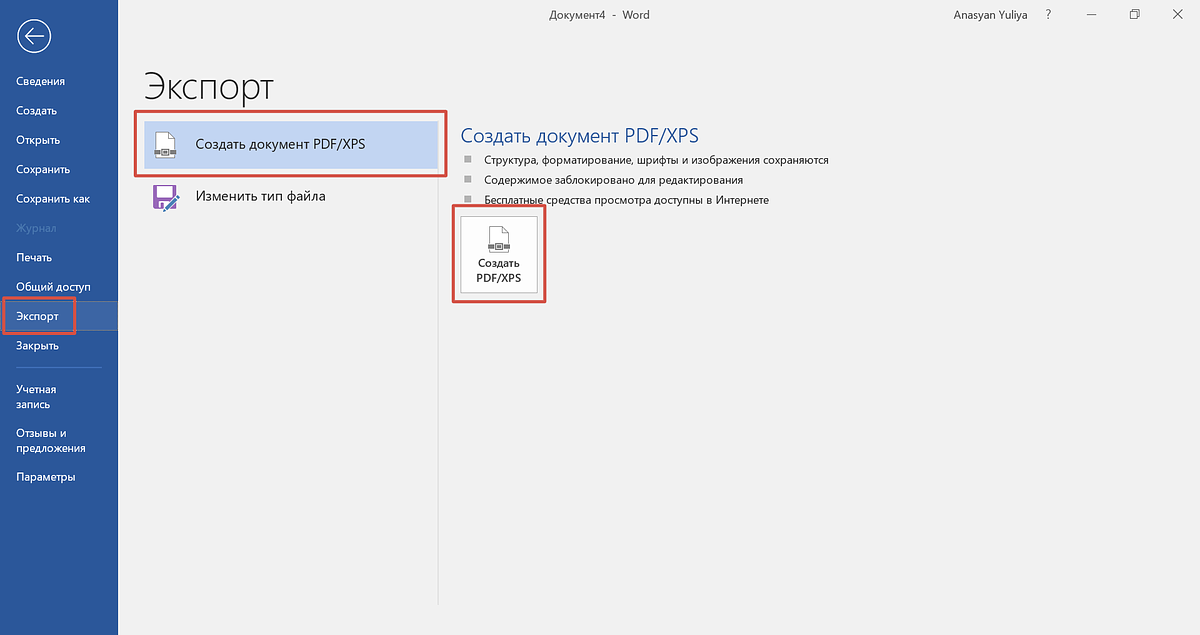
Через экспорт в PDF
Если редактировать документ вы больше не собираетесь и вам его нужно только распечатать, можно избавиться от пустых листов через экспорт в PDF.
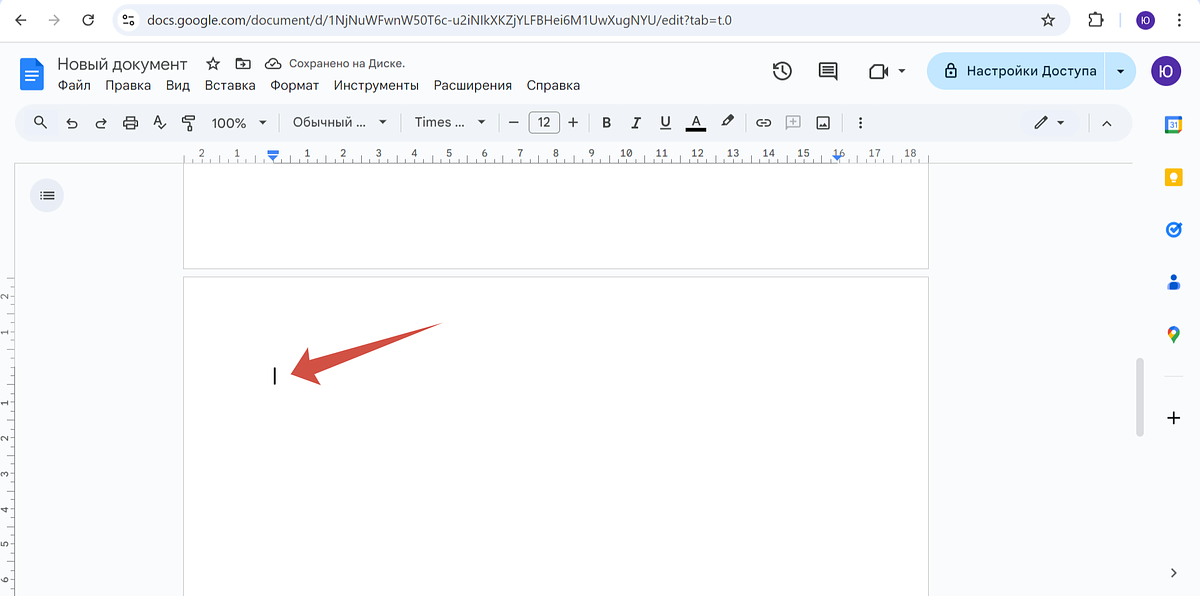
Как удалить пустую страницу в Google Документах
Как предотвратить появление пустых страниц
Для того чтобы избежать возникновения пустых страниц в документе, соблюдайте следующие рекомендации:
- Прежде чем завершить работу над документом, проверьте расположение разрывов страниц в тексте.
- Не оставляйте лишних пробелов и отступов в тексте
- Установите подходящие поля, которые будут вмещать весь ваш материал. Такая регулировка поможет предотвратить перебрасывание текста на лишние страницы.
- Поддерживайте постоянную нумерацию текста.
- Если в документе есть титульная страница или обложка, включите функцию «Разные первые страницы». Это поможет отделить первый лист от основного материала, при этом точная нумерация сохранится.



