
Отрегулируйте параметры абзацев, и ваш текст в Word станет более структурированным, а не похожим на бесконечное полотно. Мы предоставляем пошаговое руководство с изображениями, которое поможет вам в этом процессе.

Зачем нужны абзацы
Параграфы и отступы в начале строки имеют несколько задач:
- Помогают структурировать и организовать текст, делая его более читабельным и понятным. Они разделяют его на логические части, облегчая восприятие информации.
- Создают визуальные «паузы», которые делают текст менее утомительным для глаз.
- Раскрывают одну основную мысль или тему. Это помогает читателю следить за ходом повествования и лучше запоминать ключевые идеи.
Как настроить абзацный отступ в ворде через меню
Содержимое располагается на определенном расстоянии от границ документа, заданного в Полях страницы. В некоторых случаях может потребоваться установить дополнительный отступ от этих границ ― данный отступ именуется абзацным отступом. Настройки можно выполнить как с левой, так и с правой стороны или сразу с обеих сторон.
Делайте его по алгоритму.
1. Выделите необходимый абзац или весь текст целиком, используя сочетание клавиш CTRL+A.
2. Кликните правой кнопкой мыши ― откроется контекстное меню. Изберите пункт Абзац.

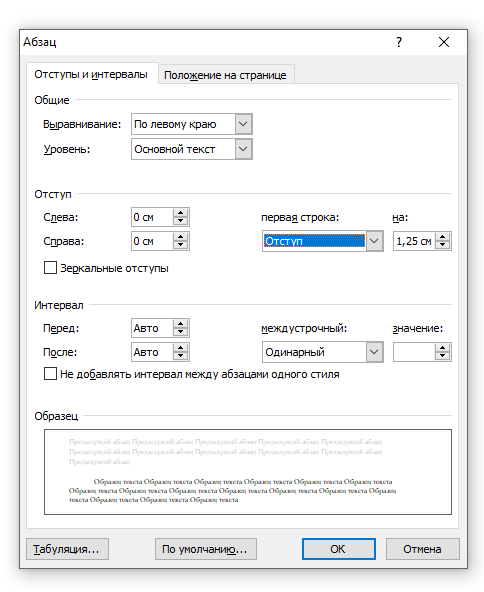
Кликните по названию ― появится окно настроек. Дальше будем работать с разделом Отступ ― задайте нужный интервал в сантиметрах.
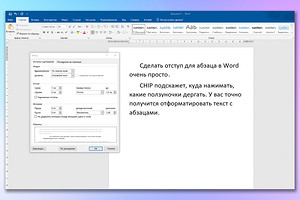
На изображении демонстрируется, как установить абзацный отступ в Word на 1,25 см.

По завершении форматирования содержание будет представлено следующим образом

В меню настройки присутствует функция Зеркальные отступы. Она предназначена для печати на обеих сторонах листа. Параметры левой страницы являются зеркальным отражением параметров правой.
Быстро сделать отступ можно с помощью клавиши табуляции. Одно нажатие ― и автоматически устанавливается стандартный интервал 1,25 см.
Как установить абзацный отступ в ворде с помощью линейки
Этот способ еще проще.
Установите курсор в месте, где сделать абзацный отступ в ворде и потяните за верхние и нижние маркеры на линейке Word.

Как установить красную строку
Красная строка ― это отступ первой строки абзаца. У нее есть два варианта: непосредственно отступ и выступ.

Для настройки используйте те же способы:
1. Через Абзац: выберите раздел Первая строка вид задайте интервал в сантиметрах.

2. С помощью линейки: выделите абзац, для которого нужно установить красную строку и передвигайте верхний маркер влево или вправо.
Как убрать все отступы в ворде
Иногда нужно отменить изменения и привести текст к изначальному стилю. Действуйте через уже знакомый Абзац.
Откройте его и в Отступе установите 0.

Обязательно устанавливайте отступы и корректируйте красную строку! Это позволит избежать ощущения, что ваш текст представляет собой длинный документ, и сделает его более удобочитаемым.
Шаг за шагом: Как создать абзац в Microsoft Word c образцами и примерами?
Создание абзаца в Microsoft Word — простая задача, которую можно выполнить несколькими способами. В этой статье мы рассмотрим различные методы создания абзацев в Word и предоставим образцы и примеры для наглядности. Вы узнаете, как создавать отступы перед абзацами, как устанавливать выравнивание текста внутри абзаца, использовать маркированный или нумерованный список и многое другое. Независимо от того, нужно ли вам создать простой абзац или сложную структуру документа с различными уровнями заголовков и подразделами, эта статья поможет вам справиться с задачей без лишних хлопот.
Дата: 19 декабря 2023

Создание абзаца в Microsoft Word — простая задача, которую можно выполнить несколькими способами. В этой статье мы рассмотрим различные методы создания абзацев в Word и предоставим образцы и примеры для наглядности. Вы узнаете, как создавать отступы перед абзацами, как устанавливать выравнивание текста внутри абзаца, использовать маркированный или нумерованный список и многое другое. Независимо от того, нужно ли вам создать простой абзац или сложную структуру документа с различными уровнями заголовков и подразделами, эта статья поможет вам справиться с задачей без лишних хлопот.
Создание абзаца: что, где, зачем?
Абзац — это группировка текста, которая представляет собой логически завершенную мысль или идею. Обозначается он обычно началом новой строки с отступом слева или с пропуском строки между двумя абзацами. Данный элемент письменной речи встречается повсеместно: в студенческих и научных проектах, книгах, записках, обзорах и пр.
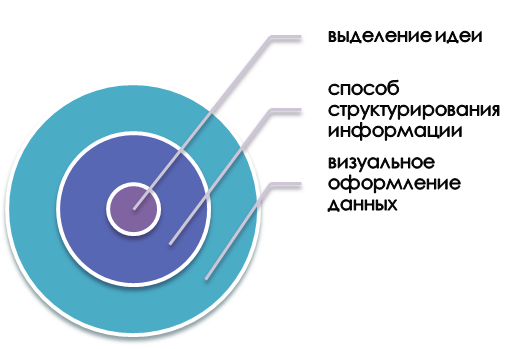
Визуальное разделение текста на абзацы помогает читателю более удобно воспринимать информацию, делая ее структурированной и понятной. Каждый абзац обычно содержит одну идею или аргумент, которые излагаются и развиваются в пределах данного блока текста. Это позволяет читателю легче ориентироваться в тексте, выделять главные мысли и легче запоминать информацию.
Кроме того, деление текста на абзацы способствует визуальному аппаратуальному воздействию на читателя, улучшая его визуальное восприятие и общую эстетическую оценку текста.
Более того, структурирование материалов предполагает распределение информации с учетом плана и логики исследования. В данном случае, наличие абзацев является обязательным требованием при подготовке всех типов академических и научных работ.
В итоге, форматирование абзаца в Microsoft Word представляет собой одну из основных возможностей приложения, обеспечивающую структурирование текста, его логику и улучшение удобства чтения.
Основные шаги элементарного создания абзаца в Microsoft Word
В MS Word существует масса сценариев работы с абзацами, каждый из которых обладает своими особенностями и преимуществами.
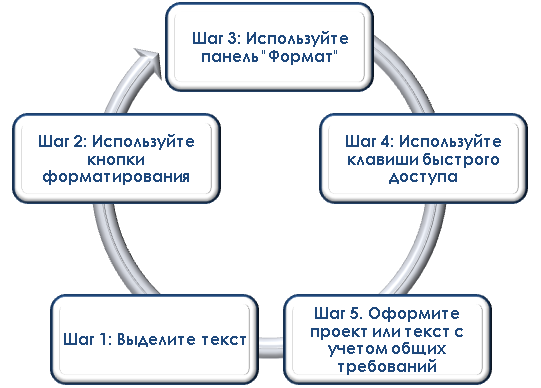
Шаг 1: Выделите текст. Перед тем как создавать абзацы, необходимо выделить нужный участок текста любым удобным способом: мышкой, «горячими клавишами» и пр.
Этап 2: Применяйте средства форматирования. Microsoft Word оснащен набором кнопок для быстрого оформления абзацев. Вы можете использовать кнопку «Левый отступ» на панели инструментов для установки отступов как для всего абзаца, так и только для первой строки.
Шаг 3: Используйте панель «Формат». Если нужно настроить более сложные параметры абзаца, можно воспользоваться панелью «Формат». Чтобы ее активировать, необходимо нажать правую кнопку мыши на выбранном тексте и выбрать пункт меню «Параметры форматирования». В появившемся окне можно задать различные параметры абзаца, такие как выравнивание (слева, по центру, справа или по ширине), интервалы между строками и другие.
Шаг 4: Используйте клавиши быстрого доступа. Microsoft Word также предоставляет ряд «горячих клавиш» для создания абзацев. Подробнее о них мы писали ранее.
Важно помнить, что создание абзаца — это не только оформление текста, но и его логическая структуризация. Хорошо организованный текст с ясными абзацами делает чтение более удобным и понятным для читателя.
Варианты создания абзаца в Microsoft Word
В этом подразделе мы рассмотрим полезные советы и трюки при работе с абзацами в Microsoft Word.
1. Создание нового абзаца: Для этого достаточно нажать клавишу «Enter». После этого курсор переместится на новую строку, обозначая начало нового абзаца.
2. Управление отступами: Данная функция позволяет настраивать «красные строки» и новые абзацы. Она доступна в разделе «Разметка страницы».

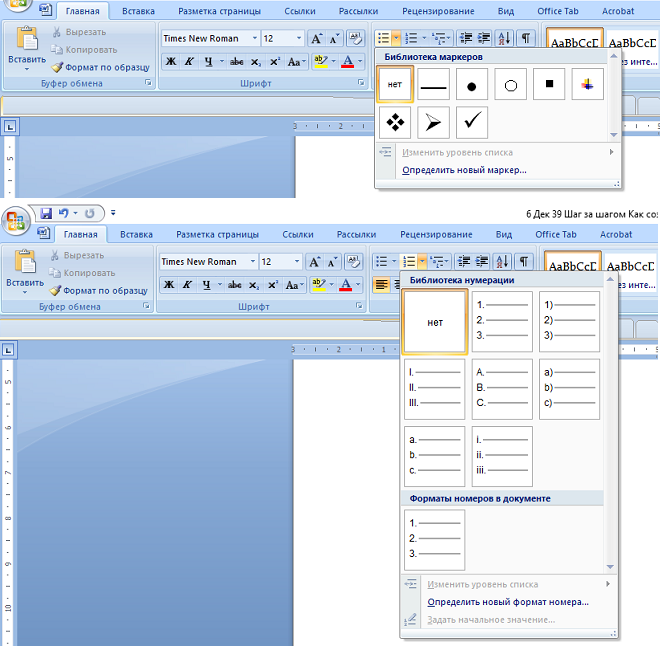
3. Использование списков: Они помогут вам создать структурированный текст с явным выделением каждого элемента.
4. Выравнивание абзацев: В Word есть несколько вариантов выравнивания абзацев, таких как «По левому краю», «По правому краю», «По центру» и «По ширине». Эти опции могут быть полезными при форматировании документа.

5. Использование табуляций: Для упорядочивания информации внутри абзаца можно использовать табуляцию. Она позволяет создавать колонки, выделять заголовки или отступы для более точного расположения текста. Этот метод является наиболее простым и быстрым — достаточно нажать клавишу Tab, предварительно выбрав область редактирования.
6. Настройка отступа первой строки: Для этого нужно просто выделить текст, затем перейти на вкладку абзац (нажав на нее) и выбрать опцию «первая строка», установив нужный отступ.
7. Использование стилей: Microsoft Word предлагает широкий выбор стилей форматирования текста, который поможет сделать ваш документ более профессиональным и организованным. Стили позволяют быстро изменять вид всего документа или его частей без необходимости ручной настройки каждого абзаца.

8. Использование «линейки» из панели управления. Двигая верхний курсор, можно настроить «красные строки» и абзацы на одном уровне одновременно. Для этого нужно выделить фрагмент текста и передвинуть курсор на необходимую отметку.

Правильное форматирование абзацев поможет сделать ваш документ более качественным и эстетически корректным.
Полезные советы и трюки при работе с абзацами в Microsoft Word
В Microsoft Word существует несколько способов создания абзаца, которые могут быть использованы в зависимости от конкретной ситуации и требований форматирования текста. Рассмотрим некоторые из этих вариантов.
При форматировании абзаца необходимо сохранять единообразие во всем документе. Старайтесь использовать одинаковые отступы и типы выравнивания для всех абзацев, чтобы создать профессиональный вид документа.
Нужна помощь преподавателя?
Мы всегда рады Вам помочь!

Учитывайте технические требования и параметры к документу (особенно при выполнении курсовых, дипломных и иных академических, научных проектов). В них могут быть утверждены конкретные параметры отступов, абзацев, порядка их оформления и пр.
В итоге, Microsoft Word предоставляет множество вариантов для формирования абзацев, в зависимости от вашего опыта и нужд в форматировании. Применяйте эти способы для улучшения оформления вашего текста и увеличения его удобочитаемости.
Трудности с учебой?
Поддержка в создании учебных и научных работ для студентов и аспирантов!



