
Когда ты приступаешь к написанию курсовой работы, это, безусловно, подразумевает желание оформить её эстетично и правильно, чтобы получить максимальный балл. Одним из ключевых аспектов качественного оформления являются верные отступы, которые не только делают текст более читабельным, но и способствуют соблюдению норм ГОСТ. Но что представляют собой отступы и как их корректно задать? Об этом будет рассказано в данной статье.
Отступы в курсовых: что это и зачем применяются?
Отступы в курсовой работе представляют собой пространство между полями страницы и началом строки нового абзаца. Если ты знаком с выражением “красная строка”, то речь идет именно об этих отступах.
Данная форма оформления используется для выделения нового абзаца, содержащего свежую мысль или идею в исследовании.
Отступы делают курсовую работу аккуратной, легкой для восприятия и позволяют избежать ошибок при проверке.
Они необходимы не только для создания приятного и понятного визуального оформления текста, но и для корректного форматирования в соответствии с требованиями ГОСТ. Однако, несмотря на широкий охват Государственного стандарта, стоит поинтересоваться в своем университете, существуют ли какие-либо дополнительные или иные предписания по оформлению отступов в курсовых работах. Обычно подобная информация содержится в специальных методических рекомендациях.
Ну и что там по ГОСТу?
Каждое учебное заведение имеет свои особенности по оформлению курсовых работ, поэтому важно изучить данные требования перед тем, как приступить к написанию. Тем не менее, существуют и универсальные нормы, которые относятся ко многим студенческим работам, как правило, они указаны в ГОСТе.
И как раз согласно нему, чтобы сделать правильные поля, отступ от левого края должен быть равен 3 см, от правого – 1 см. Сверху и снизу отступы равняются 2 см.
Для оформления абзацев используется отступ в 1,25 см или 5 пробелов. Однако, не советуем вводить пробелы вручную для создания каждого абзаца, так как это может привести к путанице и ошибкам. Гораздо удобнее настроить отступы для всего документа в параметрах текстового редактора. Таким образом, при переходе к новому абзацу отступ будет устанавливаться автоматически.

Как сделать отступы в курсовой работе в Ворде?
Word является одним из наиболее известных текстовых редакторов, который позволяет быстро и удобно подготовить курсовую работу с учетом всех стандартов ГОСТ.
Если у тебя еще не установлена эта программа на компьютере, а до сдачи курсовой остались всего несколько дней, стоит не терять время. Ворд станет полезным инструментом для написания различных работ не раз.
Для того чтобы правильно оформить отступы в Word, нужно выполни следующие шаги:
1. Открой документ в Word и найди вкладку «Разметка страницы».
2. В открывшемся окне выбери «Поля», затем «Настраиваемые поля».
3. В появившемся окне настрой поля согласно требованиям ГОСТ (слева — 3 см, справа — 1 см, сверху и снизу — по 2 см).
4. Нажми «ОК» для сохранения настроек.
5. Для изменения отступов между абзацами выдели текст, нажми на вкладку «Главная» и выбери опцию «Абзац». В открывшемся окне нужно установить значение отступа для первой строки (1,25 см) и нажать «ОК».
Настройка абзацных отступов в Microsoft Word
Чтобы применить настройки к конкретному отрезку текста в документе Microsoft Word, нужно его выделить мышкой. Если редактированию подлежит все содержимое, нажмите CTRL+A.
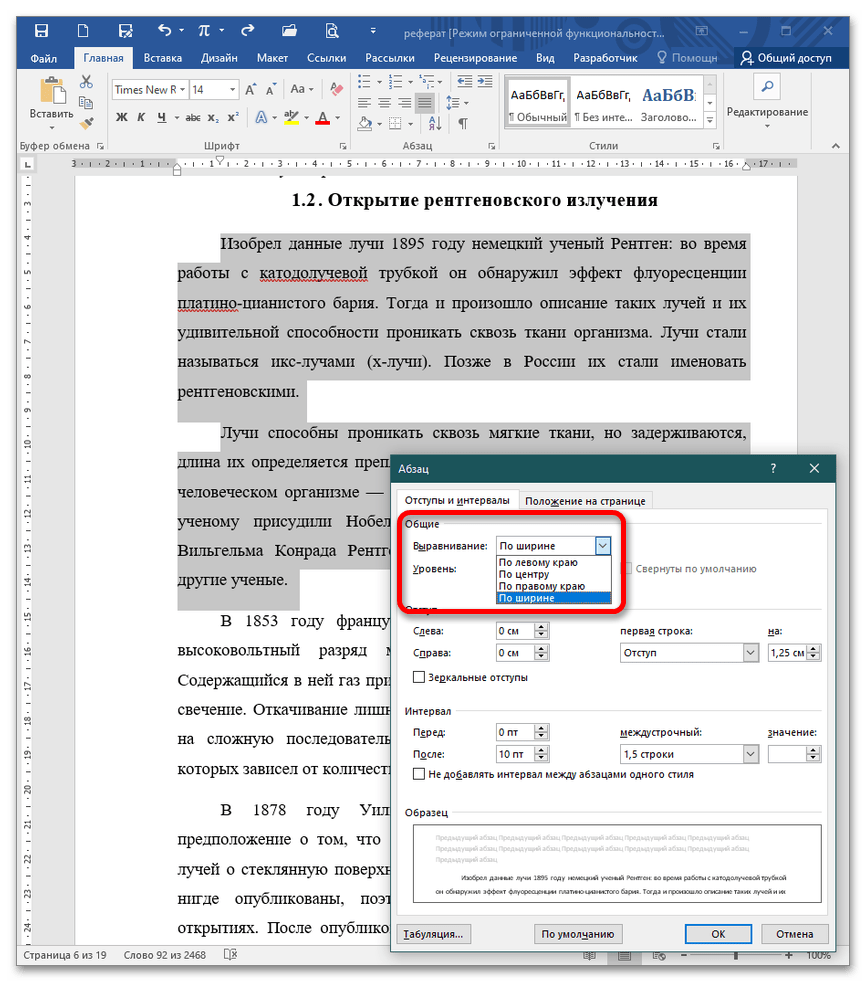
Общие настройки
В эту группу входят выравнивание и уровень текста. Текст выравнивается по 4 положениям: по центру, ширине, левому и правому краям. В выпадающем списке «Уровень» работа касается основного текста и абзацев в режиме структуры по нескольким уровням.
Отступы
В этой категории находятся опции отступа слева/справа и первая строка. При заданном значении весь абзац «съезжает» на указанную величину от полей вправо/влево или с обеих сторон.

Поле «Первая строка» открывает параметры «Выступ» и «Отступ». Выступ обозначает фиксированное положение первой строки, в то время как весь остальной абзац перемещается на заданное расстояние.
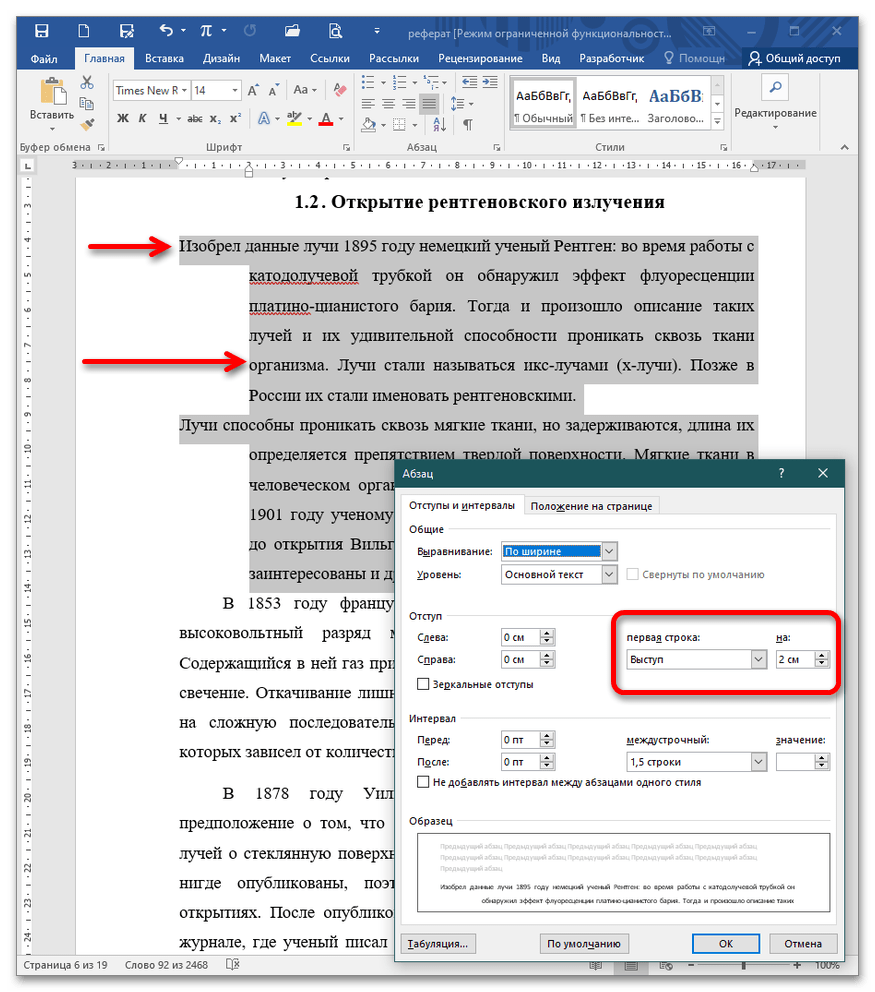
Отступ – положение, при котором формируется так называемая красная строка, т.е. первая строка сдвигается на величину, заданную пользователем. По умолчанию она равняется 1,25 см.

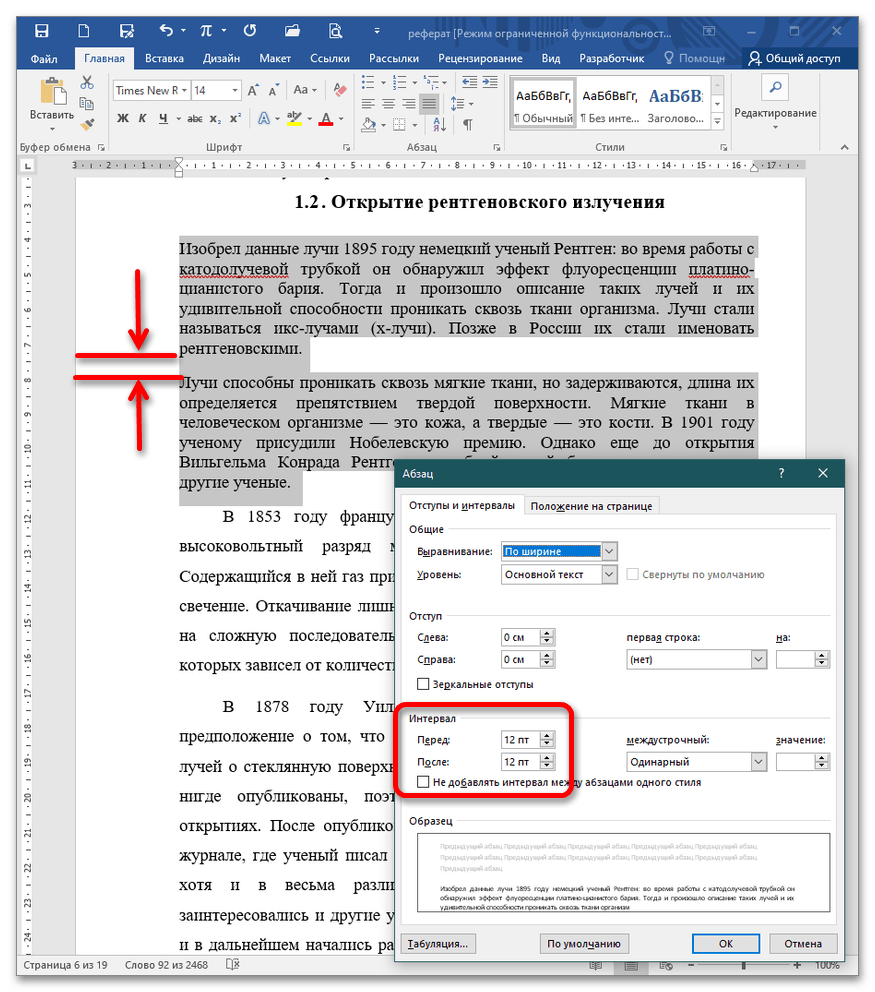
Интервалы
Это величины, которые формируют расстояние между абзацами и строками. Так интервалы «Перед/после» указываются в пунктах или строках. По умолчанию величина задается 14,4пт или 2 строки.
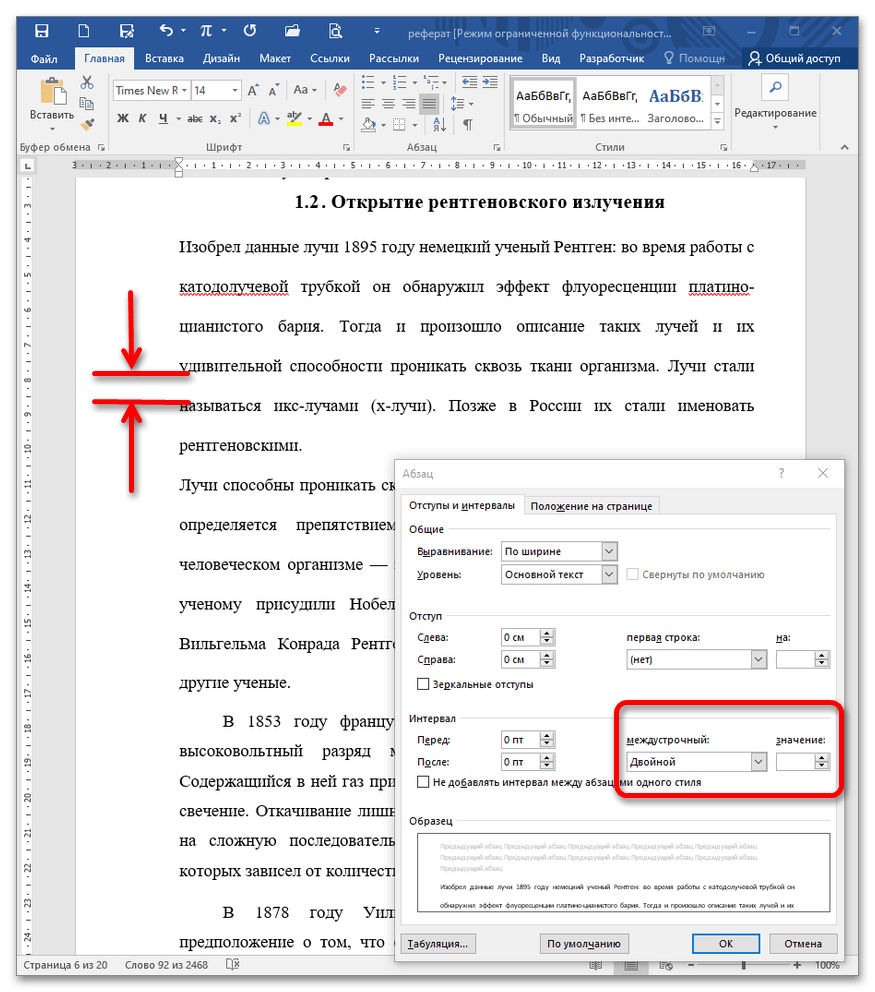
Междустрочный интервал – расстояние между строками. По умолчанию этот параметр равняется 1,5. В выпадающем списке есть категории: одинарный, полуторный, двойной, минимум, точно и множитель. Если вы хотите задать произвольное число, тогда при вводе в поле «Значение» любого дробного или целочисленного выражения Word автоматически подставит параметр «Множитель».
Настройка абзацного отступа
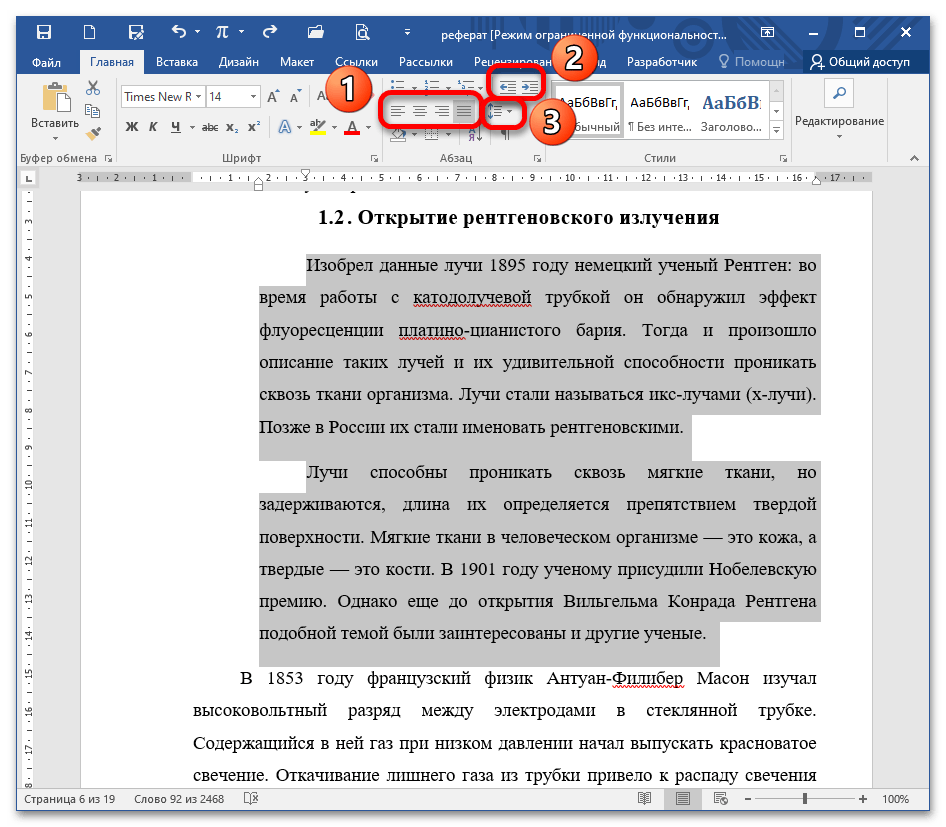
Чтобы задать настройки для всего текста или конкретного отрывка, сначала выделите их, а затем воспользуйтесь одним из предложенных вариантов в зависимости от объема работы.
Вариант 1: Панель инструментов
Основные настройки по заданию интервалов и отступов находятся на панели инструментов во вкладке «Главная».
Вариант 2: Горячие клавиши
Если необходимо выполнить настройку абзаца со стандартными значениями, вам пригодятся основные клавиатурные сочетания. Чтобы применить горячие клавиши к конкретному отрывку текста, выделите его и нажмите предложенное сочетание.
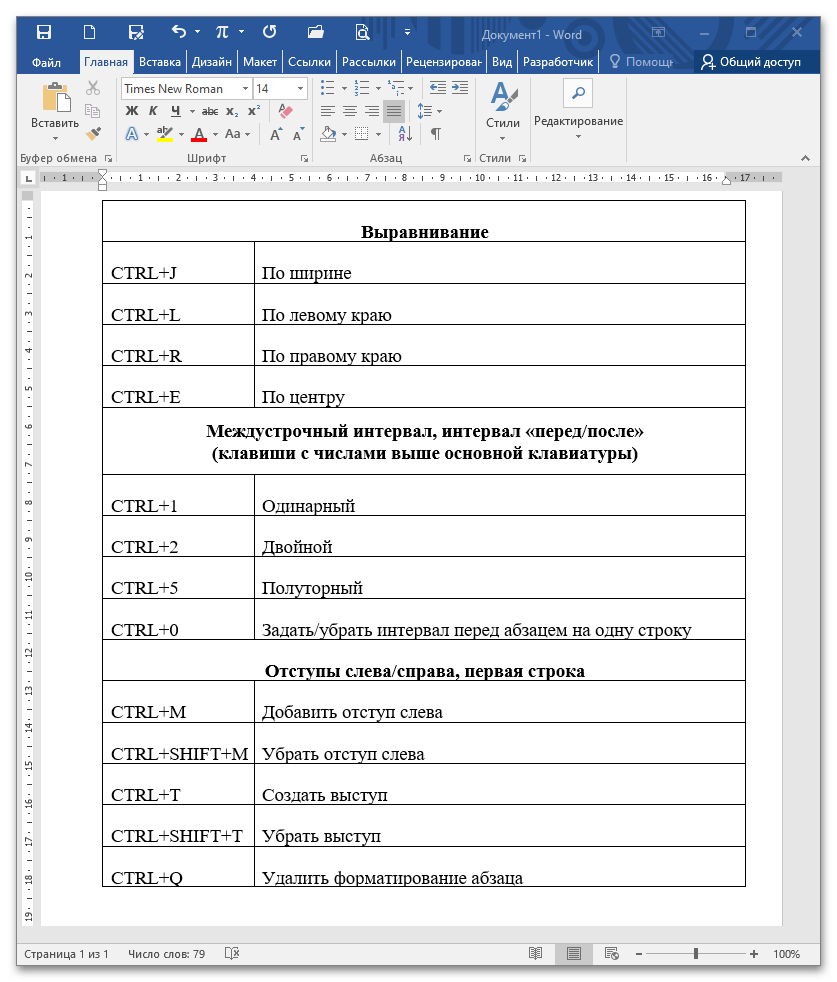
Вариант 3: Контекстное меню
Получить быстрый доступ к диалоговому окну, показанному в части «Параметры отступов» настоящей статьи, можно через клик правой кнопкой мыши. Для этого выделите необходимый отрывок, щелкните по нему ПКМ и выберите пункт «Абзац».
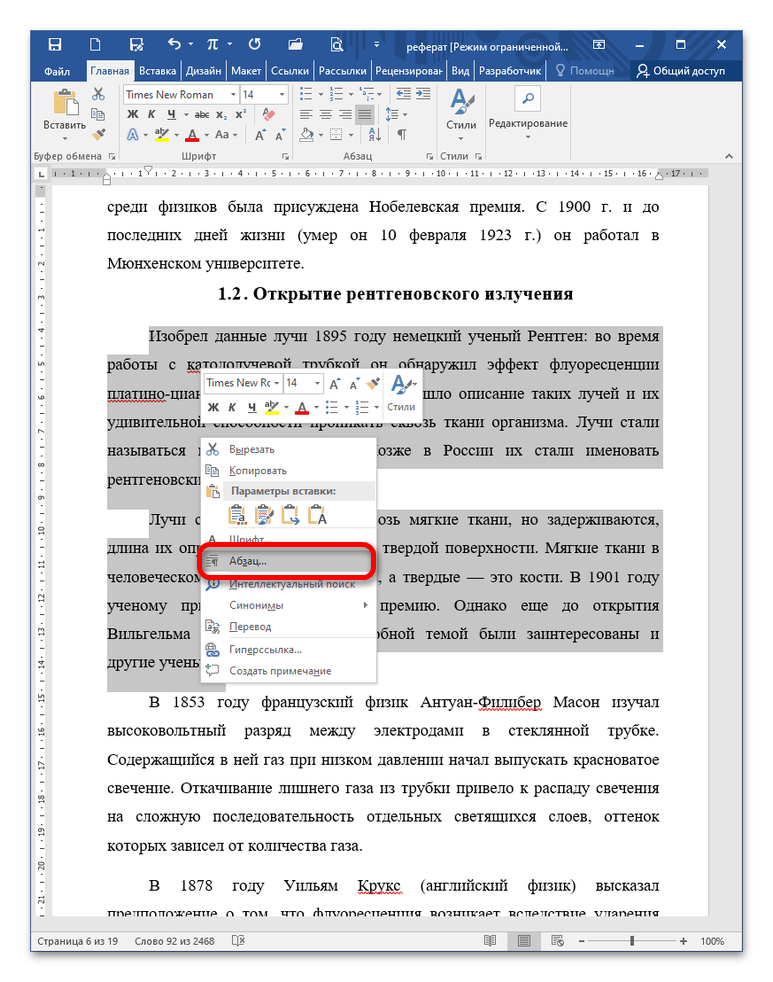
Вариант 4: Линейка
Чтобы создать отступы справа и слева от полей, воспользуйтесь бегунками на линейке. Для этого передвиньте их на желаемое расстояние и задайте таким образом ограничение. Чаще всего таким образом выделяют примечание или блок текста, обязательный к прочтению (чтобы его хорошо было заметно в полотне строк без применения форматирования шрифта).
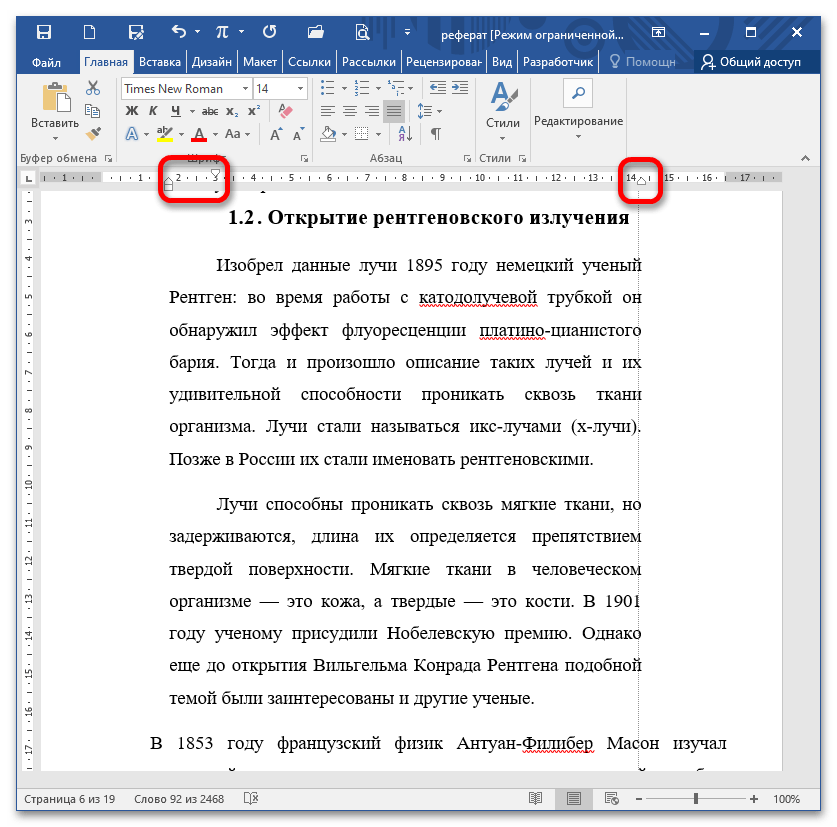
Вариант 5: Диалоговое окно
Кликните на стрелку в блоке «Абзац» на Ленте.



