
Как сделать буклет в Word
Среди всех рекламных материалов особой важностью обладают буклеты. Чтобы сделать красочный буклет в ресторан или любое другое заведение, не нужно никаких специфических умений или глубоких познаний. Создать хорошие рекламные материалы легко можно на компьютере, используя для этого богатые возможности Word 2010 (или той же программы, но версий 2003 и 2007).
Как сделать буклет в Ворде: использование шаблонов
Ничего сложного в том, как сделать буклет в Word 2010, нет:
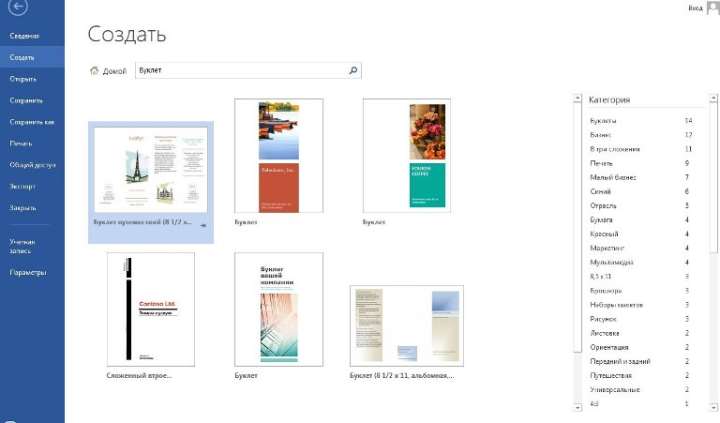
- сначала вам нужно найти команду «Создать» (она находится в разделе «Файл», который можно найти в левом верхнем углу окна с Word) и кликнуть по ней;
- во всплывающем окне выбираете пункт «Брошюра», нажимаете на него;
- открывается папка, где вам предлагается сразу несколько заготовок брошюр на выбор, кликаете на ту, которая больше отвечает поставленным требованиям;
- теперь можно наполнять макет буклета содержимым (тестом, иллюстрациями т.д.).
- заходите в «Файл»;
- выбирайте «Создать»;
- в открывшемся меню «Создание документа» выбираем «На моем компьютере»;
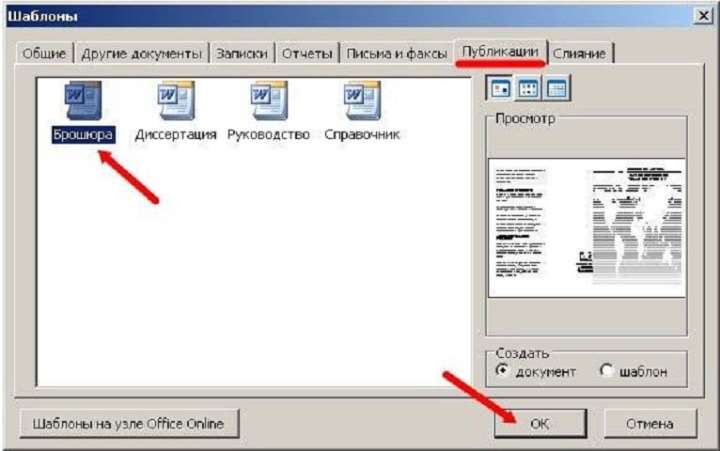
- откроется окно «Шаблоны», выбираете «Публикации», далее — шаблон «Брошюра», после чего нажимаете ОК;
- после этого можно приступать к работе с буклетом (принципиальной разницы между брошюрой и буклетом Word 2003 не видит).
Делаем буклет в Word: пошаговая инструкция
Конечно, есть и другие способы, как сделать буклет в Ворде. Если вы не хотите пользоваться шаблонными решениями, всегда можно пойти другим путем. Для тех, кто желает сделать на компьютере действительно интересный буклет, это будет самым удачным решением:
- открываете новый документ;
- меняете разметку страницы с книжной на альбомную (для этого заходите в раздел «Разметка страницы», расположенный сверху);
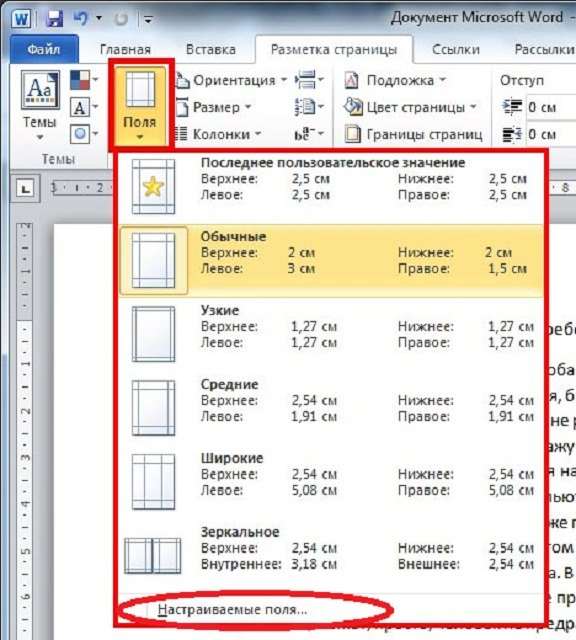
- в том же разделе измените параметр «Поля» (все поля лучше сделать шириной в 1 см);
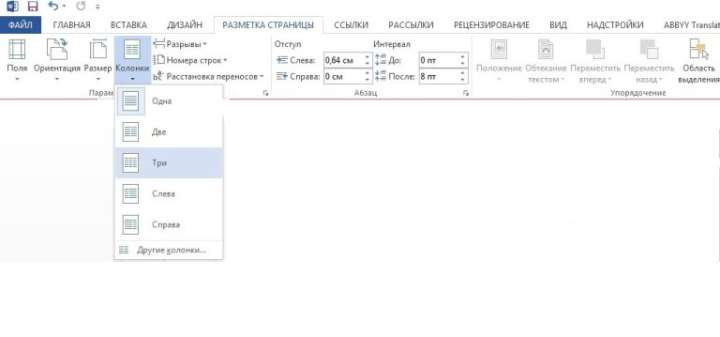
- теперь следует разделить лист на три колонки (в том же разделе ищете пункт «Колонки», выбираете нужное количество);
- при наполнении буклета следует помнить, что текст равномерно «перетекает» из колонки в колонку, а иллюстрации желательно вставлять в документ сразу;
- определите первую (титульную) и последнюю страницу буклета (последняя страница — первая колонка второго листа, титульная — первая колонка первого);
- на титульной странице желательно расположить такую информацию, как логотип компании (сверху), чуть ниже можно вставить тематический рисунок, еще ниже — заголовок и вступительный текст;
- кроме прочего, на каждой из страниц можно разместить фоновый рисунок, на котором будет располагаться текст (проще всего сделать это через раздел «Вставка», выбрав пункт «Рисунок»);
- обязательно помните, что при вставке рисунка нужно указать его положение «За текстом»;
- наполнив текстом и иллюстрациями основные страницы буклета, необходимо сформировать последнюю страницу (указываете телефоны, адрес компании, электронный ящик и другую контактную информацию).
Каждый может делать на компьютере буклет, рекламную брошюру, проспект и другие ценные документы, которые часто бывают необходимы. Как видите, сделать буклет в Ворде 2007 или Ворде 2010 не так уж и сложно, главное — уделить этому хоть немного времени.
Как сделать буклет на компьютере в Word за 4 шага
Всем привет! Сегодня в пошаговой инструкции я покажу вам, как в Word создать буклеты, которые вы сможете потом спокойно распечатать. Мы начнем с подготовки рабочей области (листа). Потом разобьём его на несколько частей. А в конце уже заполним его информацией.
Сразу хочу вас предупредить, что заполнять буклет вы уже будете самостоятельно. Пугаться не стоит, так как там все делается очень просто, и я это покажу на своем примере. В любом случае, вы всегда можете обратиться за помощью ко мне в комментариях.
ШАГ 1: Настройка листа
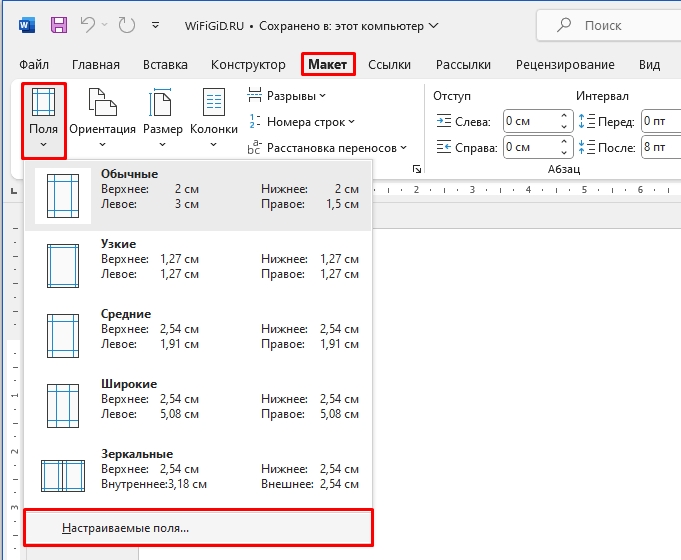
Давайте посмотрим, как сделать буклет на компьютере в программе Word. Для начала нам нужно подготовить нашу рабочую область. Наша задача уменьшить отступы слева, справа, сверху и внизу, чтобы на лист вместилось максимум информации. Далее мы перевернем саму страницу, чтобы ориентация была альбомной.
- Перейдите в раздел «Макет». Если у вас старая версия Ворда, раздел может называться – «Разметка страницы» или «Формат».
- Теперь найдите подраздел «Разметка страницы» и нажмите по кнопке «Поля».
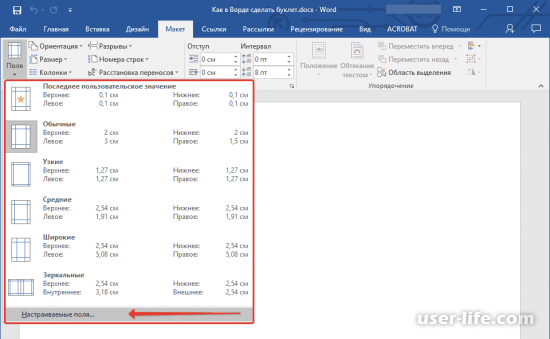
- Так как нужного варианта в списке нет, мы будем все настраивать вручную – выбираем нижнюю ссылку.
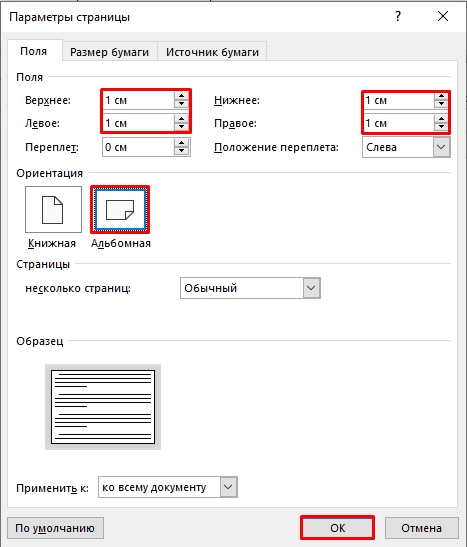
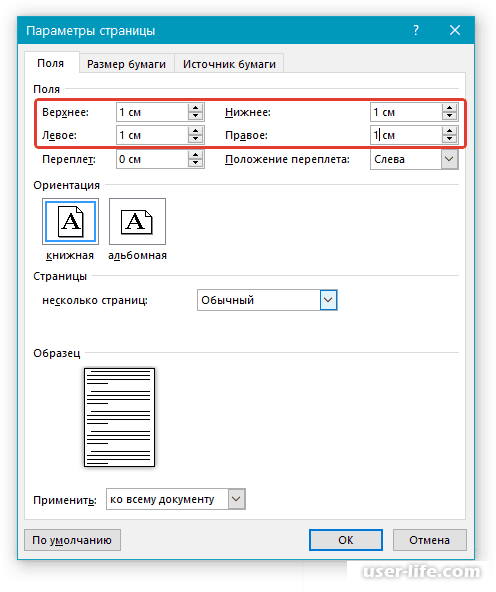
- Нам нужно уменьшить отступы по всему листу, но так, чтобы не переборщить – установите все значение в один сантиметр. Далее ставим альбомную ориентацию и жмем «ОК».
ШАГ 2: Добавление колонок
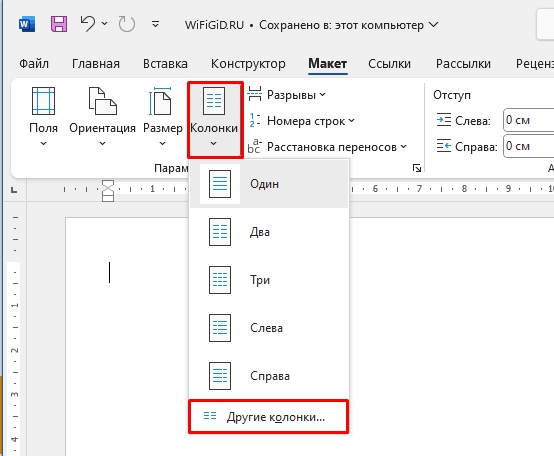
Лист мы настроили и даже перевернули относительно горизонта. Теперь наша задача добавить колонки, которые и будут выступать нашими буклетами. В том же самом разделе найдите кнопку «Колонки».
Теперь очень важный момент – вам нужно примерно представить, сколько буклетов будет располагаться на одном листе А4. Примерно может влезть от 2 до 5 буклетов. Выберите нужное количество или кликните по кнопке «Другие колонки».
В настройках можно указать точное число колонок, а также установить разделитель.
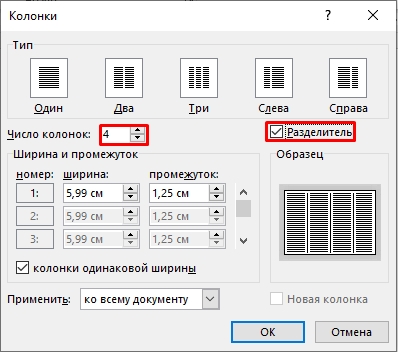
Обратите внимание, что разделитель не будет отображаться пока на листе нет текста. Как только колонка будет заполнена, появится вертикальная черта.
ШАГ 3: Наполнение
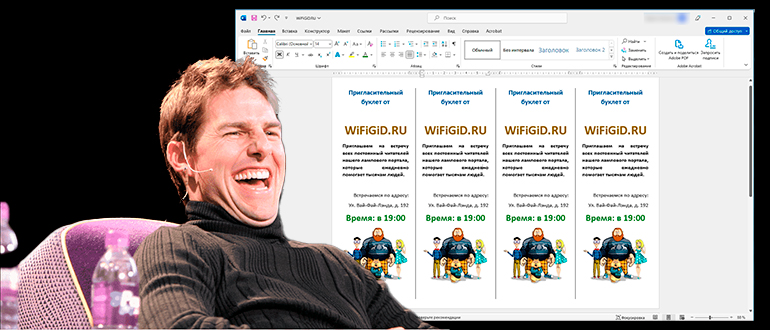
Теперь вам нужно примерно представить, что именно будет в буклете. Например, общее название, описание и внизу небольшая картинка. Заполнение этих блоков делается точно так же, как вы создаете документы в Ворде. Давайте покажу вам короткий пример. Сразу покажу сам результат на скриншоте ниже.
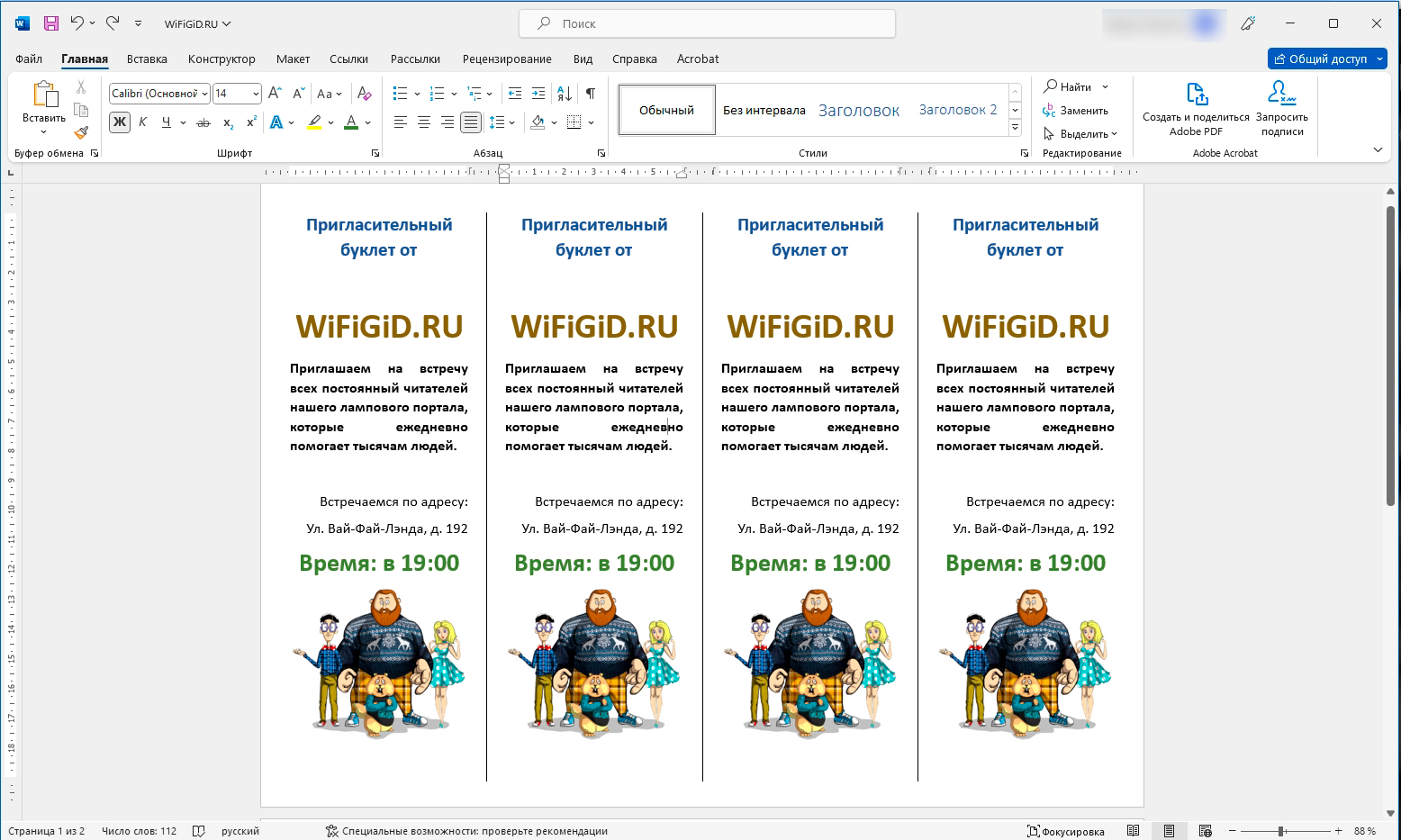
Как вы можете заметить, сделать буклет в Word не так сложно:
- Сначала заполняем текстовую информацию и название, которое будет сразу же бросаться в глаза.
- Заполняем описание.
- Вставляем картинку.
- В конце вам останется подобрать подходящий шрифт, цвет для него и размер определенных фраз и текста. Не забываем про выравнивание текста по центру.
- Дополнительно вы можете поменять фон на другой цвет. Но будьте с этим аккуратны.
Во-первых, таким образом будет тратиться куда больше краски в принтере. Во-вторых, если фон будет слишком темным, то человеку будет сложнее читать основной текст. Старайтесь не использовать сильно темный фон и светлые буквы.
Ничего сложного в этом нет, и буклеты заполняются аналогично, как и любой текст. Как только один буклет будет заполнен, просто копируем его и вставляем в остальные, чтобы продублировать. На всякий случай оставлю ссылки на дополнительные уроки, которые смогут вам помочь:
- Как вставить картинку.
- Как увеличить шрифт.
- Как создать стиль.
- Изменить фон страницы.
За дополнительными вопросами к специалистам портала WiFiGiD.RU обращайтесь в комментарии. Мы стараемся помогать всем.
ШАГ 4: Распечатка
Итак, наш буклет готов. Перед печатью, еще раз посмотрите на буклет и ответьте себе на несколько вопросов:
- Удобно ли читать этот буклет?
- В буклете отображается вся нужная информация, или что-то нужно добавить?
- Можно ли как-то увеличить текст каких-то блоков, чтобы людям было удобнее и проще читать?
- Не бьют ли по глазам цвета букв и фона, которые были выбраны при создании?
Если буклет выглядит достаточно прилично, то его можно распечатать. Для этого переходим в раздел «Файл» и жмем «Печать». Для начала попробуйте сделать пробную печать только одного листа.
Как сделать буклет в Ворде пошаговая инструкция


Буклет – это лист бумаги, распределённый на колонки и сложенный по контурам для комфортного чтения информации. Как правило, на них располагается реклама.
Чтобы разработать буклет самому и не тратиться на услуги полиграфии, то рекомендуем делать это в программе Microsoft Word. В этой статье мы подробно разберёмся в наборе предоставленных инструментов для создания достойного буклета.
Скачать Microsoft Word Корректировка полей на листе
Для начала, откройте новый документ в Word.
Совет: более удобно будет работать с документом, не содержащем информацию для будущего буклета. Добавление текста рекомендуется добавлять после всех указанных действий.
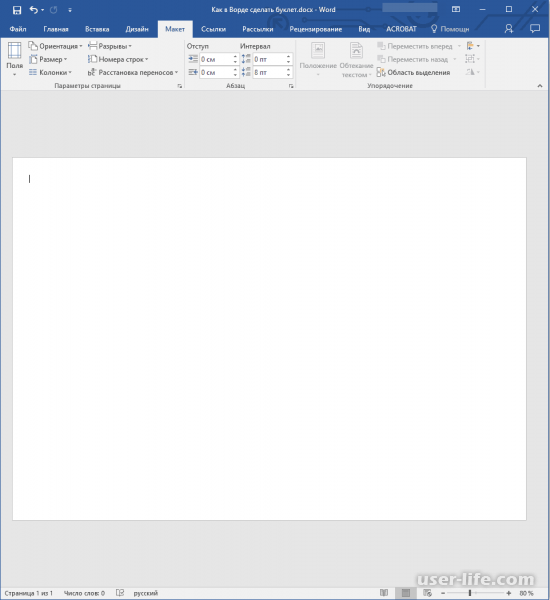
Выберите вкладку «макет», расположенную вверху на синем фоне и далее кликните на иконку «поля», которая находится в «параметрах страницы».
Примечание: в Word 2003 года, вместо вкладки «метка», наименование «формат». В версиях 2007-2010 года – «разметка страницы».
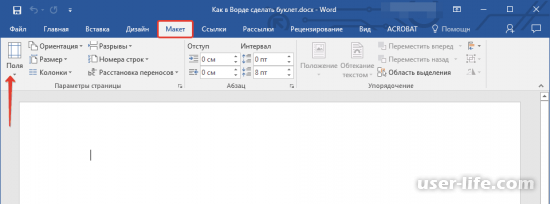
В высветившемся поле откройте раздел «настраиваемые поля»
Под графой «поля» выберите параметры равные соотношению в 1 сантиметр для каждого из четырех полей.
Под графой «ориентация» задайте «альбомную» и кликайте внизу по кнопке «ок».
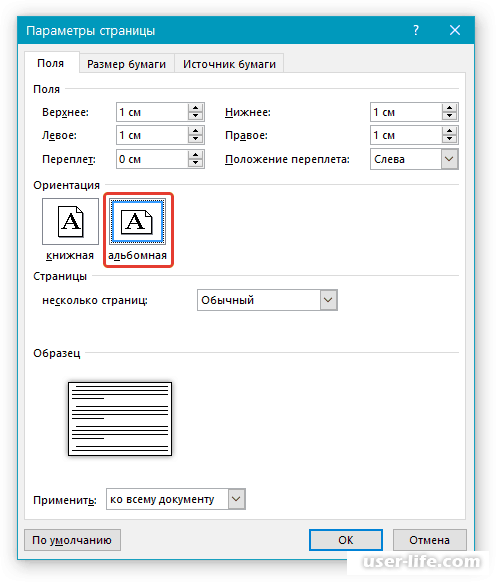
Ориентир листа и разметка полей сменятся на минимальные, но не выйдут за границы печати.
Раздробление на колонки
Возвращаемся в раздел «макет» группы «параметры страницы». Вверху слева найдите иконку «колонки» и кликнете по ней.
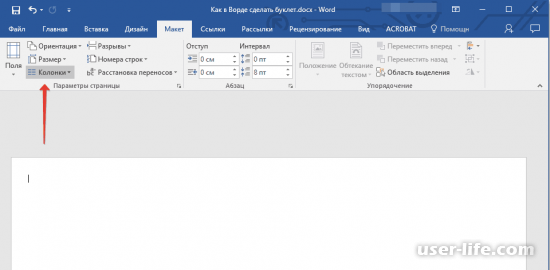
Задаете нужное количество колонок для вашего буклета.
Совет: в случае, если необходимо колонок больше трёх, заходите в раздел «другие столбцы» или «другие колонки». Окно располагается в меню раздела «колонки». В графе «число колонок» выписываете желаемое число колонок.
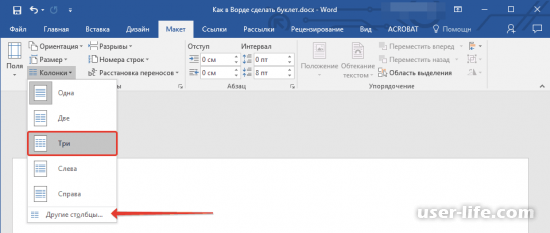
Наглядно раздробление на колонки вы не заметите. Чтобы добавить видимые границы, откройте раздел «другие колонки». На чистой странице разделение не будет видно до момента, когда вы начнете выписывать текст.
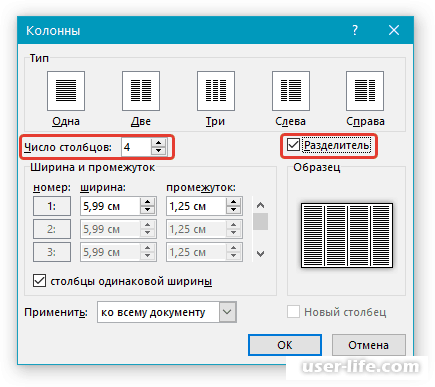
Под графой «тип» отметьте галочкой напротив графы «разделитель».
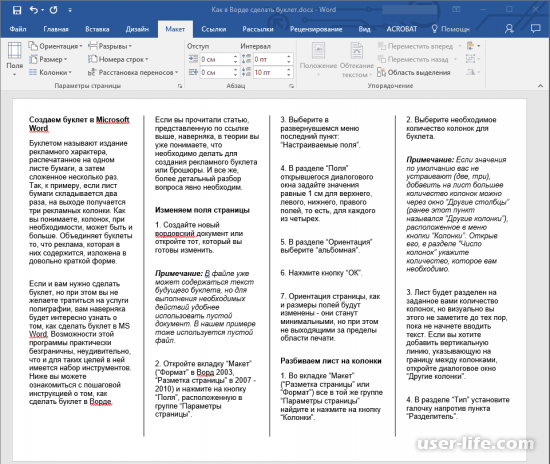
Вы добавили текст и на странице проявилось визуальное разделение на колонки.
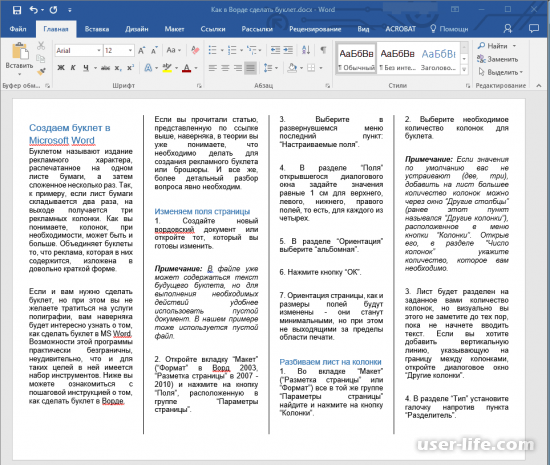
Далее просто форматируйте текст по желанию, поиграйте со шрифтами и добавляйте значки, иллюстрации и т.п.
Распечатка буклета
По окончанию работы с текстом, имеется возможность задать параметры для распечатки буклета.Для распечатки буклета, выберите в меню графу «файл» и кликните на иконку «печать».
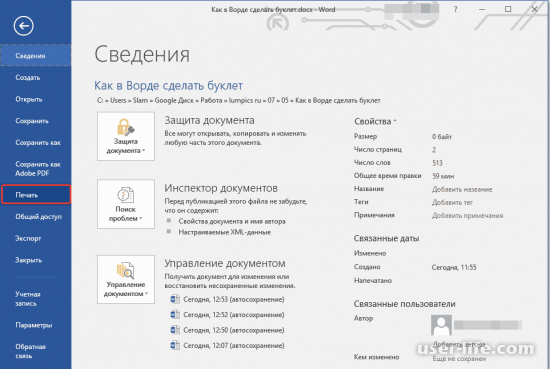
В конечном итоге задайте нужный принтер и утвердите действие.
Теперь вы знаете, с помощью каких инструментов делаются буклеты или брошюры в Ворде. А значит вам ещё больше открылся мир многофункционально офисного программного обеспечения, называемый Microsoft Word.
Рейтинг:
(голосов: 6 )
Не пропустите похожие инструкции:

Как в Ворде сделать альбомный лист

Как сделать маркированный список в Ворде

Как изменить шрифт в Ворде

Как изменить поля страницы в Ворде
Как в Ворде сделать книгу распечатать книжный формат

Как создать макрос в Ворде

Как вставить формулу в Ворде

Принтер не печатает файлы в Microsoft Word

Как в Ворде поставить галочку
Как добавлять и изменять сноски в Ворде
Как распечатать в Ворде настройка печати документа

Как настроить строки в Ворде

Как убрать разрыв страницы в Ворде удалить

Как сделать таблицу в Microsoft Word

Как поставить число в степень в Ворде

Ворд как пользоваться работать скачать беcплатно на русском для Windows 7 8 10

Как убрать интервал между абзацами в Ворде (расстояние пробелы отступ разрыв уменьшить большие)

Как сделать красную строку в Ворде

Как вставить картинку в Ворд

Как посчитать количество символов в строке Ворд Excel (подсчет слов в тексте онлайн)
Комментариев пока еще нет. Вы можете стать первым!
!
Популярное
Последние статьи

Как включить автообновление в Виндовс 10

«Расположение недоступно. Отказано в доступе» в Windows 10

Ошибка Центра обновления в Windows 11

Как обновить Windows 11 Home до Pro

Как отключить брандмауэр в Виндовс 10

Как открыть дисковод на компьютере без кнопки

Чем открыть HEIC в Windows 7

Пробная страница печати напечатана неправильно в Windows 10



