
В текстовых файлах часто используются подписи. Подписи используются, как подтверждения авторства художественного и научного произведения, публикации, приказа и других типов текстового материала. Подпись в текстовых файлах программы Word подтверждают юридический статус приказов, распоряжений, заключений и используются при переписке. В этой статье рассказывается пользователям, как поставить подпись в Ворде. Вы узнаете способы оформления подписи в текстовом редакторе для дальнейшего самостоятельного повторения описанных действий.
Метод №1: рукописная роспись
Внутри предприятия, а также для переписки используется рукописная подпись, отсканированная на цифровом устройстве или извлеченная из другого файла. В отличие от цифровой подписи, рукописная не наделена юридическим статусом. Однако, файлы с такой подписью используются для инструкций и распоряжений внутри предприятия а так же для писем.
Чтобы сделать рукописную подпись, в текстовом документе через меню «Вставка» выбирается файл jpg или jpeg с отсканированной подписью. Затем выбранный файл помещается на странице.
Предпочтительно заранее прописать имя или должность обладателя подписи.
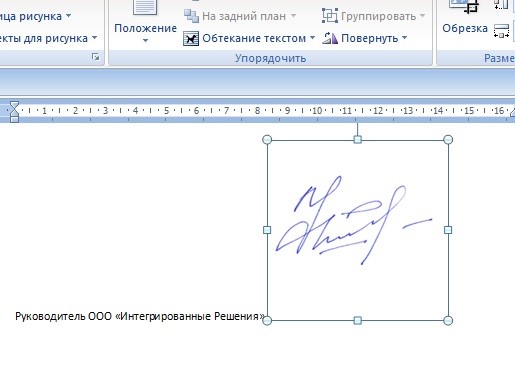
Используя направляющие вокруг картинки с подписью, задается размер изображение, чтобы создать естественный эффект.
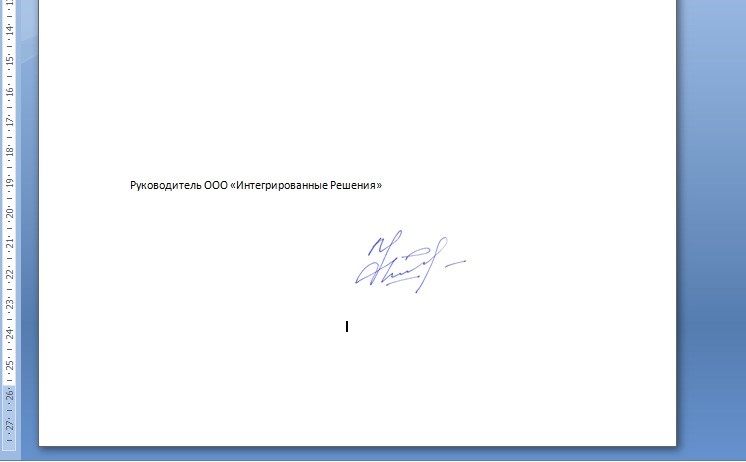
При распечатывании файла подпись выглядит, как настоящая.
Метод №2: Использование экспресс-блоков
Если пользователь часто создает файлы с одинаковой подписью и текстом приложения, рекомендуется создать экспресс-блок.
Этапы создания экспресс-блока:
1) Подпись и прилегающий текст выделяется левой кнопкой мыши.
2) В меню «Вставка» в поле «Текст» разворачивается подменю настроек. В этом подменю нажимается опция «Сохранить выделенную область».
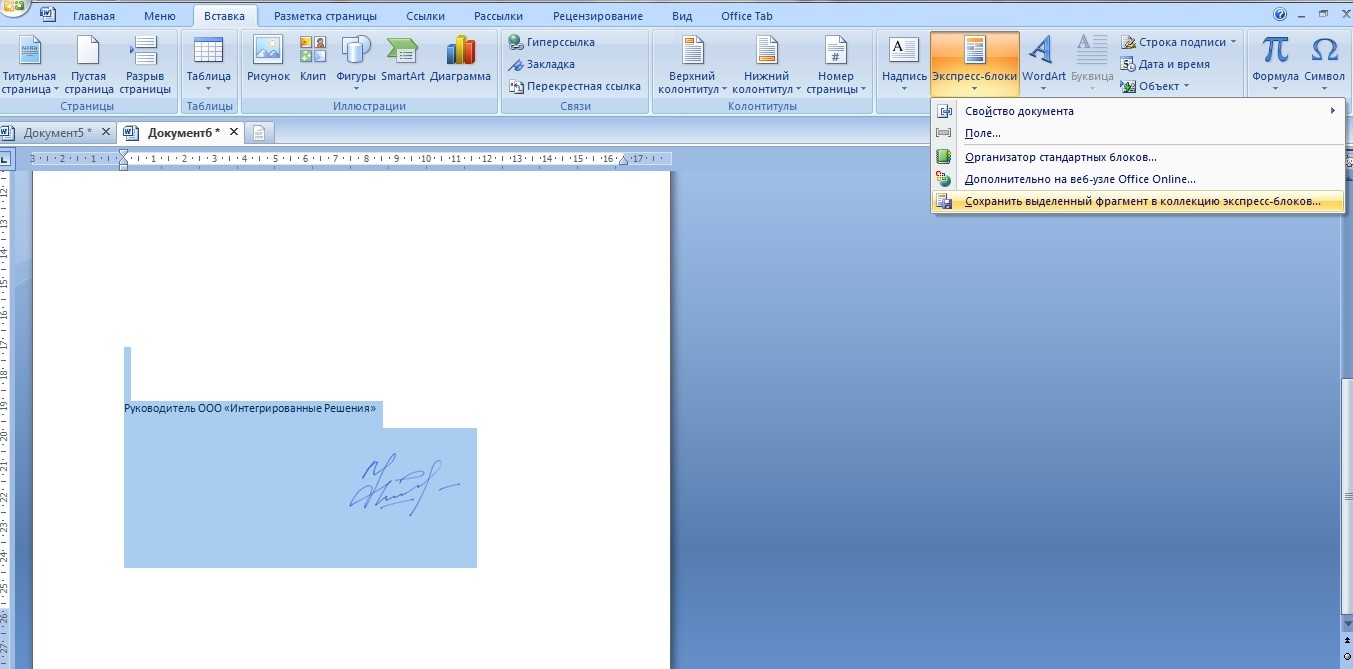
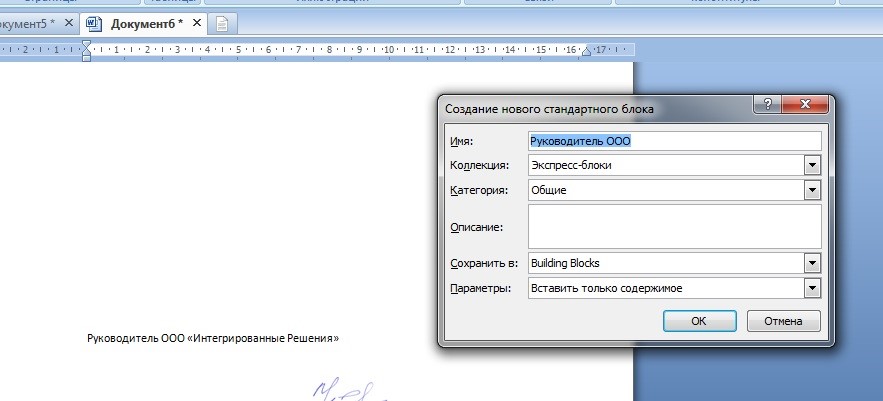
3) В открывшемся окне экспресс-блоку присваивается название. В графе «Коллекция» указывается, что блок относится в автотекстовым.
Когда экспресс-блок создан, он становится доступен для текущего открытого файла в программе Word. Пользователь выбирает свободное место внизу файла. Затем в меню вставка выбирается подменю «Экспресс-блоки». Раскрыв подменю, пользователь видит ранее созданный блок. Нажатием на блок, подпись и прилегающий текст перемещаются на выбранную область файла.
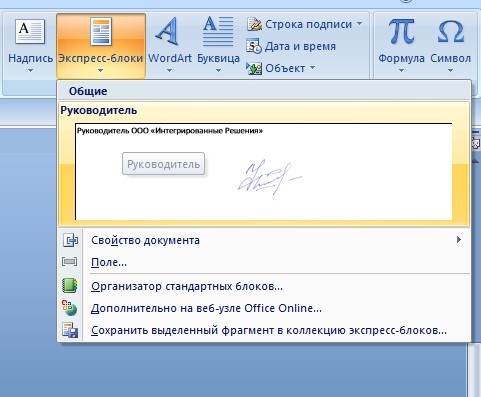
Опция экспресс-блоков оснащена интерфейсом с наименованием сохраненных подписей. Таким образом, пользователь может создать шаблон для файлов, которые подписываются начальником предприятия, главным бухгалтером, заместителем начальника или рядовыми сотрудниками. Наличие наименование шаблона избавляет от поиска подписи, когда в экпресс-блоках сохранено 100 или 200 элементов.
Метод №3: Создание строки для цифровой подписи
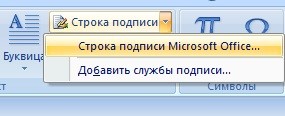
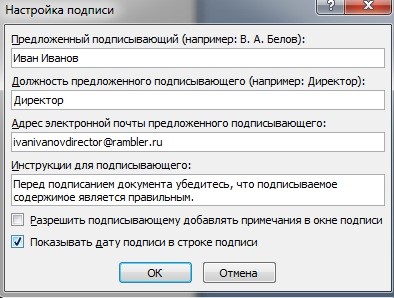
В ранее упоминаемом подменю «Текст» в меню «Вставка» размещена функция создания цифровых подписей. Нажав кнопку «Строка подписи Microsoft» пользователю открывается окно для заполнения информации, которая используется для создания цифровой подписи.
В открывшемся окне заполняются графы, и нажимается кнопка «ОК».
Поле для подписи появилось в нижнем левом углу. В созданную строку помещается отсканированная подпись, либо полученный файл используется для ручной подписи после распечатывания.
Метод №4 Создание цифровой подписи
Цифровая подпись может создаваться перед тем, как открывается новый файл Word. В стартовом меню программы выбирается функция «Подготовить». В раскрывшемся окне выбирается опция «Сделать цифровую подпись».
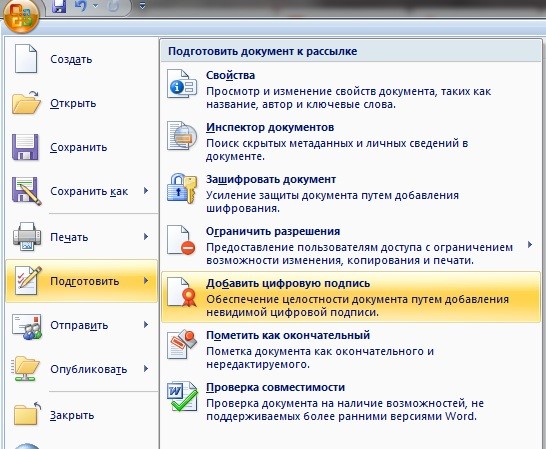
Далее, пользователю открывается меню с выбором типов получения цифрового удостоверения. Чтобы цифровая подпись приобрела юридический статус, пользователь выберет партнеров компании Microsoft, пройдя по пути, который открывается, если проставить галочку перед опцией «Получить цифровое удостоверение от партнера Майкрософт». Однако, пользователем может создаваться собственное удостоверение. Для этого выбирается опция «Создать свое цифровое удостоверение».
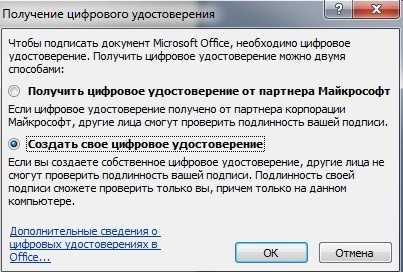
После нажатия кнопки «Ок», открывается меню, в котором проставляется информация о владельце подписи. Прописываются имя, должность, расположение (адрес предприятия) и название организации.
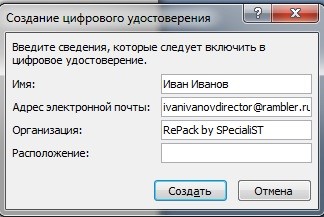
После нажатия кнопки «Создать», в правой части файла в программе Ворд появляется цифровая подпись.
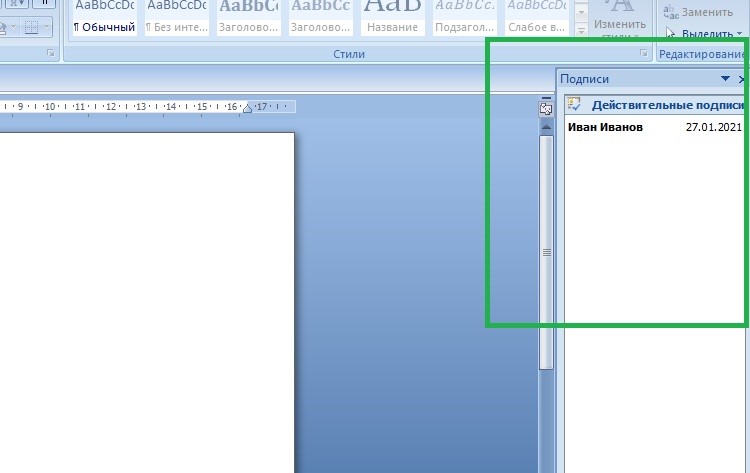
Прислав по почте файл с такой подписью бизнес-партнерам или органам государственного контроля, пользователь подтверждает имеющуюся в тексте информацию. Иными словами, такая подпись имеет юридический статус, так как в нем подтверждается авторство создателя файла.
Подпись под чертой в документе MS Office Word
Создание подписи под чертой — довольно интересная тема. Ведь довольно часто возникает ситуация, когда во время создания документа мы оставляем пустую черту, под которой нам нужно сделать пояснение (ФИО, место подписи или дата заполнения). Причем данная подпись должна быть как можно ближе к черте, чтобы не заходить на следующую строчку документа. В данной статье разберем, как сделать такую подпись на конкретном примере, использовать будем MS Office Word 2007.
Итак, сначала создадим какой-нибудь документ (рис.1).
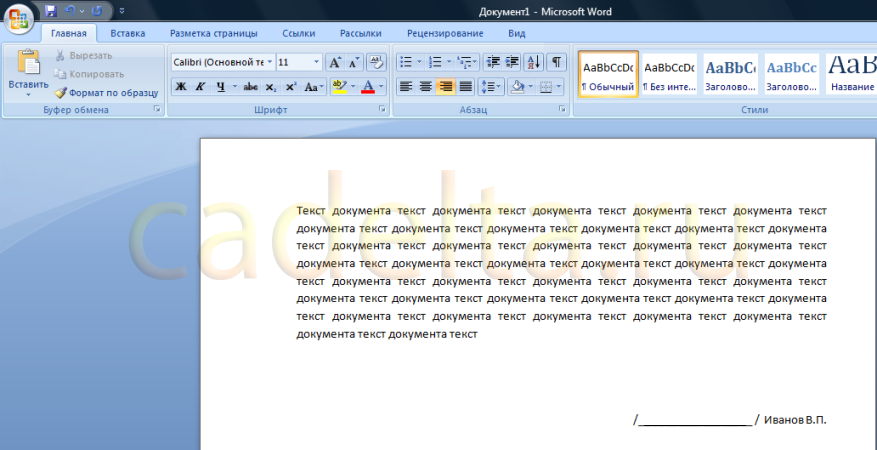
Рис.1 Пример любого документа
Допустим, нам нужно под чертой сделать примечание «место для подписи».
Сначала наберем исходный текст и передвинем его под черту (рис.2).
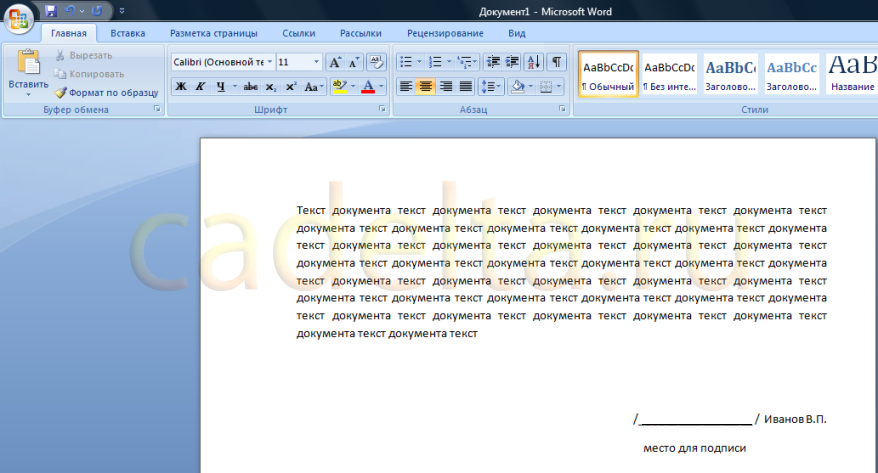
Рис.2 Документ с примечанием
Как видно из рисунка, примечание «место для подписи» находится на нижней строчке с достаточно большим интервалом от черты. Сейчас решим эту проблему. Выделите мышкой черту и примечание (место для подписи), а вверху на панели настроек во вкладке «Абзац» кликните по кнопке «Междустрочный интервал» (рис.3).
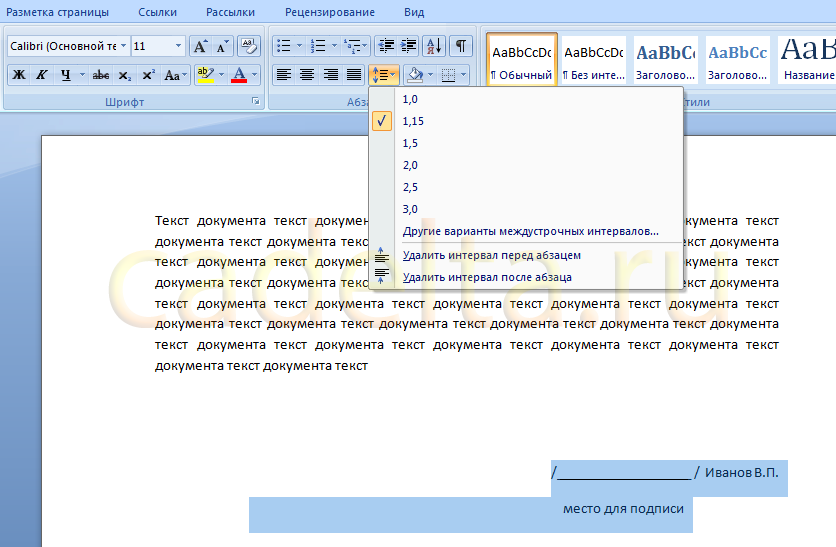
Рис. 3 Выбор междустрочного интервала
Выберите пункт «Другие значения междустрочного интервала» (рис.4).
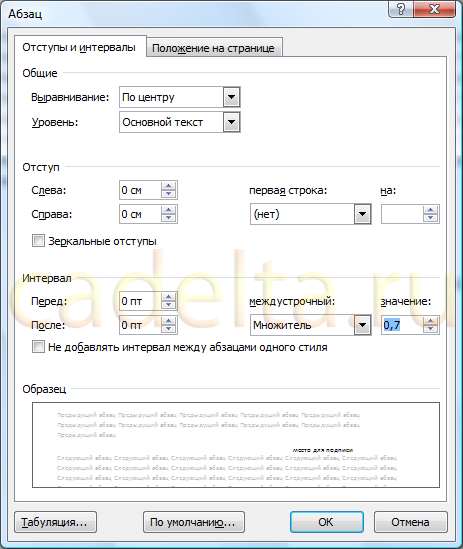
Рис. 4 Выбор междустрочного интервала
Поставьте значение множителя междустрочного интервала «0,7», как показано на рисунке. Нажмите «ОК».
После этого снова вернитесь к документу, опять нажмите кнопку «Междустрочный интервал» и выберите пункты «Удалить интервал перед абзацем» и «Удалить интервал после абзаца» (см.рис.3). Также мы рекомендуем уменьшить размер шрифта примечания (на рис. размер шрифта «11», а мы поставим «9»).
Результат наших действий представлен на рис. 5.
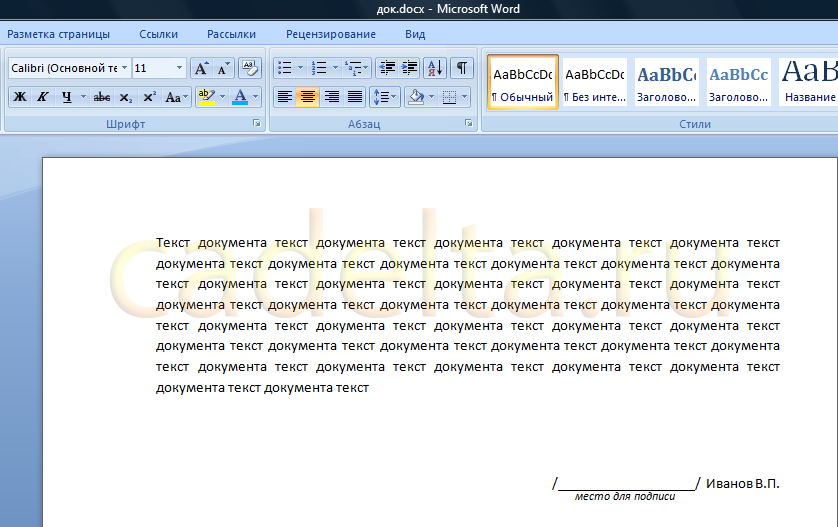
Рис.5 Результат подписи под чертой
В данной статье мы рассмотрели, как в документе MS Office Word 2007 сделать примечание под чертой.
Как сделать подпись документа в Word Online
Подписание документации в режиме реального времени стало причинным. Безусловно, важные документы, которые требуют заверенной квалифицированной подписи, используют специальный ЭЦП, выдаваемые удостоверяющими центрами. Но если вы направляете письмо партнерам, или готовите поздравление через интернет, то вполне можно воспользоваться подписанием его другим способом. Рассказываем, как сделать подпись в Ворде онлайн, какое дополнительное оборудование для этого может потребоваться, и как создать строку для подписания документов.

Как сделать подпись в Ворде онлайн
Текстовый редактор Word Online – это инструмент профессионального уровня. И хотя у него простой интерфейс, вопросы по функционалу и отдельным возможностям все еще остаются. Так и с подписью, которую необходимо прикрепить к документу. Есть два основных варианта:
- Заранее отсканировать свою подпись, и вставлять ее в дальнейшем как рисунок.
- Добавить в Ворд строку для указания места для росписи.
Чтобы сделать рукописную подпись в Ворде потребуется сканер. Зато в дальнейшем у вас будет нужное вам изображение, которое можно использовать при придании весомости своим письмам. Последовательность действий следующая:
- Возьмите чистый лист бумаги, и распишитесь на нем.
- Распишитесь на листе бумаги.
- Воспользуйтесь сканом – подпись потребуется отсканировать, и сохранить в одном из форматов: JPG или PNG, либо GIF или BMP.
- Откройте получившееся у вас изображение.
- Выполните обрезку картинки через «Формат/Обрезка/Обрезка изображений».
- Правой кнопкой мышки щелкните по картинке, и выберите в списке команду «Сохранить как рисунок», и задайте ему свое название.
- Теперь нажмите вкладку «Вставка», выберите пункт «Рисунок», и установите подпись на документ.
Обратите внимание! Чтобы сделать подпись в Ворд Онлайн изначально придется использовать сканер, чтобы получить рукописное ее изображение.
Как сделать подпись в Word Online и добавить к ней текст
Иногда частью рукописной подписи может быть и машинописный текст. В этом случае воспользуйтесь изменением исходной картинки в виде изображения автотекста. Выполнить это можно следующим образом:
- Имея уже отсканированную подпись, разместите ее в новом файле.
- Под ней наберите нужный текст – это может быть ФИО, должность и прочее.
- С помощью клавиш «Ctrl+С» выделите текст с картиной.
- Нажмите вкладку «Вставка», и кликните на «Экспресс-блоки».
- Нажмите на «Сохранить выделенный фрагмент», чтобы добавить подпись с текстом в коллекцию экспресс-блоков.
- В новом окне введите имя блока для подписи.
- Перейдите в список «Коллекция», и нажмите на пункт «Автотекст».
- Подтвердите сохранение кнопкой «ОК».
Для того, чтобы вставить такой блок в документ в Ворд Онлайн, откройте файл, и установите точку на месте его вставки. Кликните на вкладку «Вставка», выберите в перечне «Экспресс-блоки». После этого перейдите в пункт «Автотекст», и найдите имя нужного вам блока с подписью.
Частые вопросы:
- Как сохранить документ в Word Online
- Как удалить страницу в Word Online
- Как вставить диаграмму в Word Online
- Как сделать неразрывный пробел в Word Online



