
Вставка дробей в графическом формате в Microsoft Word обычно применяется при создании формул и добавлении в математические документы. Существует несколько методов для выполнения этой задачи в Word. Процесс добавления дробей совпадает во всех версиях программы, включая 2003, 2007, 2010, 2013, за исключением небольших различий в интерфейсе.
Установки дроби со слешем
Наиболее распространенный способ – это применение косой черты («/»). Данный способ чаще всего встречается в текстах.
При введении распространенных дробей срабатывает функция автозамены: например, если ввести дробь 1/2, 1/4, 3/4 и т.д. и нажать пробел, они преобразуются в ½, ¼, ¾. Однако менее популярные дроби, такие как 1/5, 8/3, 5/2, не подвергаются автоматической замене.
Для их вставки в текст можно применить специальные символы:
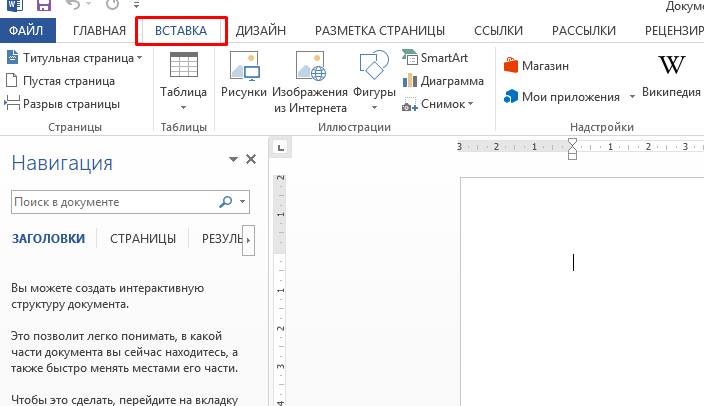


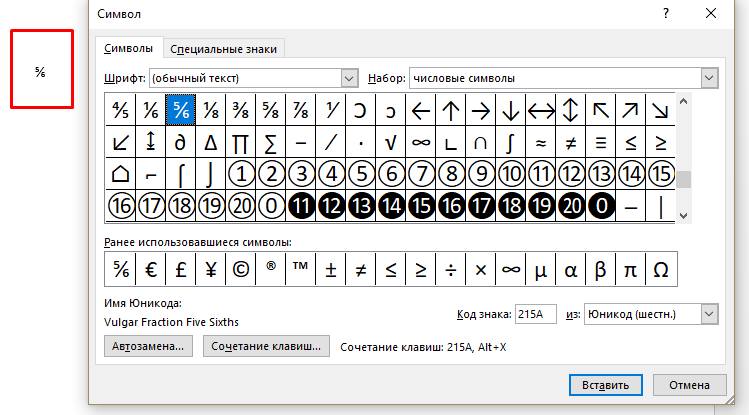
К сожалению, подобным образом можно создать лишь определенные дроби в Ворде.
Существует и другой метод, который позволяет записать любую дробь с помощью слеша. Для этого следует:
- написать два числа через слеш, например 54/11;

- выделить первое число и кликнуть в главном меню на надстрочный символ;

- затем выделить второе число и кликнуть на подстрочный символ;

- таким образом можно записать любое дробное число.
Используя горизонтальный разделитель
Для установки горизонтального разделителя используют панель формул:


Создание формул в MS Word
Такой же метод можно использовать для ввода формулы с делением.
Написать вручную
Кроме того, существует возможность использовать интегрированную панель для ввода математических выражений, чтобы ввести дробное значение. Для этого потребуется:
- Запустить поиск Windows (рассмотрим на примере Windows 10) и ввести в строку «панель математического ввода». Полностью вводить не обязательно, достаточно начать писать название.

- Запускаем приложение.

- Тут можно вводить различные формулы вручную, очень удобно если используется ноутбук, поскольку писать формулу на тачпаде легче, чем мышкой. Пишем, то, что нужно перенести в Word.

- Теперь ставим курсор в нужно место документа и нажимаем на кнопку «Вставить».
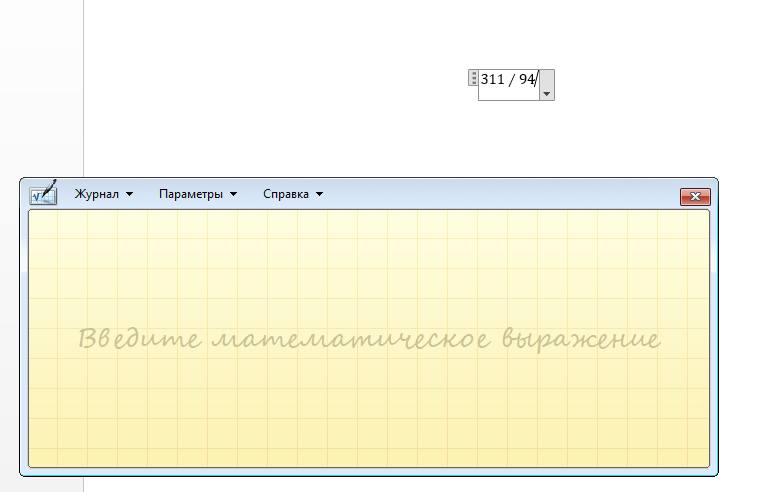
Таким образом можно написать любую формулу, не используя инструменты Ворда.
Вставка дроби в любом месте
Обычно добавление дроби происходит там, где стоит курсор, и перемещать ее по документу можно только, как обычный текст. Чтобы произвести вставку в любом месте документа используют функцию «Текстовое поле», начиная с Word 2013 (в более старых версиях называлась «Надпись»).
Для использования такого метода следует:


Если требуется убрать черную рамку вокруг введенных значений, нужно активировать вставленный элемент, нажать на выделении левой кнопкой мыши и кликнуть на формат фигуры.
Как провести горизонтальную или вертикальную линию в Ворде

В разделе «Линии» выбрать – «Нет линий», после чего рамка исчезнет.
Ставим знак дроби в Microsoft Word
Иногда работа с документами в Microsoft Word выходит за пределы обычного написания текста, и может потребоваться, например, записать простое математическое выражение или просто числа, представляющие собой дроби. О том, как это можно делать, расскажем в рамках настоящей статьи.
Написание дробей в Ворде
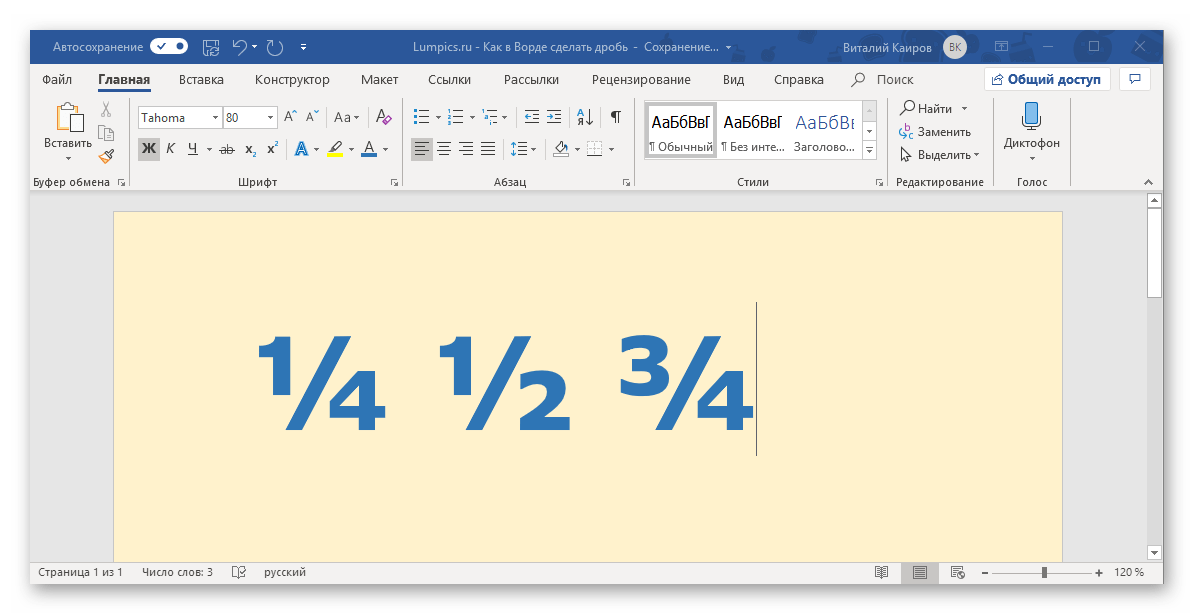
Определенные дроби, введенные вручную, автоматически заменяются в Word на те, которые можно смело назвать правильно написанными. К таковым относятся 1/4, 1/2, 3/4 — после автозамены они приобретают вид ¼, ½, ¾. Однако такие дроби, как 1/3, 2/3, 1/5 и им подобные не заменяются, поэтому должный вид им необходимо придавать вручную. Стоит отметить, что для написания вышеописанных дробей используется символ «слеш» — / — косую черту, но ведь всех нас еще в школе приучили к тому, что правильное написание дробей — это одно число, расположенное под другим, а разделителем в таком случае выступает горизонтальная линия. Далее мы более подробно рассмотрим каждый из доступных вариантов написания дробей в Ворде.
Вариант 1: Автозамена
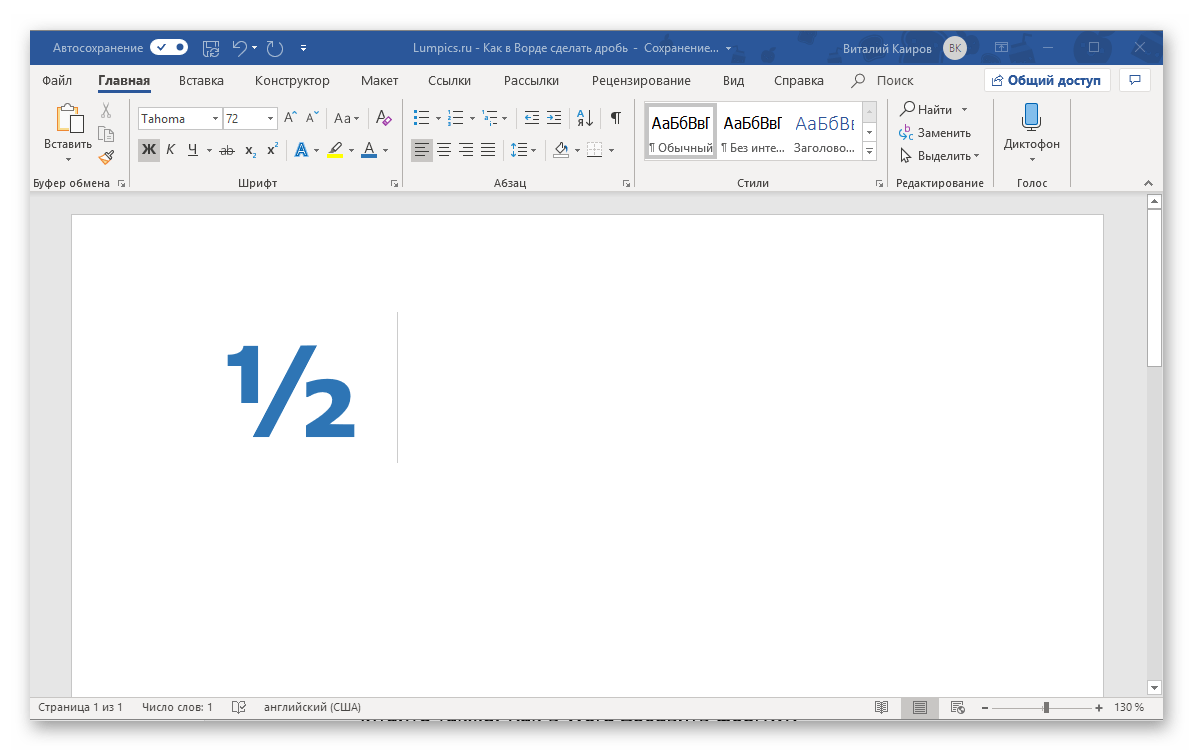
Как мы уже сказали во вступлении, некоторые дроби, записанные через «слеш», Word автоматически заменяет на правильные. То есть все, что от вас требуется в данном случае – написать выражение, а затем нажать на пробел, после чего произойдет автозамена. 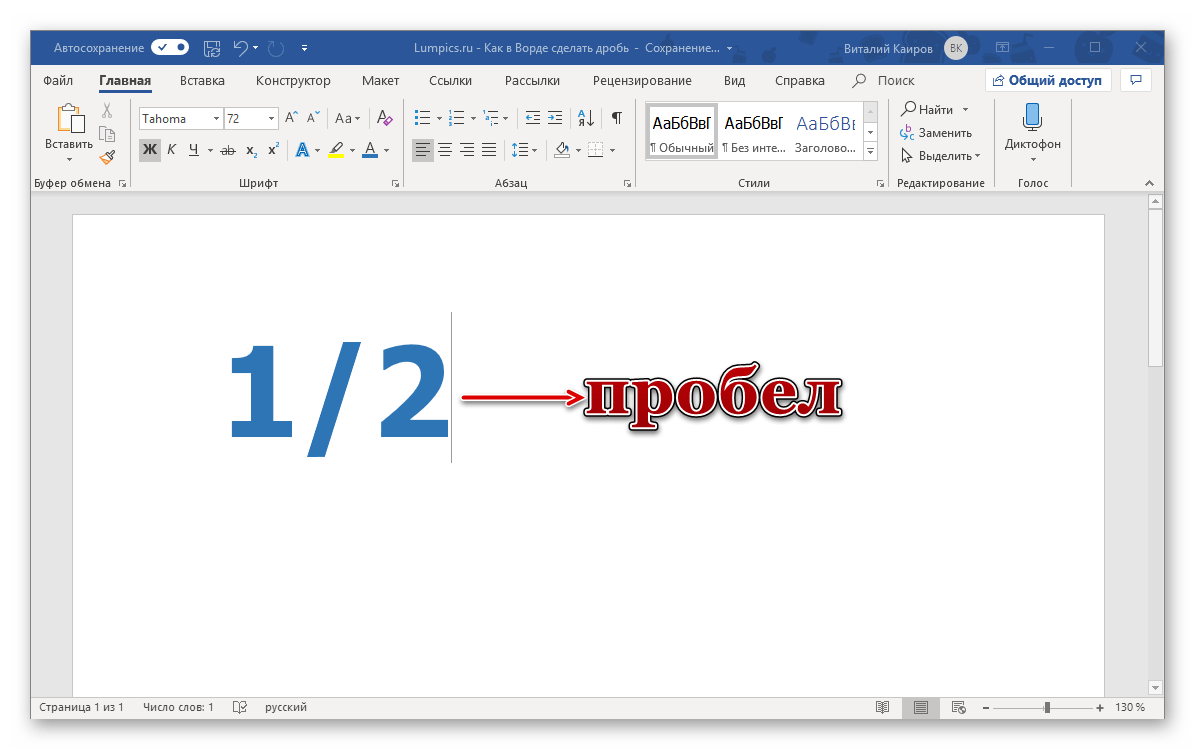 Пример. Пишем 1/2, после чего нажимаем пробел и получаем ½.
  Если вы знаете о функции автозамены в Microsoft Word и понимаете принцип ее работы, то наверняка уже догадались, что подобным образом можно настроить замену введенных с клавиатуры числовых символов на «правильные» дроби с разделителем в виде косой черты для всех дробей или хотя бы наиболее часто используемых. Правда, для этого придется обзавестись «источником» этих самых «правильных» записей (расширенный, но все же неполный набор таких символов представлен в Способе 2 части Вариант 2 настоящей статьи).
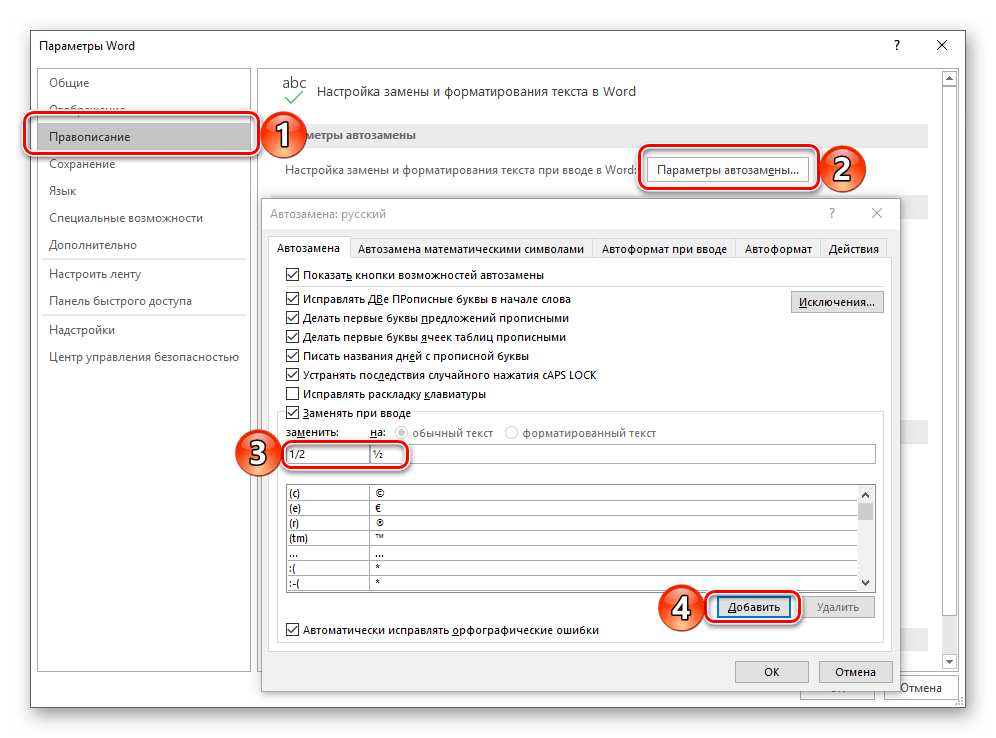
Для настройки автоматической замены откройте «Параметры» текстового редактора. После этого перейдите на боковой панели в раздел «Правописание» и нажмите на кнопку «Параметры автозамены». В открывшемся окне введите в поле «заменить» дробь, написанную привычным способом, а в поле «на» вставьте корректное написание. Затем нажмите «Добавить». Точно так же поступите с другими дробными выражениями, которые планируете использовать. Более подробно о том, что такое автозамена в Ворде, как ей пользоваться и как адаптировать эту функцию под свои нужды, вы можете узнать в статье, доступной по ссылке ниже. Подробнее: Работа функции «Автозамена» в Word
Вариант 2: Дробь со слешем
Ввести дробь такого вида можно одним из двух методов – посредством вставки доступных в стандартном наборе Ворда символов или использованием соответствующих им кодовых выражений и дополнительных сочетаний клавиш.
Способ 1: Вставка символа
В базовом арсенале Microsoft Word содержится всего шесть знаков дробей со слеш-разделителем. Их добавление осуществляется по следующему алгоритму:
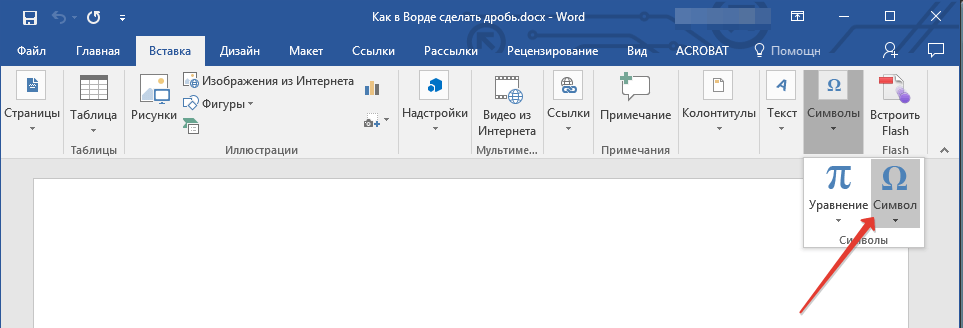
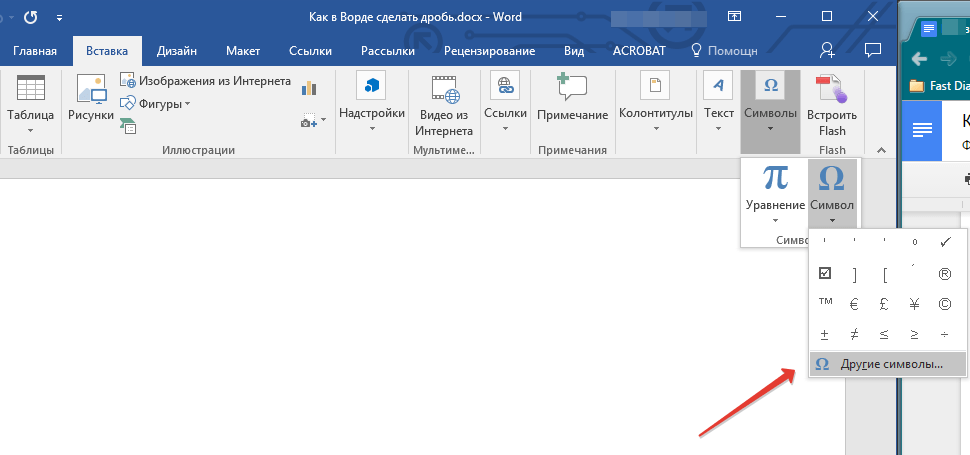
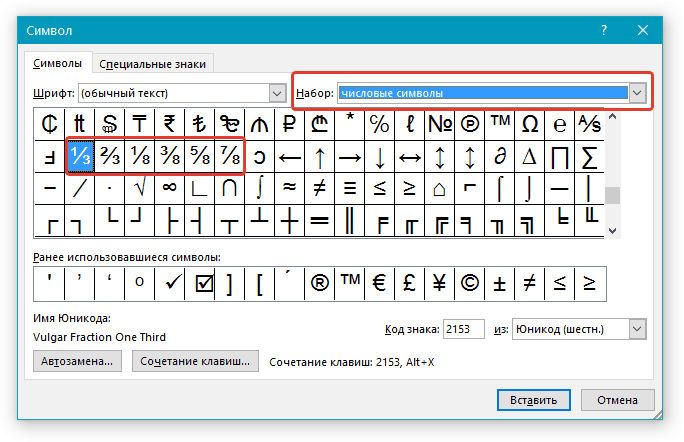
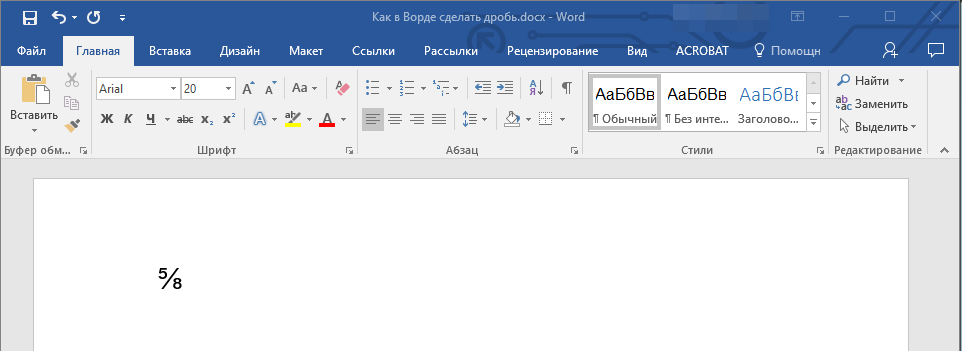
К сожалению, набор шаблонных дробных символов в Ворд тоже весьма ограничен, а потому, если подобная запись должна быть именно с разделителем в виде слеша, оптимальным решением будет настройка функции автозамены, о которой мы рассказали выше, или иной вариации данного метода, о которой пойдет речь далее.
Способ 2: Код символа и горячие клавиши
Каждый из доступных для вставки в Ворде символов имеет свой код, который можно преобразовать в необходимые знаки с помощью сочетания клавиш – узнать их можно при выделении соответствующего элемента в окне «Символ».
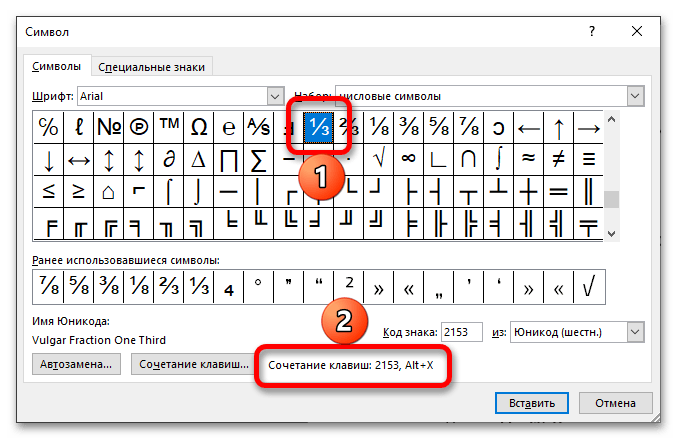
Так, показанные в предыдущей части статьи дроби, входящие в стандартный набор Microsoft Word, имеют следующие кодовые выражения:
- Во вкладке “Конструктор”, которая появится на панели управления, нажмите на кнопку “Дробь”.
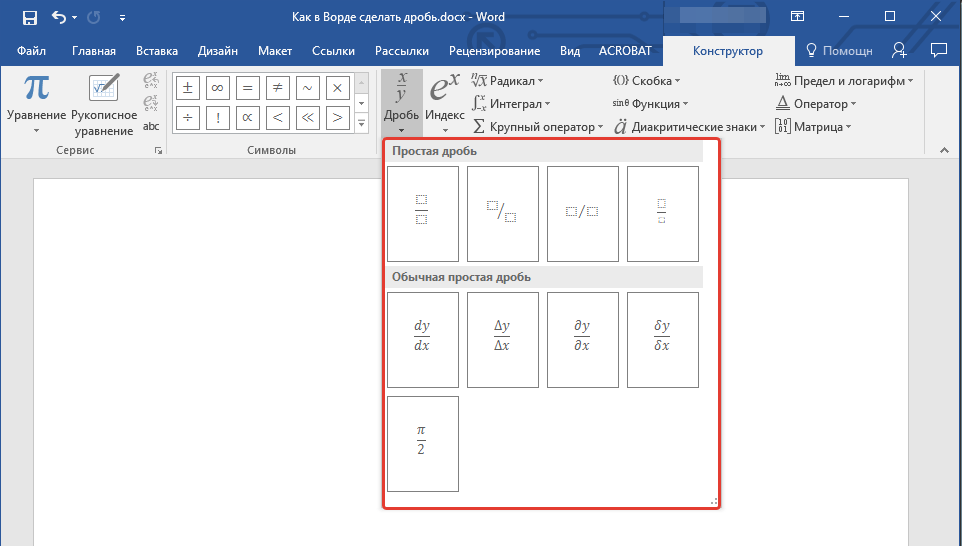
- В развернувшемся меню выберите в разделе “Простая дробь” тип дроби, которую вы хотите добавить — через слеш или горизонтальную линию.
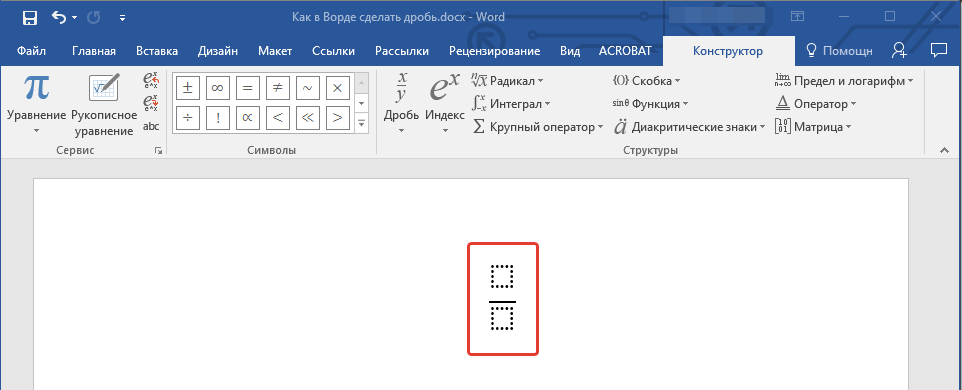
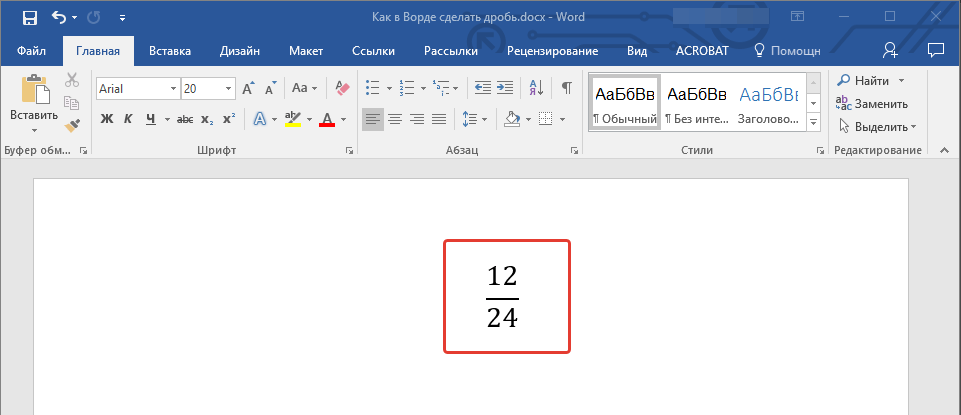
- Макет уравнения изменит свой внешний вид, впишите в пустые графы необходимые числовые значения.
- Кликните по пустой области на листе, чтобы выйти из режима работы с уравнением/формулой.
| ⅓ | 2153 |
| ⅔ | 2154 |
| ⅛ | 215B |
| ⅜ | 215C |
| ⅝ | 215D |
| ⅞ | 215E |
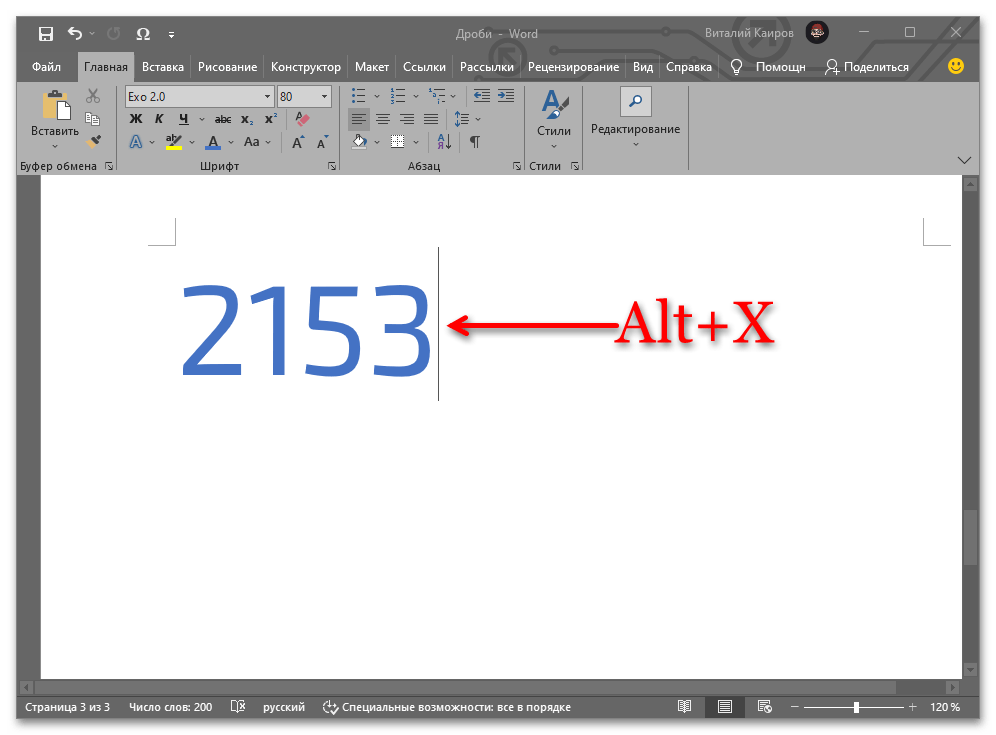
Введите необходимый набор цифр и/или цифр и букву, после чего, не делая отступа, воспользуйтесь клавишами «Alt+X» — код сразу же преобразуется в дробь со слешем.
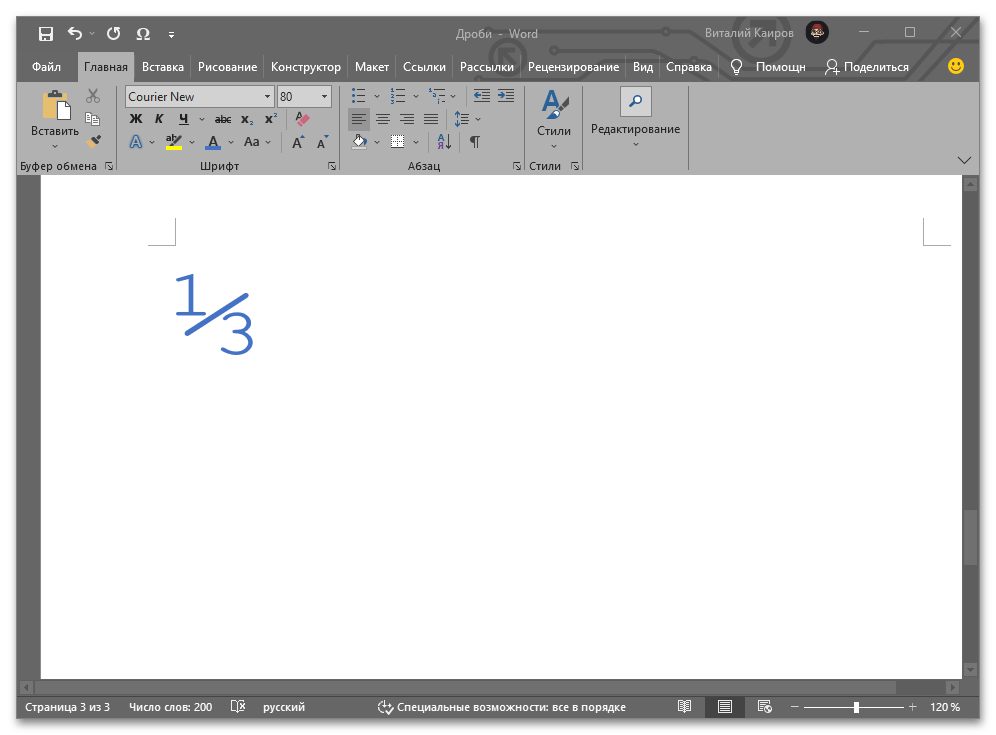
Несмотря на то что в текстовом редакторе отсутствуют другие дробные знаки, некоторые из них все же можно вставить в документ. Ниже представлен расширенный набор кодовых выражений, преобразовать которые можно тем же сочетанием:
| ¼ | 00BC |
| ½ | 00BD |
| ¾ | 00BE |
| ⅐ | 2150 |
| ⅑ | 2151 |
| ⅒ | 2152 |
| ⅓ | 2153 |
| ⅔ | 2154 |
| ⅕ | 2155 |
| ⅖ | 2156 |
| ⅗ | 2157 |
| ⅘ | 2158 |
| ⅙ | 2159 |
| ⅚ | 215A |
| ⅛ | 215B |
| ⅜ | 215C |
| ⅝ | 215D |
| ⅞ | 215E |
| ↉ | 2189 |
Аналогично вышесказанному, для получения любой из указанной выше дробей просто введите соответствующий ей код и затем нажмите «Alt+X».
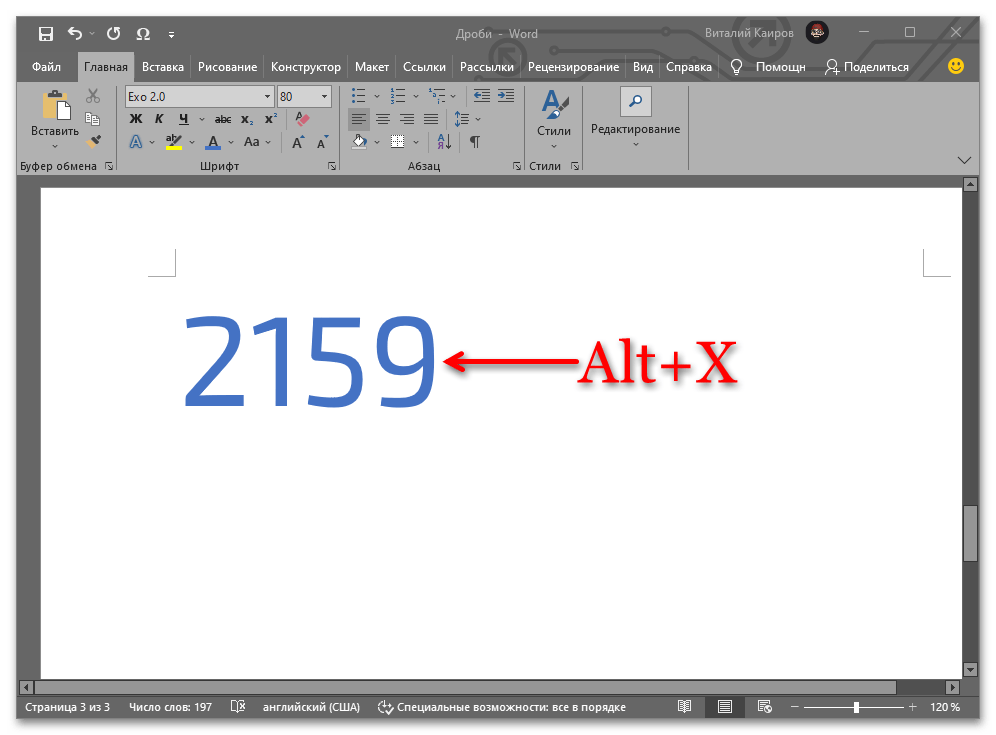
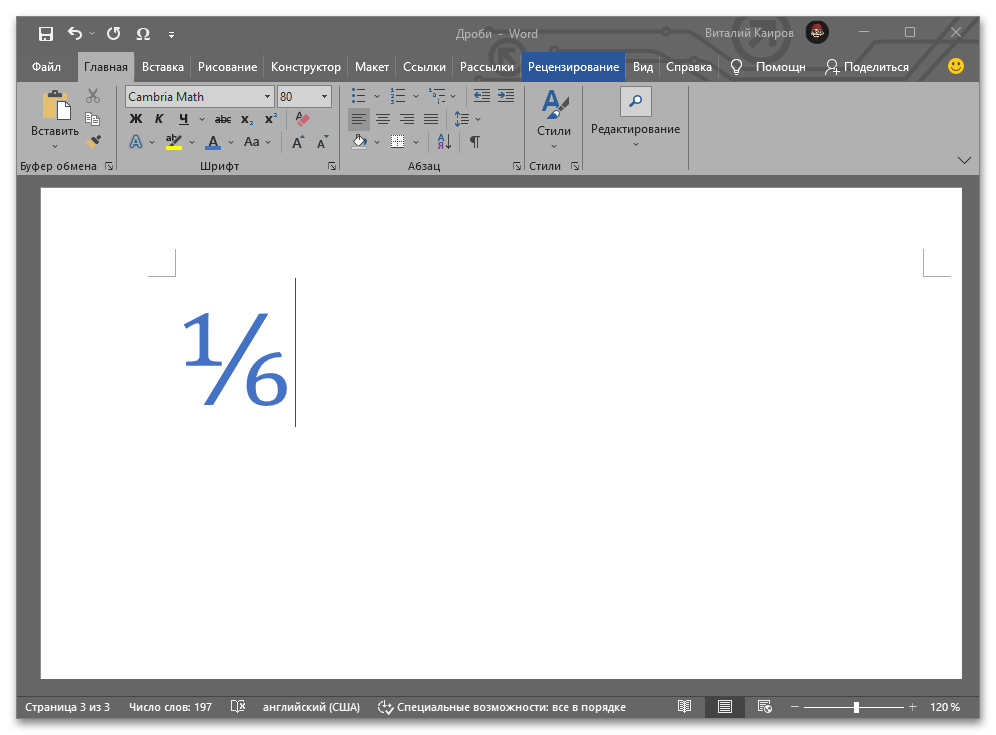
Например, для получения записи ⅙ следует ввести и преобразовать комбинацией клавиш выражение 2159.
Вариант 3: Дробь с горизонтальным разделителем
Вставить в документ Word дробь с горизонтальной чертой между числом сверху и числом снизу можно двумя способами: с помощью инструментов для вставки уравнений или используя специальный код, который затем нужно будет преобразовать.
Способ 1: Вставка формулы
В Microsoft Word имеется набор инструментов для работы с математическими выражениями, для чего можно как использовать уже готовые формулы и уравнения (например, бином Ньютона или площадь круга), так и «собирать» их самостоятельно из более простых записей. В числе последних есть и интересующая нас в рамках настоящей статьи дробь с горизонтальным разделителем.
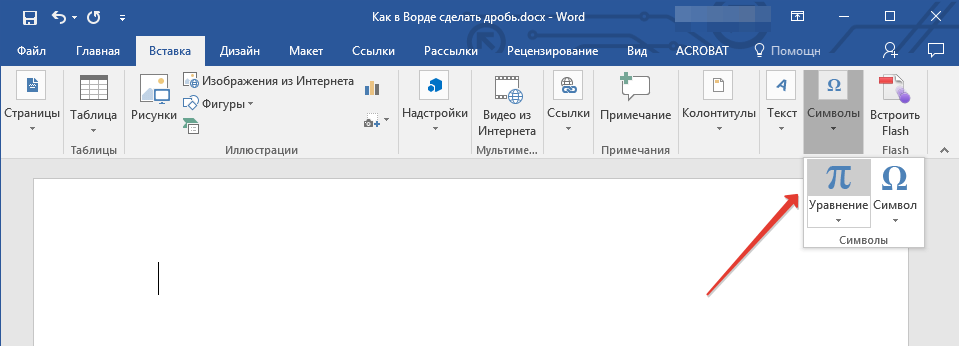
Откройте вкладку “Вставка” и выберите в группе “Символы” пункт “Уравнение”.
Важно: В ранее выпущенных версиях MS Word данный раздел именуется “Формулы”.
Нажав на кнопку “Уравнение”, выберите пункт “Вставить новое уравнение”. 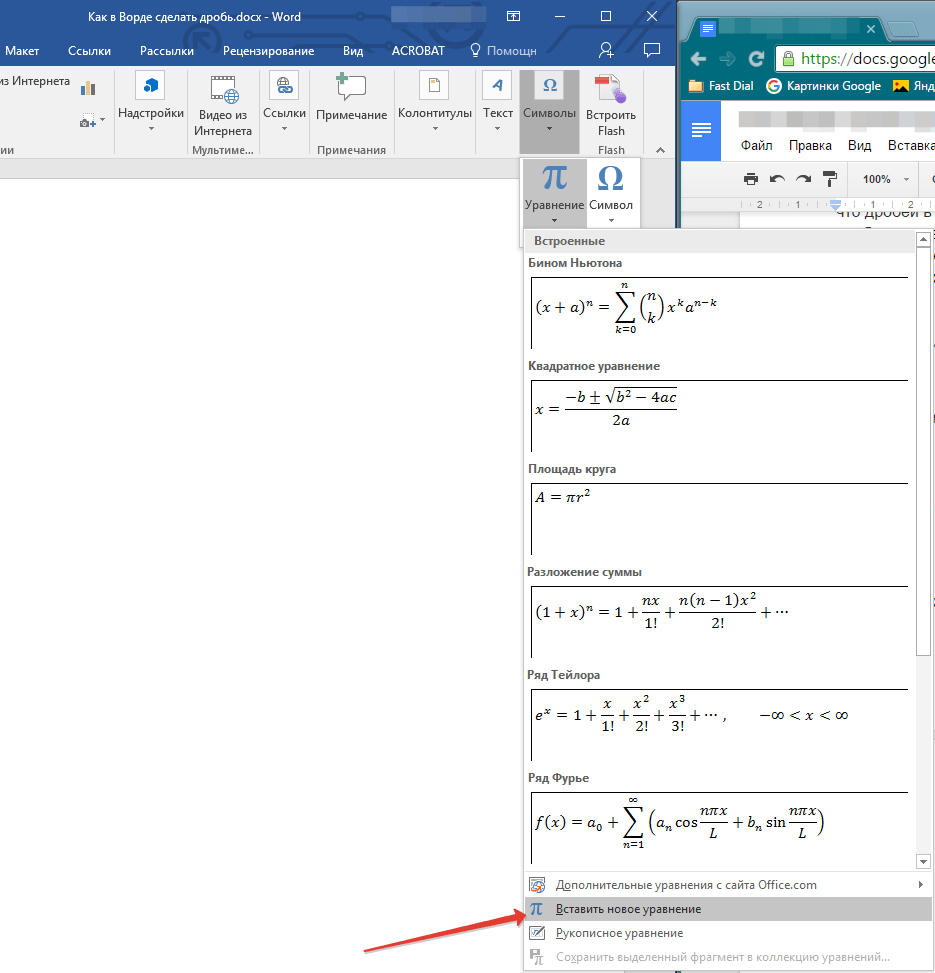
Способ 2: Коды полей с ключами
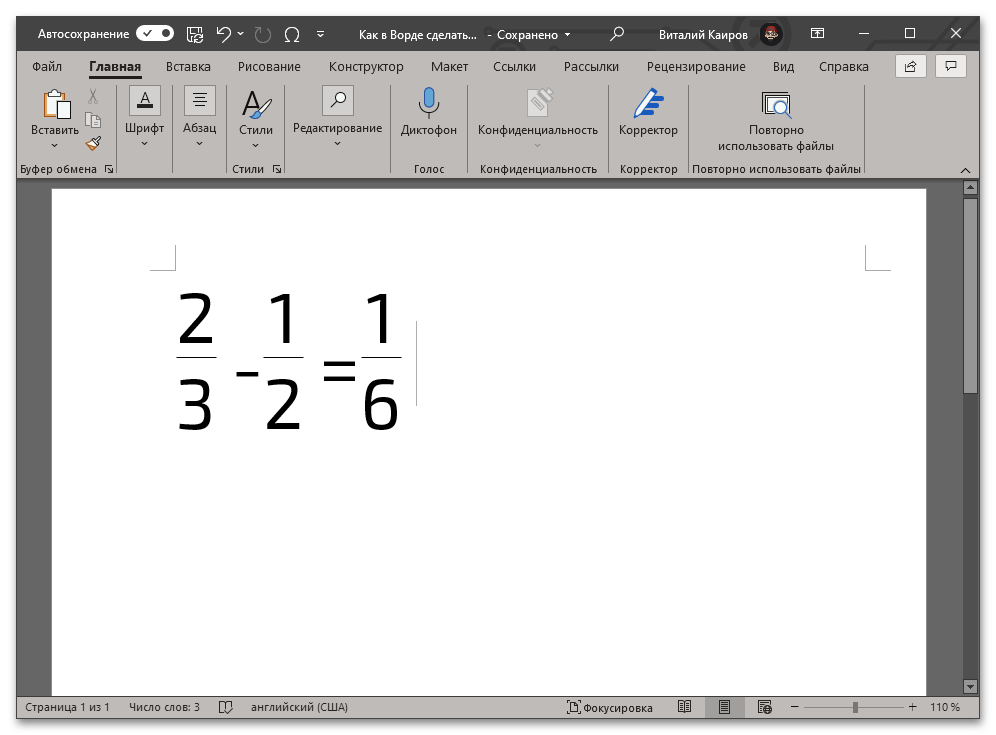
Более простой в своей реализации альтернативой предыдущему решению является написание дробей с горизонтальным разделителем путем ввода и преобразования специального кода поля с ключом. Делается это следующим образом:
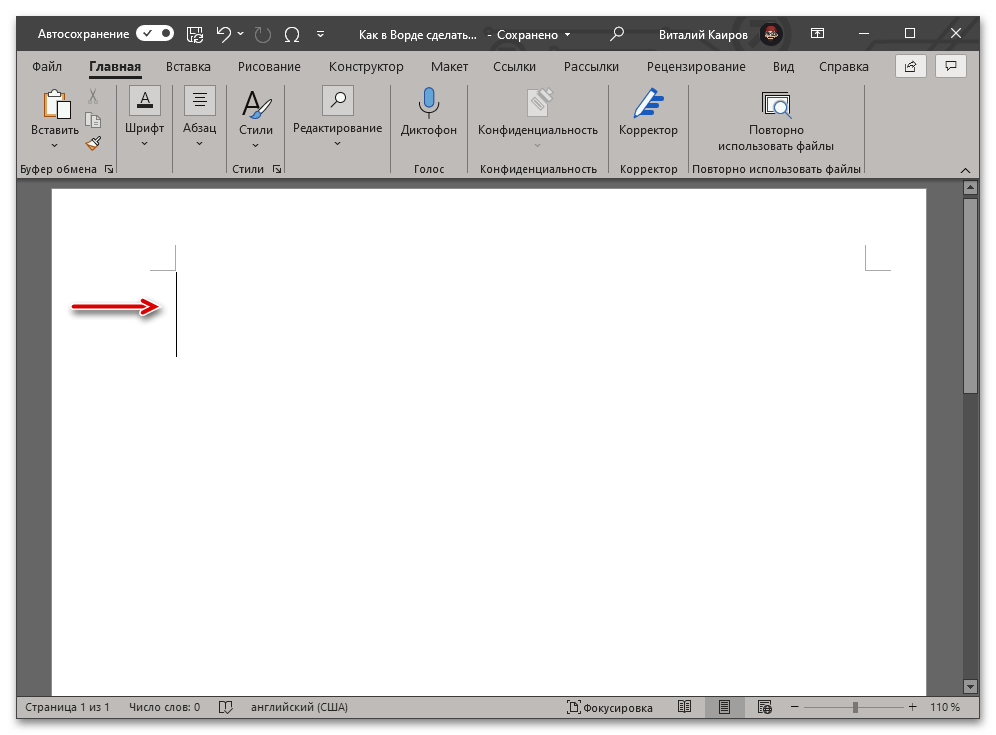
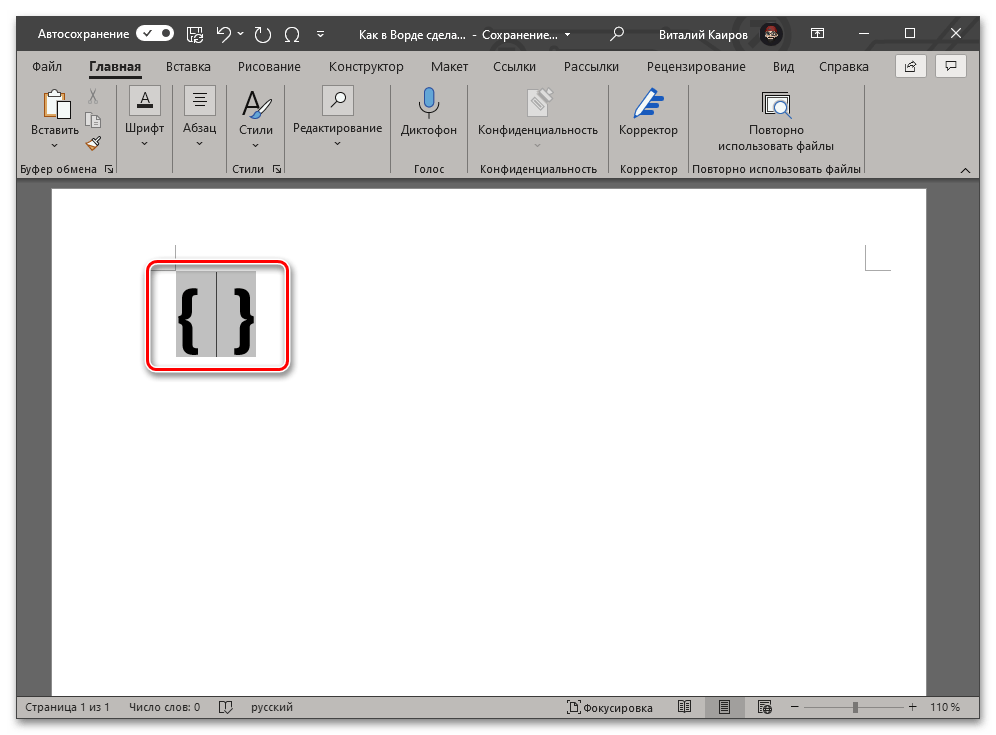
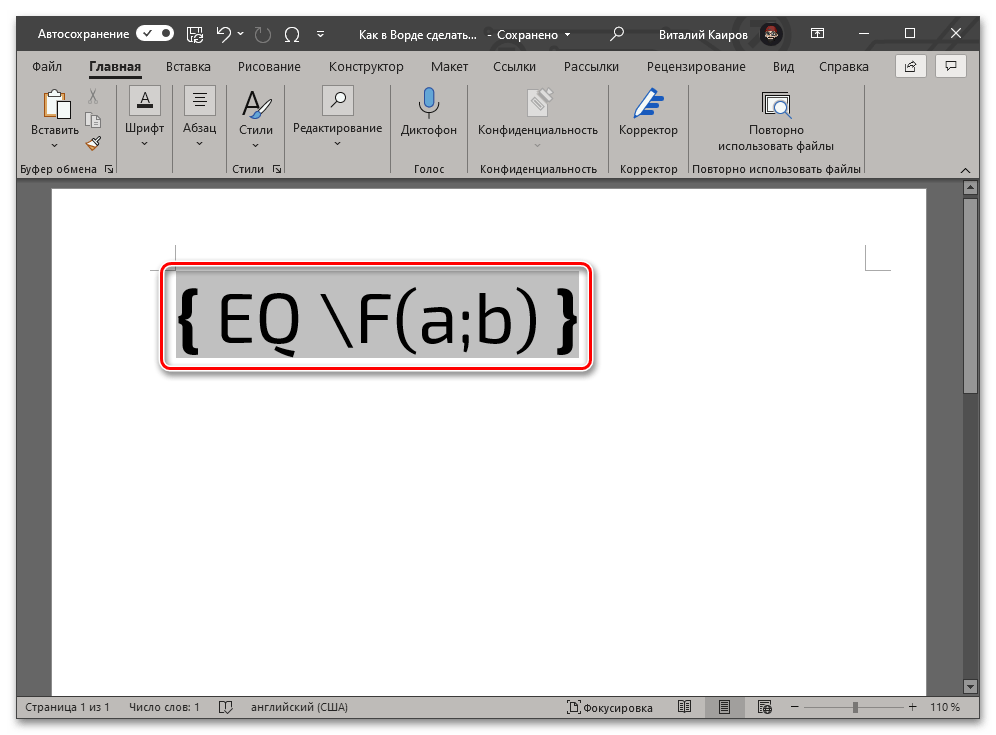
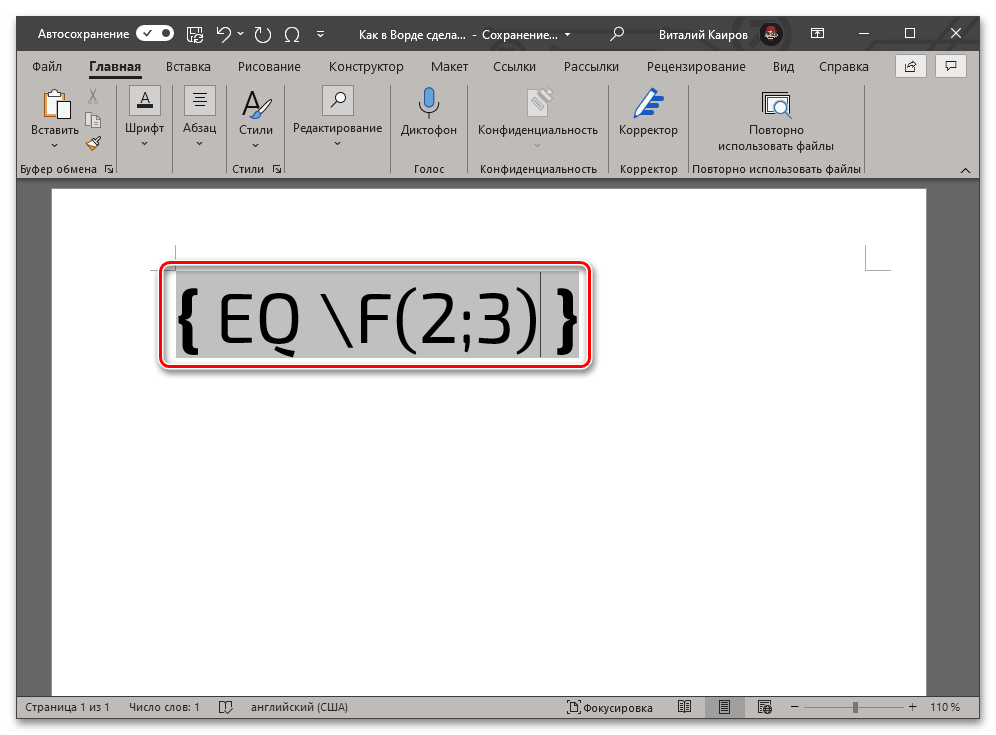
EQ F(2;3)
Этот метод является не только более простым и удобным в своем реализации, чем предыдущий, но и лишен характерных для него ограничений. Так, у записанной дроби отсутствует видимое поле (рамка), она выглядит более эстетично и является пригодной для общего форматирования, представляется в виде используемого по умолчанию для ввода текста шрифте, который по необходимости можно изменить на любой другой.
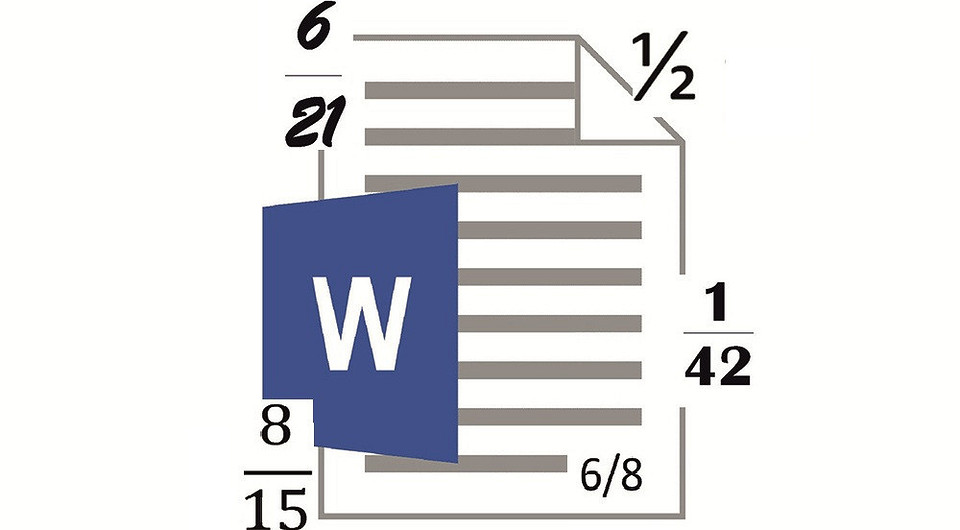
Как сделать дробь в ворде: простые способы
Word ― для текста. Но иногда работа с буквами и словами выходит за рамки привычного и требует написания дроби. Рассказываем про 4 способа, как это сделать.
- Как поставить дробь в ворде через автозамену
- Как написать дробь в ворде через вставку символа
- Как в ворде написать дробь горизонтально
- Как напечатать дробь в ворде с горизонтальной линией: способ 2
Дроби 1/4, 1/2 и 3/4 в документе Wird автоматически меняются на написанные «правильно»: числитель вверху, а знаменатель внизу. А вот с 1/3, 5/6, 7/9 и им подобным ничего не происходит. Придать им нужный вид можно только вручную.
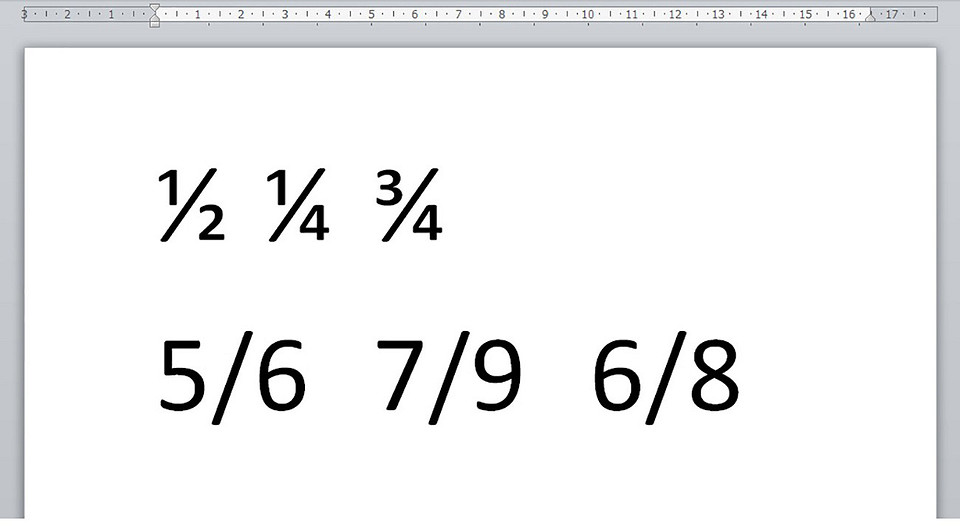
Как поставить дробь в ворде через автозамену
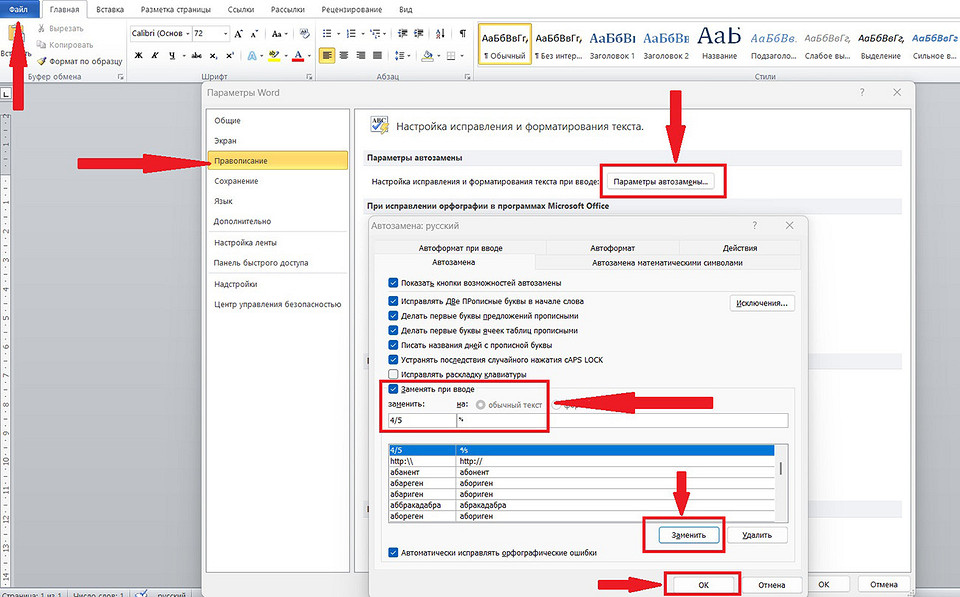
В Microsoft Word имеется возможность автоматической замены текстов. Для ее настройки следуйте приведенным ниже инструкциям:
- Откройте «Файл» — > «Параметры».
- На боковой панели найдите и откройте вкладку «Правописание».
- Кликните по «Параметрам автозамены».
- Заполните поля в открывшемся окне: в поле «Заменить» вставьте дробь в ее обычном написании, в поле «На» ― правильное написание дроби.
- Нажмите на «Добавить».
Такие действия нужно проделать с каждой дробью в отдельности. По крайней мере с теми, которые вы используете чаще всего.
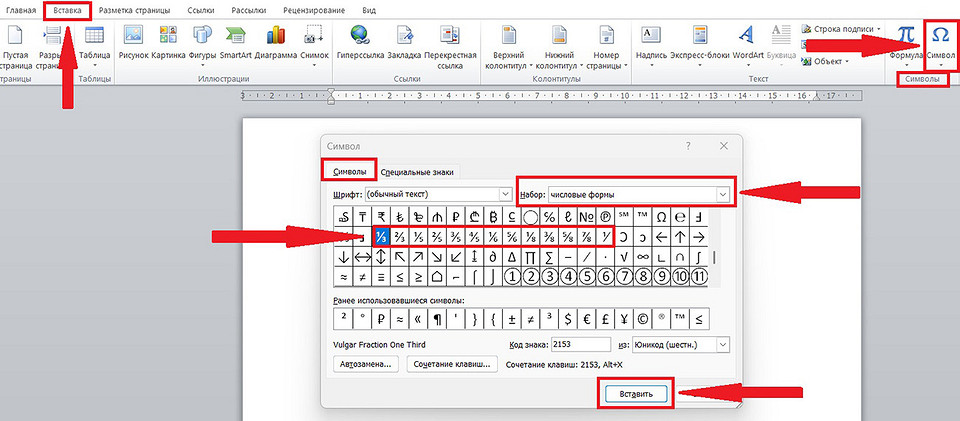
Как написать дробь в ворде через вставку символа
С помощью этого способа вы получите дробь со слешем:
Набор дробей в «Символах» очень ограниченный. Если вы не нашли нужную, воспользуйтесь другим способом.
Как в ворде написать дробь горизонтально
Печатать дробь с горизонтальным разделителем будем через вставку формулы. Здесь работает следующая инструкция:
1. Во вкладке «Вставка» выбираем «Символы» «Формулы». 2. Выбираем «Вставить новую формулу».
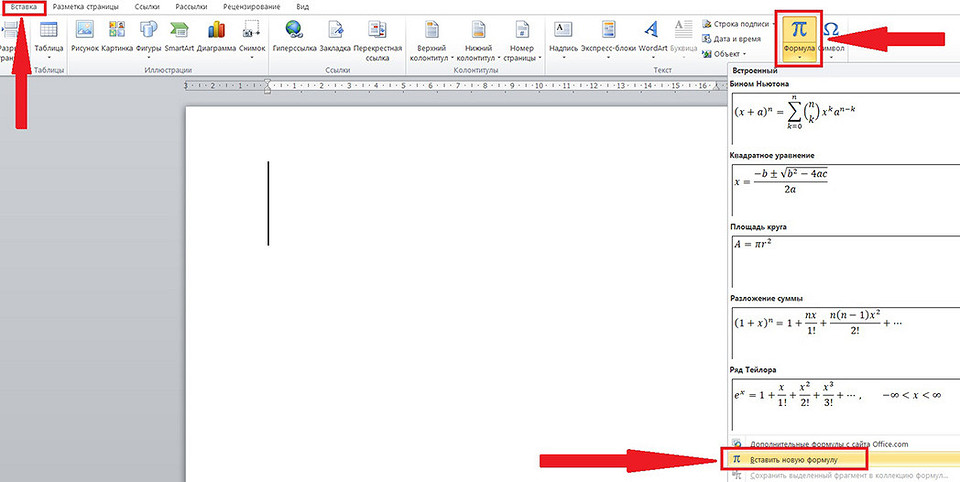
3. Переходим в конструктор и нажимает на «Дробь». 4. В меню находим раздел «Простая Дробь». 5. В нем выбираем тип дроби ― через горизонтальную линию.
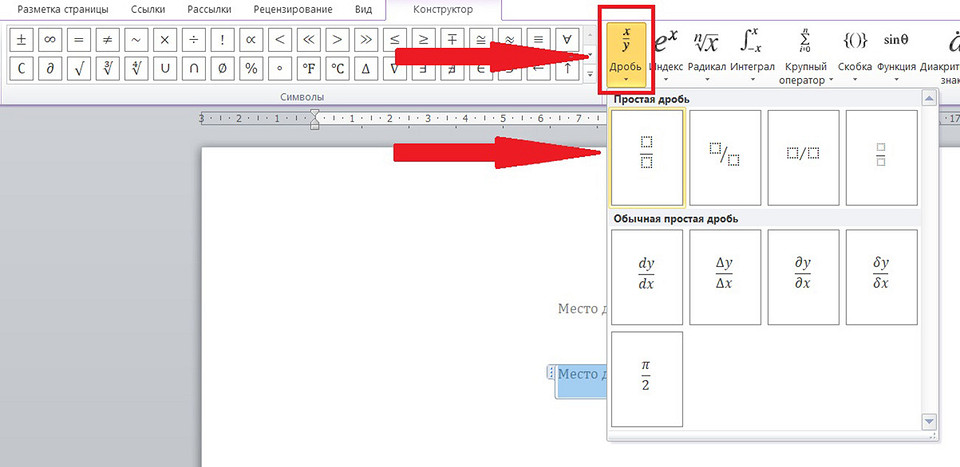
6. Внешний вид макета уравнения изменится, и в пустые графы останется вписать числа. 7. Финальный шаг ― кликнуть по пустой области документа, чтобы выйти из режима формул и уравнений.
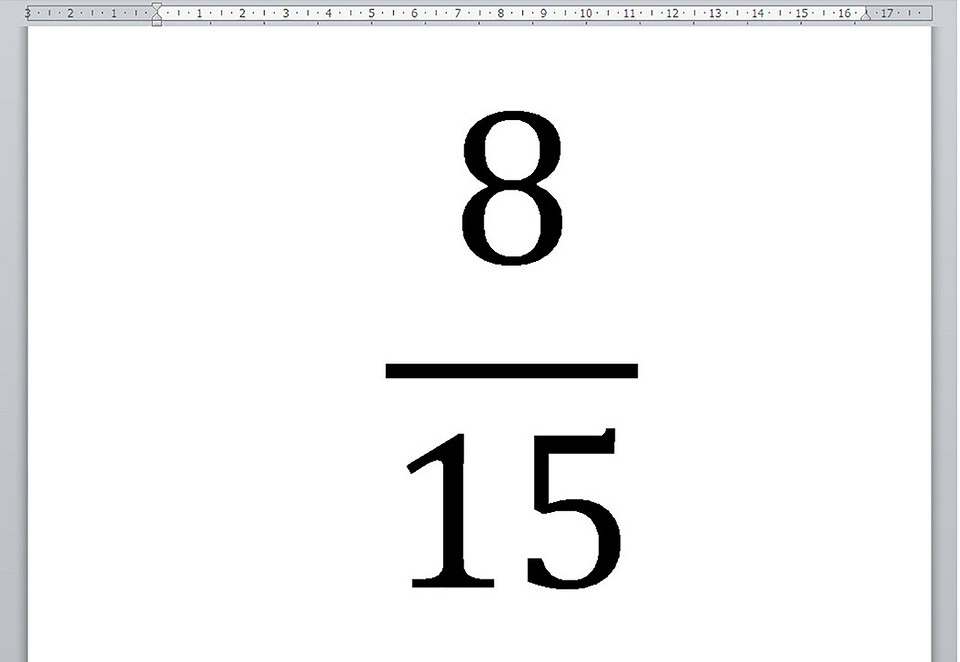
У этого способа есть нюанс. Мы писали дробь через формулу. В Word формул представляет отдельный объект. Для него недоступны некоторые варианты редактирования и форматирования. Как минимум вы не сможете поменять шрифт.
Как напечатать дробь в ворде с горизонтальной линией: способ 2
В этом случае будем использовать колы полей с ключами. На первый взгляд способ может показаться сложным. Но когда вы разберетесь, то будете использовать чаще других.
1. Установите курсор в том разделе документа, где необходима дробь. 2. Используйте комбинацию клавиш Ctrl+F9. Если на вашем компьютере или ноутбуке клавиша F имеет мультимедийные функции, дополнительно нажмите Fn ― Ctrl+F9+Fn. На странице отобразятся скобки, и внутри них будет мигать курсор.
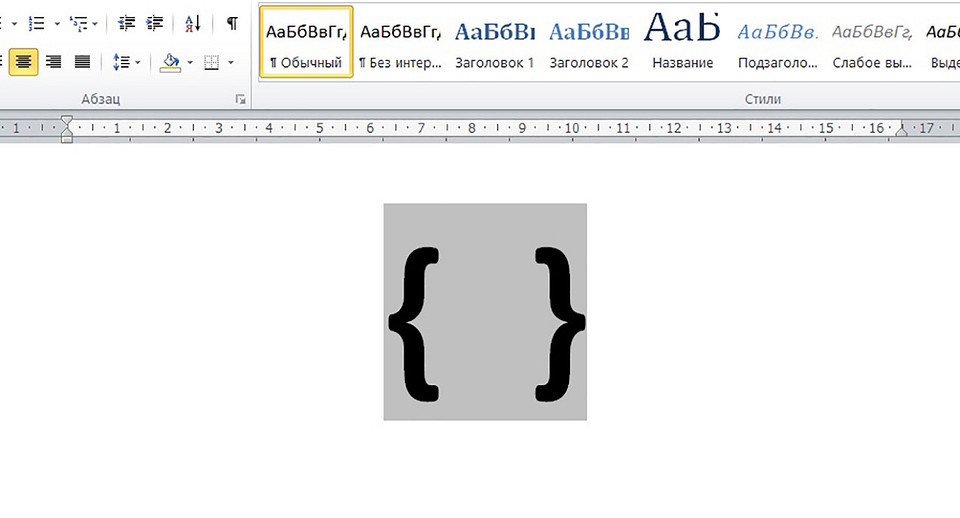
3. Не выходя из скобок, введите код EQ F(a;b):
Пример: вам нужна дробь 6/21. Код для нее будет выглядеть так:
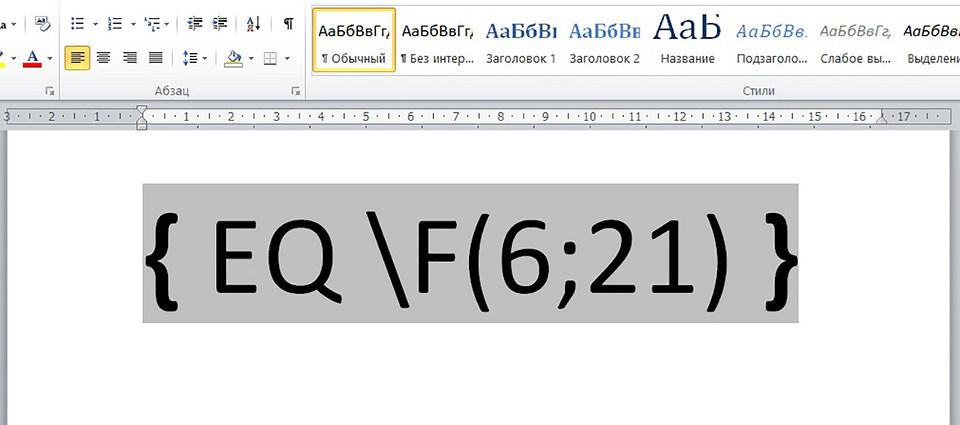
4. Не убирайте курсор из этой области и нажмите F9 или Fn+F9. Код превратиться в дробь.
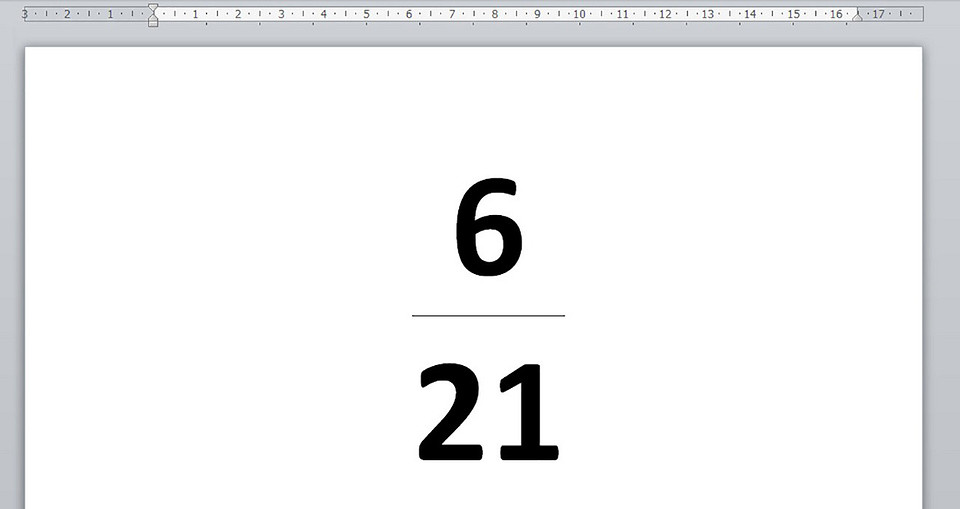
Дробь выглядит довольно эстетично и, самое главное, ее можно форматировать ― менять шрифт.
Пользуйтесь нашими инструкциями, чтобы быстро написать дробь в Word.



