
Как написать в ворде под строкой ФИО

Надстрочный и подстрочный индекс — это числа, изображения, символы и индикаторы, которые меньше обычной строки текста и расположены немного выше или ниже нее, соответственно. Когда вы добавляете в презентацию символ товарного знака, символ авторского права или другой символ, вам может потребоваться немного приподнять его над остальным текстом. При создании сноски вам может потребоваться проделать то же самое с ее номером.
Использование кнопок «надстрочные» и «Подстрочный»
Выделите нужный текст или цифру. Перейдите на вкладку «Главная» и выберите «Надстрочный индекс или нижний индекс .
Использование сочетаний клавиш для применения надстрочного или подстрочного текста
Выделите нужный текст или цифру. Чтобы применить форматирование надстрочного текста, нажмите CTRL + SHIFT + PLUS SIGN (+). Для подстрочного индекса одновременно нажмите CTRL и знак равенства (=). (Не нажимайте клавишу Shift.)
Применение надстрочного или подстрочного шрифта в диалоговом окне «Шрифт»
Выделите текст, к которому нужно применить форматирование надстрочного или подстрочного индекса. Перейдите на вкладку «Главная» в группе «Шрифт» нажмите кнопку запуска диалогового окна «Шрифт .В группе «Эффекты» выберите надстрочные или подстрочные индексы . . Совет: вы можете создать надстрочный или подстрочный индекс текста, не изменяя его размер шрифта. Для надстрочного текста введите более высокий процент в поле «Смещение». Для подстрочного текста введите меньшее процентное значение в поле «Смещение.
Отмена надстрочного или подстрочного форматирования
Чтобы отменить форматирование надстрочного или подстрочного индекса, выделите текст и нажмите Ctrl + Пробел.
Вставка надстрочного или подстрочного символа
На слайде щелкните в том месте, где вы хотите добавить символ. Перейдите в меню «Вставка»> «Символ»> «Другие символы. Если приложение не отображается в полноэкранном режиме, возможно, вам придется снова выбрать символ, прежде чем вводить другие. В поле «Символ» выберите (Обычный текст) в раскрывающемся списке «Шрифт». Это первый пункт в списке.
В меню «Шрифт» из раскрывающегося списка «Установить» выберите «Надстрочный индекс» и «Подстрочный индекс. В поле «Символ» выберите нужный символ, нажмите кнопку INS и выберите «Закрыть.
Сочетания клавиш: применение надстрочного или подстрочного форматирования
вы можете использовать сочетания клавиш для вставки текста немного выше (верхний индекс) или ниже (нижний индекс) обычного текста. Выделите нужный текст или цифру. Для надстрочного индекса нажмите , Shift и знак плюса» (+). (Версия 2016 г.) Для нижних индексов одновременно нажмите и знак равенства (=). (Не нажимайте клавишу Shift.) (Версия 2011 г.) Для форматирования подстрочного индекса нажмите клавишу Shift, а затем знак минус» (-). Совет: Вы также можете использовать параметры в диалоговом окне «Шрифт», чтобы отформатировать текст как надстрочный или подстрочный».
Применение надстрочного или подстрочного форматирования к тексту
Выделите текст, к которому нужно применить форматирование надстрочного или подстрочного индекса. На вкладке «Главная» в группе «Шрифт» нажмите кнопку «Надстрочный индекс» или «Подстрочный индекс .
Отмена надстрочного или подстрочного форматирования
Чтобы отменить форматирование надстрочного или подстрочного индекса, выделите текст и нажмите Ctrl + Пробел.
Вставка надстрочного символа
Для некоторых символов, которые почти всегда находятся в верхнем индексе, таких как и, просто введите символ, и он будет автоматически отформатирован как верхний индекс. На вкладке «Вставка» нажмите кнопку «Символ. Щелкните или прокрутите до Letterlick Symbols и выберите символ, который хотите вставить.
Выделите текст, к которому нужно применить форматирование надстрочного или подстрочного индекса. Щелкните вкладку «Главная», затем нажмите кнопку «Дополнительные параметры шрифта (.). Выберите подстрочные или надстрочные индексы. Примечание. Эта страница переведена автоматически и может содержать неточности и грамматические ошибки.
Нам важно, чтобы эта статья была вам полезна. Была ли эта информация полезна? Для вашего удобства мы также предоставляем ссылку на оригинал (на английском языке).
Как в Ворде сделать подпись для официальных документов
Чтобы подписать бумаги, необязательно их распечатывать — в Word можно оцифровать собственную подпись и подставить ее в любой документ. Рассказываем, как сделать последний штрих в оформлении документов правильно. И не только.


Пакет программ Microsoft Office по-прежнему остается самым популярным в мире офисным инструментом. Особенно востребован мощный редактор Word, который позволяет создавать текстовые файлы разных форматов. Одним из важных преимуществ этого приложения является возможность добавления к документам Word личной подписи, благодаря чему можно делать подлинными цифровые файлы, не распечатывая их. Если вы еще не знаете как сделать подпись в Ворде, ниже делимся простой инструкцией.
- Создание графической подписи в Word
- Создание текстовой подписи
- Создание строки для подписи
- Создание автоматической подписи
Создание графической подписи в Word
Функция подписания полезна, если вы работаете на удаленке или сделали выбор в пользу концепции безбумажного офиса. Особенно если вы часто создаете документы, которые требуют официального подтверждения. Чтобы понять, как вставить подпись в Ворд, выполним несколько простых шагов.
- Открываем файл. Сперва нужно открыть тот документ, в который вы планируете добавить подпись.
- Выбираем место для подписи. Для этого необходимо разместить курсор в любом месте текстового поля.
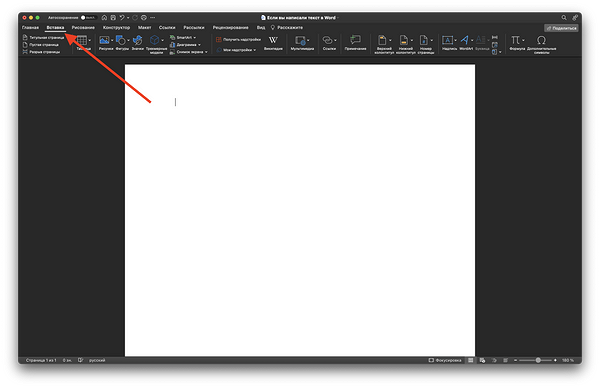
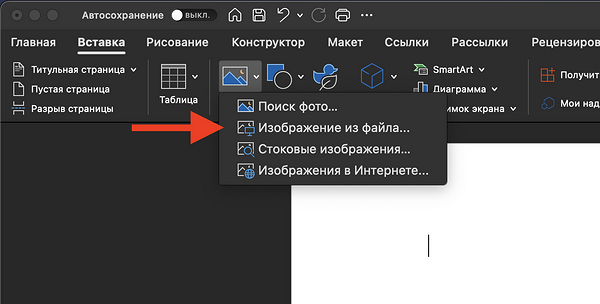
- Вставляем изображение. Для это следует воспользоваться функцией «Вставка» в верхней панели меню и выбрать там «Изображение». Далее указываем файл с изображением и жмем кнопку «Вставить». Предварительно необходимо расписаться на бумаге и отсканировать подпись, сохранив файл в формате .bmp, .jpg или .png. Это также может быть картинка штампа или печати.
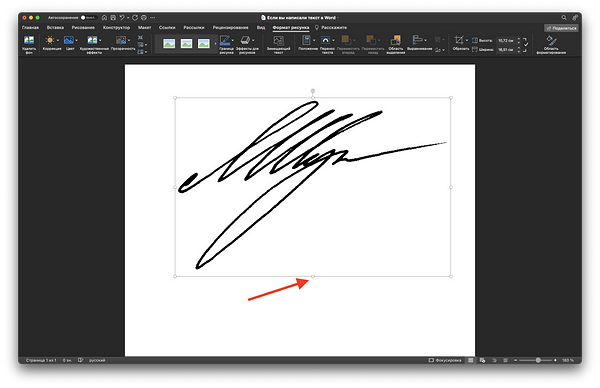
- Форматируем подпись. Нужно выделить вставленное изображение и, используя функции форматирования, установить размеры, границы и прочие параметры объекта.
- Настраиваем свойства. На этом этапе можно заблокировать размер и позицию подписи, а также установить ее поверх всех объектов. Для этого подойдут функции «Формат объекта» и «Расположение» в контекстном меню (правый клик мышью по подписи).
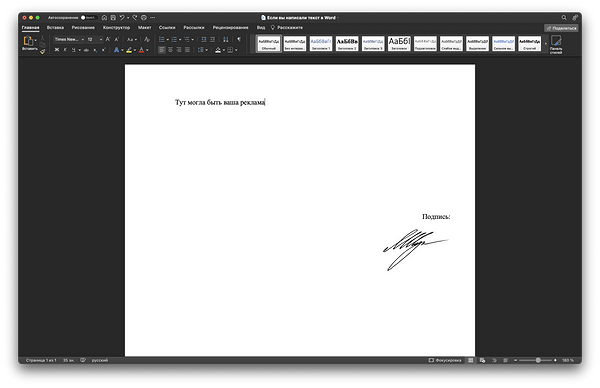
- Завершаем добавление подписи. Когда все параметры установлены, нужно еще раз удостовериться, что подпись имеет необходимые размеры и нужное расположение. Если все устраивает, то сохраняем документ как рисунок. Потом его можно добавлять в любой документ в качестве подписи, в том числе в готовый.
Теперь вы знаете, как подписать Ворд подписью. Благодаря этому все документы в Microsoft Word можно сделать официальными и достоверными.
Создание текстовой подписи
В текстовом редакторе Word можно не только подписывать документы, но и создавать подписи к картинкам, таблицам, формулам и другим объектам. Для этого существует простой инструмент под названием «Подпись». Чтобы им воспользоваться, достаточно:
- Щелкнуть по объекту, к которому нужно добавить подпись.
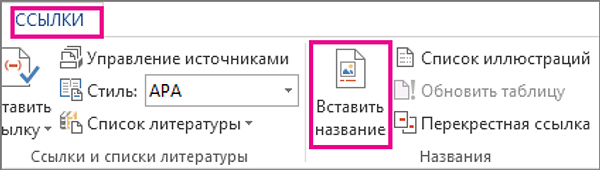
- Перейти в меню «Ссылки» и выбрать пункт «Вставить название».
- В открывшемся окне можно выбрать готовую подпись или создать свою.
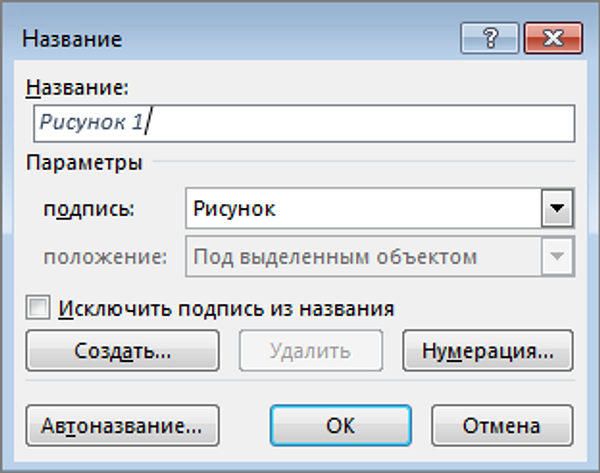
- Подтверждаем создание подписи кнопкой «Создать» и переходим к дальнейшей работе с документом.
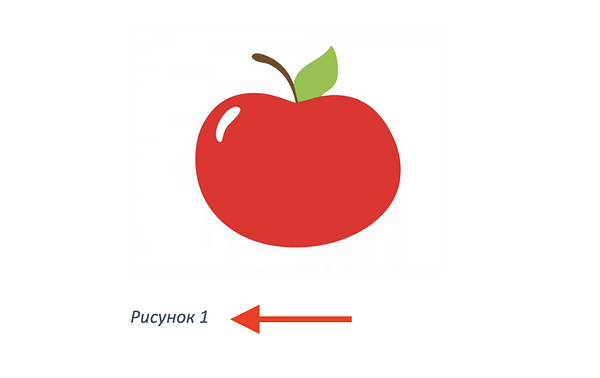
Вот такая подпись у вас может получиться. При добавлении аналогичных подписей к следующим рисунками они должны нумероваться автоматически.
Создание строки для подписи
Зачастую в документах требуется создать поле, в которое позже можно поместить цифровую подпись или расписаться после распечатывания. Делается это легко — достаточно один раз создать шаблон со всеми необходимыми данными. Вот инструкция:
- Откройте документ и щелкните в том месте, где необходимо разместить поле для подписи.
- Нажмите «Вставить» в верхнем меню и выберите пункт »Строка подписи».
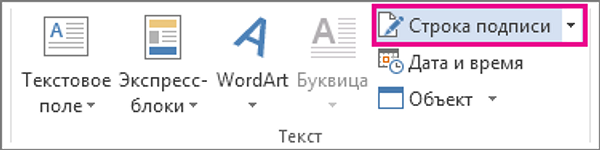
- В меню «Настройка подписи» заполните все поля.
- Нажмите кнопку ОК.
- Строка подписи появится в документе.
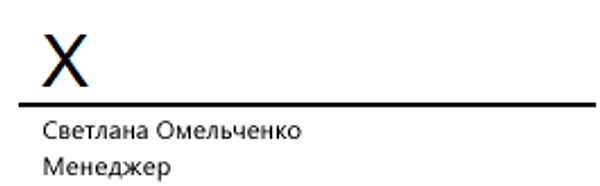
Таким образом можно быстро создавать поля с автоматически заполненными текстовыми данными. Это удобно, если вы работаете в компании, где практически каждый день необходимо создавать документы для подписи как сотрудниками, так и третьими лицами.
Создание автоматической подписи
Не все пользователи Microsoft Word знают, как добавить подпись в ворде, чтобы программа автоматически заполнила все поля и отформатировала текст за вас. Такой функционал существует и удобен для тех, кто создает множество корпоративных документов с одним и тем же контентом. Например, когда в текст нужно постоянно добавлять должность, номер телефона, адрес электронной почты и другие сведения. Чтобы сохранить шаблон с такой часто используемой информацией для вставки, необходимо сделать следующее:
- Выделите готовый текст или объект.
- Откройте меню «Вставить» в верхней панели и выберите пункт «Экспресс-блоки».
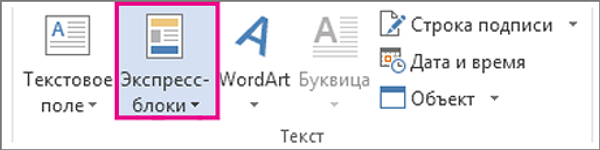
- После чего щелкните по пункту «Сохранить выделенный фрагмент в коллекции быстрых частей». Должно открыться окно «Создание нового стандартного блока».
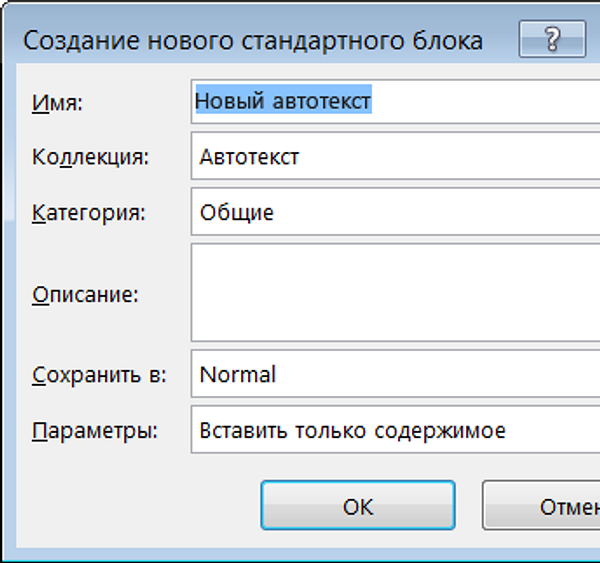
- Введите название шаблона в поле «Имя», затем в списке «Коллекция» выберите «Автотекст» и подтвердите создание кнопкой «ОК».
- Теперь, чтобы вставить готовый шаблон в любой документ, необходимо установить курсор в нужное место, затем перейти по пути «Вставить» — «Экспресс-блоки» — «Автотекст» и выбрать сохраненный ранее блок подписи.
В итоге программа должна автоматически вставить заранее подготовленную информацию. Это может быть только текст или текст с изображениями, включая вашу личную подпись.



