
Многочисленные пользователи при работе с документами Word задаются вопросом, как оформить список литературы в данном текстовом редакторе. Такой список оказывается необходимым, если в документе имеются цитаты или заимствования из различных источников.
Список литературы в Word включает в себя все использованные материалы, такие как книги, статьи из журналов, публикации в газетах, веб-сайты и пр., которые были упомянуты в тексте. Обычно этот перечень размещается в конце документа.
Если не указывать ссылки на использованные источники, автор может столкнуться с обвинениями в плагиате, так как не указал, откуда была взята информация. Эти данные часто ссылаются на авторитетные публикации, тем самым придавая документу дополнительную значимость.
Существует два вида ссылок на источники информации: авторского и цифрового типов. Как оформить список литературы в Ворде зависит от предъявляемых требований, исходящих от вышестоящего органа, редакции журнала, руководства учебного заведения и т. п.
Ссылки в документе Word, касающиеся списка литературы, включают в себя упоминание источника в тексте, который можно найти в самом списке литературы. Это позволяет читателю быстро установить, на какой источник ссылается данный фрагмент.
В данной статье мы объясним, как создать список литературы в Word несколькими методами. Эти советы подходят для следующих версий программы: Word для Microsoft 365, Word 2019, Word 2016, Word 2013, Word 2010 и Word 2007. В различных версиях интерфейс Microsoft Word может немного отличаться.
Как сделать список литературы в Ворде автоматически
Сначала мы попробуем создать автоматический список литературы в Ворде. В тексте документа будут проставлены ссылки на источники, которые будут добавлены в список литературы.
Пожалуйста, выполните указанные шаги в текстовом редакторе Word:
- Поместите курсор мыши в том месте фрагмента документа, где вам необходимо создать ссылку на источник информации.
- Откройте вкладку «Ссылки», перейдите в группу «Ссылки и списки литературы».
- В разделе «Стиль» нужно выбрать стиль ссылки.
В общественно-политических и литературных материалах чаще всего применяются стили «APA» и «MLA». В области технической литературы более распространены ссылочные форматы, использующие числовые обозначения, например, «ISO 690 — цифровая ссылка».
Если вам требуется создать список литературы в Word в соответствии с ГОСТом, выбирайте нужный стиль. В Word для формирования списка литературы по ГОСТ возможно использование двух вариантов: «ГОСТ — сортировка по имени» или «ГОСТ — сортировка по заголовкам».


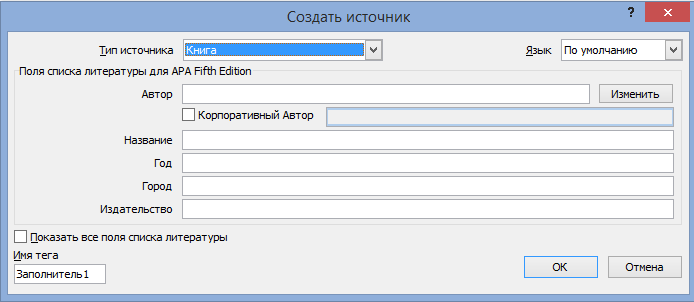
Вам нужно выбрать тип источника (книга, журнал, реферат, отчет, веб-сайт и т. д.), а затем заполнить рекомендованные поля. Чтобы открыть дополнительные поля для конкретного типа источника, поставьте флажок в пункте «Показать все поля списка литературы».
После фамилии автора нужно поставить запятую перед его инициалами. Если у данной книги несколько авторов, активируйте пункт «Корпоративный автор», чтобы добавить сведения о всех авторах.


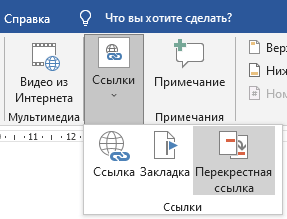
Если ранее созданную ссылку снова нужно ввести в текст, нажмите на кнопку «Вставить ссылку», а затем выберите ее из списка доступных.


Добавление сведений об источнике в списке литературы
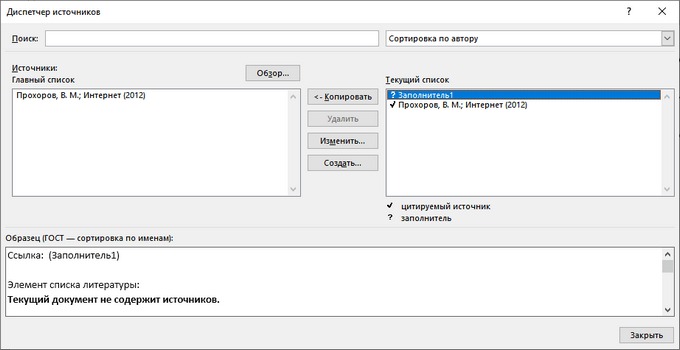
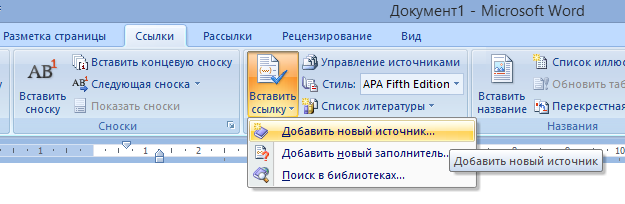
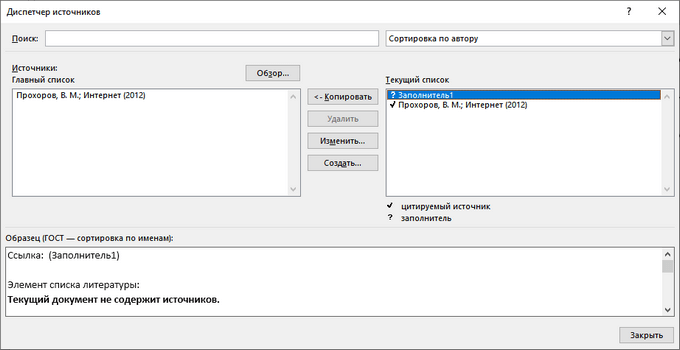
Если сведений о литературном источнике недостаточно, можно использовать функцию «Заполнитель». Заполнители ссылок не отображаются в списке литературы.
Пройдите последовательные шаги:
Заполнители в текущем списке располагаются по именам тегов в алфавитном порядке с номерами в названии.
Цифровой список литературы Ворд (квадратные скобки)
При создании списка литературы часто используются ссылки в квадратных скобках с порядковыми числами. В квадратные скобки добавляется номер ссылки на источник, находящийся в списке использованной литературы.
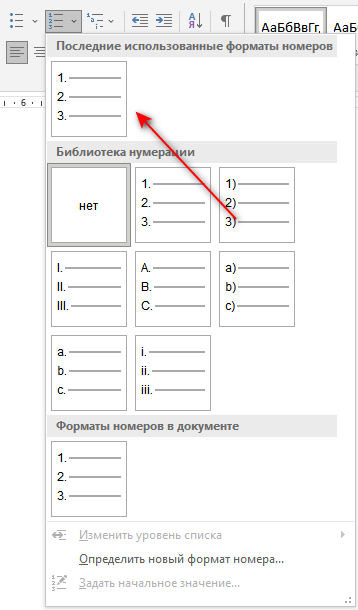
Создание списка литературы в Word проходит следующим образом:
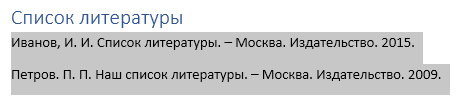
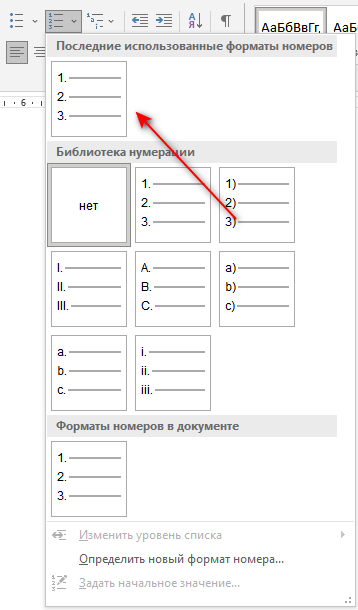
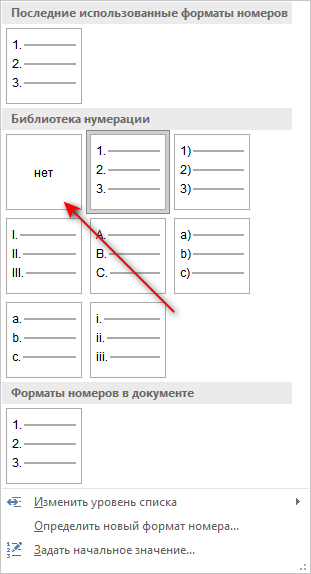
Ранее выделенный список литературы автоматически пронумеруется.

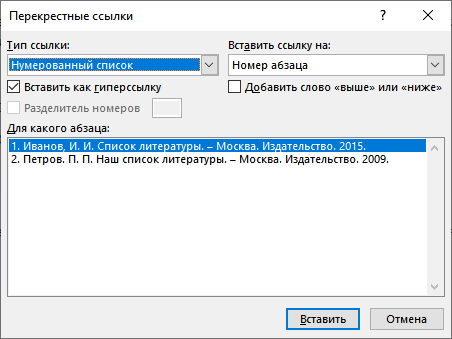
Проведите аналогичное действие с другой ссылкой, которая содержится в тексте документа Word.
Если вы после сохранения начали снова редактировать файл: вставлять новые или удалять старые ссылки, то нумерация в списке литературы может перестать совпадать. Решить эту проблему можно следующим образом:
Список литературы будет заново автоматически пронумерован.
Как сделать список литературы по алфавиту в Ворде
В некоторых случаях, пользователям нужен список литературы в алфавитном порядке.
Сделать это можно следующим способом:

При настройках по умолчанию сортировка текста идет по возрастанию.

Как удалить список литературы в Word
В приложении MS Word не предусмотрен функционал для удаления ненужных ссылок на источники информации с помощью программных методов.
Если вы нажмете на значок «Управление источниками» в группе «Ссылки и списки литературы», то в окне «Диспетчер источников» при попытке удалить из списка ненужный источник, вы увидите, что кнопка «Удалить» не активна, поэтому у вас не получится воспользоваться этим функционалом.
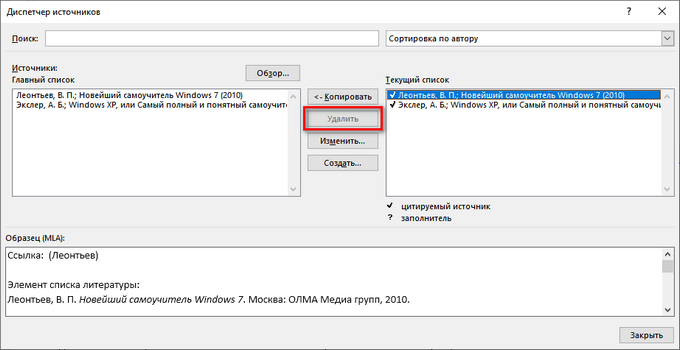
Ссылки на источники и сам список литературы вам придется удалить вручную.
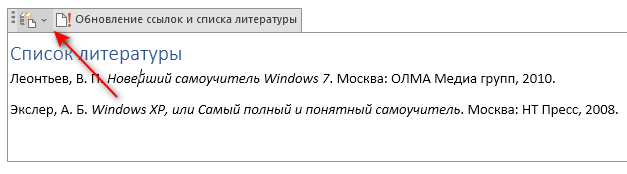
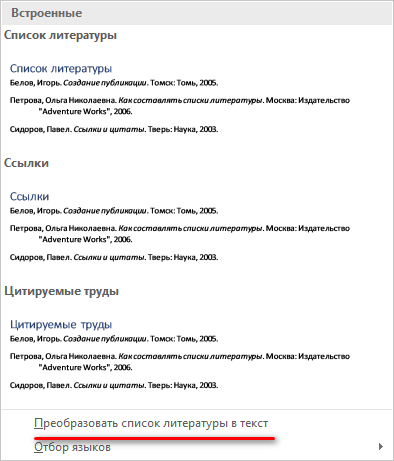
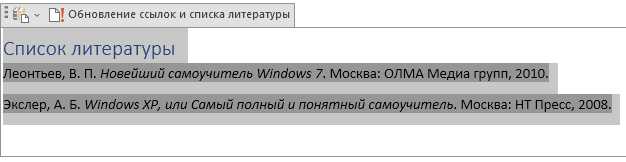
Если ссылок много, воспользуйтесь следующим способом:
Необходимо будет самостоятельно убрать список литературы.
Список литературных источников в курсовой работе

Полезные материалы
Литературный обзор для курсовой – это обязательный структурный элемент работы, демонстрирующий умения автора исследования работать с информационными источниками и грамотно их систематизировать. В зависимости от темы исследования, в список используемой литературы могут входить законодательные акты, монографии, статьи из авторитетных периодических изданий и т.д.
Как оформить список литературы в курсовой работе по ГОСТу
Список используемой литературы для курсовой составляется с учетом методических рекомендаций вуза и требований ГОСТ. Так, ГОСТ Р 7.0.100-2018 «Библиографическая запись. Библиографическое описание» показывает как оформлять источники в курсовой и необходим для составления полных описаний информационных источников, а ГОСТ Р 7.0.5-2008 «Библиографическая ссылка» поможет грамотно проставить ссылки на всю литературу, используемую в тексте курсовой работы.
Основные требования к оформлению источников в курсовой:
Оформление списка литературы в курсовой работе: общие рекомендации
Правильное оформление литературы в курсовой сводится к выполнению автором работы следующих нюансов:
Оформление библиографического списка в курсовой по категориям источников
Типы литературы, которые могут быть использованы в качестве источников при написании курсовой работы, можно условно разделить на несколько категорий – это журнальные статьи, монографии, материалы научных конференций, интернет-документы, учебные пособия, нормативные документы.
Статья из журналов в списке литературы для курсовой
Если над статьей работало более 4 человек, допускается не упоминать в заглавии одного из них. Название издания и все выходные данные журнала указываются в источники через две косые черты. Одна косая черта служит для уточнения авторства, а 2 косые – служат разделительной чертой от ФИО автора/авторов до названия издательства/периодического издания.
Образец оформления: Автор. Название статьи / Составители // Название издания. – Год публикации. – Том. – Страницы, на которых размещена статья.

Монографии
В зависимости от требований методички вуза, при разделении отдельных частей описания монографии можно не использовать знаки тире, — достаточно точек. Если в процессе написания были использованы научные труды сторонних авторов, их допускается упомянуть в общем перечислении или же отдельно дописать в квадратных скобках.
Образец оформления: Автор. Наименование. / Авторы – Номер. – Населенный пункт и наименование издательства, год издания. – Страницы, на которых размещена работа.

Материалы научных конференций
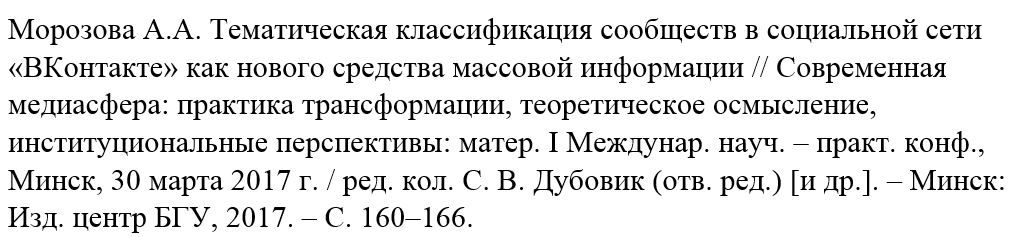
При оформлении такого типа информационных источников, все известные выходные данные указываются все известные выходные. В ряде случае, через косую черту указывается ответственный редактор выпуска издания.
Форма представления информации: Автор. Заголовок публикации. // Название конференции (даты и место проведения). Город: Издательство, год издания. Страницы с размещенным материалом.
Интернет-документы
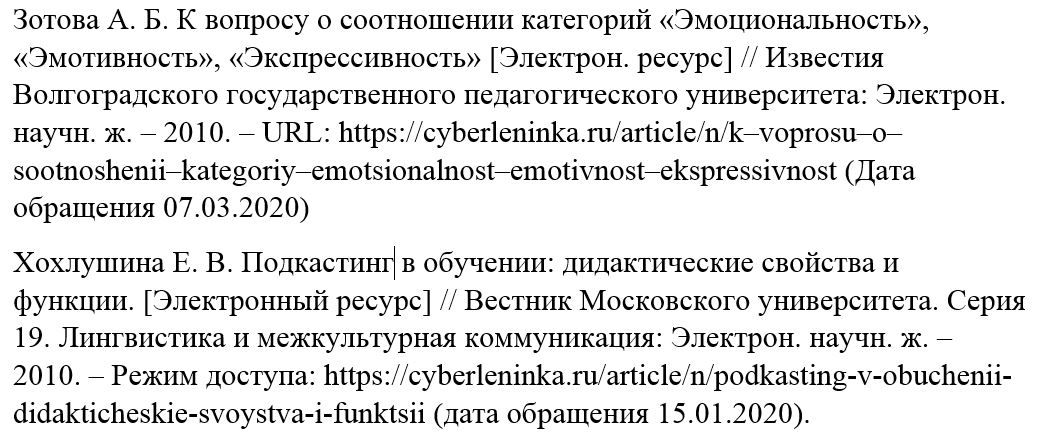
В списке литературы интернет-источники располагаются в самом конце. Фамилии автора и/или начальная буква заголовка указывается в алфавитном порядке. При составлении библиографического описания, последовательно указывается вся информация, известная о документе.
Формат создания описания: Название труда / Автор. Вид документа – Место и дата выхода. – Веб-адрес (URL), дата обращения к ресурсу.
Образовательные материалы, справочники и законодательные документы
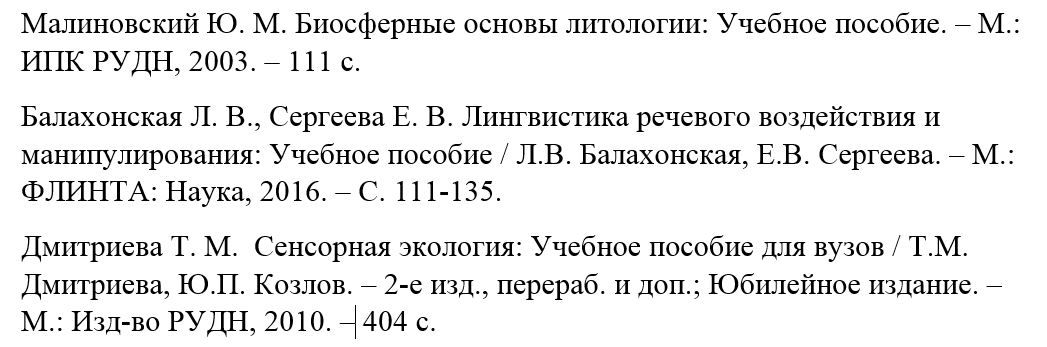
Библиографическое описание учебных пособий, словарей и нормативных актов может выглядеть следующим образом: ФИО автора/авторов учебника, заглавие документа, указание типа источника (не обязательно), место издания учебника, название издательства, год издания, общее число страниц.
Предлагаемая структура оформления для курсовой работы: Заголовок / (Имя/Имена авторов) // Редактор. – Место издания: Издательство, год издания. – Общее количество страниц
Топ-7 ошибок при оформлении списка используемых источников для курсовой работы
Как оформить список литературы в Microsoft Word стандартным способом
В текстовом редакторе Microsoft Word можно создать автоматический список литературных источников в курсовой работе. Алгоритм действий:
Как добавить сведения об источнике в списке литературы с помощью Ворда
При отсутствии достаточного количества информации о литературном источнике, автору рекомендуется использовать «Заполнитель ссылок». Алгоритм действий:
Как создать цифровой список литературы в Ворде с использованием квадратных скобок
В процессе создания библиографического списка к курсовой работе, автор использует в тексте документа ссылки в квадратных скобках, в которых ссылается на порядковый номер источника, расположенный в списке литературы. Как оформить в Ворде такой библиографический перечень?
Как создать алфавитный список литературных источников в Ворде
Использование Zotero – Создание списка литературы и цитирование в Word

Эффективнее всего создание списков литературы и ссылок работает если установить Zotero на компьютере.Однако вы можете создавать списки литературы онлайн с помощью веб-версии Zotero.
Как уже было сказано в Первой части статьи, для работы с Zotero предварительно нужно зарегистрироваться на сайте и добавить в библиотеку Zotero сведения о литературных источниках. После этого вы сможете вставлять ссылки и формировать списки литературы в тексте документов Word, LibreOffice или Google Docs.

Работа с Zotero в документах Word
После установки и запуска Zotero на компьютере в программе Word на верхней панели инструментов должна появиться вкладка “Zotero” и на ней – специальное меню Zotero.
Меню Zotero в программе Word появляется в результате установки дополнения (плагина) Word Plugin, он устанавливается по умолчанию при первом запуске программы Zotero.
Чтобы использовать библиографию в Word, необходимо открыть программу Zotero и не закрывать ее во время работы.
Меню Zotero содержит следующие значки:
Добавить / редактировать ссылку — позволяет добавить в текст новую ссылку или отредактировать существующую ссылку в том месте, где находится курсор.
Добавить заметку — позволяет добавить в текст новую заметку в том месте, где находится курсор.
Добавить / редактировать библиографию — позволяет автоматически вставить оформленный список литературы в месте расположения курсора, а также отредактировать существующий библиографический список.

Настройки документа. Открывает окно, в котором можно изменить стиль цитирования, локализацию (язык) Ссылок, Списка литературы и другие настройки.
Обновить ссылки и библиографию в тексте. Вносятся все изменения, в соответствии с изменениями сведений о документах в Моей библиотеке Zotero.
Отсоединить все ссылки от Zotero, удалив коды полей. После этого ссылки и библиографию невозможно автоматически обновить с использованием Zotero. Обратите внимание, что удаление кодов полей необратимо и обычно выполнятся в отдельной финальной копии документа Word.
Вставка Ссылок в документ Word

1. Для добавления Ссылок (цитирований) в документ Word нужно нажать кнопку“Add/Edit Citation” – “Добавить/редактировать ссылку”
Откроется диалоговое окно “Добавить ссылку” в виде поля в красной рамке с буквой “Z”, в котором можно выбрать один или несколько литературных источников из вашей библиотеки Zotero и использовать их для создания ссылки.
2. В открывшемся окне начните вводить название источника, фамилию автора и/или год. Под диалоговым окном отобразятся соответствующие источники.
Поиск источников осуществляется в Моей библиотеке Zotero и во всех группах, к которым вы присоединились. Источники, которые вы уже цитировали в документе, будут отображаться вверху списка в разделе «Процитированные».
3. Выберите источник, кликнув по нему мышью. Источник отобразится в диалоговом окне в в затененном округлом выделении.
4. Нажмите Enter, чтобы вставить ссылку.Чтобы отказаться от вставки ссылки нажмите Esc.

Дополнительные опции вставки Ссылок в документ Word
Перед вставкой ссылки вы можете активировать окно с Дополнительными опциями.

Ссылки с несколькими цитируемыми источниками
Чтобы создать комплексную Ссылку, содержащую ссылки на несколько источников (например, [2,4-6] для числовых стилей или (Smith 1776, Schumpeter 1962) для стилей типа автор-дата), добавьте источники один за другим в поле диалогового окна “Добавить ссылку”. После выбора первого элемента не нажимайте “Enter”, а введите автора, название или год следующего источника.
Также ссылки автоматически объединяются, если при добавлении новой Ссылки поместить курсор рядом с уже вставленной в текст Ссылкой.
В некоторых Стилях цитирования задан порядок сортировка элементов внутри одной комплексной Ссылки. Элементы могут располагаться либо в алфавитном порядке, например, (Грей, 1994, Доу, 2000, Смит, 2008), либо в хронологическом порядке(Грей, 1994, Доу, 2000, Смит, 2008). Zotero автоматически сортирует элементы внутри комплексной Ссылки в соответствии с инструкциями в стиле цитирования.
Чтобы отключить автоматическую сортировку источников в комплексной Ссылке измените порядок ссылок, перетащив их мышью в диалоговом окне “Добавить ссылку”. Вы также можете щелкнуть значок “Z” в левой части диалогового окна “Добавить ссылку” и снять флажок “Поддерживать источники отсортированными”.Этот параметр отображается только для стилей цитирования, в которых указан порядок сортировки источников внутри комплексной Ссылки.Чтобы восстановить автоматическую сортировку снова установите флажок «Поддерживать источники отсортированными».



