
Перед началом работы устанавливаются параметры в соответствии с ГОСТом (поля, абзацы, формат бумаги, ориентация, разметка). Изменения в размере и начертании отдельных слов или фраз вносятся в процессе написания.
Шрифт и межстрочный интервал
При подготовке любой документации следует соблюдать требования стандартов ГОСТ 2.105-95 и 7.32-2001. Для написания студенческих и школьных работ (рефератов, курсовых и дипломов) необходимо применять стандартные шрифты, такие как Times New Roman размером 14 пт. В зависимости от типа документации допускается использование других шрифтов:
| Times New Roman | От 12 |
| Verdana | 12-13 |
| Calibri | 12 |
| Arial | 12-13 |
Имейте в виду, что для основного текста рекомендуется использовать шрифт кегля 14; для сносок, подписей к изображениям, диаграммам и графикам в тексте выбирают 12 пт.
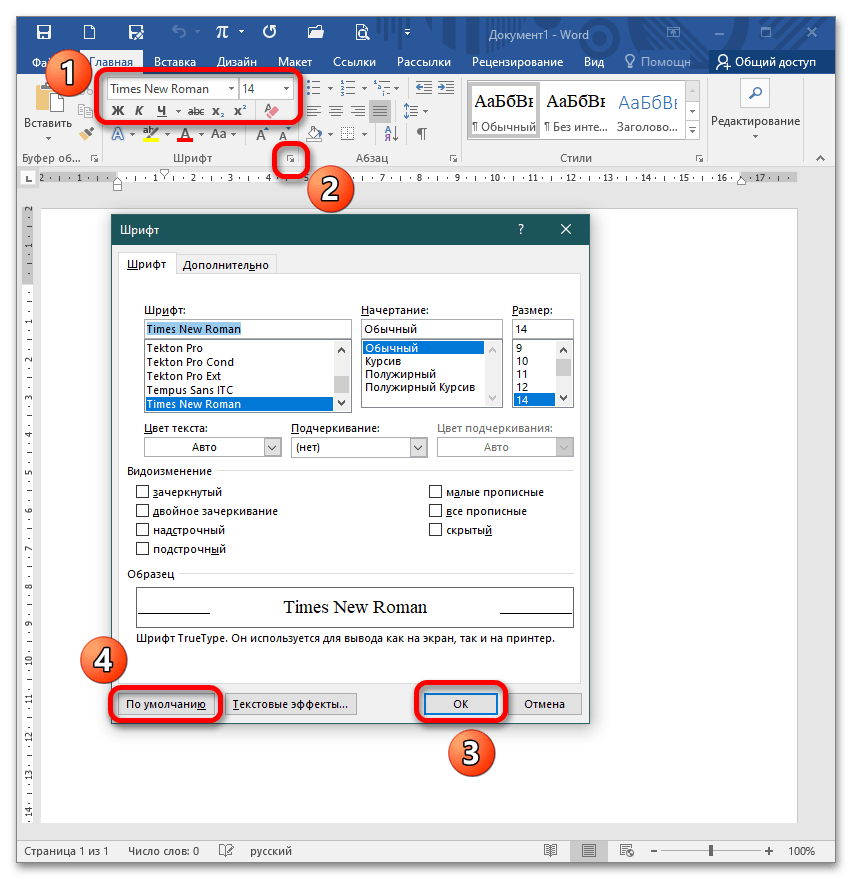
Чтобы настроить шрифты, вы можете либо открыть диалоговое окно, либо использовать панель инструментов. В диалоговом окне выберите нужные параметры в соответствующих разделах и нажмите «ОК». Если вы хотите сохранить эти настройки для будущего использования, нажмите кнопку «По умолчанию». Это позволит вам не вводить параметры каждый раз, а применить установленные настройки как шаблон. Также стоит отметить, что в окне «Шрифт» доступны расширенные параметры настройки.
Поля и отступы
Межгосударственный стандарт предусматривает стандартные поля для любого документа:
| Верх | 2 см |
| Низ | 2 см |
| Слева | 3 см |
| Справа | 1 см |

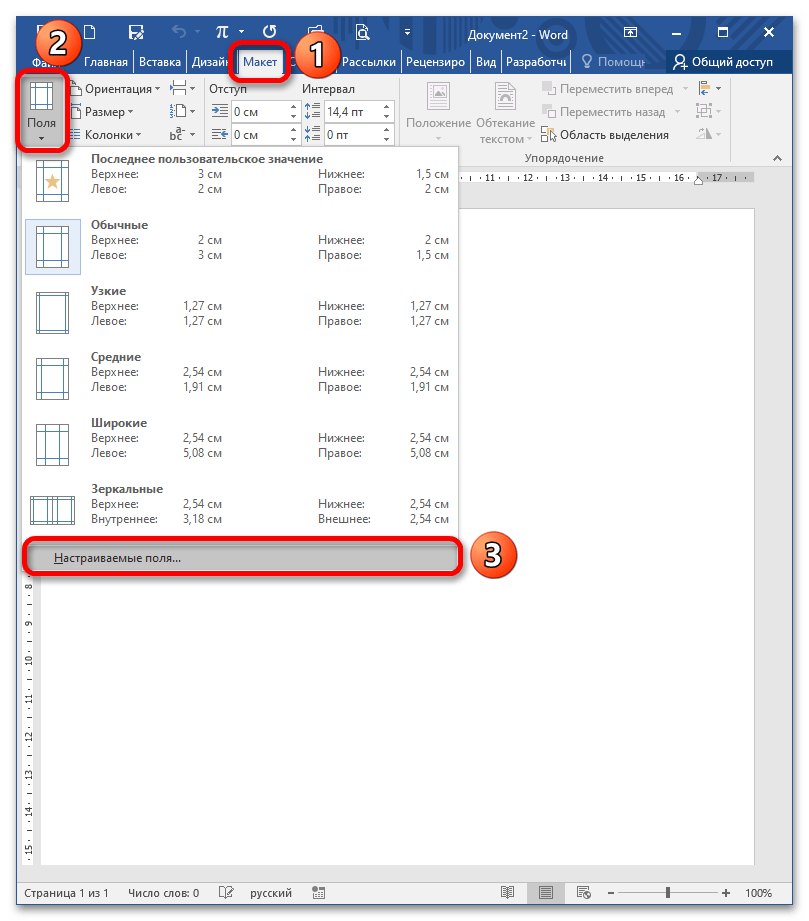
Для открытия окна «Параметры страницы» необходимо дважды кликнуть на линейку или перейти в раздел «Макет» и раскрыть категорию «Поля». Вы можете либо выбрать из предложенных вариантов, либо нажать на пункт «Настраиваемые поля» и изменить значения в соответствии с требованиями вашей научной работы.
Красная строка представляет собой отступ слева в пределах 1,25-1,27 см и обычно является первой строкой абзаца. Она устанавливается с помощью перемещения бегунка на линейке или через меню «Абзац». Кроме того, в этих настройках также регулируются отступы перед и после абзаца, а также межстрочный интервал (по умолчанию это значение составляет от 1 до 1,5 строк, но может увеличиваться до 2, если при печати или электронной публикации размер материала значительно уменьшается).
Важный параметр при оформлении документа — установка опции «Выравнивание текста». Она доступна на панели инструментов и в диалоговом окне «Абзац», Вы можете воспользоваться горячими клавишами. «Выравнивание текста» позволяет красиво оформить текст без рваных краев. По ГОСТу требуется выравнивание по ширине, т.е. растягивание заданного массива текста от левого края до правого.
Оформление заголовков и подзаголовков
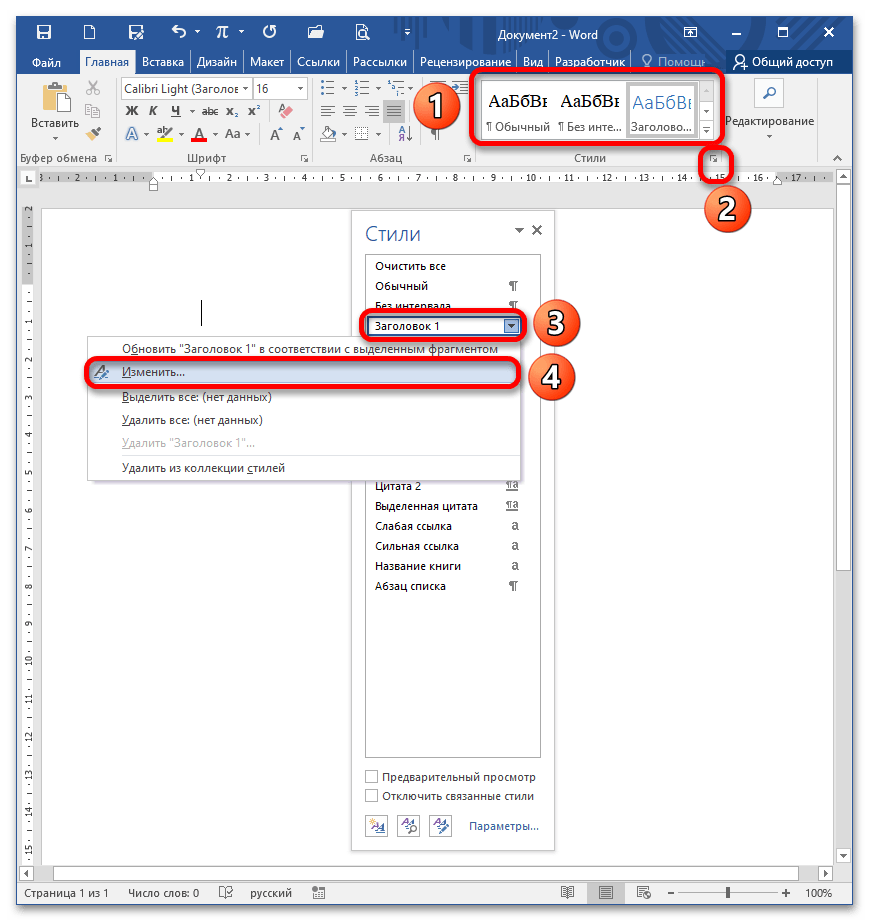
Согласно межгосударственным стандартам, названия разделов работы должны быть выровнены по центру строки, и точка в конце предложения не ставится. Каждая глава и подзаголовки отделяются тройным интервалом как сверху, так и снизу. Все параметры отступов для заголовков и подзаголовков можно настроить через контекстное меню.
В процессе подготовки проекта важно учитывать несколько требований:
- нумерация разделов и подразделов происходит по всему документу;
- недопустимо оставлять пустые строки вместо заглавия;
- заголовок нумеруется по порядку, подзаголовок включает номер главы и порядковый номер;
- точки не проставляются после нумерации частей;
- если заглавие раздела состоит из двух частей, между ними ставится точка;
- обозначение каждого пункта пишется с новой строки и с большой буквы (иногда допускается написание заголовков прописными буквами);
- перенос слов запрещен;
- в нумерацию разделов не включаются введение, заключение, список литературы.
Согласно стандартам ГОСТ, каждый новый раздел должен начинаться с чистой страницы, что подразумевает установку разрыва. Это раздельное оформление помогает отделить одну секцию от другой и предотвратить возникновение путаницы в текстах при редактировании. Использование разрыва, созданного средствами Word, обеспечивает сдвиг целого блока на одну страницу, в то время как неправильно оформленный документ (где разрыв производится нажатием Enter) может привести к непредсказуемому смещению.

Нумерация
Все листы в документе нумеруются, за исключением титульного, однако с него начинается нумерация. По стандарту номер в виде арабского числа проставляется в середине нижнего колонтитула без точки. Чтобы пронумеровать документ, перейдите в меню «Вставка» – блок «Колонтитулы» – «Номер страницы».

Также нумеруются картинки, таблицы и графики/диаграммы. Графическое отображение информации, как и подписи к ней, центрируются. Если изображение нормального размера, необходимо пропустить по одной строке до и после картинки. Если рисунок небольшой, допустимо его нахождение справа от текста с соблюдением пропуска в 0,5 см.
С какой страницы начинается нумерация курсовой работы
Нумерация страниц в курсовой работе – не такая простая задача, как может показаться. Часто студентам приходится потратить немало времени на изучение требований ВУЗа и ГОСТа, чтобы в результате получить правильно оформленный отчет.
Нумерация страниц в курсовой работе по ГОСТу
ГОСТ 7.32-2017 «Отчет о научно-исследовательской работе. Структура и правила оформления» – один из первых документов, на который необходимо опираться при написании курсовой. Другим источником полезной информации являются методические указания, которые пишутся специально для таких случаев. А еще всегда можно обратиться за советом к научному руководителю. Как нумеровать страницы в курсовой работе, можно поинтересоваться у студентов старших курсов, которые уже прошли процедуру написания и защиты своих трудов.
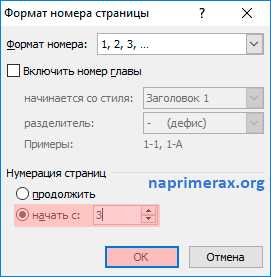
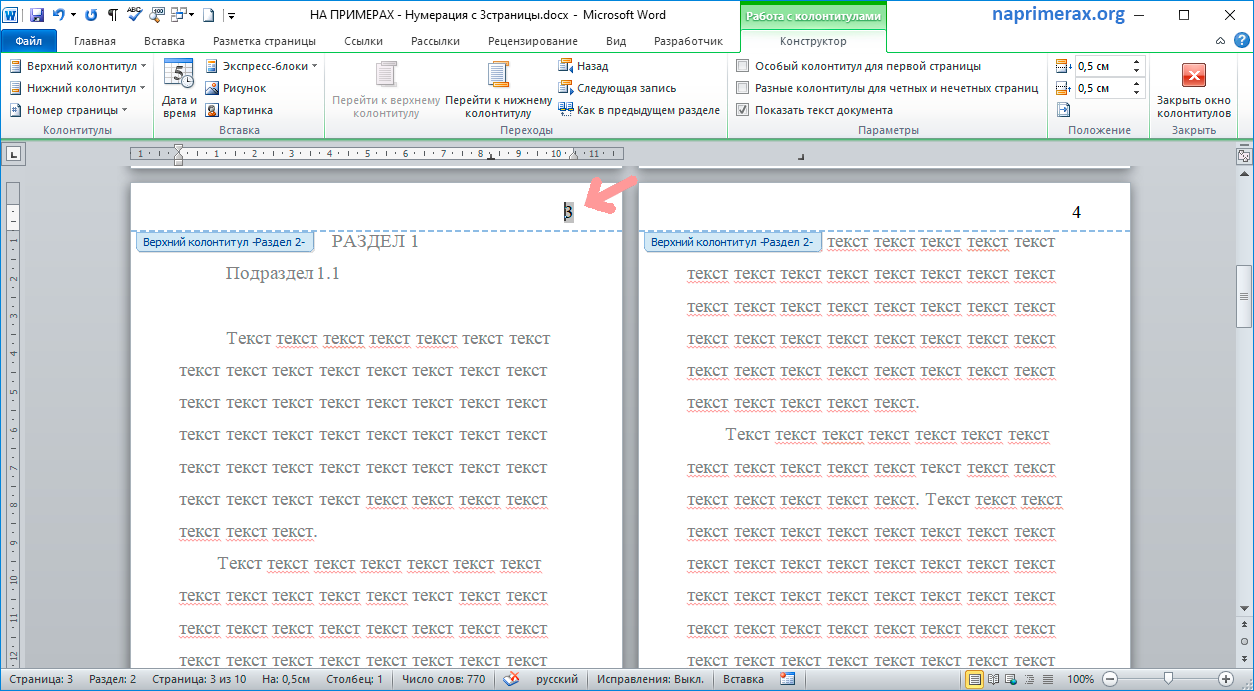
Как ставить нумерацию разобрались, но для правильного оформления необходимо убрать цифру с первых двух страниц. Для этого переходим на первый лист: панель «Колонтитулы» – «Номер страницы» – «Удалить номера страниц». Тоже самое проделываем со второй страницей.
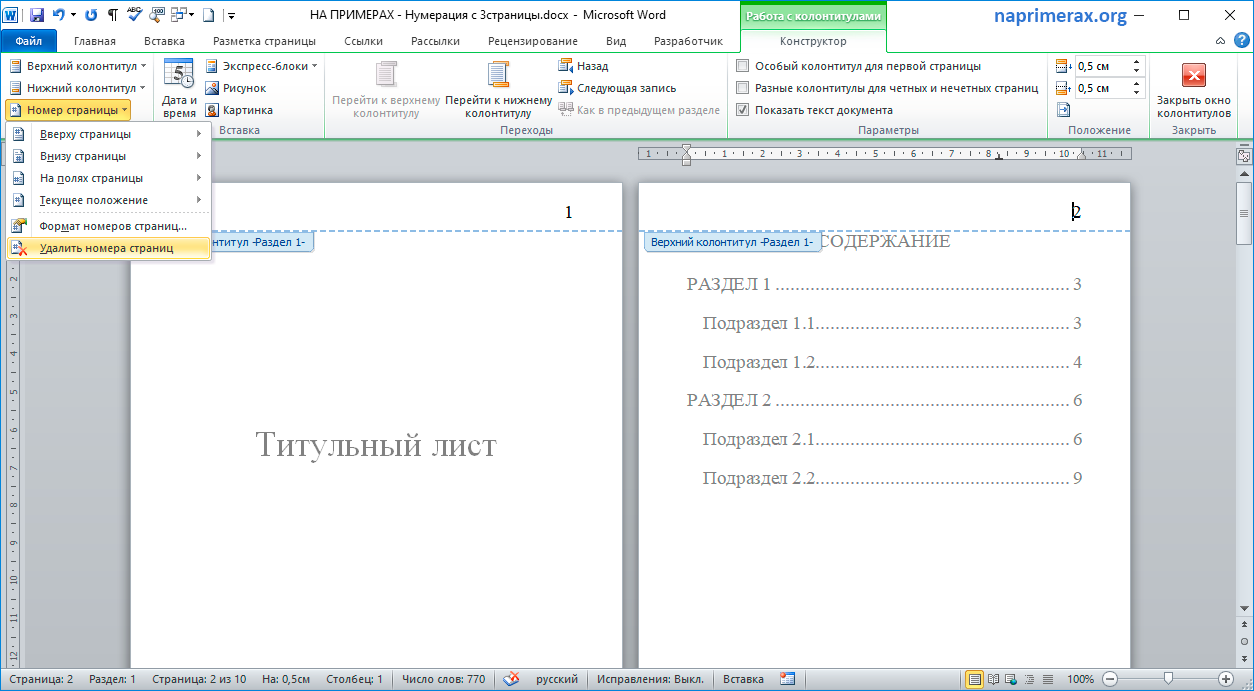
В результате этих действий нумерация начнется с третьего листа.
Требования к нумерации страниц
Государственный стандарт содержит информацию, как пронумеровать страницы в курсовой работе:
Для удобства оформления работы можно воспользоваться настройками программы Microsoft Word («ворд»): выбрать вкладку «Вставка» – «Нижний колонтитул» – «Изменить нижний колонтитул» – «Особый колонтитул для первой страницы».
Учитывая эти требования, нумерацию в курсовой работе можно сделать правильно с первого раза.
Нумерация рисунков, таблиц, формул в курсовой работе
Стоит отметить, что при наличии в работе только одного элемента, нет необходимости в оформлении его цифрой: «А. Б. Ивановым подтверждено написанное выше (см. рисунок).»
Если несколько графических материалов подчиняются одному номеру, разграничивать их следует строчными буквами:
Рисунок 5 – Куб (а) и параллелограмм (б)
Формулы добавляются сразу после упоминания о них. Необходимо отступить строку до и после основного текста. Номер проставляется в круглых скобках справа от формулы.
(2.2) или (2), если нумерация сквозная.
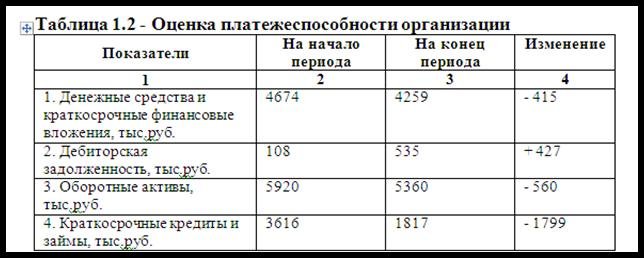
Таблицы вставляются как по тексту, так и в приложении. Нумерация используется сквозная, то есть по порядку появления в курсовой, или в рамках раздела, тогда в названии таблицы будет две цифры, одна с информацией о разделе, другая – о порядке появления таблицы в нем. Название таблицы дается в верхнем левом углу над окошком с содержимым.
Таблица 1.2 ( или Таблица 1 при сквозной нумерации)
ГОСТ не требует подписывать картинки, но все учебные заведения обязывают это делать. Выглядит это так: «График 7 – Прирост населения Краснодарского края за 2019 год». Первая буква пишется заглавной, после указывается порядковый номер, дефис и подпись, без точки в конце. Информация о вставленном элементе пишется под ним тем же шрифтом, что и весь текст без отступа, по центру. Между основным текстом и картинкой до и после оставляется пустая строка.
Без знаний о том, как нумеруются страницы в курсовой работе, сдать ее на положительную оценку будет очень сложно.
Как пронумеровать страницы в курсовой
Все учащиеся стремятся получить отличную оценку за свою курсовую работу. Однако порой они упускают из виду, что итоговая оценка складывается не только из содержания, но и из оформления, за которое иногда можно потерять значительное количество баллов. Рассмотрим, как корректно организовать нумерацию в курсовой работе.
Нумерация страниц курсовой по правилам
На каждой кафедре есть методички, в которых указанно, как правильно нумеровать страницы, а также изучите стандарты ГОСТ 7.32-2017 «Отчёт о научно-исследовательской работе». Подсказать, как правильно ведется нумерация страниц могут преподаватели, а также старшекурсники, которые не раз выполняли подобную работу.
Откуда начинать нумерацию в курсовой?
Нумерация курсовой начинается с титульного листа, но циферка на нем не проставляется. Вы можете видеть пример в книгах, где предисловие начинается со страницы 3, это значит, что считался и титульный лист.
Обычно циферка проставляется, но данный вопрос лучше уточнить у преподавателя. Требования к оформлению работ в каждом учебном заведении могут отличаться.
Где ставить нумерацию в курсовой
Стандартным считается нумерация посредине лита, но иногда могут требовать проставлять циферку в любой другой части. Опять же, все требования вам объяснят на кафедре.
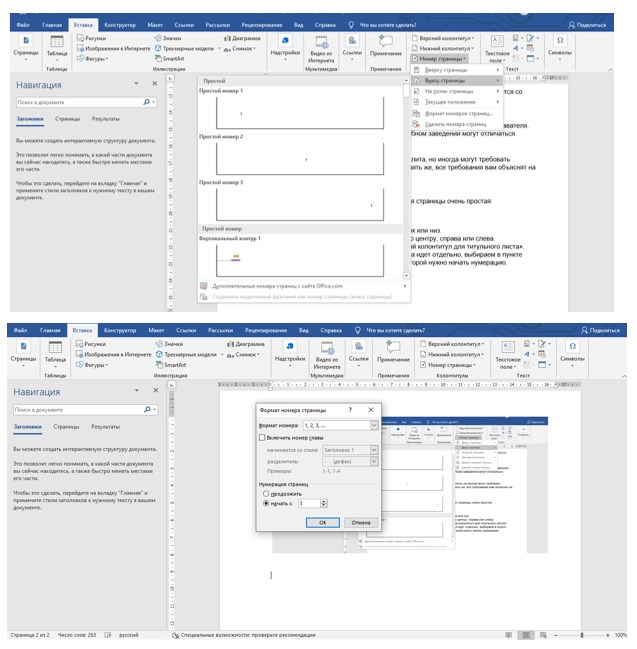
Нумерация страниц курсовой Microsoft Word
Начиная с 10 версии ворда, функция нумерация страницы очень простая:

Как убрать нумерацию в приложении курсовой
Чтобы не заморачиваться с этим пунктом, проще делать приложение отдельным документом. Но это не очень удобно: файл может затеряться или не записаться и пр. Поэтому после перед первой страницей приложения заходите на вкладку «Вставка», выбрать пункт «Страницы» и нажать «Разрыв страницы».

После чего выделите номер нужной страницы и с помощью коструктора колонтитулов уберите галочку «Как в предыдущем разделе».
Как нумеруют разные части курсовой
Многие объекты курсовой типа таблиц, рисунков, графиков и диаграмм нужно нумеровать. Для этого используют арабские цифры. Нумерация при этом либо сквозная или по всему тексту работ от первого к последнему, так и по разделам (например, 1.1., 1.2 – в главе 1 и 2.1, 2.2 – во второй главе). Как нужно именно в вашей работе, уточните у преподавателя.
Закажите отчет по практике и получите скидку!
Желаете получить скидку на практический отчёт? Оформите заказ до 30 ноября и воспользуйтесь скидкой до 30%.



