
В ходе нашей работы мы нередко создаём схожие документы: акты, приказы, письма, контракты, курсовые и т.д. Обычно такие документы содержат различные текстовые или графические компоненты — заголовки, реквизиты, логотипы, текстовые блоки, которые повторяются из одного документа в другой.
Пользователь текстового редактора Word, создавая новый документ, часто сталкивается с необходимостью редактирования уже существующего файла, содержащего все эти элементы, или с копированием нужных частей из старого документа в новый. И в этом случае редактирование оказывается неизбежным.
Шаблон формирует базовую структуру документа и включает в себя настройки, такие как элементы автотекста, шрифты, назначенные сочетания клавиш, макросы, меню, параметры страниц, а также форматирование и стили. (Справка Word)
Эта рутину можно свести к минимуму, если создавать документ на основе шаблона. Иногда еще шаблоны называют "рыбами". Впрочем, как ни называй, а шаблоны действительно позволяют в разы повысить эффективность работы.
Шаблон можно разработать двумя путями: использовать уже существующий документ с необходимыми элементами или начать с пустого формата, добавляя элементы по своему усмотрению.
Я объясню, как создать шаблон с нуля, что поможет лучше понять весь процесс, чем вносить изменения в готовый файл. В качестве примера мы создадим простой шаблон для официального письма. Это не так сложно, если следовать моим пошаговым инструкциям.
1. Создадим пустой документ.
2. Сначала сохраним его. Перейдем в меню "Файл" и выберем опцию "Сохранить как". Откроется окно "Сохранение документа", где нужно выбрать в поле "Тип файла" тип "Шаблон документа" (*.dot).
Появится папка "Шаблоны", предназначенная для хранения всех шаблонов по умолчанию. Введите имя файла и нажмите кнопку "Сохранить".
3. Установим, какие элементы (текстовые и графические) и в каких местах будут размещены в документе.
Как правило, все официальные письма содержат такие элементы, как название организации, логотип, реквизиты. В самом тексте письма может быть вежливое обращение к получателю письма и, собственно, сам текст письма. В конце письма приводится наименование должности руководителя организации с его подписью. Возьмем и мы за основу подобную структуру письма.
4. Название организации мы разместим в верхней части документа по центру. Для этого напечатаем название нашей организации прописными буквами, например, ООО "БЕЛЫЕ НОЧИ". Нажимаем клавишу Enter и переходим на новую строку.
5. Ниже можем вставить разделительную линию. Для этого нужно кликнуть мышкой на кнопке "Рисование" (Drawing). В нижней части экрана появится панель рисования с управляющими кнопками. Нас интересуют линии, поэтому выбираем соответствующую кнопку "Линия" (Line). Курсор мыши превращается в крестик.
Обратите внимание: возможно, у вас будет вставлено так называемое полотно — пунктирная область вставки фигур/рисунков. Чтобы предусмотрительно избавиться от вставки полотна, зайдите в меню "Сервис" (Tools) и выберите команду "Параметры" (Options). Щелкните вкладку "Общие" (General) и снимите галочку с опции автоматического создания полотна при вставке автофигур (Automatically create drawing canvas when inserting AutoShapes). Щелкаем "OK" и закрываем окно "Параметров" (Options).
6. Подводим курсор в форме крестика к названию организации и чуть ниже проводим линию от мигающего курсора до правого края поля, нажимая и удерживая левую кнопку мыши. Линия нарисована.
7. Можно оставить линию как есть, а можно придать ей более элегантный вид. Для этого на панели рисования есть соответствующая кнопка "Тип линии" (Line Style). Щелкаете на ней и выбираете любой тип.
8. После того как вы остановитесь на каком-либо типе линии, дважды щелкните ниже этой линии — в этом месте будут напечатаны адрес и реквизиты организации. Впечатайте те данные, которые считаете необходимыми: юридический и фактический адрес, телефон, факс, URL сайта, E-mail, банковские реквизиты.
Размер шрифта текста под линией я уменьшил до девяти пунктов и выровнял по центру. Образец вы можете наблюдать ниже на скриншоте.
Таким образом, мы создали постоянную (неизменяемую) часть нашего шаблона, так называемую "шапку". Теперь двинемся дальше и создадим поля, в которые позже вы будете подставлять свои данные.
В левой секции макета под "хедером" дважды кликаем мышкой и вводим название города, к примеру, Москвы. Затем в правой части макета снова дважды щелкаем мышью и вставляем дату в область, где мигает курсор. Для этого:
1. В меню "Вставка" (Insert) выбираем команду "Дата и время" (Date and Time). Откроется окно, в котором вы выбираете необходимый формат отображения даты, например 18 июля 2006 г.
2. Отмечаем галочкой поле "Обновлять автоматически" (Update automatically). Теперь при создании нового документа на базе этого шаблона дата уже будет проставлена в соответствии с текущим временем на вашем компьютере.
3. В правой части шаблона ниже даты — с отступом от левого края примерно на 10 см по горизонтальной линейке — дважды щелкаем мышкой. Замигает курсор, и в этом месте мы вставим поле для подстановки данных получателя письма.
4. В меню "Вставка" (Insert) выбираем команду "Поле" (Field). Откроется окно как на скриншоте ниже:
5. В области "Категории" (Categories) выберите "Автоматизация" (Document Automation). В области "Поля" (Field names) выберите команду MacroButton. В области "Сообщение" (Display text) наберите текст "Вставить ФИО получателя" и нажмите OK.
Строго говоря, в области "Имя макроса" следовало было бы указать NoMacro (то есть команда без макроса), но такового в списке не оказалось. Поэтому оставляем как есть, по крайней мере, я никогда не встречал никаких ошибок.
6. Получаем поле с нашим текстом.
Если у вас это поле отображается как обычный текст без затенения, то я рекомендую сделать такое затенение. Это позволит вам впоследствии легко определять в документе нужные поля для ввода данных. Для этого зайдите в меню "Сервис" (Tools) и выберите команду "Параметры" (Options) и на вкладке "Вид" (View) в группе "Показывать" (Show) выберите из списка затенение полей (Field shading) опцию всегда (Always).
Ниже можно дополнительно вставить аналогичное поле адреса получателя и его должности.
Теперь нам необходимо добавить приветственное обращение к адресату письма, текст данного обращения и подпись отправителя в нижней части. Постарайтесь самостоятельно интегрировать эти элементы в ваш шаблон, следуя приведённым ранее рекомендациям, и не забудьте сохранить получившийся шаблон.
Для примера вы можете взглянуть на скриншот шаблона, который получился у меня:
Теперь, чтобы воспользоваться этим шаблоном для создания письма, вам надо зайти в меню "Файл" (File) и выбрать команду "Создать" (New). Справа появится область задач, в которой нужно выбрать опцию "Общие шаблоны" (On my computer). Откроется окно со всеми доступными шаблонами. Выбираете созданный вами шаблон и нажимаете "OK". Новый документ на основе вашего шаблона будет загружен в Word.
Добавляйте свои данные в соответствующие поля и наслаждайтесь автоматизацией.
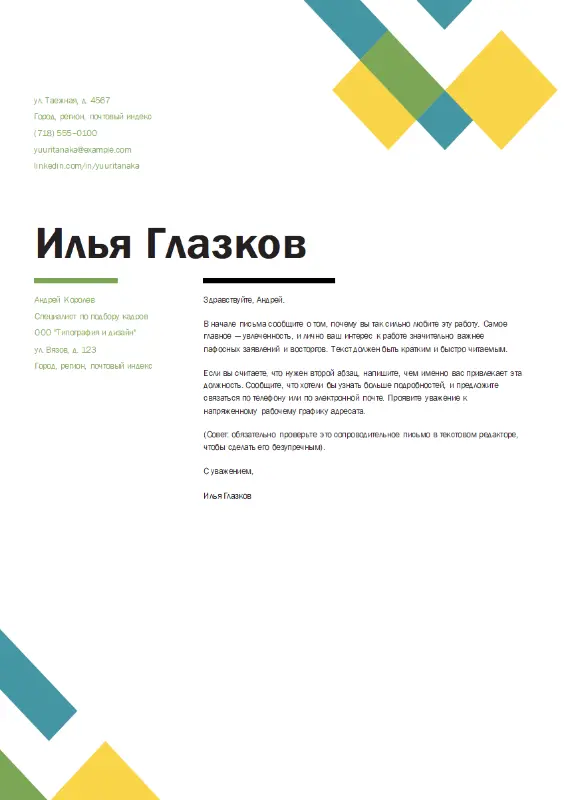
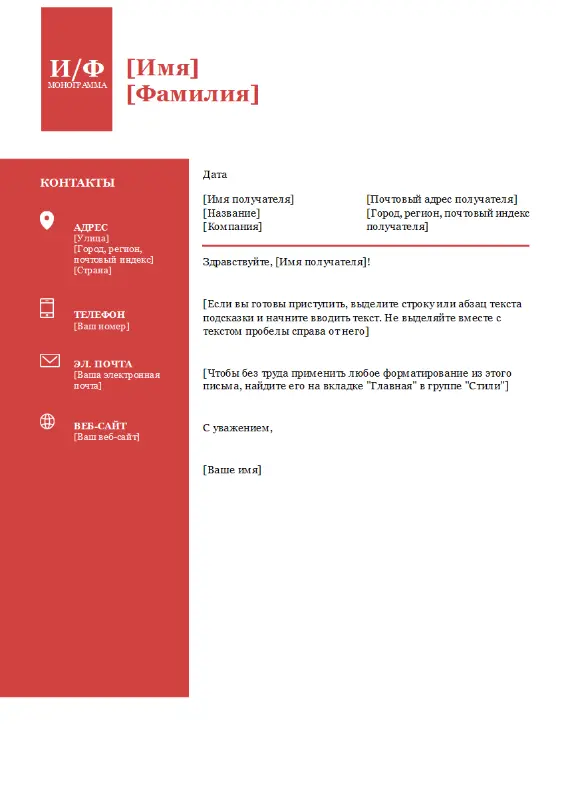
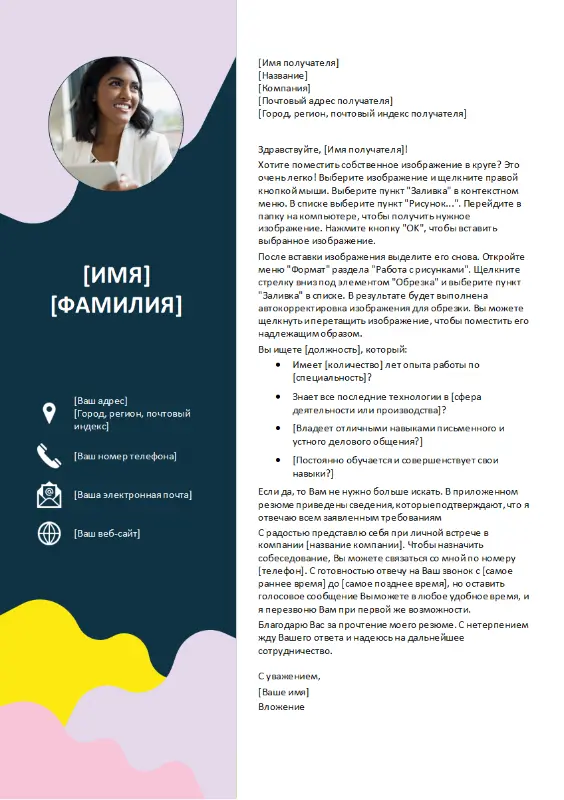
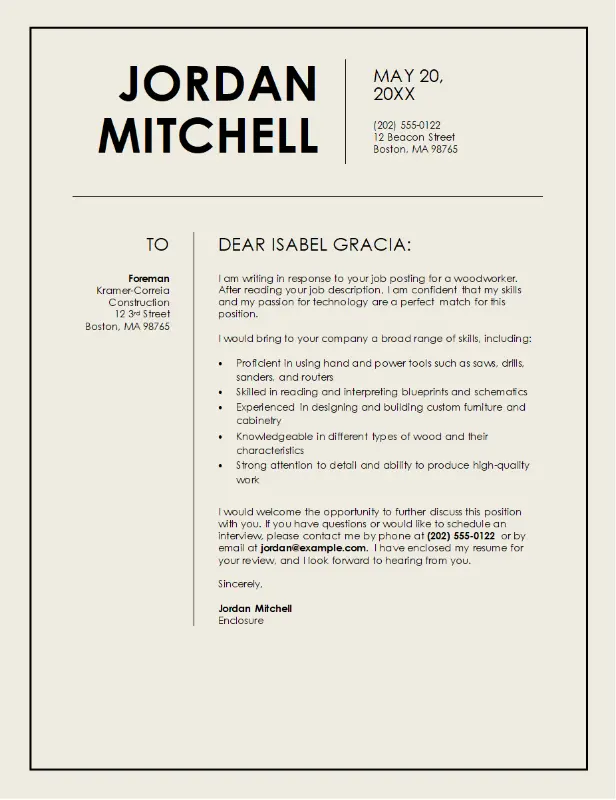
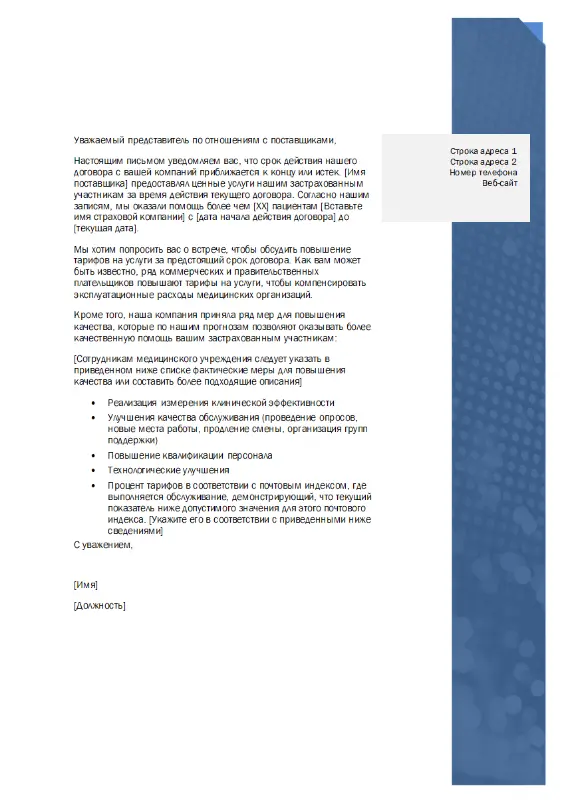
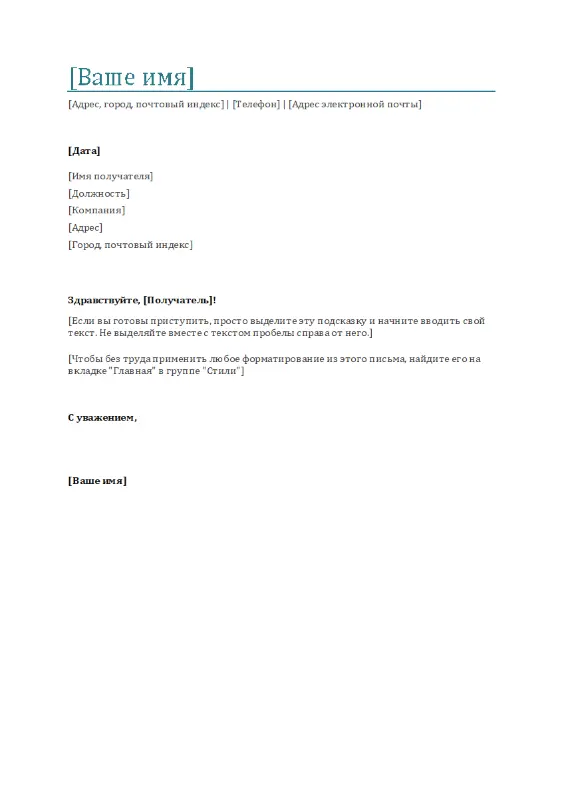
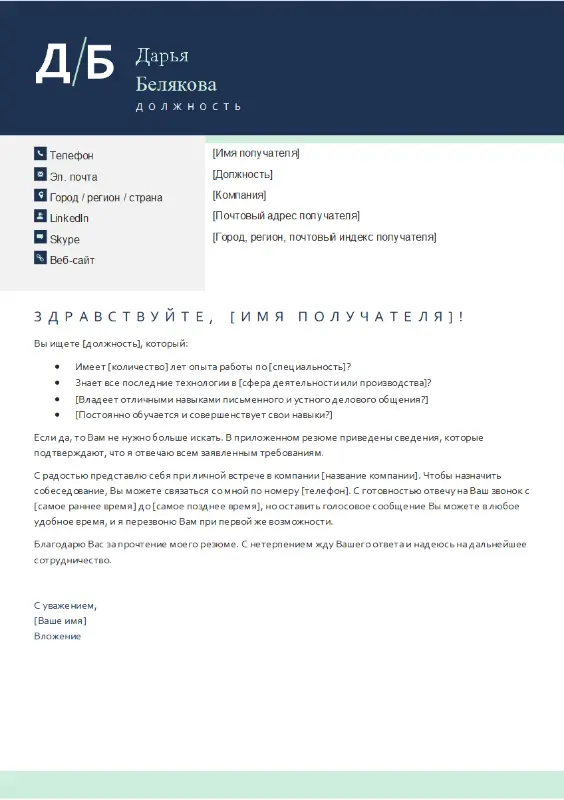
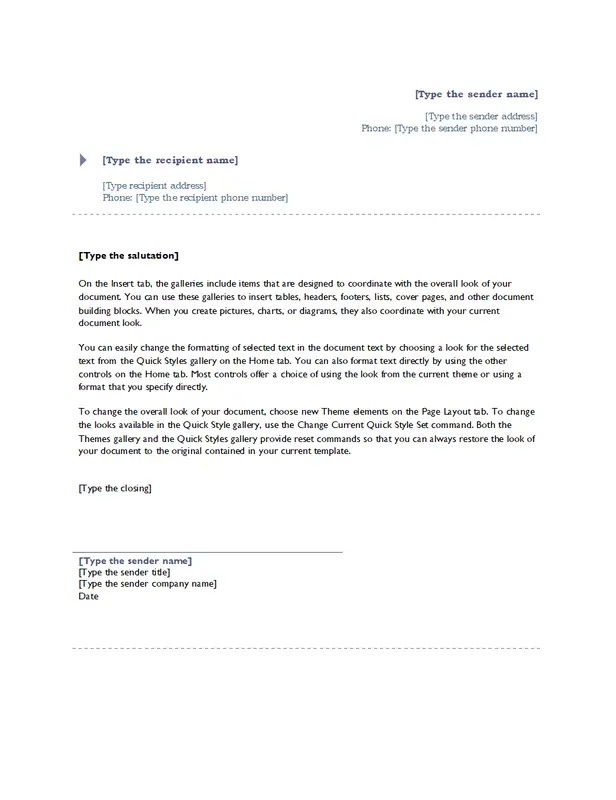
Бесплатные шаблоны писем для печати
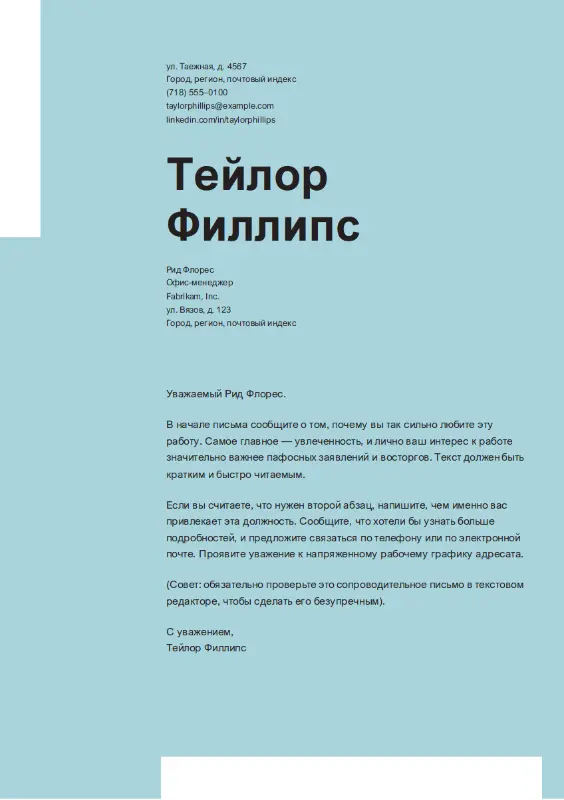
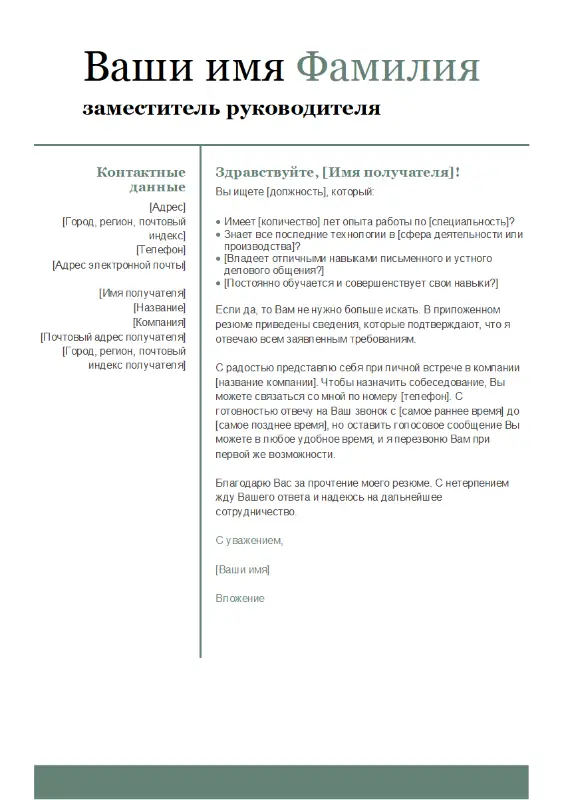
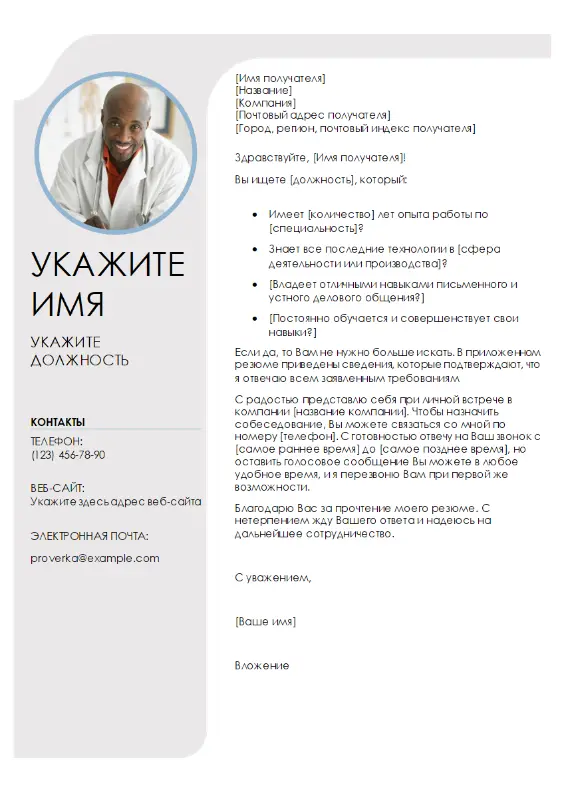
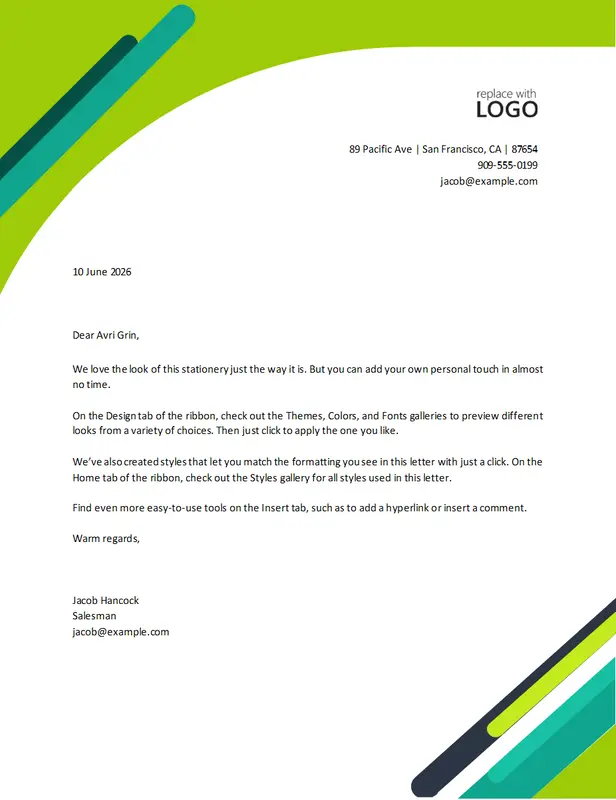
Искусство написания писем все еще живо. Найдите бесплатный шаблон письма для Word и настройте свою переписку. Письма — это больше, чем фирменный бланк. Структурируйте свои заметки для максимальной удобочитаемости

Настроить в Word
Настроить в Word
Настроить в Word
Настроить в Word
Настроить в Word
Настроить в Word

Провести настройку в Word

Настроить в Word

Настроить в Word

Настроить в Word
Настроить в Word
Настроить в Word

Настроить в Word
Настроить в Word

Настроить в Word

Настроить в Word
Настроить в программе Word
Настроить в Word

Настроить в Word
Настроить в Word

Настроить в Word
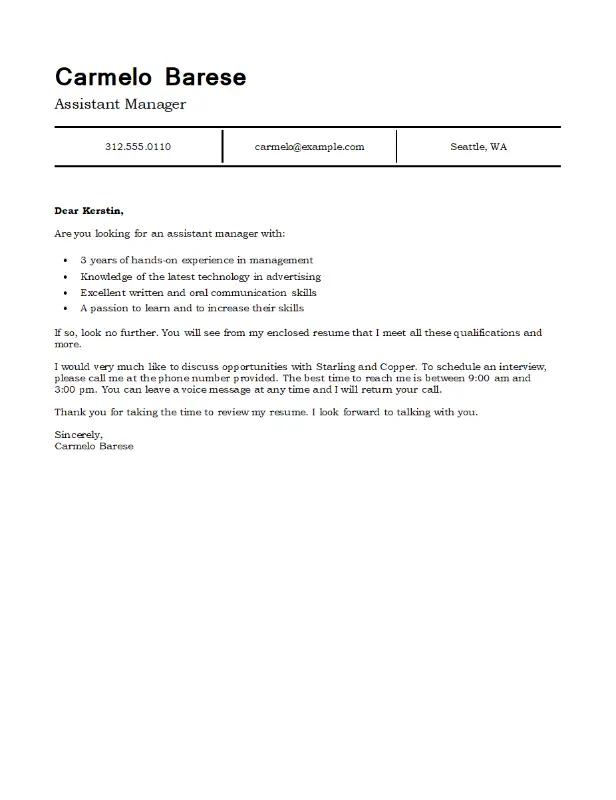
Настроить в Word
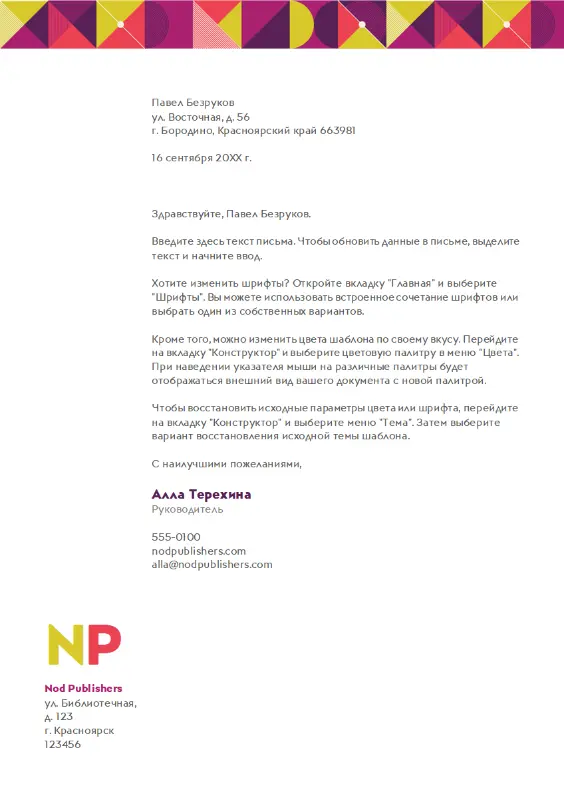
Настроить в Word
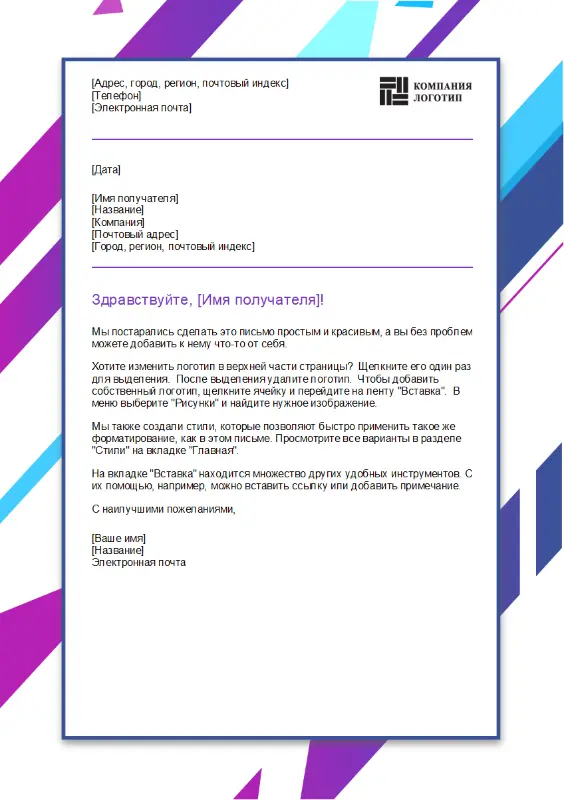
Настроить в Word
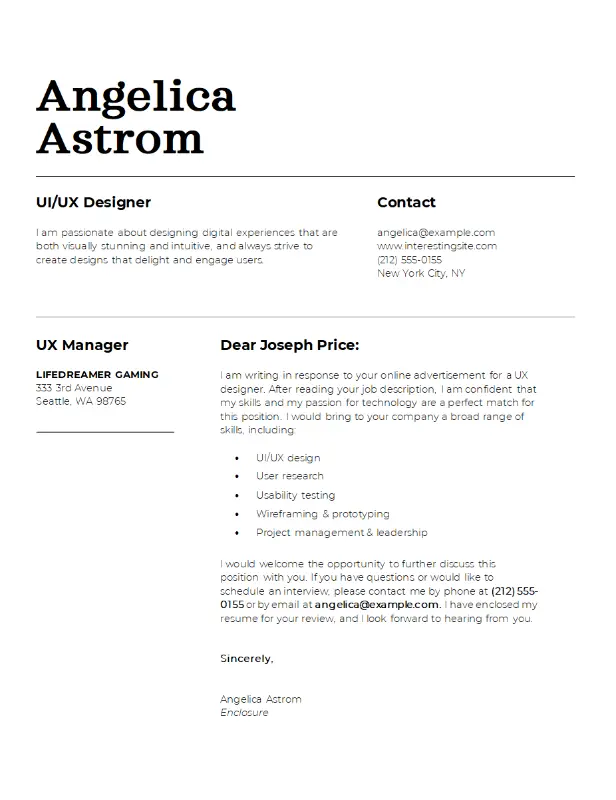
Настроить в Word

Настроить в Word
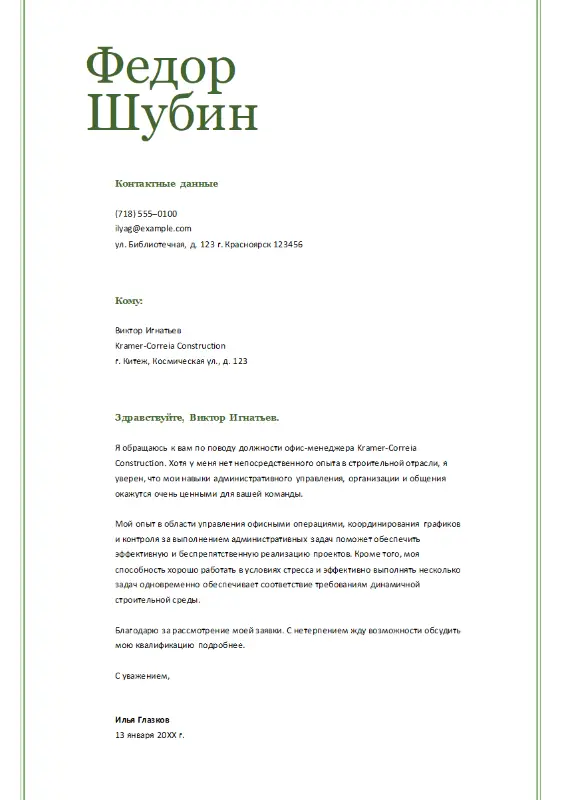
Установить в Word

Настроить в Word
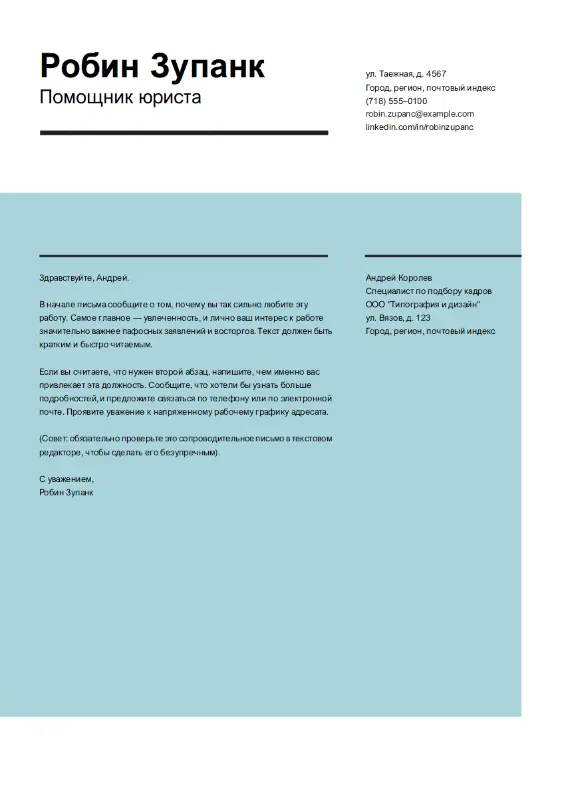
Настроить в Word

Настроить в Word
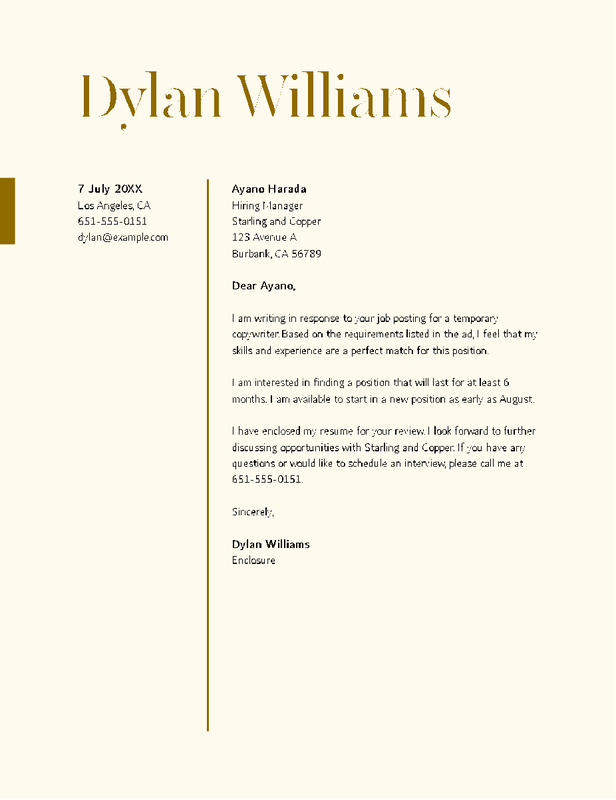
Настроить в Word
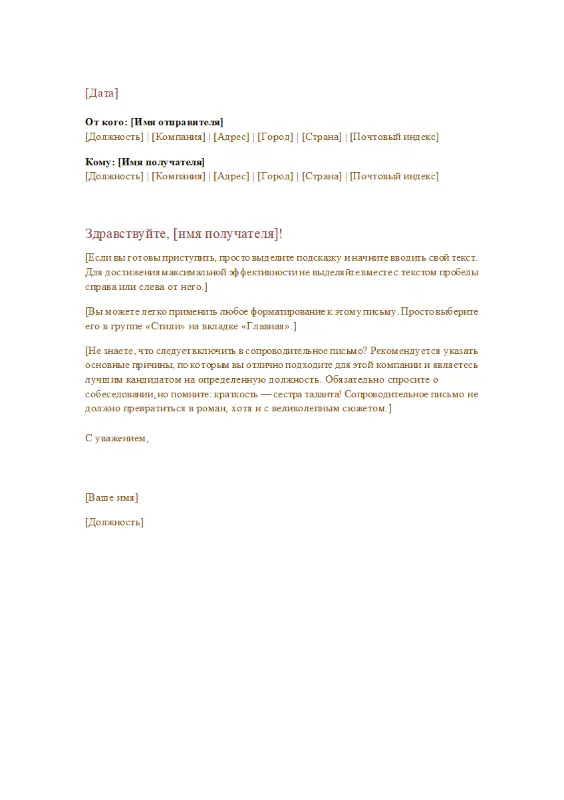
Настроить в Word
Настроить в Word
Настроить в Word
Настроить в Word

Настроить в Word
Customize a heartfelt letter with these templates
В современном цифровом мире рукописное письмо, полученное по почте, становится редким, но приятным моментом. Несмотря на то что процесс написания требует больше времени и усилий по сравнению с отправкой текстового сообщения, такое письмо оставляет гораздо более глубокий след у адресата. Используя бумагу, созданную по специальному заказу, вы можете сделать свое послание еще более индивидуальным и уникальным.
Сделайте свое письмо более графически привлекательным в мгновение ока, используя шаблоны. Для начала выберите свой любимый шаблон в Microsoft Create. Вы можете придать своему письму простой вид с помощью современного дизайна, вернуться в прошлое с помощью старинного шаблона или сделать его игривым с помощью забавных иллюстраций.
После того, как вы выбрали свой шаблон, вы можете настроить бумагу, чтобы сделать ваше письмо особенным. Пишете ли вы приятную записку бабушке или хотите поддерживать связь с другом по переписке, добавление графики к вашему письму сделает его намного более запоминающимся. После завершения дизайна вы можете распечатать его, написать письмо и вложить в конверт. Не забудьте поставить марку перед тем, как отправиться в почтовый ящик! Письма также отлично подходят для отправки по особым случаям, таким как свадьбы и праздники . Украсьте любое письмо или приглашение персонализированным шаблоном празднования.
Как создать шаблон письма для Outlook с помощью Word

Зачем в 2020 году отправлять Outlook-рассылки? Некоторые компании не могут использовать для рассылок ESP — из-за корпоративной культуры, особенностей коммуникации или по какой-то другой причине. В таком случае они делают рассылку в Outlook. Подобным методом классическую рассылку заменить нельзя, но это имеет смысл, если получатели — сотрудники компании. Большие организации рассылают через Outlook внутренние письма с новостями, инструкциями, опросами.
Если рассылка простая, её можно создать прямо в редакторе письма Outlook. Но если письмо состоит из сложных блоков, имеет картинки, текст и ссылки, то подобную рассылку уже нельзя собрать в редакторе почтовой программы. Как правило, привлекают специалиста, который сделает .oft шаблон (Outlook File Template) для отправки подобных писем. В идеальном варианте пользователь потом может самостоятельно редактировать этот шаблон, менять текст и картинки без знаний кода.
Рассмотрим способы создания .oft шаблона и пошагово покажем, как создавать блоки для такого письма.
Сборка письма в Word
Один из способов сделать .oft шаблон — собрать его в Word. Сама по себе рассылка в HTML верстается таблицами. Здесь нужно сделать примерно то же самое: вручную создать таблицы и наполнить их контентом. Этот способ хорош тем, что Microsoft Word и Outlook используют один движок для рендеринга писем.
Изначально всё равно нужен дизайн письма, который будет собран в Photoshop или Figma. Конечно, можно начать проектировать дизайн в вордовском документе. Но, как показывает практика, гораздо проще сначала сделать дизайн и лишь потом собирать его под .oft шаблон для Outlook. Это упростит сборку как тела письма, так и небольших деталей вроде футера и информации о заказе.
Для примера возьмём наше письмо для misstomrsbox.com. Попробуем собрать его, чтобы отправить через Outlook.

Это большой мастер-шаблон. Мы будем брать из него разные блоки
Собираем письмо
Начнем с шапки. В данном случае она включает в себя два логотипа, расположенных в центре, и тонкую линию под ними. Создаем таблицу, состоящую из одной строки и одной ячейки, в которую вставляем наши логотипы.
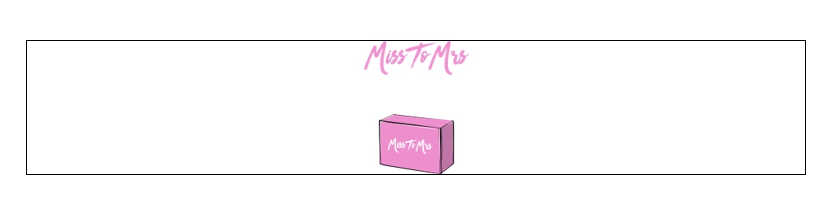
Стоит отметить, как мы работаем с цветами границы таблицы — оставляем только нижнюю границу. Выделяем таблицу. В левом верхнем углу будет значок, нажав на который мы увидим нужные настройки:
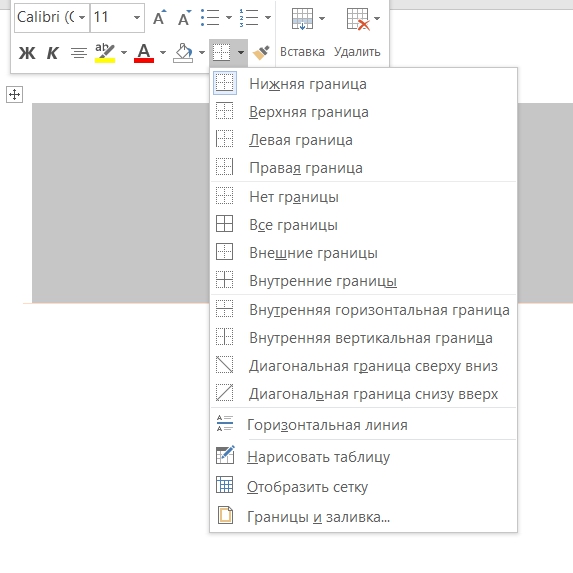
Оставляем только нижнюю границу. Потом нажимаем «Границы и заливка» и выбираем «Другие цвета»:
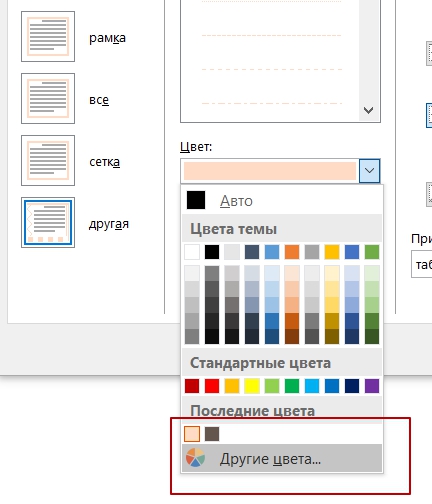
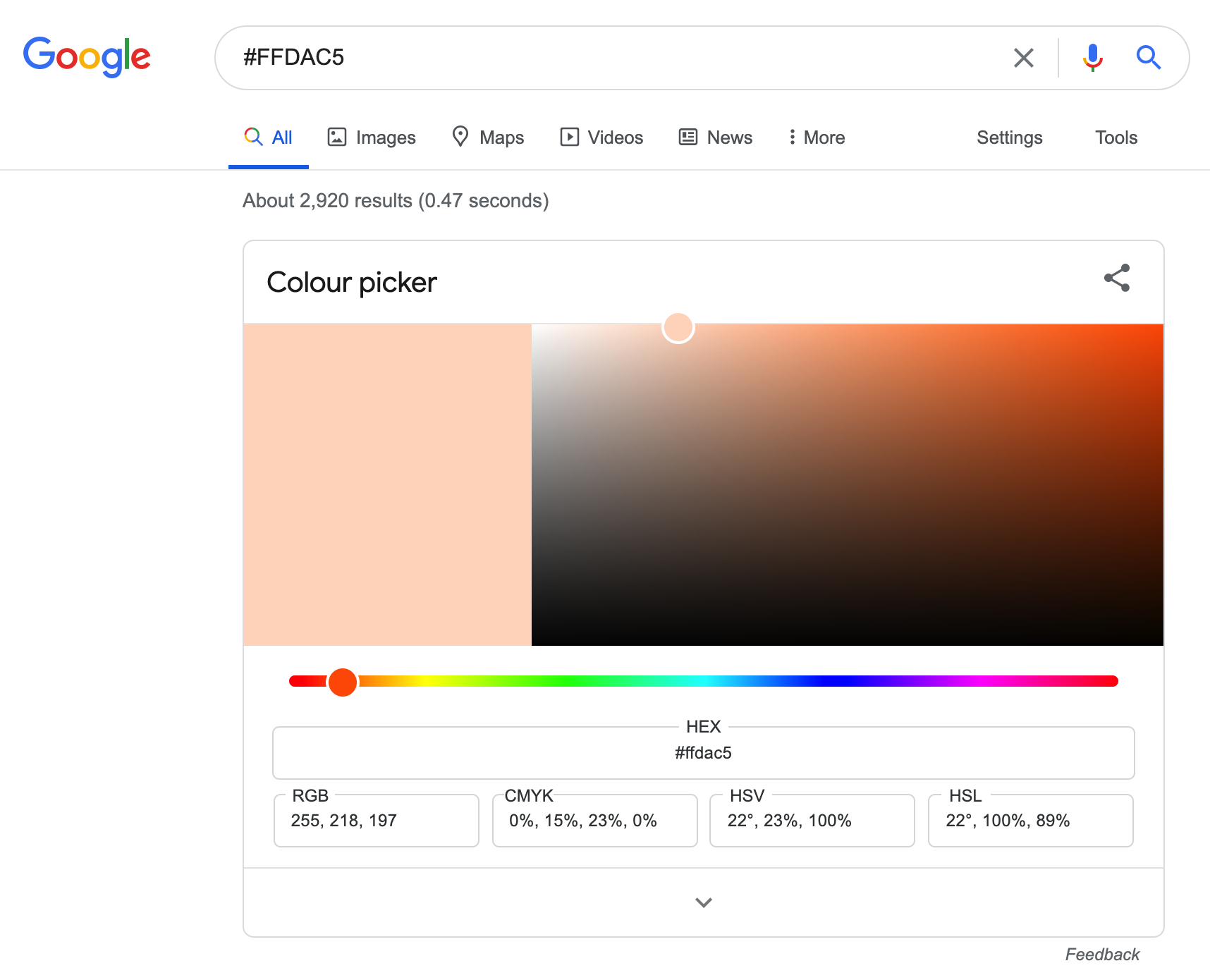
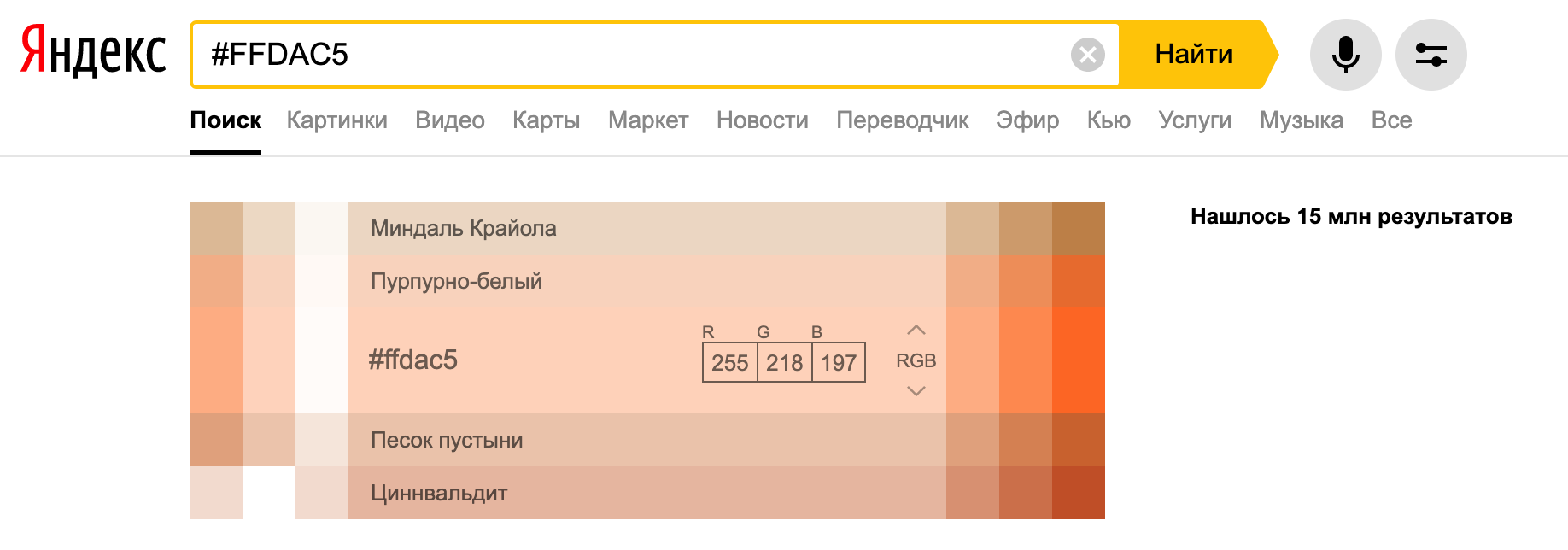
Часто нам нужен конкретный цвет, как в макете, и мы не можем просто выбрать из палитры. Особенность в том, что Word позволяет выбирать цвета в RGB и в HSL. Но часто может быть совсем другой код цвета, который имеет вид: #FFDAC5 . Чтобы узнать RGB-код, можно воспользоваться сайтом encycolorpedia.ru — вводим цвет в строку поиска и получаем его характеристики. Различные цветовые кодировки может показывать и поисковик:
Выбирайте способ, который вам удобен.
В итоге получаем такой хедер:

Осталось сделать отступ между логотипом и нижней границей таблицы. После этого нужно будет оставить только нижнюю границу и покрасить её в нужный цвет.
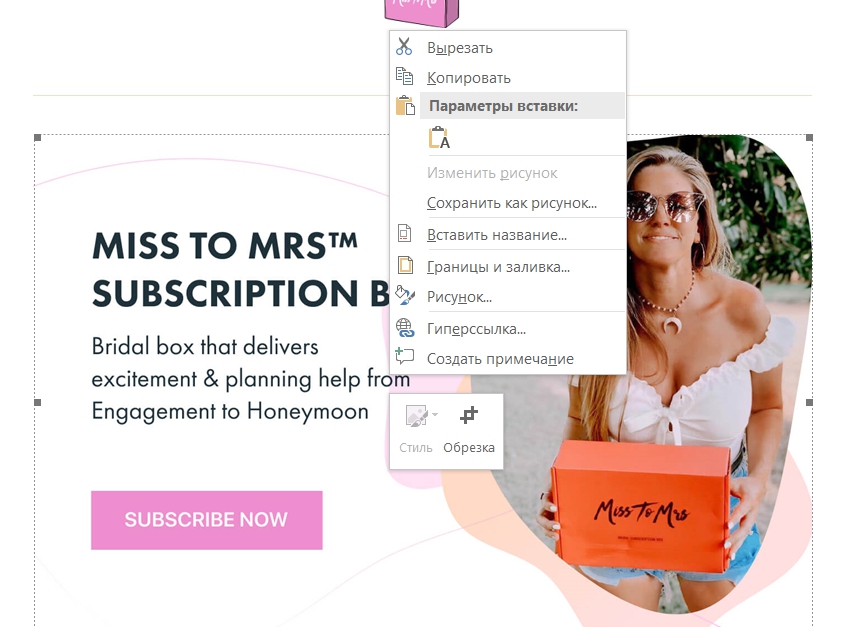
Картинка вставляется в письмо очень просто: нужно перетащить файл в нужную область документа. Если хотите сделать баннер кликабельным, нажмите на него правой кнопкой мыши и выберите пункт «Гиперссылка», а затем укажите нужный адрес.
Блок с отзывами
Состоит из заголовка, отзывов, каждый из которых разбит на две ячейки, и кнопки.
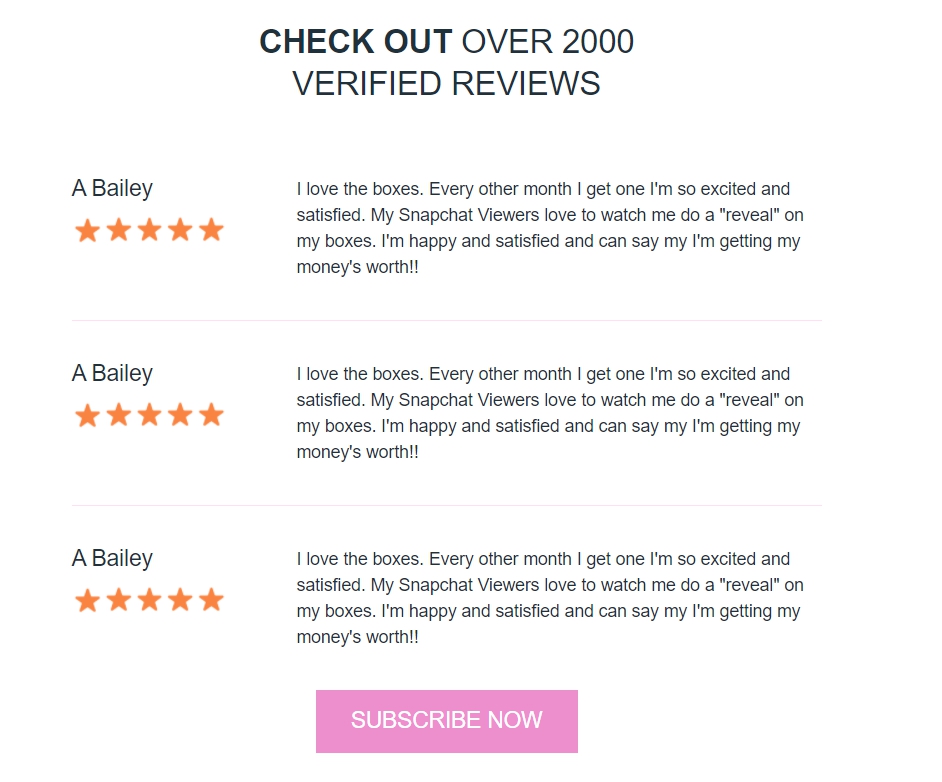
С заголовком всё просто: это обычный текст, выровненный по центру, с теми свойствами, которые есть в макете. Один отзыв состоит из двух ячеек. В правой ячейке только текст, а в левой — текст и пять картинок в ряд. У таблицы есть только нижняя граница, как и у хедера.
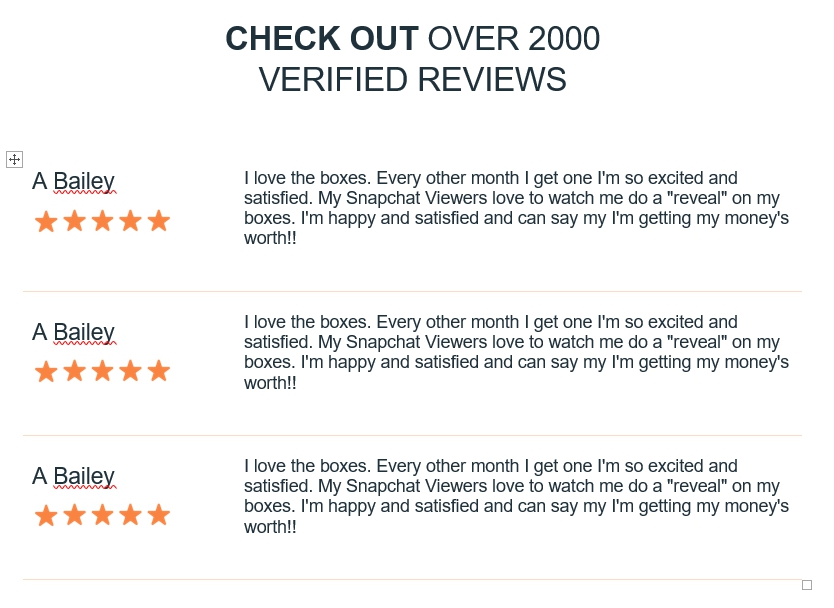
Формируем таблицу, состоящую из двух ячеек. В первой ячейке располагаем текст, а под ним — изображение. Первоначально изображение будет крупным, поэтому его размеры необходимо скорректировать, учтя изменение пропорций. Обе ячейки занимают по 50% от общей ширины таблицы, однако в макете видно, что левая ячейка должна занимать значительно меньше пространства. Это можно изменить, воспользовавшись ползунком, расположенным в центре таблицы.


После этого вставляем текст в правую часть, редактируем его и делаем с границами то же самое, что и с хедером: оставляем только нижнюю границу и задаём ей цвет. Далее копируем таблицу с отзывом, чтобы получить такой же блок, как и в шаблоне.
Кнопка подписки
Кнопку в шаблоне для Outlook можно сделать двумя способами, как и в обычной вёрстке. Это может быть просто картинка-ссылка, и здесь всё, как и с обычным баннером: перетаскиваем картинку и ставим на неё ссылку.
Плюсы такого подхода:
Ссылка может быть таблицей из одной ячейки, залитой определённым цветом и с текстом внутри. Создаём таблицу и корректируем её ширину с помощью ползунков по краям.
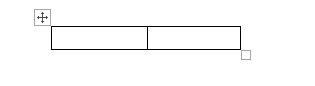
Пишем в ней текст, делаем его белым и нужного размера. Теперь заливаем всю таблицу нужным цветом. Цвет выбирается по тому же принципу, по которому мы выбирали цвет границы таблицы.
Небольшие проблемы могут возникнуть с позиционированием надписи. Нижнюю границу можно отодвигать мышкой с помощью ползунка, а вот верхнюю границу можно отодвигать с помощью кнопки enter. И высота каждого отступа зависит от того, какой размер шрифта у вас выбран. Так можно корректировать и подбирать высоту верхнего отступа, чтобы создавалось ощущение, что надпись у нас в центре кнопки.
Выделяем текст, нажимаем правой кнопкой мыши, выбираем пункт «Гиперссылка» и вставляем нужный адрес.
Плюс такого подхода:
Красиво сверстаем ваши письма
Важно учесть
Все таблицы, которые вы разрабатываете, должны быть расположены по центру. Перед тем как вставить шаблон в Outlook, убедитесь, что выравнивание таблицы установлено на центр.

Это важно проверить, потому что внешне всё может выглядеть корректно, а в Outlook вёрстка поедет. Ниже покажу, как это будет выглядеть.
При этом текст в таблице может быть выровнен по левому краю.
Вставляем собранное письмо в Outlook
Создаём в Outlook новое письмо и открываем наш шаблон в Word. Из вордовского файла просто копируем всё в буфер обмена, вставляем в письмо и смотрим, как оно будет выглядеть.
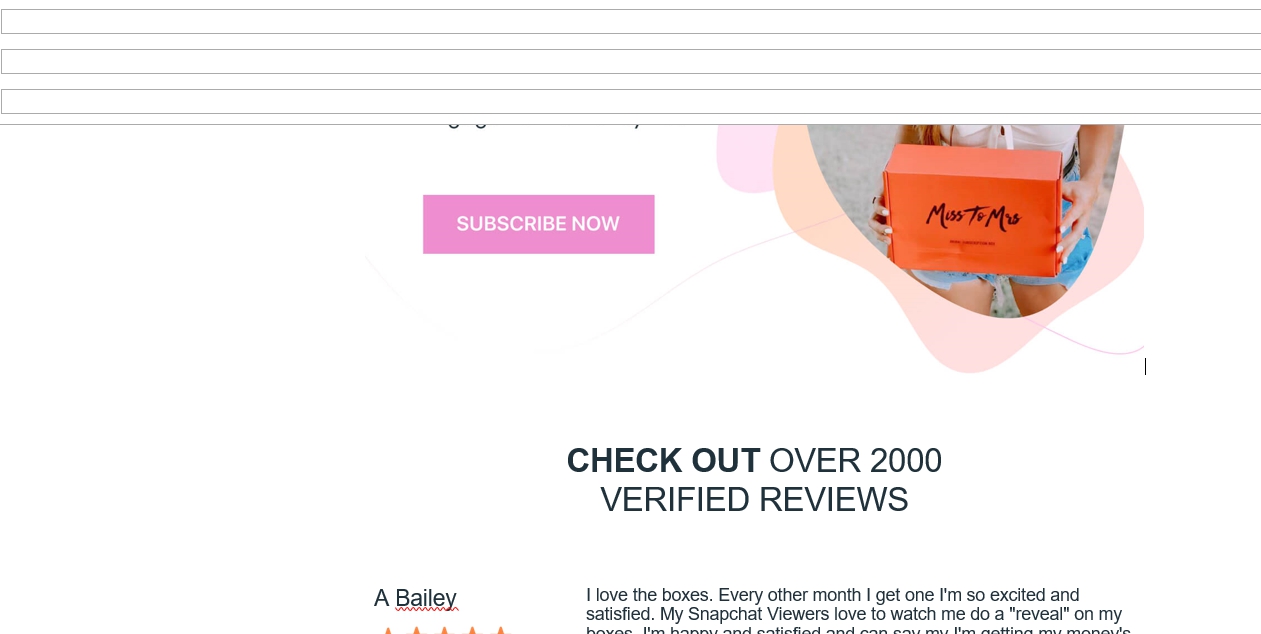
Отображение нужно тщательно проверить, потому что бывают баги. Например, возникнет большой пробел там, где его изначально не было. Или появятся границы у таблиц. Эти баги легко исправить уже в самом Outlook.
Если какая-то таблица в документе выровнена по левому краю, то в Outlook вы будете наблюдать вот такое:
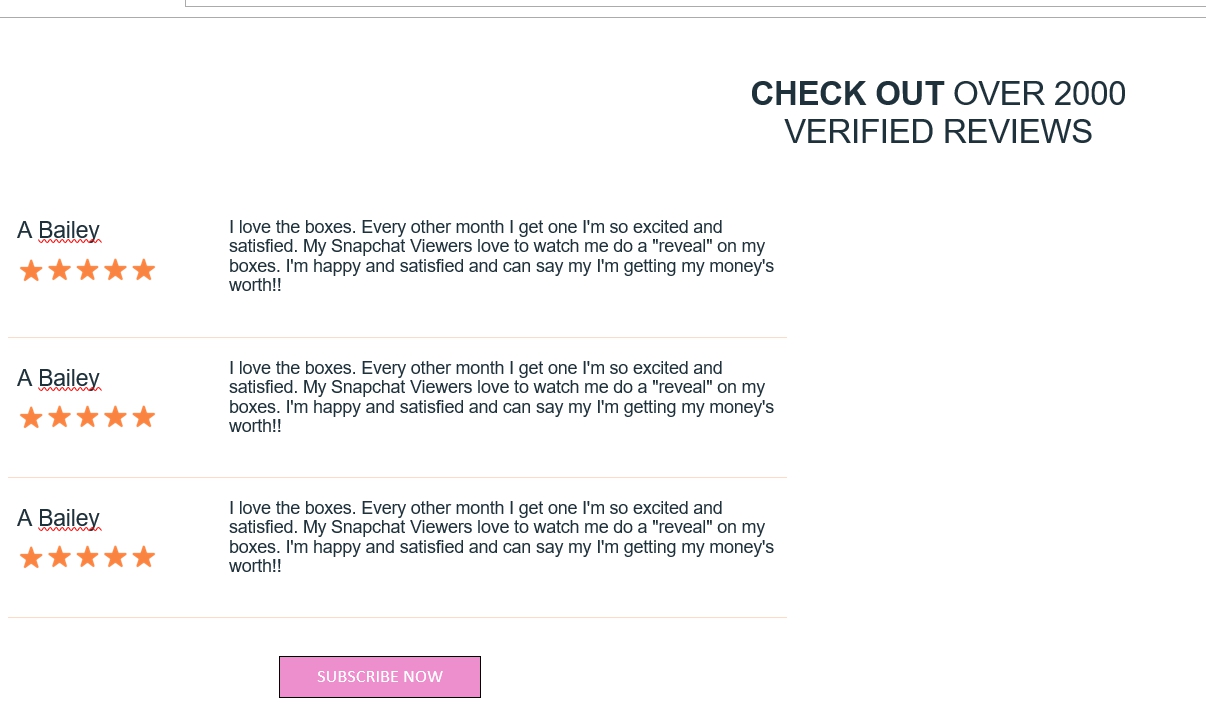
Поэтому не забудьте отцентровать таблицы перед заливкой письма в Outlook.
Чтобы сохранить шаблон, нажимаем «Сохранить шаблон» и выбираем тип файла «Шаблон Outlook».
Как вставить подпись
Чтобы добавить подпись, которая будет подставляться в конце каждого письма, собираем её по тому же принципу, что и письмо. Можем добавить туда иконки и/или ссылки на соцсети, любой текст и корпоративный баннер. На выходе получаем такой же word-файл, только с шаблоном подписи.
Теоретически её можно открывать каждый раз, как и шаблон, что мы сделали выше. Подпись подставится в письмо, а над ней можно будет писать текст. Но это неудобно. Можно настроить автоматическую подпись в Outlook.
Открываем новое письмо и выбираем опцию «Подпись»:
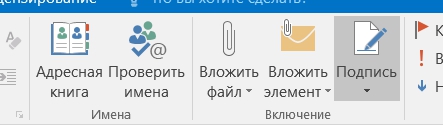
Переходим во вкладку «Электронная подпись», нажимаем «Создать» и задаём имя подписи:
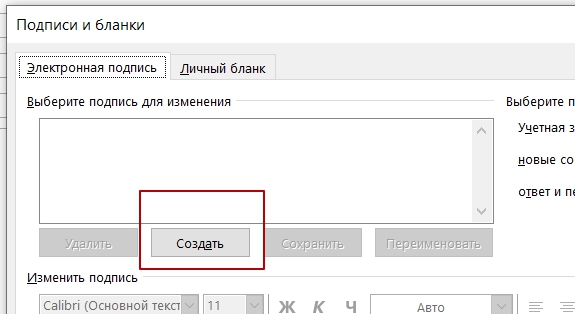
Далее открываем word-файл с подписью и копируем содержимое оттуда в поле для создания подписи:
После этого нужно просто сохранить шаблон в Outlook — теперь его можно использовать в любом письме. Для этого при создании письма нужно нажать на кнопку «Подпись» и выбрать нужную. Она автоматически подставится в письмо.
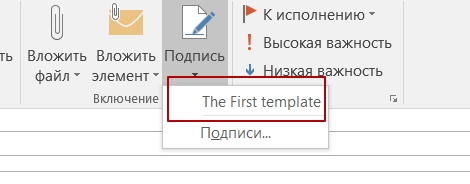
Выбранная подпись будет автоматически появляться при создании нового письма.
Обсудить любой материал и задать вопросы можно в нашем CRM-Chat. И, конечно, подписывайтесь на наш Телеграм-канал «Маркетинг за три минуты», где регулярно выходят полезные материалы в виде постов-трёхминуток.



