

В данной статье изложены конкретные требования и стандарты оформления текста по ГОСТу, а также пошаговые инструкции по работе с текстовым редактором Word.
Дипломные и курсовые работы, бланки и методические рекомендации — все эти материалы должны быть оформлены в соответствии с государственными стандартами. Следует учитывать предписанные параметры ГОСТ при подготовке документов, так как от этого зависит их четкость и организованный вид.
Если вы студент, руководитель бизнеса или офисный работник, вам неизбежно предстоит иметь дело с нормами ГОСТ в оформлении документов. При подготовке материалов очень удобно использовать текстовые редакторы. В Word возможно задать параметры полей, шрифта и заголовков по требованиям ГОСТ. Подробные инструкции по этому процессу можно найти в данной статье.
- Параметры страницы и текста по ГОСТ>
- Шрифт
- Отступы, поля
- Интервал между строками
- Параметры заголовков, подзаголовков
- Требования к нумерации
- Выравнивание текста
- Ссылки на другие источники
- Настройка параметров страницы в Ворде
Параметры страницы и текста по ГОСТ
Всероссийский институт научной и технической информации создал нормативный документ, который устанавливает правила оформления по стандарту ГОСТ 7.32-2019. Этот стандарт обязателен для следующих документов:
- научные и технические отчеты;
- отчеты для информационных систем;
- документы научно-исследовательских институтов;
- дипломные и курсовые работы студентов высших учебных заведений.
Каждый из упомянутых типов документов имеет свои ключевые стилистические особенности. Однако, в целом, ГОСТ устанавливает ряд требований к размеру страниц и полям:
Ниже представлен детальный анализ текстовых параметров согласно требованиям ГОСТ.
Шрифт
Поправки к оформлению документов по гост вносятся каждый год. Но основные правила не изменяются. Для разных видов документации параметры могут отличаться.
Важно понимать, что стандарты Гост имеют рекомендательный характер, и некоторые учреждения могут использовать нестандартные шрифты при оформлении своих документов в Word. Тем не менее, при отправке документов происходит автоматическая замена на шрифты, установленные на принимающем компьютере, что приводит к изменениям в оформлении. Чтобы этого избежать, рекомендуется использовать стандартизированные шрифты в Word.
Для основного содержания:
- Times New Roman (13,14);
- Arial (12,13);
- Verdana (12,13);
- Calibri (14).
При определении размера принимаются во внимание:
- общую читабельность;
- восприятие информации с листа и экрана;
- форматы бланков: А4, А5, А2.
Отступы, поля
Поля в документе Word представляют собой незаполненные области, расположенные по периметру страницы. Все другие составляющие документа (такие как таблицы, графики, текст и изображения) располагаются в пределах области печати, которую и определяют эти поля.
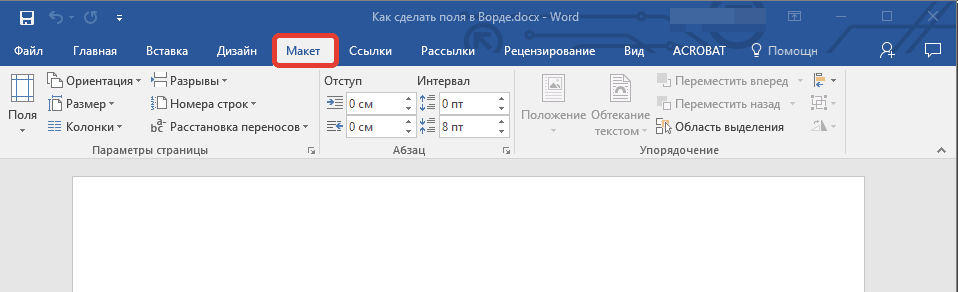
Допускается по госту использовать варианты поля, встроенных по умолчанию в ворде или создавать свои. Для подготовки документа автоматическими установками нужно:
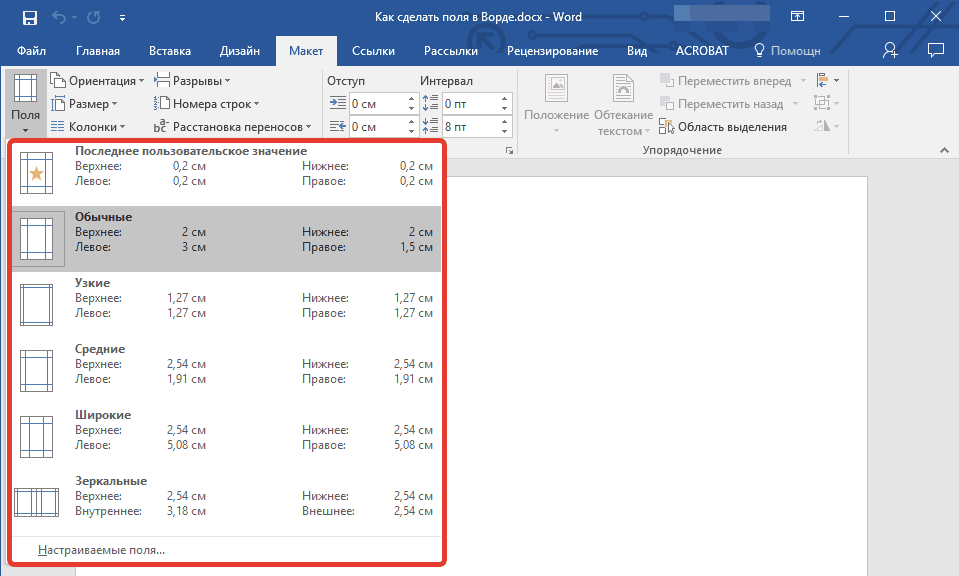
Стандарты поля в ворде по ГОСТу:
Поля для документов в ворде, которые хранятся более 10 лет, по госту должны быть слева на расстояние минимум 30 мм., так как поля прошивают или скрепляют. Для электронных документов эти значения не важны, но по госту их также применяют.
При установке поля страницы автоматически применяется отступ текста от края листа, но часто нужен дополнительный абзацный отступ. После него предложение начинается с красной строки. Его настраивают в ворде слева от поля, справа либо одновременно для обоих полей.
В соответствие с правилами гост абзацный отступ должен быть от 1,25 до 1,5 см от поля документа.
Интервал между строками
Справка: Межстрочный интервал по госту — это расстояние между прямыми линиями, проходящими по краю печатных знаков возле поля.
По правилам ГОСТ межстрочный интервал должен быть 1,5 мм. (его еще называют полуторным).
Чтобы изменить его в ворд нужно:
Для настройки одинарного интервала от поля для фрагмента нужно:
Параметры заголовков, подзаголовков
Согласно установленным стандартам, заголовок необходимо оформлять следующим образом:
- В центре строки без точки в конце.
- На расстояние в 15 мм от текста.
- Заглавными (прописными буквами).
- Для заголовков по госту используют 14 размер шрифта.
- Каждый новый заголовок начинается с нового листа.
- Состоящий из двух предложений заголовок разделяется точкой.
- Не допускаются переносы и подчеркивания.
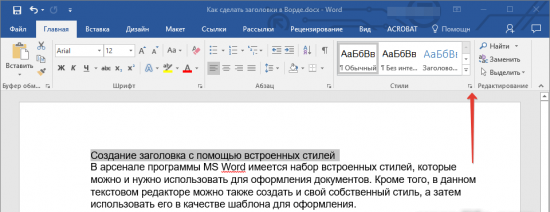
Чтобы создать заголовок в ворде встроенными стилями программы, которые удовлетворяют нормам гост нужно:
Подзаголовок-это надпись под основным заголовком, дополнительно отражающее суть документа.
По нормам гост подзаголовок должен быть:
По сути подзаголовок отличается от заголовка только степенью вложенности и размером шрифта. Он вносит дополнительную смысловую нагрузку и структурирование.
Требования к нумерации
Нумерация по правилам гост должна быть:
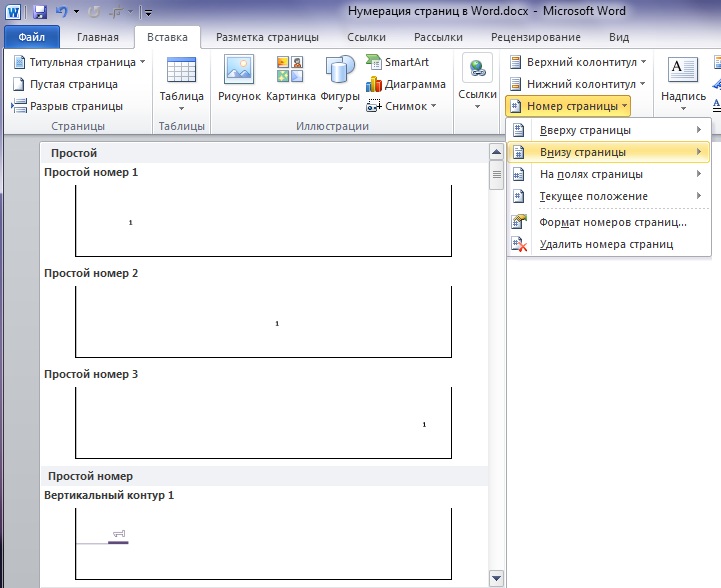
Существуют специфические требования к нумерации приложений в соответствии с ГОСТ:
- сквозная нумерация в ворде используется, если приложение это часть дипломной работы;
- объёмные приложения оформляются отдельно с рекомендуемым созданием специальной страницы содержания.
Нумерацию в Ворде выполняют так:
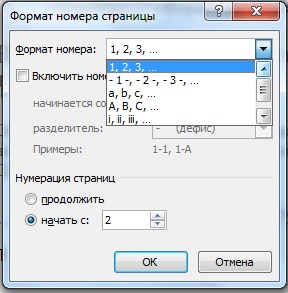
Выравнивание текста
Выравнивание это способ форматирования абзацев в соответствии с их расположениям от поля документа. Выделяют:
Нормами гост установлено выравнивание в ворде по ширине листа.
Выравнить текст по ширине в ворде можно несколькими способами.
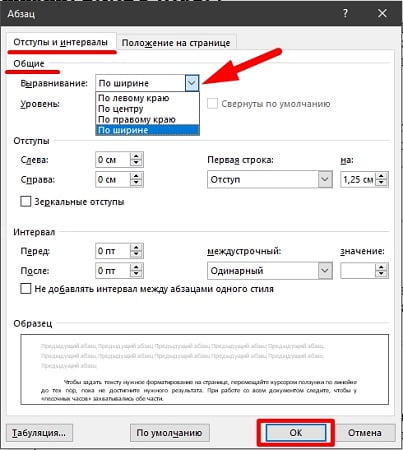
В категории "Параграф".
- выделяем нужный текст;
- в блоке "Параметры абзаца" в ворде переходим в раздел "Отступы и интервалы" от поля;
- в пункте "Общие" устанавливаем параметр по ширине.
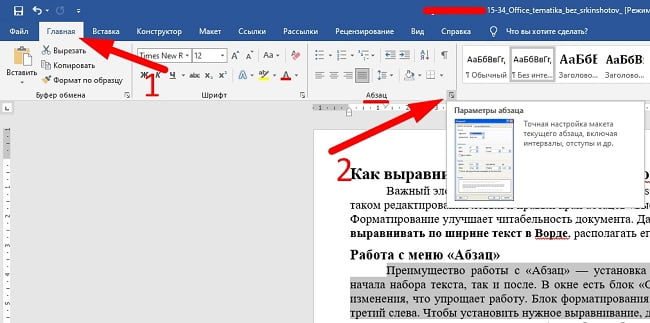
В панели инструментов.
Применяя инструмент "Линейка".
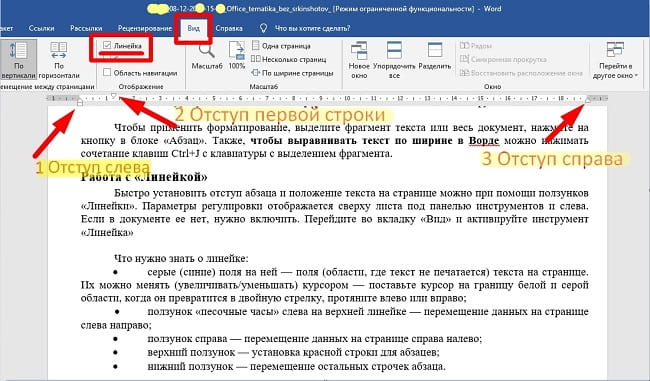
Инструмент линейка имеет в ворде, три ползунка с разным функционалом.
Если в документе ворд инструмент не вынесен под панель инструментов, включаем его во вкладке "Вид". Двигая ползунками линейки, выравниваем документ по ширине.
Стоит обязательно выделять части текста в ворде для выравнивания от поля, если это требуется для определенных областей. Автоматическое выравнивание для всего документа можно задать в ворде в пункте "Общие" параметра абзац.
Ссылки на другие источники
Для повышения доверия к тексту, а также формирования лучшего структурирования документа, нужно вставлять в работу ссылки использованных источников по госту. Правила и нормы для их оформления устанавливаются государственным стандартом.
Ссылки в ворде разделяются на:
ГОСТ регламентирует следующие нормы использования ссылок:
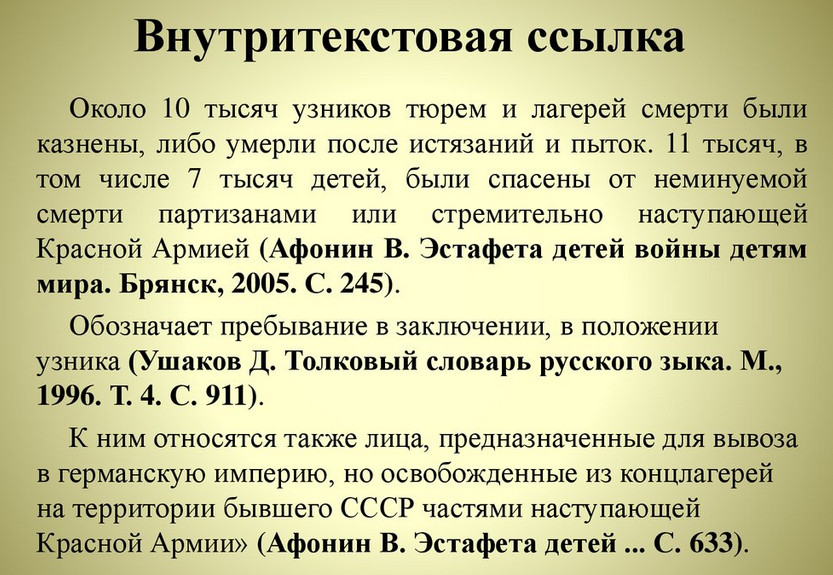
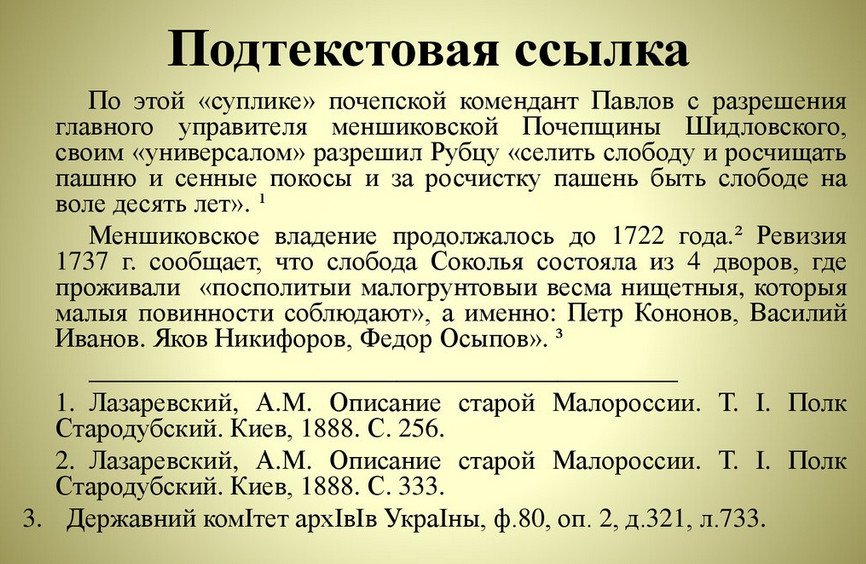
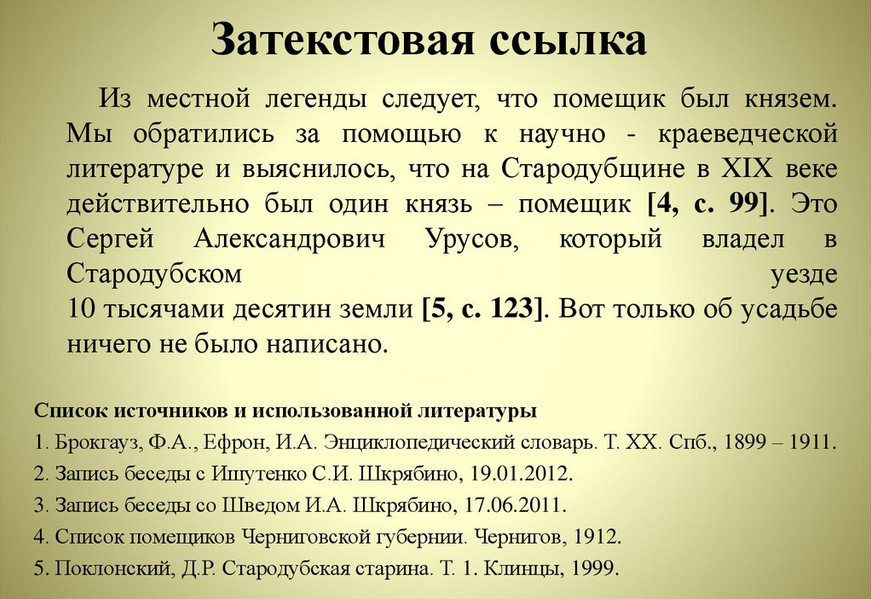
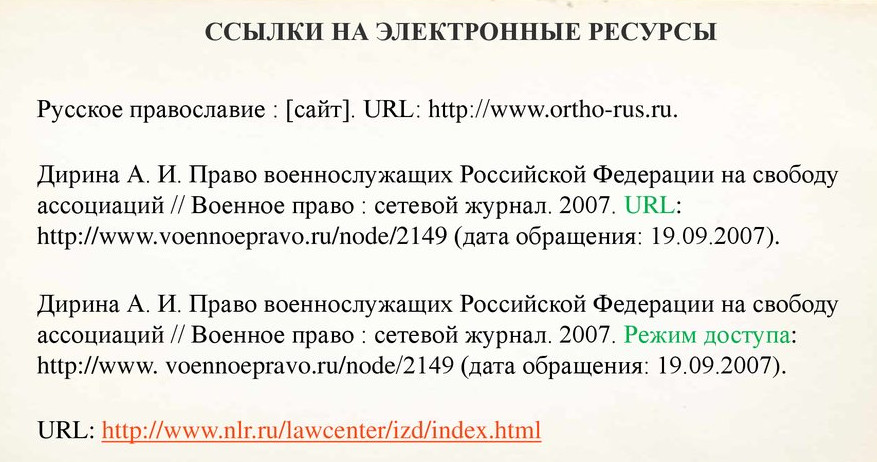
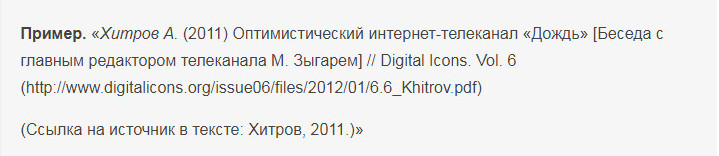
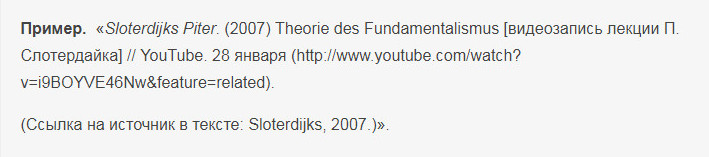

Проще всего для составления ссылок использовать текстовый редактор Ворд, где можно прописать их автоматически.

Настройка параметров страницы в Ворде
Настройки страницы в Word делятся на:
- размер бумаги;
- изменение полей;
- зеркальные поля для четных и нечетных листов;
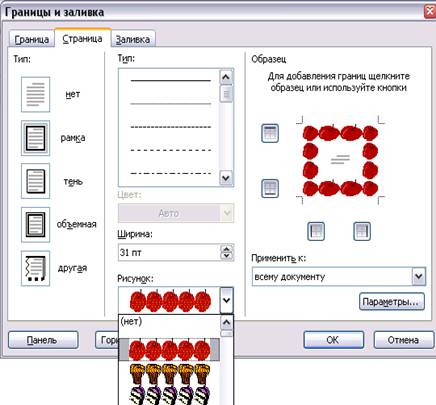
- границы и заливка страницы;
- поля для переплета при брошюровании.
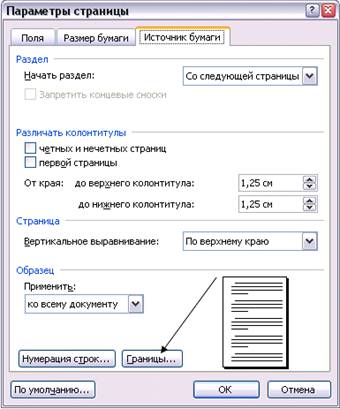
Для настройки первого пункта:

от 2900 руб. / от 3 дней

от 690 руб. / от 2 дней

от 200 руб. / от 3 часов
Оформите заказ, и эксперты начнут откликаться уже через 10 минут!



