
WordPad — удобный и простой в использовании текстовый редактор, который входит в стандартную поставку операционной системы Windows. Он предлагает широкий спектр функциональных возможностей для редактирования и форматирования текста, но несколько ограничен в сравнении с продвинутыми текстовыми редакторами, такими как Microsoft Word.
Один из вопросов, с которым пользователи часто сталкиваются при работе с WordPad, — это разделение большого документа на отдельные страницы. В отличие от Microsoft Word, WordPad не предлагает специальных инструментов для автоматического разделения документа на страницы, однако с помощью некоторых трюков это все же можно сделать.
Один из способов разделить страницы в WordPad — это использовать символ перевода страницы. Чтобы вставить символ перевода страницы, необходимо поставить курсор туда, где нужно произвести разделение страницы, а затем нажать клавишу «Enter» на клавиатуре при зажатой клавише «Ctrl». Этот символ обозначает новую страницу и обычно отображается как горизонтальная линия на экране.
Простой способ разделения страниц в Wordpad
Wordpad представляет собой простой текстовый редактор, который позволяет делать базовые операции с текстом, включая разделение страниц.
Чтобы разделить страницы в Wordpad, следуйте инструкциям:
- Откройте документ в Wordpad, в котором вы хотите разделить страницы.
- Нажмите клавишу «Ctrl» и «Enter» одновременно. Это вставит разрыв страницы, переводя курсор на следующую страницу.
- Повторите шаг 2 для каждого места, где вы хотите разделить страницы.
После завершения этих действий, вы увидите, что каждый разрыв страницы будет создавать новую страницу в вашем документе Wordpad.
Теперь вы знаете простой способ разделения страниц в Wordpad. Пользуйтесь этой функцией для легкого форматирования и структурирования ваших документов на этом текстовом редакторе.
Изменение размера страницы и разделение текста
Для изменения размера страницы в программе Wordpad достаточно выполнить несколько простых шагов. Сначала откройте документ, который хотите отформатировать. Затем выберите вкладку «Размеры страницы» в верхнем меню.
После этого откроется окно с параметрами страницы. Здесь вы можете выбрать один из предоставленных стандартных размеров страницы или создать собственный размер. Помимо этого, вы также можете изменить ориентацию страницы — сделать ее более книжной или альбомной.
Чтобы разделить страницы в документе Wordpad, вам необходимо вставить разрыв страницы в нужном месте. Для этого поставьте курсор в то место, где вы хотите разделить страницы, и выберите вкладку «Вставить» в верхнем меню. Затем нажмите на кнопку «Разрыв страницы».
В результате страницы будут разделены, и вы сможете продолжить ввод текста на новой странице. Это полезно, например, в случае, когда вам необходимо разделить главы или секции в документе.
Теперь вы знаете, как изменить размер страницы и разделить текст в программе Wordpad. Эти простые функции позволяют быстро и удобно форматировать документы согласно вашим требованиям.
Работа с Word Pad
Для создания и редактирования текстовых документов обычно используют приложение Word Office, но как показывают наблюдения, нередко для этих целей применяется и более простая программа WordPad (вероятно из-за отсутствия установленных офисных приложений).
Ранее мы упоминали о возможностях вордпада, говорили о том как в документ, создаваемый в вордпад вставить таблицы, сегодня расскажем как изменять параметры страницы, вставлять в документ различные объекты, как устанавливать нумерацию страниц и просматривать документ перед отправкой его на печать.
Меню шрифт
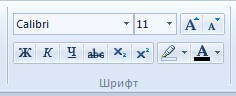
О том, как изменять шрифт и его размер в Вордпадовском документе говорилось в описании этого редактора. Кроме того, во вкладке шрифт панели инструментов можно делать подстрочные и надстрочные индексы, изменять цвет шрифта, выделять текст цветом.
В каждом случае нужно лишь нажать на соответствующую кнопку в ленте инструментов и набрать текст с клавиатуры, либо выделить нужный фрагмент и после этого кликнуть по соответствующей кнопке.
Меню абзац
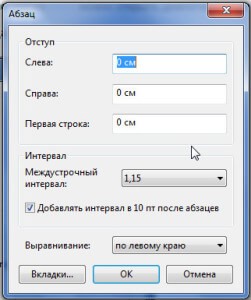
При форматировании целых абзацев можно использовать кнопки увеличения или уменьшения абзацного отступа, это же можно сделать и при помощи, так называемой линейки. Можно создавать и редактировать маркированные и нумерованные списки, здесь же находится значок, под которым скрывается возможность изменения междустрочного интервала.
Кнопки этого меню позволяют выравнивать абзацы по краям, по центру или по ширине. Кликнув по значку можно открыть диалоговое окно настройки параметров абзаца.
Вставка объектов
По сравнению с предыдущими версиями операционных систем Windows в «семерке» значительно расширены возможности по вставке в документы различных объектов, в частности, на панели инструментов выведены кнопки вставки и редактирования изображений, вставки рисунка Paint, даже кнопка вставки даты и времени имеет здесь место.

Отдельно стоит упомянуть о кнопке вставки объекта. При помощи которой можно вставлять в текст различные графики, таблицы, математические уравнения, конечно, это возможно если указанные приложения у вас установлены.