

Всего рассмотрим 5 способов и вариантов создания таблиц: например, для курсовой, дипломной, научной работы, рефератов, отчетов и других текстовых документов.
Материал написан в формате пошаговой инструкции для новичков.
Как сделать таблицу в «Ворде»: 5 способов и вариантов
Сразу перейдем к практической части статьи. Посмотрим, как сделать таблицу в текстовом редакторе Microsoft Word. Рассмотрим 5 вариантов и способов создания таблиц.
Добавляем классическую таблицу
Первым делом добавим в текстовый документ обычную — классическую — таблицу. Сделать это очень просто: весь процесс займет меньше одной минуты.
Откройте нужный документ в Microsoft Word (или создайте новый). В верхней части интерфейса есть вкладка «Вставка» — перейдите в нее.

Выберите опцию «Таблица» в верхнем меню. В всплывающем меню отобразятся квадратики таблицы. Выберите нужный размер: например, 4×3.

Готовый вариант вы будете видеть в формате превью — таблица будет отображаться в документе в реальном времени. Выберите нужное количество строк и столбцов, после чего добавьте эту таблицу в свой реферат, курсовую, дипломную или другой текстовый документ.
«Рисуем» таблицу вручную
В некоторых случаях нужна таблица произвольного размера. Например, необходимо объединить ячейки. Или один столбец должен быть больше другого.
В таких случаях можно «нарисовать» таблицу вручную. Для этого в Word есть специальная функция.
Перейдите в раздел «Вставка» → «Таблица». В открывшемся меню выберите функцию «Нарисовать таблицу».

На экране появится карандаш. Для начала нарисуйте границы таблицы — прямоугольник или квадрат нужного размера.

Дальше рисуйте внутри прямоугольника или квадрата вертикальные и горизонтальные линии. Таким образом вы создаете столбцы и строки.

Вы можете рисовать их любых размеров — в зависимости от того, какие размеры вам нужны.
Создание таблицы с заданным количеством строк и столбцов
В «Ворде» можно создать таблицу с определенным числом столбцов и строк. Например, если вам нужно сделать большую таблицу, то можно воспользоваться этой опцией, чтобы не рисовать столбцы и строки вручную.
Перейдите в раздел «Вставка» → «Таблица». В открывшемся меню выберите опцию «Вставить таблицу».

Откроется окно с параметрами таблицы. Укажите нужное число столбцов, строк. Определите автоподбор ширины столбцов (можно оставить без изменений).

Нажмите «ОК», чтобы добавить таблицу в текстовый документ.
Читайте также: Как создать электронную почту (email): ТОП-3 варианта [Пошаговая инструкция]
Делаем экспресс-таблицу
В «Ворде» есть функция «Экспресс-таблицы». Это готовые шаблоны таблиц, которые можно использовать для документа.
Перейдите в раздел «Вставка» → «Таблица» → «Экспресс-таблицы».

В открывшемся меню выберите подходящий вам шаблон: например, двойная таблица, календарь, матрица и так далее.
Вставляем таблицу из Excel
Word входит в пакет продуктов Microsoft Office. Сюда входит еще один популярный продукт — Excel. Это программа для работы с таблицами.
Поэтому в «Ворд» можно добавить таблицу из «Экселя» — например, перенести уже готовую таблицу.
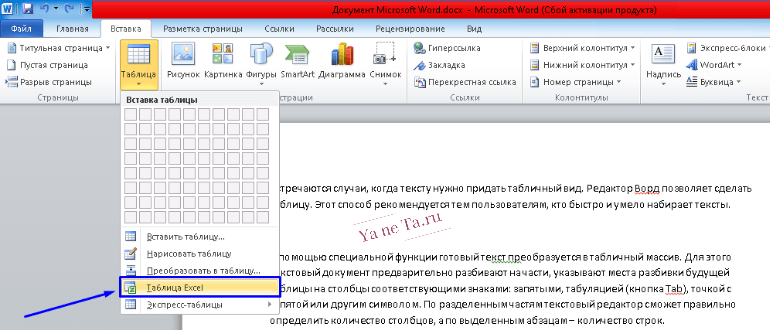
Сделать это просто: перейдите в раздел «Вставка» → «Таблица». В открывшемся меню выберите функцию «Таблица Excel».

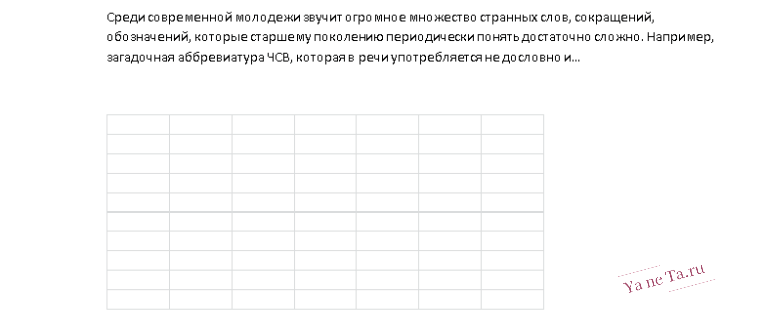
Откроется новый лист с таблицей из «Экселя».
7 способов сделать таблицу в Word

Документ в табличном виде – удобная и компактная форма представления информации. От текста отличается тем, что сведения в нем расположены в определенном порядке. Он используется для обработки и систематизации информации. Табличный способ подачи данных визуально легко воспринимается, позволяет систематизировать объекты.
Как сделать таблицу в Word? Текстовый редактор дает пользователю немало возможностей по их созданию.
Разработано несколько способов создания табличных документов, как в автоматическом режиме, так и рисованием специальными инструментами.
Создание таблиц в Microsoft Word
Каждый способ начинается с вкладки «Вставка» на верхней панели инструментов. Для вставки или рисования таблицы в ворде в группе «Таблицы» нажимается на кнопку «Таблица».
Ее параметры в ворде можно менять по своему усмотрению:
- вставлять новые, удалять лишние колонки и строчки;
- передвигать ширину столбцов;
- изменять высоту строк;
- разделять или объединять ячейки.
Способ 1. Базовая таблица
Сделать базовую таблицу в ворде легко:
- в тексте указать место, куда нужно ее добавить;
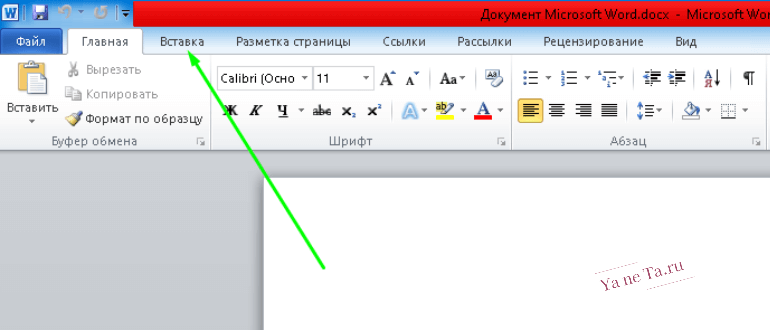
- далее повторяется по схеме: «Вставка»→«Таблица»;
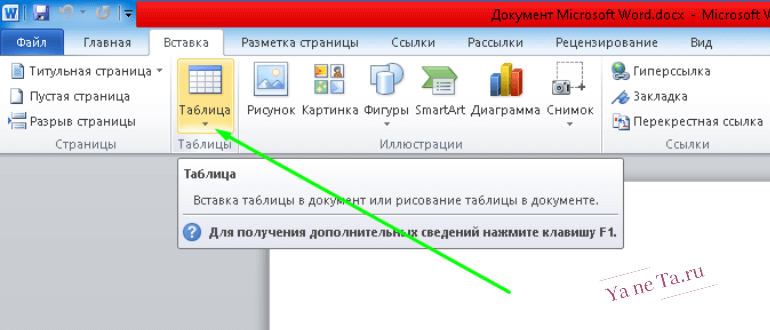
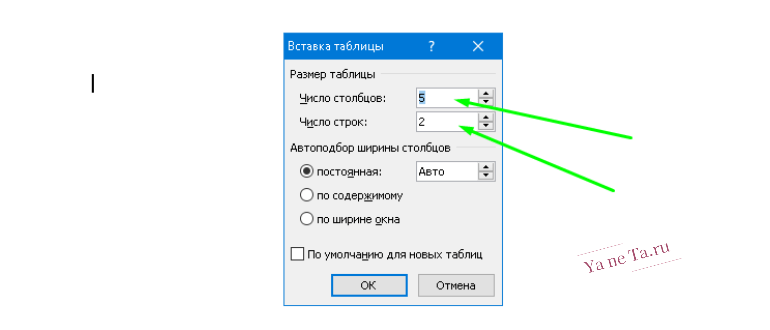
- из выпадающего списка выбрать «Вставить таблицу»;

- указать необходимое число строк и столбцов.
На верхней панели Word высветится вкладка «Работа с таблицами». С помощью меню «Конструктор» вносятся необходимые изменения в стиль табличной формы: придать ей соответствующий вид, менять границы, изменить цвет фона.
Вкладка «Макет» предусмотрена для работы со свойствами таблицы: размером, выравниванием, обтеканием. Используя эту вкладку, вставляются новые строки и столбцы, меняется направление текста, сортируются данные.
Способ 2. Таблица с настраиваемыми параметрами
Когда имеется точное представление о форме и типе необходимого табличного массива, при его разработке можно использовать свои параметры. Как создать таблицу с дополнительными настройками?
Схема проста: «Вставка» → диалоговое окно «Вставить таблицу». В открывшейся вкладке указать параметры: количество строк и колонок (хотя таблица еще пустая), подобрать желаемую ширину столбцов, нажать «Ок».
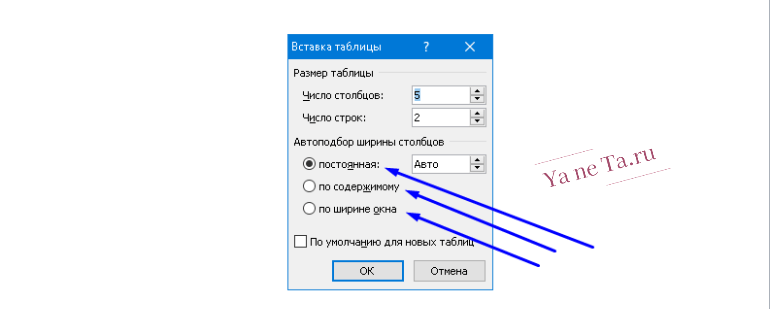
Для подбора параметров столбцов предлагаются опции:
- Постоянная. Ширина колонок меняется автоматически: с помощью показателя «Авто».
- По содержимому. Столбцы расширяются при добавлении новой информации.
- По ширине окна. По размеру данного текста автоматически изменяется и ширина.
Способ 3. Самостоятельное рисование
Часто в работе требуется вставить табличный формат текста в свободной форме. В этом случае он создается вручную. Как нарисовать таблицу, используя средства текстового редактора самостоятельно?
- Выбрать меню «Нарисовать таблицу».
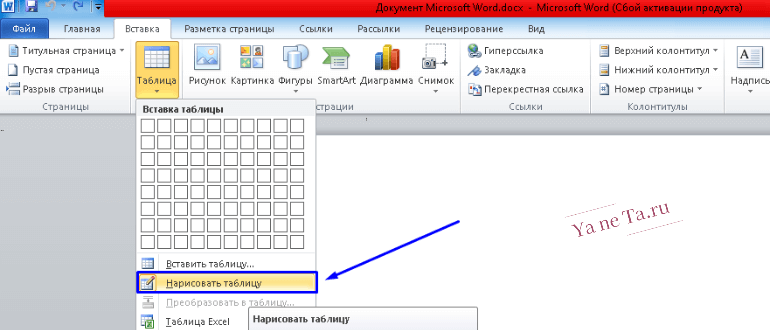
- Используя указатель курсора (который принял вид карандаша), нарисовать прямоугольник.
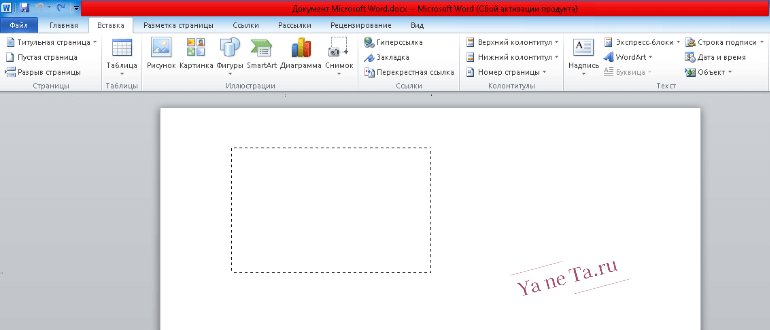
- Задать нужную высоту и ширину, обозначить внешние границы.
- Внутри прямоугольной области провести линии. Горизонтальные создадут строки, вертикальные – столбцы.
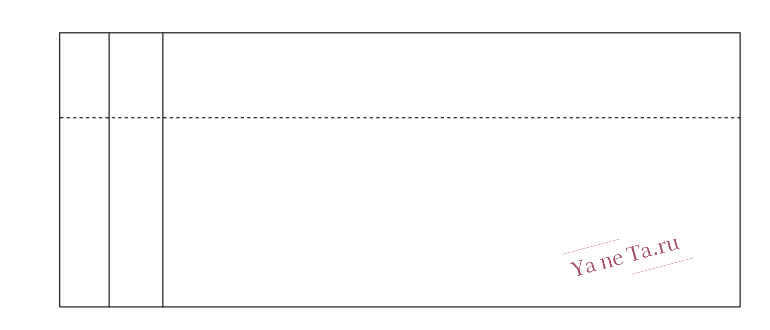
- С помощью опций «Объединить ячейки» или «Разделить ячейки», находящихся в меню «Макет», ячейки, столбцы и строки объединяют.
- Ненужные линии удаляют инструментом «Ластик».
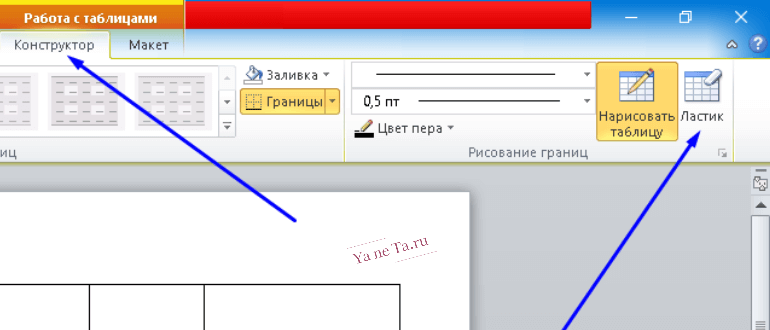
Как создать таблицу в word самостоятельно? Рисование табличной формы – приемлемый вариант, который точнее решает поставленную задачу.
Способ 4. Экспресс — таблица
Пользователь может применять в работе готовые табличные варианты. В коллекциях собраны стандартные блоки для создания экспресс — таблиц в ворде. Здесь не нужно специально разрабатывать дизайн: он уже создан.
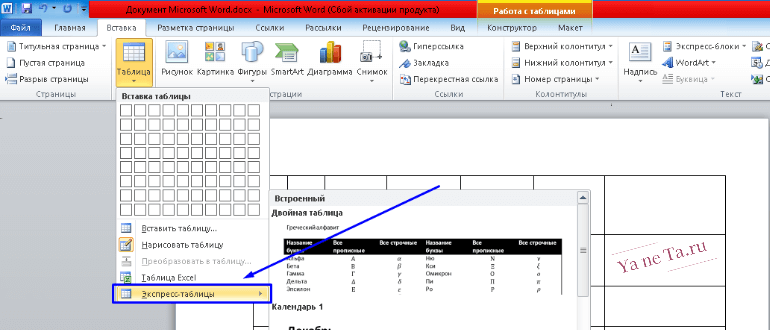
Для добавления его в текст, кликнуть по расширенному меню на пункт «Экспресс — таблицы» и в раскрывшемся списке «Встроенные» сделать выбор подходящего шаблона.
В текстовый документ добавится экспресс-таблица, заполнится информацией готового шаблона, которую следует заменить собственным материалом.
С помощью своих проектов шаблоны можно расширить, так как готовых для добавления в Word мало.
Способ 5. Преобразование текста в таблицу
Встречаются случаи, когда тексту нужно придать табличный вид. Редактор Ворд позволяет сделать таблицу. Этот способ рекомендуется тем пользователям, кто быстро и умело набирает тексты.
С помощью специальной функции готовый текст преобразуется в табличный массив. Для этого текстовый документ предварительно разбивают на части, указывают места разбивки будущей таблицы на столбцы соответствующими знаками: запятыми, табуляцией (кнопка Tab), точкой с запятой или другим символом. По разделенным частям текстовый редактор сможет правильно определить количество столбцов, а по выделенным абзацам – количество строк.
Для придания тексту табличного формата:
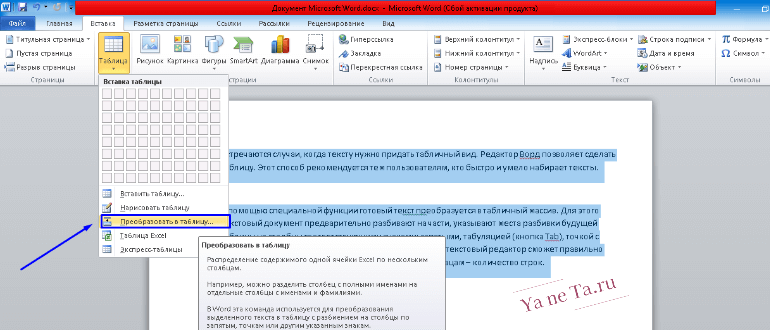
- выделить текст, выбрать функцию «Преобразовать в таблицу»;
- в появившемся окне задать параметры желаемых столбцов и строк, подбор ширины, характеристики размеров ячеек, выбранный разделитель, нажать «Ок».
При внесении данных необходимо придерживаться отчетливого порядка: сверху вниз и слева направо.
При разбивке текстового документа на части обратить внимание на то, чтобы отсутствовали лишние символы в конце строк.
Редактировать таблицы в word также следует инструментами «Конструктор» и «Макет».
Способ 6. Вставка и экспорт из Еxcel
Табличный массив с применением сложных расчетов, математическими выражениями и фильтрами уместно конструировать в Excel.
Создание таблицы в ворд, используя обычное копирование, можно осуществить самостоятельно. Для этого:
- Нажать на «Таблица Excel», откроется лист из Эксель, верхняя панель Word приобретет вид табличного процессора.
- В полученном листе создается word таблица. Используя совершенный набор инструментов из Excel, она редактируется: сортируются данные по возрастанию и убыванию, выводится сумма и т.д. Ее также можно форматировать: применить стили, условные и числовые форматы.
Способ 7. Вставка таблицы из интернета
В Ворде для табличного вида документа имеется много шаблонов. Но иногда приходится пользоваться ими с сайтов. Табличные данные из интернета легко копируются и вставляются в нужную страницу. Как сделать таблицу в word, используя информацию с сайтов?
Для этого на сайте выделить нужную таблицу:
- нажать «CTRL+С» или кликнуть на нем, выбрать “Копировать”;
- открыть текст ворд, в который вставляется табличная форма, кликнуть в месте, куда ее нужно расположить;
- вставить таблицу, нажав “CTRL+V” или выбрав пункт “Вставить”. Она вставится в документ почти в том же виде, в котором была в интернете.
Редактирование готового объекта
Любые данные в табличном формате можно видоизменить. Это делается с помощью вкладки «Макет» основного меню.
В левом углу под вкладкой «Главная» появятся функции: выделить, отобразить сетку, свойства.
Посредством выделения столбца, строки или ячейки редактируется выделенная область: вставляются колонки и строки, объединяются ячейки. Применив функцию «Отобразить сетку», можно увидеть условные границы в виде пунктирных линий.
В свойствах можно применять выравнивание и обтекание, в ячейке – вертикальное выравнивание, тип границ и заливку.
Текстовый редактор Word обладает необходимыми инструментами и функциями для создания таблиц.
Таблица в Ворде

Продолжая разговор об основах использования программы Word, нельзя не рассмотреть такой вопрос, как таблица в Ворде.
Это очень удобный и наглядный вид представления информации, который позволяет структурировано и просто показать суть вопроса.
В программе Word это делается очень удобно и легко, главное определиться с самой таблицей, которую Вы хотите создать.
В прошлых статьях мы научились создавать документы в этой программе, вставлять картинки, подробнее смотрите здесь, научились восстанавливать и находить свои потерянные файлы Word.
Сегодня мы будем создавать таблицу в нашем документе Ворд версии 2007 года.
Таблица в Ворде
Определяем ее структуру;
Находим удобный способ построения;
Создаем таблицу;
Делаем необходимые настройки;
Заполняем ее своими данными;
Дополняем и изменяем строки и столбцы
В данном примере будем строить таблицу 5х3
Таблица в 5 столбцов и 3 строки
Способы построения таблиц в Ворде
Заходим в «Вставка»- «Таблица» и нам открывается 5 различных способов построения таблиц:
— Первый способ: В верхней строке выделяем необходимое количество строк и столбцов

— Второй способ: «Вставка»- «Таблица»- «Вставить таблицу» — выставляем нужное количество строк и столбцов

Создание таблицы в Ворде рис 2
— Третий способ: «Вставка»- «Таблица»- «Нарисовать таблицу» — появляется карандаш, которым мы рисуем нужные нам ячейки строк, при этом появляется вверху два меню — «Стили таблиц» и «Нарисовать границы»

Создание таблицы в Ворде рис 3
— Четвертый способ: «Вставка»- «Таблица» — «Таблица Excel»- выделяем нужное количество строк и столбцов (1) — заходим в меню «Границы» (2)

Создание таблицы в Ворде рис 4
и жмем все границы.
— Пятый способ: «Вставка»- «Таблица» — «Экспресс таблицы» — выбираем нужный нам готовый шаблон

Создание таблицы в Ворде рис 5
Делаем необходимые настройки
Выделяем всю таблицу или нужные нам ячейки и задаем там выравнивание содержимого внутри ячеек, с остальными пунктами меню познакомитесь по мере работы

Создание таблицы в Ворде рис 6
Далее выбираем вверху во вкладке «Главная» нужный нам шрифт, величину, цвет и начинаем заполнять нашу таблицу.
Дополняем и изменяем строки и столбцы
Если нам нужно изменить размер определенного столбца или строки, то наводим на нужную сторону в любой ячейке, находим там двойную стрелку — зажимаем левую мышку и двигаем на нужное нам расстояние.
Чтобы дополнить строку или столбец, ставим курсор на нужное место и вызываем меню правой мышкой — «Вставить» — Вставить строки, столбцы сверху или снизу, либо одну ячейку.

Создание таблицы в Ворде рис 7
Так же мы можем удалить ненужную часть нашей таблицы: «Удалить» и в открывшемся меню указать что мы хотим удалить.

Создание таблицы в Ворде рис 8
Теперь Вы знаете, как строится таблица в Ворде и сможете всегда создать себе ее при необходимости и воспользоваться ей.
В рамках этой статьи мы коснулись самого минимума, который Вам необходим, чтобы освоить основы решения этого вопроса.
Так же смотрите в видео:
Для тех, кто готов использовать свой компьютер и в других сферах его применения, мой



