
Узнайте, как создать список литературы в Microsoft Word. Наше руководство поможет вам сделать это быстро и профессионально.
Список литературы относится к списку литературных источников в документе, на который ссылался пользователь при его создании. Кроме того, цитируемые источники включены в список литературы. Программа MS Office предлагает возможность быстро и легко создать библиографию, в которой будет использована информация об источнике литературы, указанном в текстовом документе.
Добавление ссылки и литературного источника в документ
Если вы добавите новую ссылку на документ, также будет создана новая литература, которая появится в библиографии.
1. Откройте документ, в котором вы хотите создать библиографию, и перейдите на вкладку «Ссылки”.

2. В группе «Библиография» щелкните стрелку рядом с «Стиль”.

3. В раскрывающемся меню выберите стиль, который вы хотите применить к литературному источнику, и свяжите его.

Примечание. Если документ, к которому вы добавляете библиографию, относится к общественным наукам, мы рекомендуем вам использовать стили «APA» и «MLA» для ссылок и ссылок”.
4. Щелкните точку в конце документа или выражения, которое будет использоваться в качестве ссылки.
5. Нажмите кнопку «Вставить ссылку», расположенную в группе «Ссылки и библиография» на вкладке «Ссылки”.

6. Выполните необходимое действие:
- Добавить новый источник: добавить информацию о новом источнике литературы;
- Добавить новый заполнитель: добавьте заполнитель, необходимый, чтобы показать, где находится цитата в тексте. Эта команда также позволяет ввести дополнительную информацию. В диспетчере источников рядом с источниками-заполнителями появляется вопросительный знак.

7. Щелкните стрелку рядом с полем Тип источника, чтобы ввести информацию об источнике литературы.

Примечание. В качестве литературного источника можно использовать книгу, веб-ресурс, отчет и т.д.
8. Введите библиографическую информацию, необходимую для выбранного библиографического источника.
Совет: Чтобы ввести дополнительную информацию, установите флажок «Показать все поля в библиографии”.

- Если вы выбрали ГОСТ или ISO 690 в качестве стиля для ваших источников и ссылка не является уникальной, вам необходимо добавить буквенный символ в код. Примером такой ссылки является [Pasteur, 1884a].
- Если вы используете «ISO 690 — числовая последовательность» в качестве стиля для источника и ссылки размещены непоследовательно, для правильного просмотра ссылок щелкните стиль «ISO 690» и нажмите «ENTER”.
Поиск источника литературы
В зависимости от типа создаваемого документа и его размера список литературных источников также может быть разным. Хорошо, если список литературы, к которой обращается пользователь, невелик, но вполне возможно обратное.
Если список литературных источников действительно обширен, ссылка на некоторые из них может быть указана в другом документе.
1. Перейдите на вкладку «Ссылки» и нажмите кнопку «Управление источниками», расположенную в группе «Ссылки и библиография”.

- Если вы откроете новый документ, который еще не содержит ссылок и цитат, библиографические источники, использованные в документах и созданные ранее, будут помещены в список «Основной список”.
- Если вы откроете документ, который уже содержит ссылки и цитаты, его литературные источники появятся в Текущем списке. Литературные источники, упомянутые в этом и / или ранее созданных документах, также будут перечислены в «Основном списке”.
2. Для поиска необходимого литературного источника выполните одно из следующих действий:

- Сортировка по названию, имени автора, тегу ссылки или году. Найдите в получившемся списке нужный литературный источник;
- Введите имя автора или название литературного источника, который вы хотите найти, в строке поиска. В динамически обновляемом списке будут отображаться элементы, соответствующие вашему запросу.

Совет: Если вам нужно выбрать другой главный (главный) список, из которого вы можете импортировать источники документации в документ, с которым вы работаете, нажмите кнопку «Обзор» (ранее «Обзор в диспетчере ресурсов»). Этот метод особенно полезен, когда у вас есть общий доступ к файлам. Поэтому документ, который находится на компьютере коллеги или, например, на сайте учебного заведения, можно использовать как список с источником литературы.

Редактирование заполнителя ссылок
В некоторых ситуациях может потребоваться создать заполнитель, отображающий расположение ссылки. При этом планируется последующее добавление полной библиографической информации об источнике литературы.
Таким образом, если список уже был создан, изменения в информации об источнике литературы будут автоматически отражены в списке литературы, если он уже был создан ранее.
Примечание. В диспетчере источников рядом с заполнителем появится вопросительный знак.
1. Нажмите кнопку «Управление источниками», расположенную в группе «Ссылки и библиография» на вкладке «Ссылки”.

2. Выберите заполнитель, который вы хотите добавить в раздел «Текущий список.

Примечание. В диспетчере источников источники-заполнители перечислены в алфавитном порядке по имени тега (как и любой другой источник). По умолчанию имена тегов-заполнителей представляют собой числа, но вы всегда можете указать для них любые другие имена, если хотите.
3. Щелкните «Изменить”.
4. Щелкните стрелку рядом с полем Тип источника, чтобы выбрать соответствующий тип, затем начните вводить информацию об источнике литературы.
Примечание: в качестве литературного источника можно использовать книгу, журнал, отчет, веб-ресурс и т.д.
5. Введите необходимую библиографическую информацию об источнике литературы.
Совет: Если вы не хотите вручную вводить имена в необходимом или обязательном формате, для упрощения задачи воспользуйтесь кнопкой «Редактировать» для заполнения.
Установите флажок «Показать все поля библиографии», чтобы ввести дополнительную информацию об источнике литературы.
Создание списка литературы
Вы можете создать библиографию в любое время после добавления в документ одного или нескольких библиографических источников. Если у вас недостаточно информации для создания полной ссылки, вы можете использовать заполнитель. В этом случае вы можете ввести дополнительную информацию позже.
Примечание. Заполнители для ссылок не отображаются в библиографии.
1. Щелкните в документе, где должна быть библиография (скорее всего, это будет конец документа).
2. Нажмите кнопку «Библиография», расположенную в группе «Ссылки и библиография» на вкладке «Ссылки”.
3. Чтобы добавить библиографию в документ, выберите пункт «Библиография» (раздел «Встроенный») — это стандартный формат библиографии.
4. Созданный вами список ссылок будет добавлен в указанное место в документе. При необходимости измените его внешний вид.
На этом, собственно, и все, потому что теперь вы знаете, как создать список литературы в Microsoft Word, предварительно подготовив список литературных источников. Желаем вам легкого и эффективного обучения.
Лайфхаки для студентов: как сделать автоматический список литературы по алфавиту в Word?
Думаете, что создать автоматический список литературы в Ворде так просто? Не тут-то было! При заполнении этой страницы студенты и учащиеся сталкиваются с массой проблем: циферки, точечки, пунктуация и много чего еще.
Но на самом деле всей этой мороки можно избежать, если знать кое-какие «фишечки», о которых мы вам сейчас и расскажем.
Список литературы: что это?
Сегодня любая студенческая работа – официальный документ. А посему и оформлены они должны как официальные документы по всей форме.
А форма гласит, что любые материалы, используемые в ходе создания любой работы, должны быть перечислены отдельным списком, коим и называется библиографический список, или список литературы.
Списком литературы называется перечень источников (нормативных актов, статей, книг, журналов и т.д.), данные из которых автор использовал при создании своей работы.
Часто на него никто не обращает внимания, однако закон есть закон, и если список литературы должен быть в документе, значит никто не примет у вас этот документ не только без списка литературы, но даже если он будет неправильно оформлен.
Автоматическое создание списка литературы в Word 2003, 2007 и 2010
Существует волшебная и очень умная программа Word, с которой вы, конечно же, знакомы. Оказывается можно в Ворде сделать автоматический список литературы и не мучиться самому.
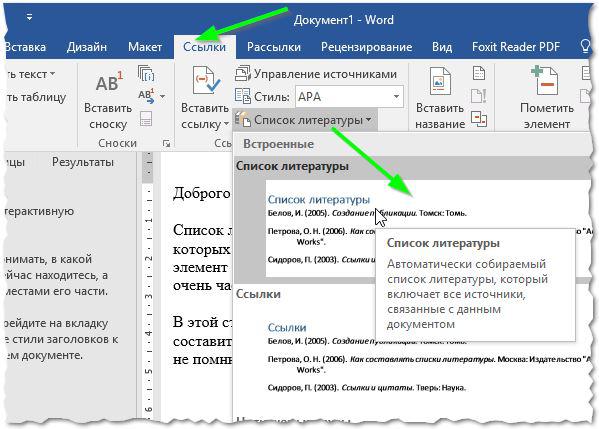
Все очень просто. Ставите курсор на место расположения списка литературы. Открываете меню Ссылки, выбираете вкладку Список литературы. В выпадающем списке выбираете тот вариант списка, который вам нужен. Созданная вставка не покажет вам ничего, кроме заготовки, с которой мы и будем работать далее.
Кстати! Для наших читателей сейчас действует скидка 10% на любой вид работы
Шаг 2
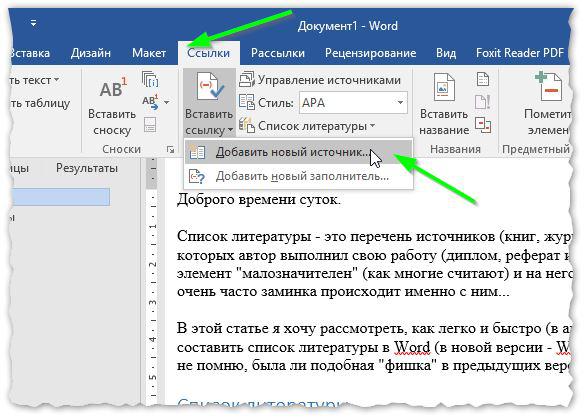
Теперь курсор помещает в конце абзаца, где необходимо сделать ссылку на источник. Открываем снова меню Ссылки/Вставить ссылку/Добавить новый источник.
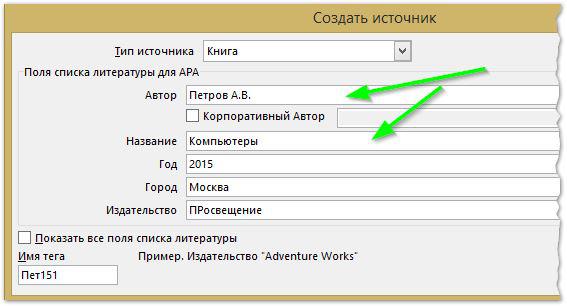
У вас появится окошко, где вам остается только заполнить необходимые графы (автор, название источника, место, год, издательство и так далее).
Обратите внимание, что в графе Тип источника может быть не только книга, но и электронный ресурс, и статья, и прочие типы источников.
Шаг 3
Как только вы добавите источник, на месте, куда вы помещали курсор, появятся скобки с отсылкой на список литературы.
Если в самом списке литературы к этому моменту не отобразились изменения, зайдите в его настройки и нажмите кнопку Обновление ссылок и списка литературы.
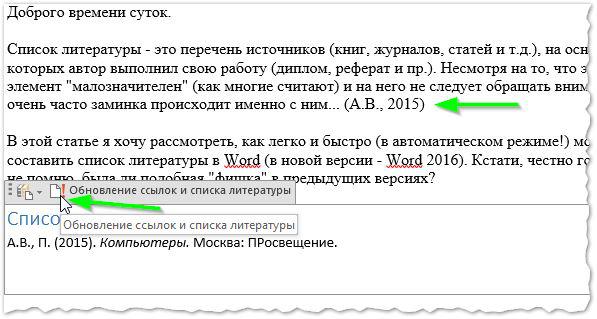
Шаг 4
Если вам вдруг понадобится дублировать эту же самую ссылку в других абзацах, Word будет сам предлагать вам ее (уже заполненную) при нажатии вставки ссылки.
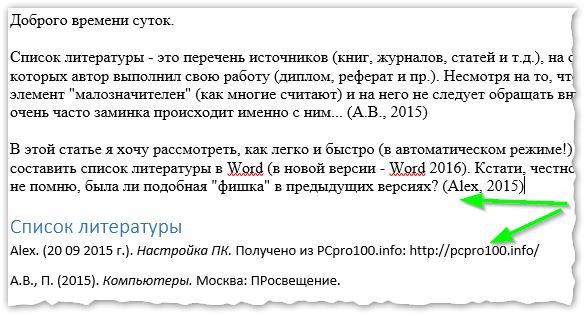
Вот и все, работать с остальными пунктами списка литературы будет так же просто. Так создаются и оформляются автоматические библиографические списки в Microsoft Word.
Ну а если у вас что-то не получается или на вашем компьютере установлена слишком старая версия Word, или еще куча отговорок, чтобы не делать эту скучную работу, обращайтесь за помощью в учебный сервис, специалисты которого знают толк в своем деле.
Мы поможем сдать на отлично и без пересдач
- Контрольная работа от 1 дня / от 120 р. Узнать стоимость
- Дипломная работа от 7 дней / от 9540 р. Узнать стоимость
- Курсовая работа от 5 дней / от 2160 р. Узнать стоимость
- Реферат от 1 дня / от 840 р. Узнать стоимость
Наталья – контент-маркетолог и блогер, но все это не мешает ей оставаться адекватным человеком. Верит во все цвета радуги и не верит в теорию всемирного заговора. Увлекается «нейрохиромантией» и тайно мечтает воссоздать дома Александрийскую библиотеку.
Наши социальные сети
Навигация по статьям
Предыдущая статья Программы для проверки текста курсовой и дипломной на орфографию онлайн Следующая статья Ищем лазейки: льготы для студентов очной и заочной формы обучения
Наши разделы
- Оформление работ
- Отчет по практике
- Рефераты
- Дипломная работа
- Контрольная работа
- Курсовая работа
- Абитуриентам
- Студентам на заметку
- Выпускникам вузов/колледжей
- Поступление в колледж
- Рейтинги вузов России
- Подготовка к экзамену
- Обучение за рубежом
- Карьера для начинающих
- Самостоятельная работа
- Чертежи
- Презентации
- Эссе
- Иностранные языки
- Постдипломное образование
- Полезно знать
- Лайфхаки
- Генетика для "чайников"
- Математика для "чайников"
- Химия для "чайников"
- Экономика для "чайников"
- Биология для "чайников"
- Экология для "чайников"
- Физика для "чайников"
- Бух.учет и аудит для "чайников"
- Виды аттестаций
- Рецензия
- ВКР
Статьи по теме
— Наталья 2 435 541 8
— Евгения 2 343 691
— Наталья 1 956 953 14
Популярные статьи
Как использовать ИИ для написания кода + лучшие нейросети по программированию 








Читайте разделы по теме
- Лайфхаки для экзаменов
- Лайфхаки для общежития
- Лайфхаки для первокурсников
- Лайфхаки для родителей
- Лайфхаки для учебы
- Лайфхаки для здоровья студента
- Лайфхаки по хобби
- Лайфхаки по льготам и выплатам
- Лайфхаки по написанию работ с нейросетью
- Лайфхаки по питанию
- Лайфхаки по поступлению
- Лайфхаки по правописанию
- Лайфхаки по шпаргалкам
- Лайфхаки с уникальностью текста
- Общие лайфхаки



