
Сноски в Microsoft Word представляют собой своего рода комментарии или примечания, которые можно добавлять в текстовом документе как на различных страницах (обычные сноски), так и в конце документа (концевые сноски). Зачем они нужны? Прежде всего, для упрощения совместной работы, проверки заданий или написания книги, когда автору или редактору требуется уточнить значение определенного слова, термина или фразы.
Представьте ситуацию, когда вам прислали текстовый файл в формате MS Word, который необходимо изучить, проверить и, при необходимости, внести изменения. А что делать, если вы хотите, чтобы автор документа или кто-то другой внес эти изменения? Как поступить в тех случаях, когда требуется оставить заметку или комментарий, например, в научном исследовании или книге, и при этом не загромождать основной текст? Для этого и предназначены сноски. В данной статье мы расскажем, как добавлять сноски в версиях Word 2010 — 2016, а В более ранних выпусках программы.
Добавление обычных и концевых сносок
С помощью сносок в Ворде можно не только давать пояснения и вносить комментарии, но и интегрировать гиперссылки в текст документа для печати (чаще всего для этого применяются концевые сноски).
Важно: Если вы хотите добавить в текстовый документ библиографический список, используйте функции для формирования источников и ссылок. Эти инструменты доступны на вкладке «Ссылки» в панели инструментов, в группе «Ссылки и списки литературы».
Обычные и концевые сноски в MS Word нумеруются автоматически. Для всего документа можно использовать общую схему нумерации либо же можно создавать разные схемы для каждого отдельного раздела.
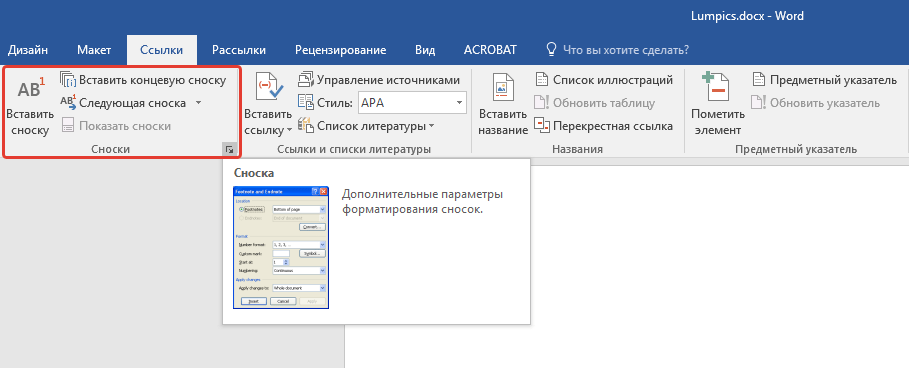
Инструкции для вставки обычных и конечных сносок, а также их редактирования, можно найти во вкладке «Ссылки» в разделе «Сноски».
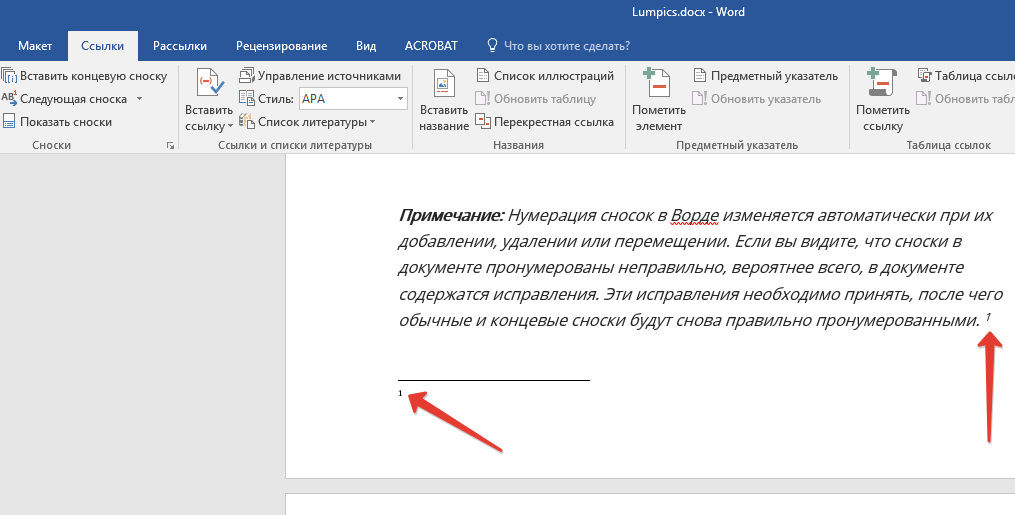
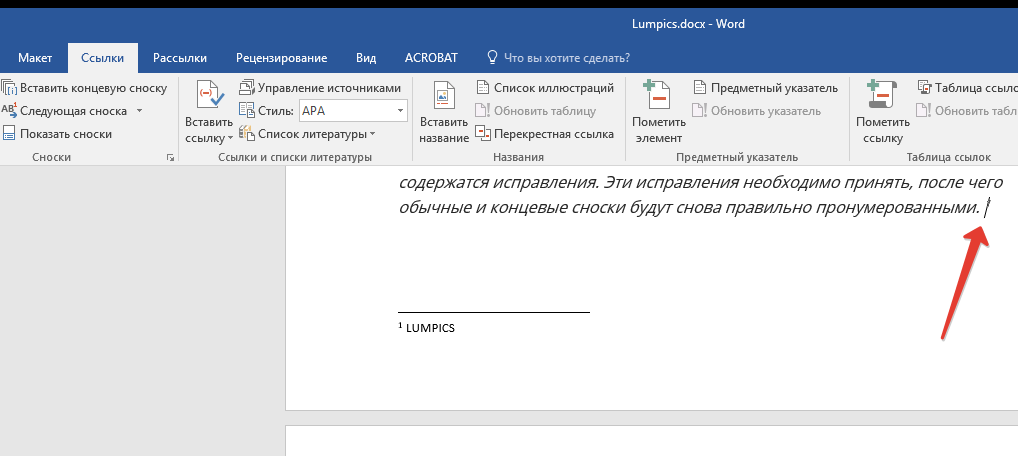
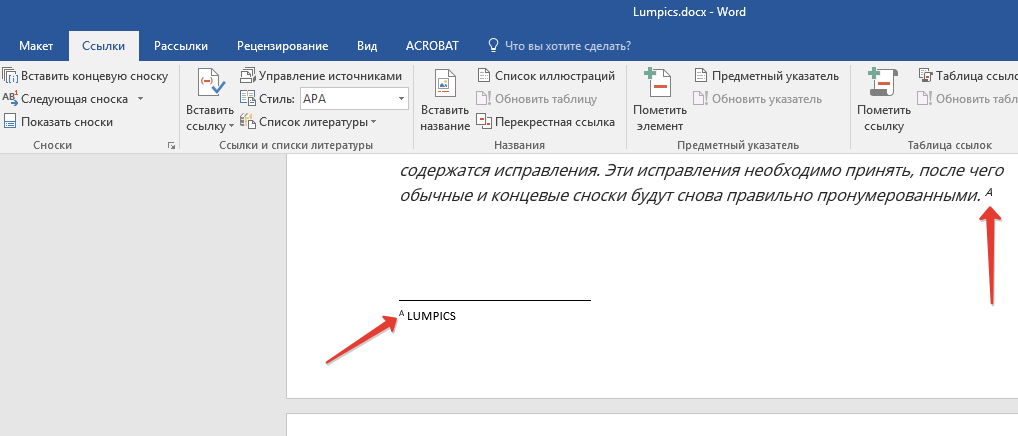
Обратите внимание: Нумерация сносок в Word обновляется автоматически при добавлении, удалении или перемещении сносок. Если вам кажется, что сноски в документе не пронумерованы корректно, возможно, в документе имеются проблемы. Эти проблемы требуется устранить, после чего все сноски, как обычные, так и концевые, будут правильно пронумерованы снова.
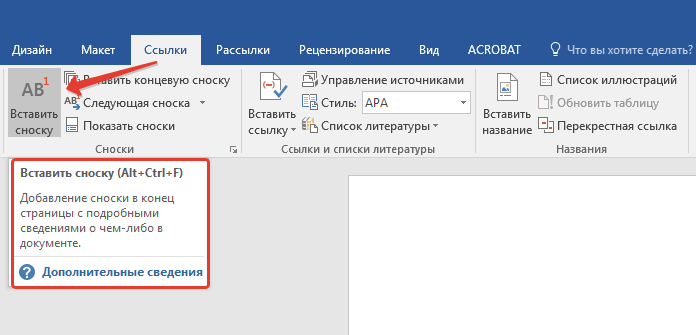
Для повышения удобства воспользуйтесь комбинациями клавиш: «Ctrl+Alt+F» — для добавления обычной сноски, «Ctrl+Alt+D» — для создания концевой.
Введите необходимый текст сноски. 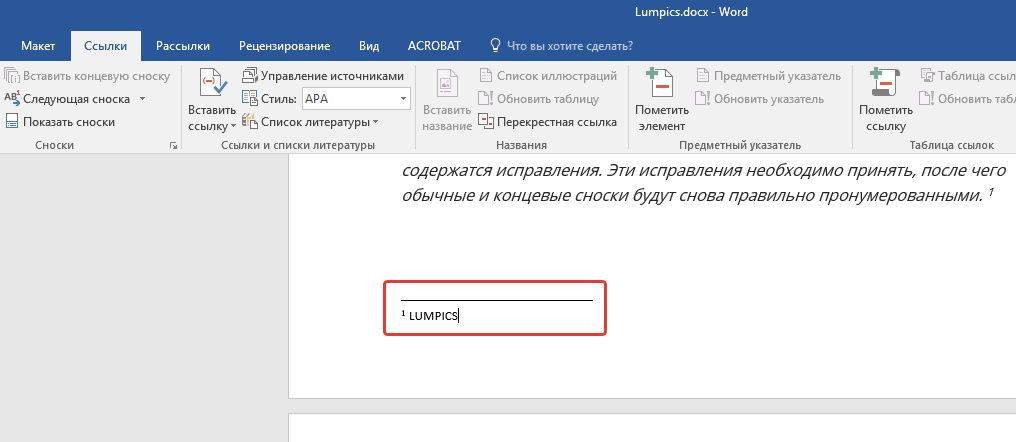
Как изменить начальное значение сносок?
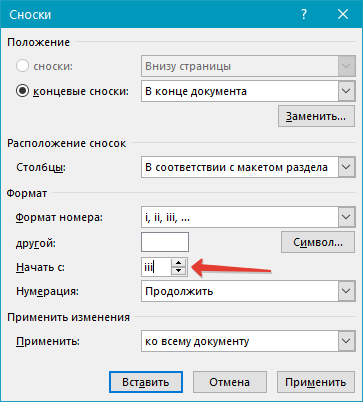
Обычные сноски нумеруются автоматически, начиная с цифры «1», концевые — начиная с буквы «i», за которой следует «ii», затем «iii» и так далее. Кроме этого, желая сделать в Ворде сноску внизу страницы (обычную) или в конце документа (концевую), вы также можете задать и любое другое начальное значение, то есть, установить другую цифру или букву.
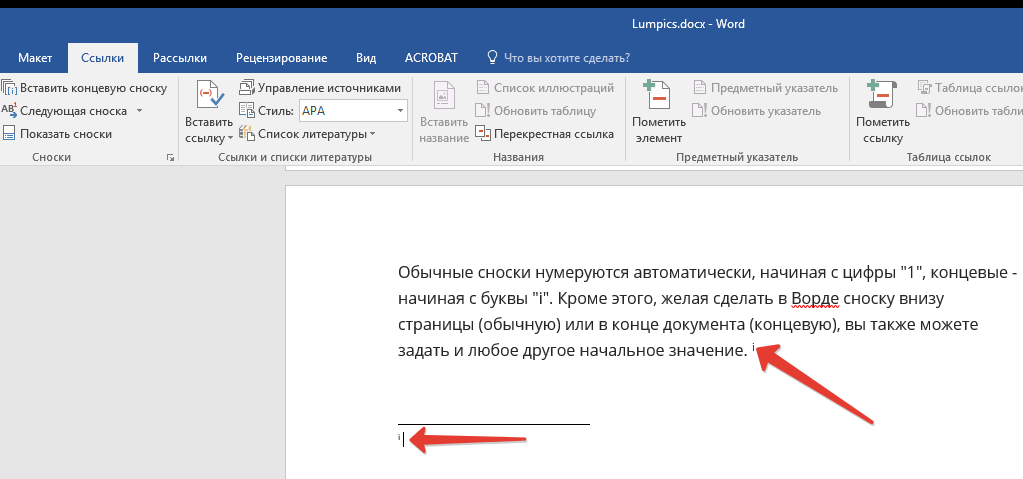
- Вызовите диалоговое окно во вкладке «Ссылки», группа «Сноски».
- Выберите необходимое начальное значение в поле «Начать с».
- Примените изменения.
Как создать уведомление о продолжение сноски?
В некоторых случаях сноска может не уместиться на странице, поэтому важно вставить примечание о её продолжении, чтобы читатель был осведомлён о том, что информация в сноске ещё не завершена.

- Во вкладке «Вид» включите режим «Черновик».

- Перейдите во вкладку «Ссылки» и в группе «Сноски» выберите «Показать сноски», а затем укажите тип сносок (обычные или концевые), которые вы хотите показать.
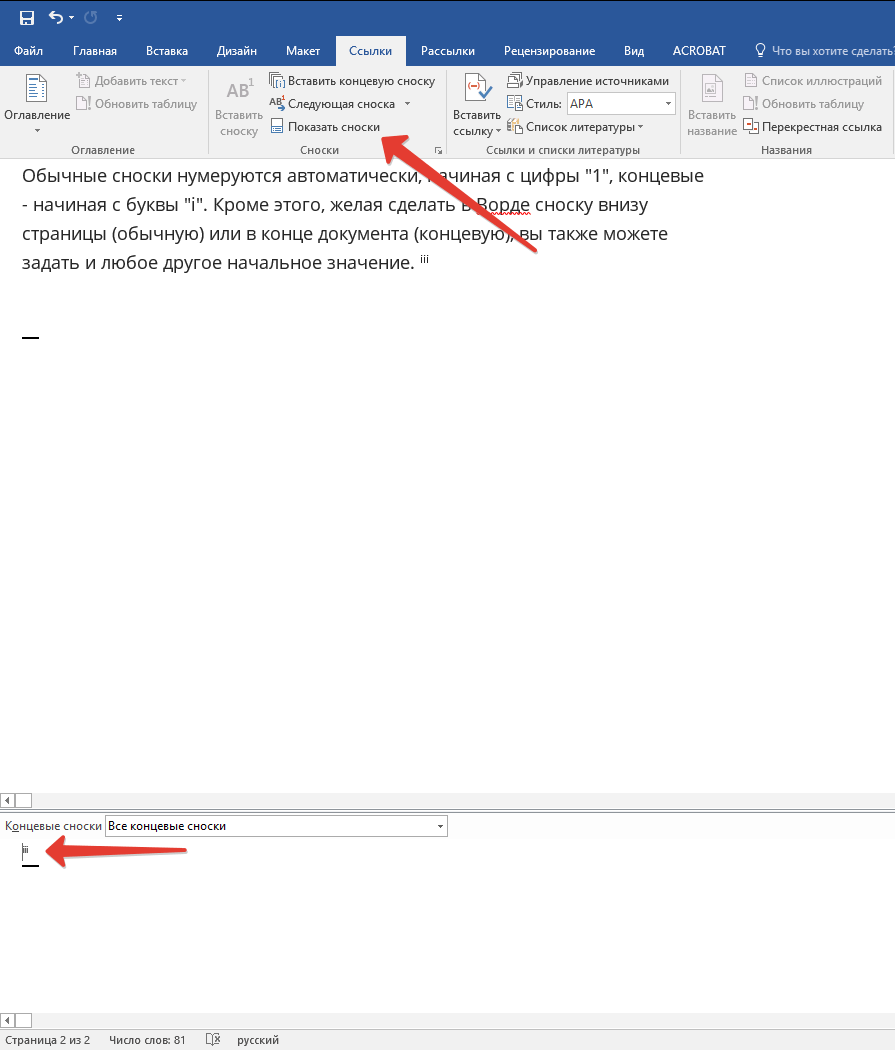
- В появившемся списке области сносок кликните «Уведомление о продолжении сноски» («Уведомление о продолжении концевой сноски»).

- Введите в области сносок текст, необходимый для уведомления о продолжение.
Как изменить или удалить разделитель сноски?
В документе текстовое содержание отделяется от сносок, как полузами, так и конечными, при помощи горизонтальной линии (разделитель сносок). Если сноски размещаются на следующей странице, линия становится длиннее (разделитель продолжения сноски). В Microsoft Word возможно изменять эти разделители, добавляя к ним изображения или текст.
- Включите режим черновика.

- Вернитесь во вкладку «Ссылки» и нажмите «Показать сноски».
- Выберите тип разделителя, который вы хотите изменить.
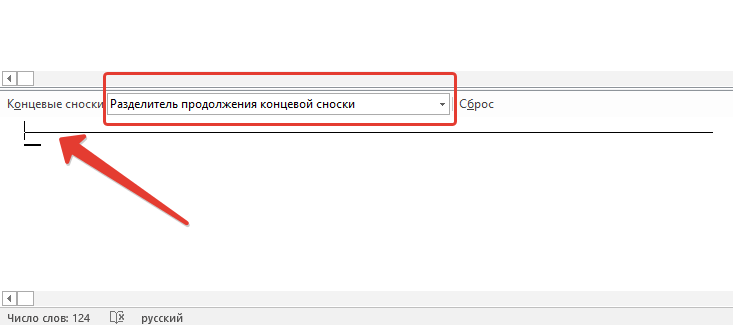 >
> - Желая изменить разделитель между сносками и текстом, выберите пункт «Разделитель сноски» или «Разделитель концевой сноски», в зависимости от того, какой из них вам нужен.
- Для того, чтобы изменить разделитель для сносок, перешедших с предыдущей страницы, выберите один из пунктов «Разделитель продолжения сноски» или «Разделитель продолжения конечной сноски».
- Выберите необходимый разделитель и внесите соответствующие изменения.
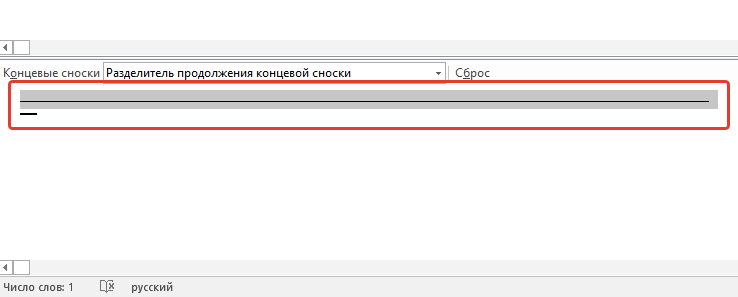 >
> - Для удаления разделителя просто нажмите «DELETE».
- Для изменения разделителя выберите подходящую линию из коллекции картинок или просто введите желаемый текст.
- Для восстановления разделителя по умолчанию нажмите «Сброс».
Как удалить сноску?
Если вам больше не нужна сноска и вы собираетесь ее убрать, учтите, что следует удалять не текст сноски, а именно ее указатель. После удаления знака сноски, а также самой сноски с любым содержимым, автоматическая нумерация перестроится, сместившись в сторону убранного элемента, что приведет к ее правильному отображению.
На этом все, теперь вы знаете, как вставить сноску в Ворде 2003, 2007, 2012 или 2016, а В любой другой версии. Надеемся, эта статья для вас была полезной и поможет заметно упростить взаимодействие с документами в продукте от Microsoft, будь то работа, учеба или творчество.
Добавление сносок внизу страницы в Word

Узнайте, как добавить сноски внизу страницы в Microsoft Word. Наше руководство поможет вам сделать это быстро и легко.
В процессе создания текстового документа может возникнуть необходимость в использовании сносок для пояснения значения отдельных слов или терминов.
Сноски особенно необходимы при написании рефератов, докладов, научных статей или тезисов.
Иногда пользователи текстового редактора Word создают сноски вручную, но такой подход трудоемкий и не очень правильный. Так как в Word для этого есть специальные инструменты. В этой статье мы поговорим о том, как правильно сделать сноску в Word 2003, 2007, 2010, 2013 или 2016.
Как сделать сноску внизу страницы в Word 2007, 2010, 2013 или 2016
Если вы используете текстовый редактор Word 2007, 2010, 2013 или 2016, то для создания сноски вам нужно поместить курсор туда, куда должна указывать ваша сноска, перейти на вкладку «Ссылки» и нажать «Вставить сноску». После этого внизу страницы появится сноска, в которую вы сможете ввести нужный вам текст.

Вы также можете добавить сноску в конце документа. Это делается аналогичным образом. Установите курсор в нужное место, перейдите на вкладку «Ссылки» и нажмите кнопку «Вставить концевую сноску».

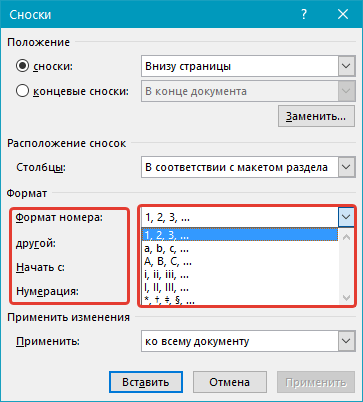
При необходимости вы можете настроить внешний вид сносок в документе. Для этого нажмите маленькую кнопку справа от блока «Сноски» во вкладке «Ссылки».

После этого откроется окно с настройками сносок.

В данном разделе ваша задача — настроить размещение сносок (либо под текстом, либо в конце документа), а Выбрать формат их нумерации (в виде цифр, букв, арабских цифр и так далее). Чтобы изменения вступили в силу, обязательно нажмите кнопку «Применить» перед закрытием окна.
Как сделать сноску в Word в 2003
Сноски в Word 2003 делаются немного иначе. Для этого нужно установить курсор в то место, на которое должна ссылаться сноска, открыть меню «Вид — Ссылка» и выбрать пункт «Сноска».

После этого на экране появится окно с настройками сносок в Word 2003. Как и в более современных версиях Word, здесь можно изменить расположение сноски и ее формат. Например, чтобы вставить обычную сноску, нужно выбрать позицию сноски «Внизу страницы» и нажать кнопку «Вставить».

Если сноску необходимо разместить в конце документа, выберите положение сноски «В конце документа».

Выбрав все необходимые настройки, нажмите кнопку «Вставить». В результате в документе появится сноска, в которую можно ввести текст.
В заключение несколько полезных советов по работе со сносками в текстовом редакторе Word:
Как делать сноски в реферате
При написании реферата возникает необходимо использовать источники информации. Использование сносок в работе поможет избежать обвинений в плагиате при написании текста. Как оформлять ссылки в реферате и делать это правильно рассказывается ниже.
Для чего нужны сноски
Многочисленные студенческие работы, попавшие в качестве примера, практически не содержат сносок. Согласно ГОСТ в реферате должны использоваться «библиографические ссылки».
Различают три вида библиографических ссылок:
В методичках ВУЗов, где описываются правила оформления реферата, часто встречается требование использования внутритекстовых ссылок. В редких случаях кафедра требует использовать подстрочные примечания.
Количество выносок должно быть достаточным, для полного раскрытия темы реферата. Но и здесь есть свои ограничения. Постановка после каждого предложения выноски не допускается. Это может свидетельствовать на не умение студента работать с литературой. Отсутствие примечаний говорит о возможном плагиате и недобросовестном отношении к подготовке работы.
В корректно составленном реферате источники должны быть расположены с умом, чтобы избежать как излишнего количества, так и нехватки ссылок.
Как правильно оформить сноску в реферате
Есть два способа, как добавить примечание в реферат:
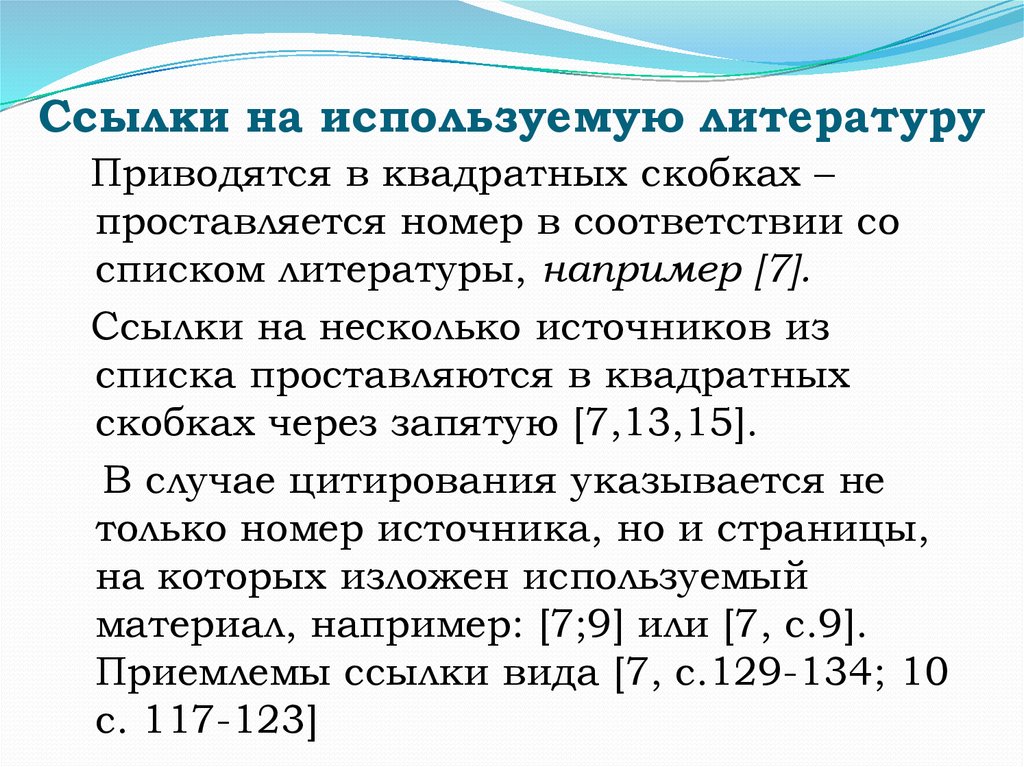
Прежде чем приступать к сноскам, необходимо оформить список литературы, ведь внутри ремарки указывается номер источника. Список согласно требованиям ГОСТа может быть составлен следующим образом:
Образец, как делать сноски в реферате внутристрочного типа:
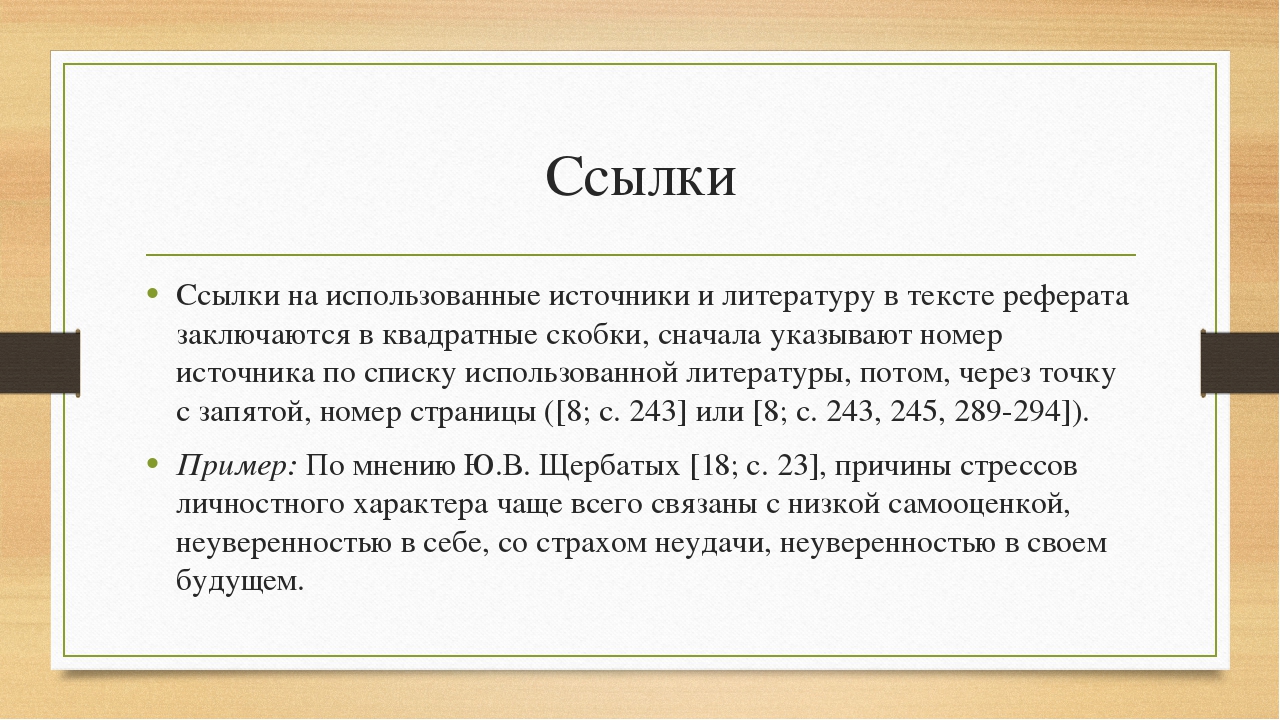
Расшифровка: цитата расположена в книге или журнале, под порядковым номером 18, на 23 странице.
Когда студенту в работе нужно сделать выноску на иллюстрацию, главу или порядковый номер таблицы, то ссылка не содержит символ «№». Пишется «рис.», «Гл.», «табл.».
Когда нужно сослаться на определенный раздел в этом же докладе, то номер искомого раздела вставляют в круглые скобки. Подстрочные примечания, называемые сносками – это указатель на источник, откуда взята цитата. Также здесь может размещаться текст, в котором расширенно объясняют фразу или выражение. Для выделения подстрочного вида ссылки используются арабские цифры.
Скобка не используется, номер располагается выше строки, где есть цитата. От основного текста примечание отделено сплошной горизонтальной чертой.
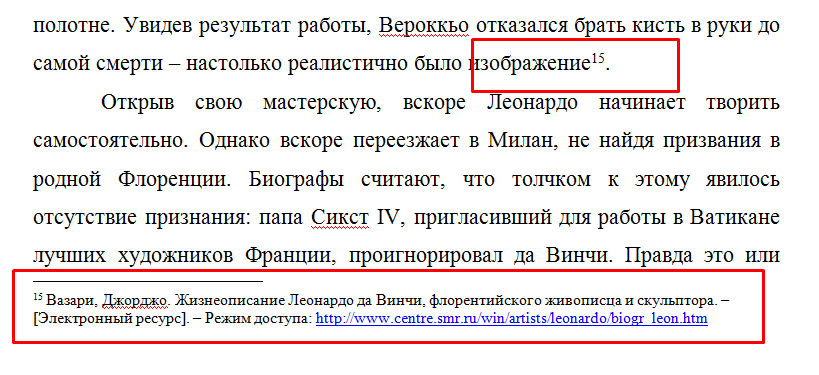
Следует обратить внимание: нумерация вставки начинается на каждой странице с единицы.
В конце реферата размещается расшифровка, которая оформляется согласно тем же принципам, что и подстрочные сноски. Основное отличие заключается в том, что нумерация должна быть последовательной на протяжении всего документа.
Нередко возникают случаи, когда необходимо в одной выноске сразу указать 2-3 порядковых номера литературы. Как оформить сноски в реферате в этом случае? В скобках, через точку с запятой прописываются все номера.
Рекомендуется пользоваться в работе внутритекстовыми выносками. Это облегчает набор текста и дальнейшего его форматирования.
Чтобы сделать правильное оформление ссылок на сайты, следует указать путь к сайту, откуда взят текст.
Как добавить сноску в Ворде
Использование компьютера для написания реферата, помогает сэкономить массу времени, при необходимости исправить ошибки без повторного переписывания текста. В Ворде можно делать примечания.
Как оформлять ссылки в реферате в электронном документе? Разные версии Word содержат различные пути установки ремарки.
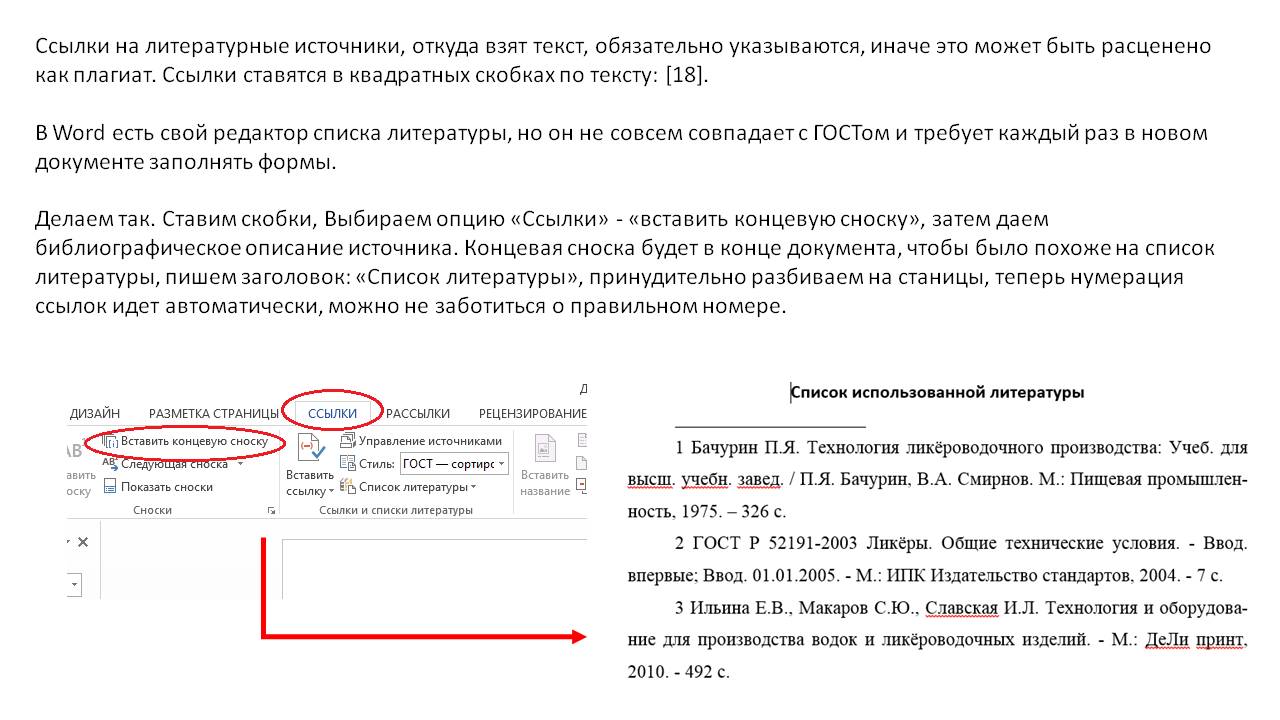
Например, версия 2016 года предлагает перейти во вкладку «Ссылки», выбрать пункт под названием «Вставить сноску».
Алгоритм действий пользователя:
Есть дополнительная функция, позволяющая выставить, как пройдет нумерация: сквозным способом или на каждой следующей страницы номер будет начинаться с единицы.
Оформление сносок делается 10 шрифтом. Тип шрифта принимается идентичным с основным текстом. Указанное требование является стандартным.
Установка заметок не является трудной задачей, однако необходимо заранее выбрать их тип. В итоге получается красиво оформленный отчет с полным освещением темы.
Пример правильного оформления сноски в реферате:
В чем отличие «сносок» от «ссылок»
Несмотря на частое замещение слов – они имеют различия. Главное отличие заключается в способе оформления:
Нельзя однозначно сказать, что именно удобнее использовать. Выбор остается за студентом, с учетом требования по оформлению реферата.



