
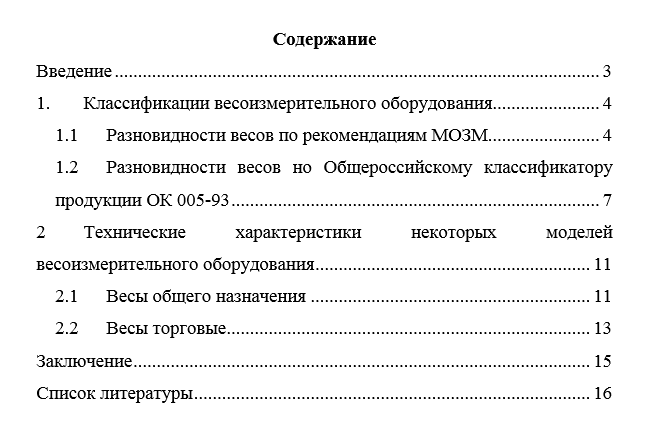
Требования к оглавлению работы
Содержание реферата должно оформляться с учетом нескольких рекомендаций:
- Пункты, которые выносятся в оглавление, нужно составлять с учетом логики повествования. Тогда вы сможете поэтапно раскрыть суть темы реферата.
- Все вопросы, которые выносятся в оглавление реферата, должны демонстрировать план работы, который был написан предварительно.
- В оглавление для начала выносится основной раздел, а затем, подпункты и пункты, которые его раскрывают. От части рассмотренные вопросы в остальных разделах не выносятся в главы и пункты реферата.
- Все пункты оглавления нужно составлять в утвердительной форме. То есть, от вопросительных и знаков восклицания нужно отказаться.
- Основная часть не оформляется в реферате сочетанием слов «Основная часть». Она должна начинаться с названия первого раздела. С учетом требований университета, слова «раздел», «глава» можно не использовать при оформлении оглавления.
- Нумерация страниц в оглавлении начинается с третьей странички (а точнее с введения). На титульном листе и содержании не нужно ставить порядковый номер, хотя эти листочки входят в общее количество страниц реферата.
Как сделать оглавление для научной работы в «Ворде»?
Как сделать содержания в реферате правильно? Для этого можно использовать специальную программу – «Майкрасофт Ворд». Приложение сделает раздел работы максимально привлекательным, значительно упростит его создание.
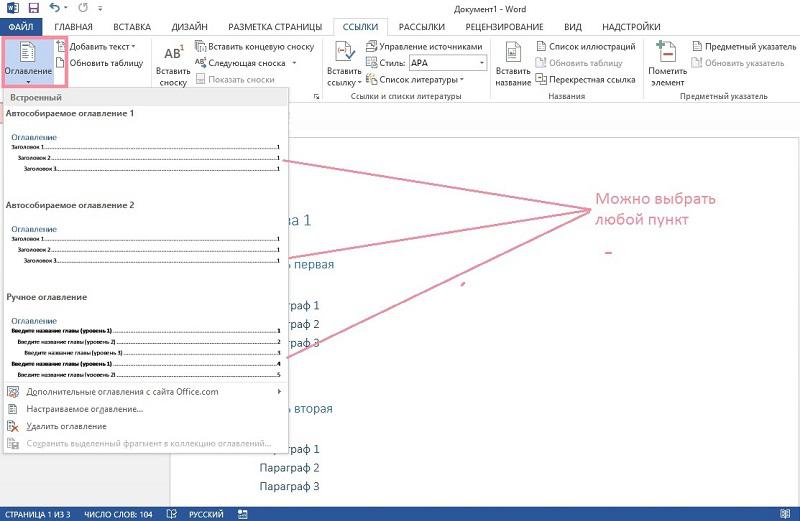
Создать нужное количество заголовков и подзаголовков поможет набор стилей. Для подбора соответствующего шаблона, необходимо создать документ в программе, зайти во вкладку «Главная» и перейти к «Стилям». Нажав на курсор, который находится в правом нижнем углу раздела «Стили», вы откроете окошка управления стилями.
Выставьте курсор на то место в документе, где будет оформлено оглавление, а затем нажмите на кнопку «Ссылки». В левом углу вы увидите категорию «Оглавление реферата». Открыв ее, вы увидите весь список доступных стилей. Из этого перечня нужно выбрать оптимальный вариант, к примеру, «Автособираемое оглавление».
Оформление содержания – не самая сложная задача. Имея минимальные навыки, каждый студент сможет быстро сделать оглавление для любой научной работы. Но лучше предварительно изучить пример и ознакомиться с требованиями из методики по ГОСТу.
Содержание – это удобный перечень глав, параграфов, разделов, подразделов со ссылкой на страницу, откуда берет начало конкретная часть документа. Благодаря грамотно оформленному содержанию у пользователя есть общее представление о структуре работы и возможность быстро переходить к тому или иному пункту.
20

Содержание – это удобный перечень глав, параграфов, разделов, подразделов со ссылкой на страницу, откуда берет начало конкретная часть документа. Благодаря грамотно оформленному содержанию у пользователя есть общее представление о структуре работы и возможность быстро переходить к тому или иному пункту.
Можно с каждой новой строки печатать названия, до края строки проставлять точки и в конце ставить порядковый номер страницы. Однако это очень долго и неудобно, к тому же у такого метода главными недостатками являются неровный край и необходимость постоянного редактирования.
Лучше всего воспользоваться встроенными инструментами Microsoft Word.
Происходит это в несколько этапов:
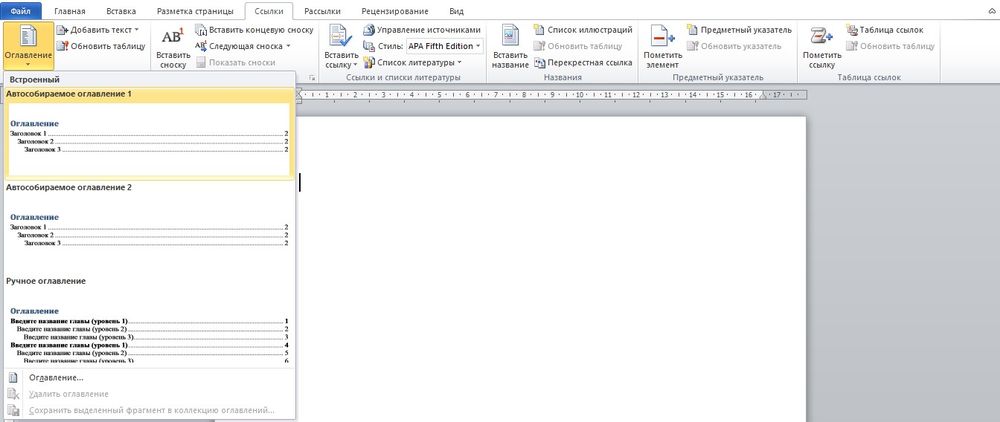
- Установить курсор в месте, где будет оглавление.
- Перейти на вкладку «Ссылки».
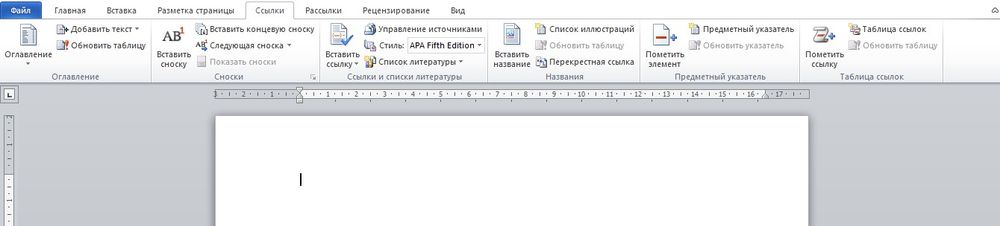
- Кликнуть по опции «Оглавление», которая расположена слева на панели инструментов.
- В раскрывшемся списке выбрать вариант «Ручное…».
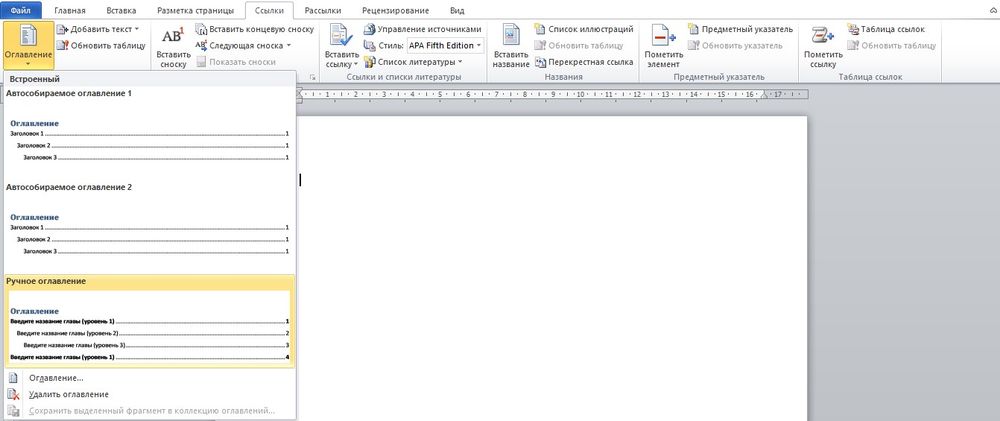
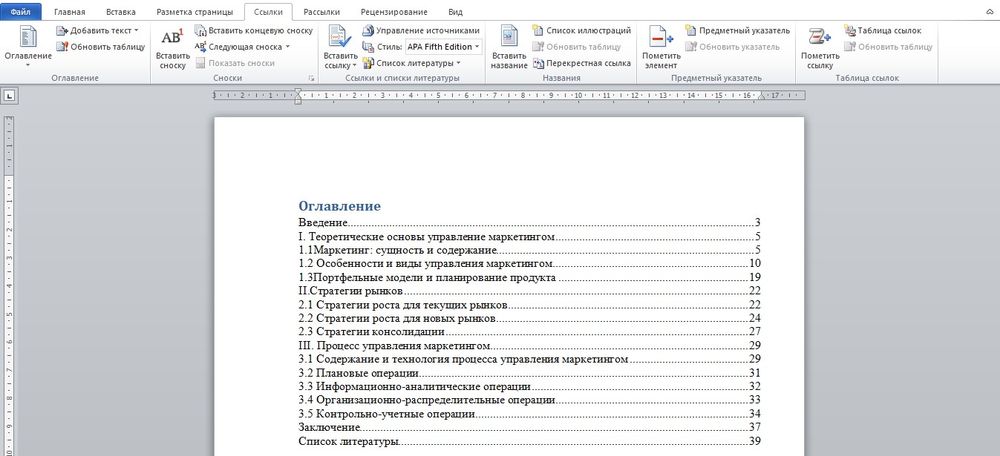
- На листе отобразится макет.
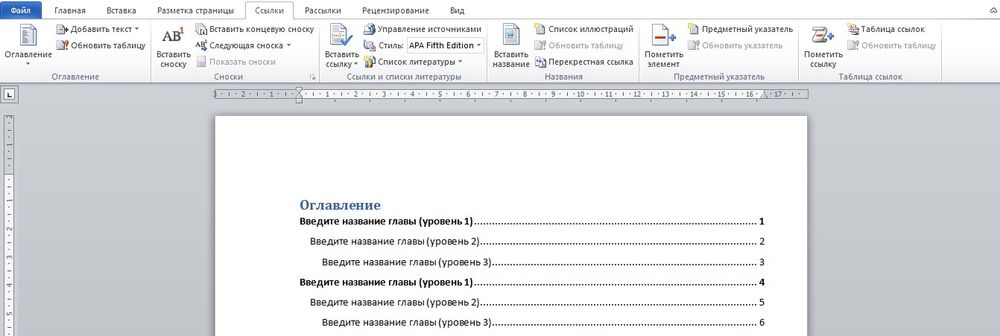
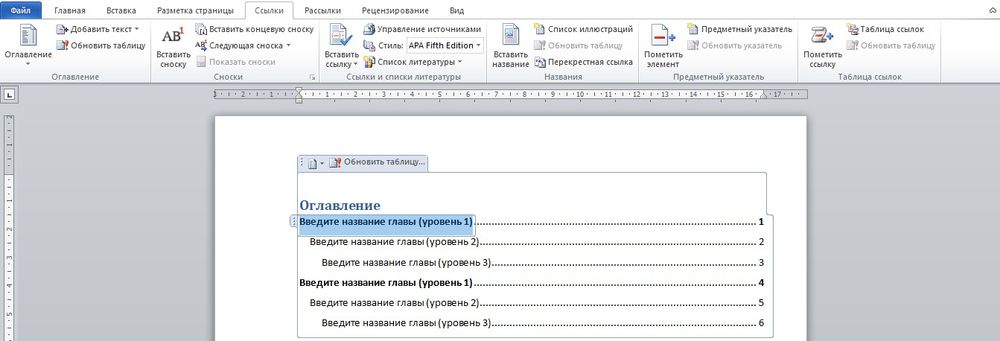
- Кликнуть левой кнопкой мышки – раздел будет выделен. Вместо него вписать новое название. Таким же образом изменить номера страниц. Ненужные разделы удалить: выделить левой кнопкой мышки и нажать «Del».
- Оглавление готово.
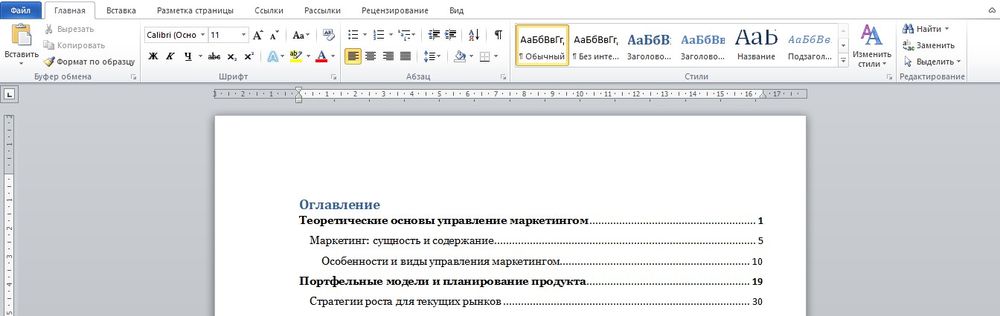
При малейших изменениях в документе обновлять оглавление приходится тоже в ручном режиме.
Более эффективный и эргономичный способ. При этом обязательно выполнение одного условия – документ должен быть разбит на разделы с заголовками. Следует выполнить следующие шаги:
- Найти на вкладке «Главная» опцию «Стили».

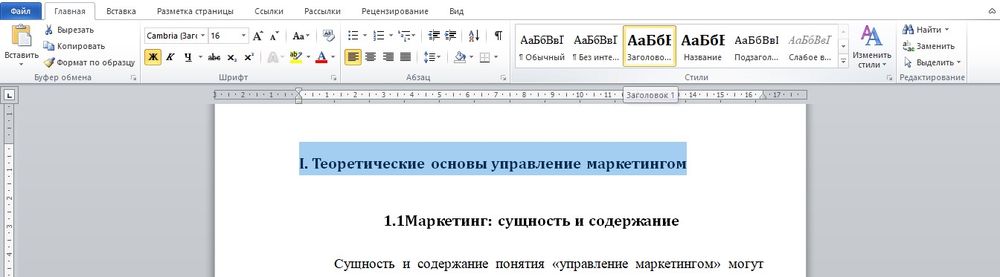
Оглавление будет меняться по умолчанию при редактировании названий разделов, подразделов, их последовательности и номеров страниц.
Самый простой способ перехода к нужному разделу без пролистывания нескольких десятков страниц – открыть страницу с оглавлением, зажать клавишу Ctrl и щелкнуть левой кнопкой мышки по определенной главе.
Если переход не работает, следует включить гиперссылки через параметры:
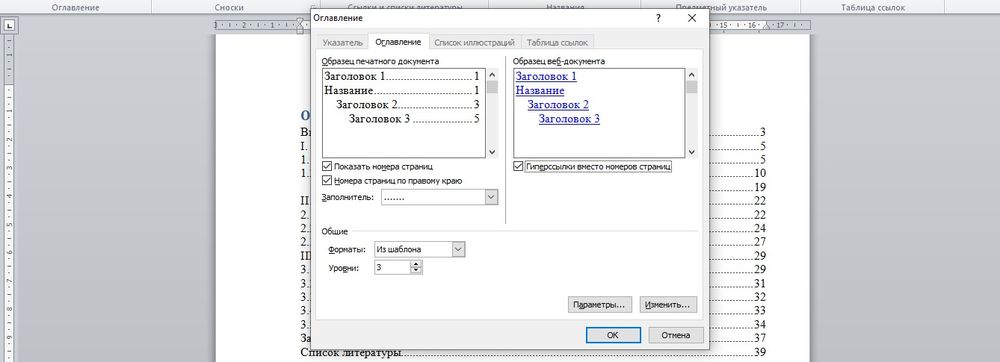
- Поставить галочку в поле «Гиперссылки вместо номеров страниц». Нажать «Ок».
- На экране появится уведомление. Согласиться, кликнув по «Да».

Как отформатировать?
Если внешний вид стандартного содержания по какой-то причине не устраивает, можно настроить его самостоятельно:
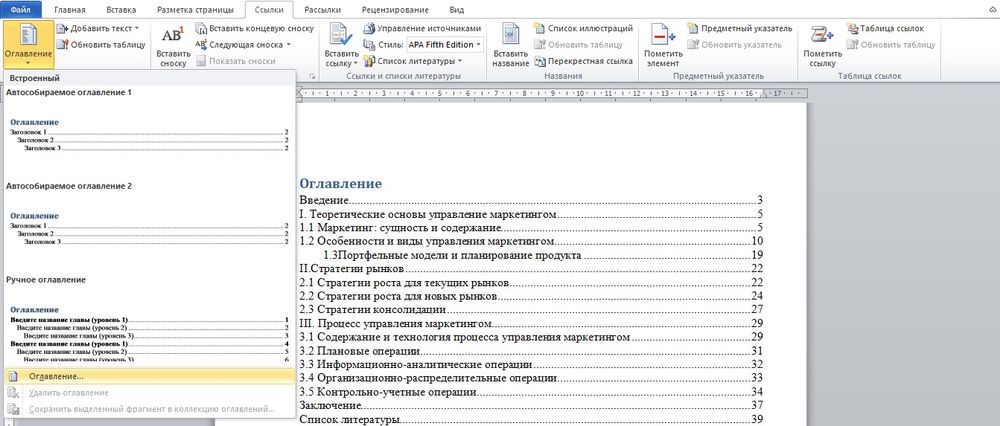
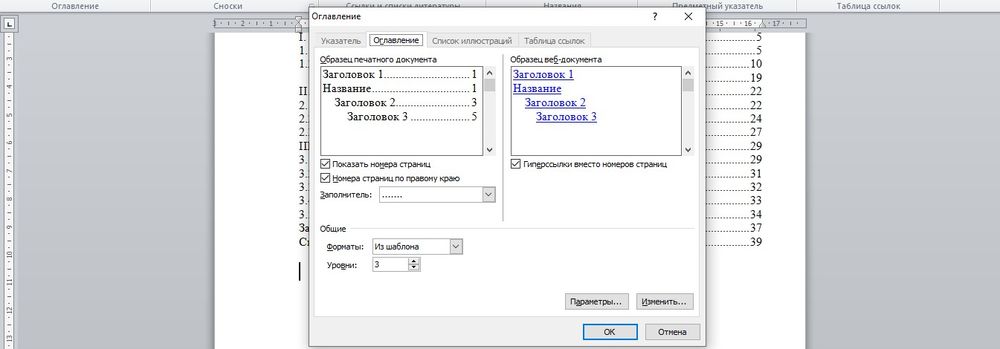
- Клацнуть по «Оглавлению» во вкладке «Ссылки» и выбрать одноименный пункт.
- В открывшемся окне с настройками меняются такие параметры, как заполнитель (точки возле разделов), номера страниц (их скрытие, отображение), уровни.
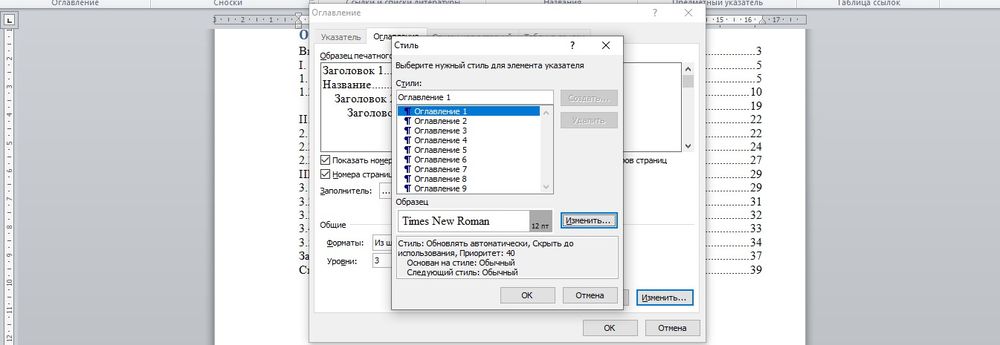
- Щелкнув по параметру «Изменить», откроется новое окно, где задается шрифт и размер.
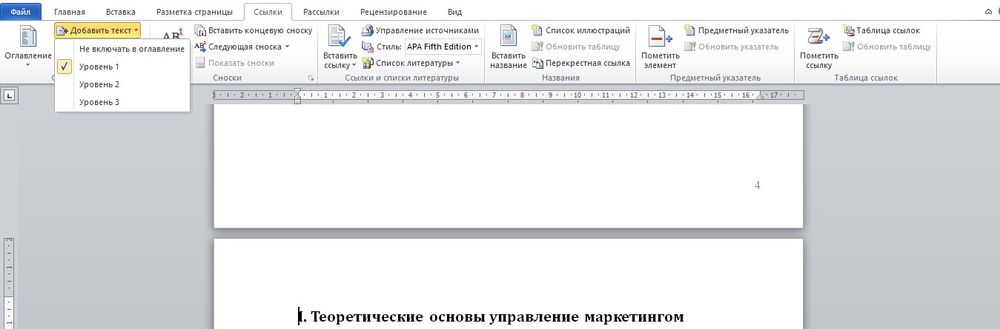
Можно поменять уровни подразделов: установить курсор перед заголовком, во вкладке «Ссылки» выбрать вариант «Добавить текст» и кликнуть по желаемому уровню.

Как обновить?
Часто в процессе проверки текста требуется отредактировать названия заголовков. Чтобы автоматически обновить оглавление, следует:
- Во вкладке «Ссылки» кликнуть по опции «Обновить страницу».
- Выбрать вариант: обновить текст целиком или только номера страниц.

Также обновить разделы и номера страниц возможно, если щелкнуть правой кнопкой мышки по содержанию и выбрать «Обновить поле».

OpenOffice
В OpenOffice оглавление создается так же просто, как и в Microsoft Word, но при этом настройки более разнообразные и обширные.
В первую очередь нужно применить соответствующие стили к названиям разделов, которые будут в содержании:
- Вызвать меню со стилями с помощью клавиши F Выделить название и кликнуть по «Заголовку 1».
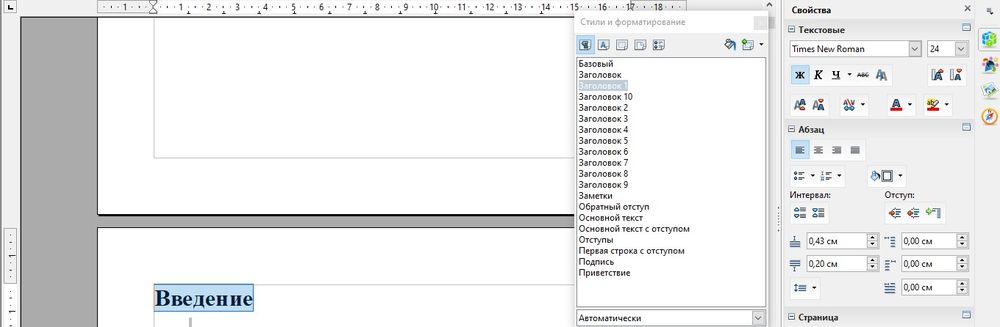
- Или выделить название и использовать комбинацию клавиш – Ctrl и цифру уровня заголовка (до 10). Например, Ctrl+1, Ctrl+2.
Когда заголовки подготовлены:
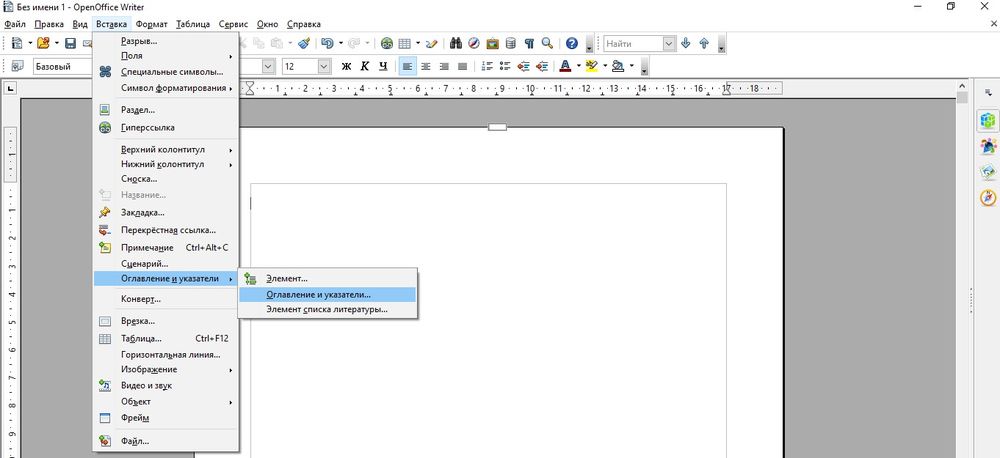
- На верхней панели вызвать меню «Вставка» – «Оглавление и указатели» – еще раз кликнуть по одноименному пункту.
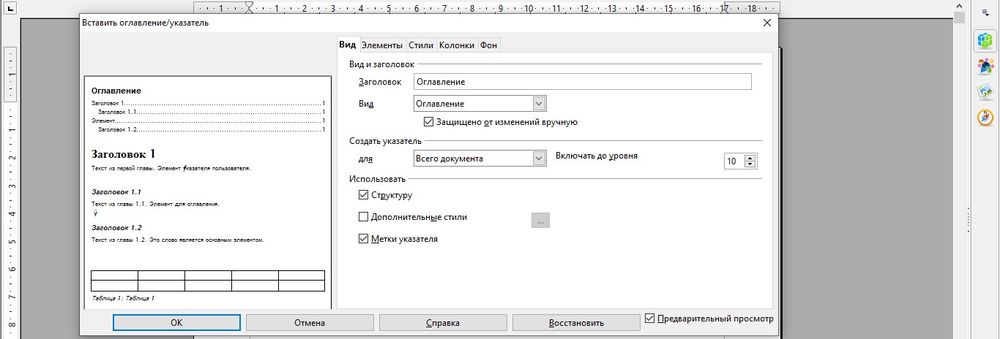
- Откроется окно с настройками.
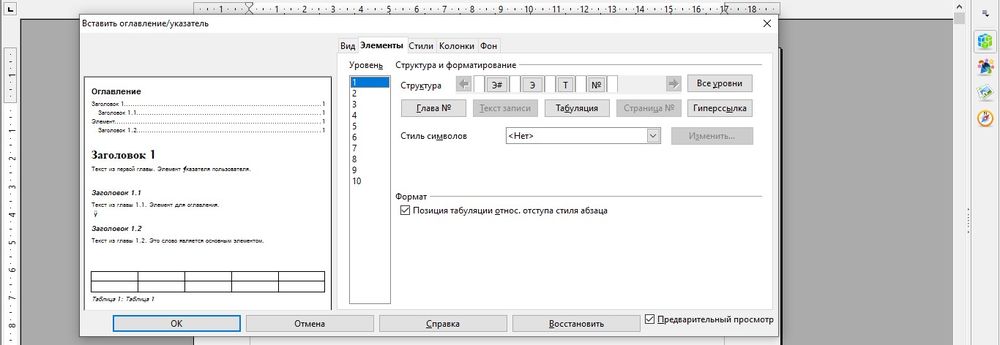
- В поле «Структура» установить курсор в свободную клетку перед элементом «Э#» и кликнуть по кнопке «Гиперссылка» – появится элемент «ГН» (начало).
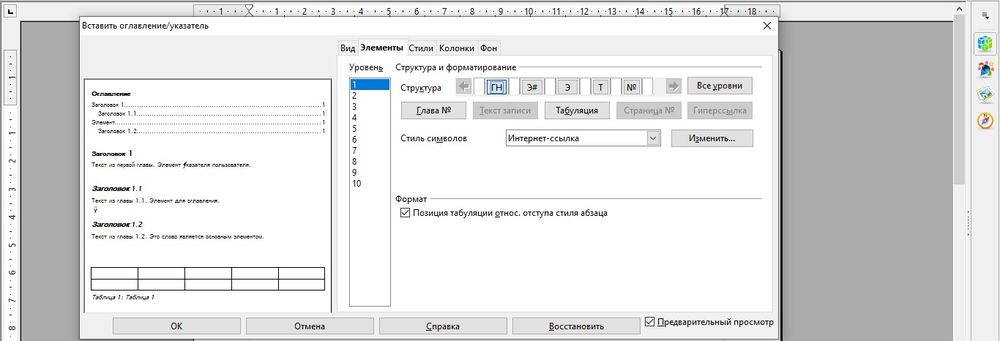
- Затем установить курсор в свободную клетку после элемента «Э» и кликнуть по кнопке «Гиперссылка» – появится элемент «ГК» (конец).
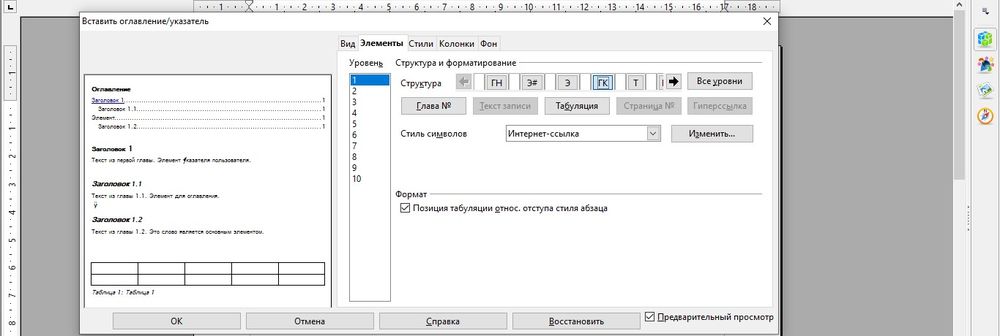
- Клацнуть по кнопке «Все уровни», чтобы задать гиперссылки для всех уровней заголовков. Нажать «Ок».
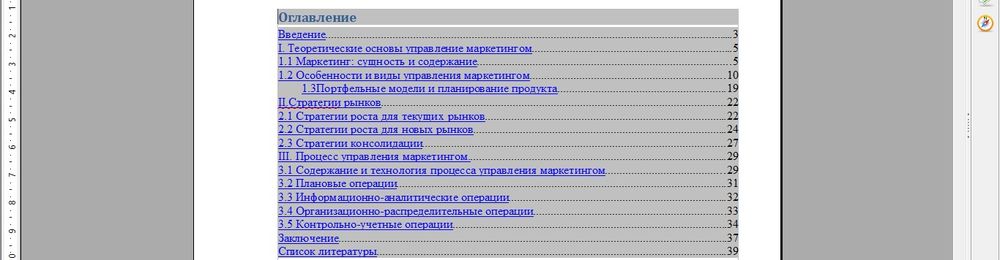
Для перехода к нужному разделу без пролистывания нескольких десятков страниц следует зажать клавишу Ctrl и щелкнуть левой кнопкой мышки по определенной главе.
С помощью вкладок «Стили», «Колонки», «Фон» настраивается вид оглавления. Чтобы видеть изменения в реальном времени, нужно отметить галочкой пункт «Предварительный просмотр» в левом нижнем углу настроек.



