

Пользователь, который не слишком знаком с возможностями приложения Microsoft Word, может испугаться необходимости составить и оформить оглавление в текстовом документе. Однако волноваться не стоит — создать «Содержание» можно быстро и просто. Как это сделать? Подробности рассказывает «Лента.ру».
- Зачем нужно оглавление
- Подготовка документа
- Создание оглавления
- Редактирование оглавления
Зачем нужно оглавление
Содержание текстового файла может быть полезным в разных случаях:

В любом случае это значительно облегчает ориентирование в тексте.
Работа с оглавлением не занимает много времени и не требует особых навыков
Кроме того, можно использовать не только вручную созданное оглавление, но и авто-собирательное, что существенно упрощает задачу.
Подготовка документа
Форматирование заголовков
Чтобы применить стиль к заголовку, сначала выделите его, после чего нажмите на нужный стиль в верхней панели инструментов. Если необходимый стиль отсутствует, можно использовать комбинацию клавиш Alt + Ctrl + Shift + S — это откроет дополнительную панель с полным списком доступных стилей.
Нумерация страниц
Помимо этого, не стоит забывать и о предварительной нумерации страниц документа. Ведь каждый пункт содержания должен соотноситься с конкретной страницей. Чтобы пронумеровать текстовый файл, нужно открыть вкладку «Вставка», кликнуть на «Колонтитулы» и выбрать «Номер страницы», после чего определить вид нумерации и применить его.
Создание оглавления
Шаг 1. Выбор места размещения оглавления
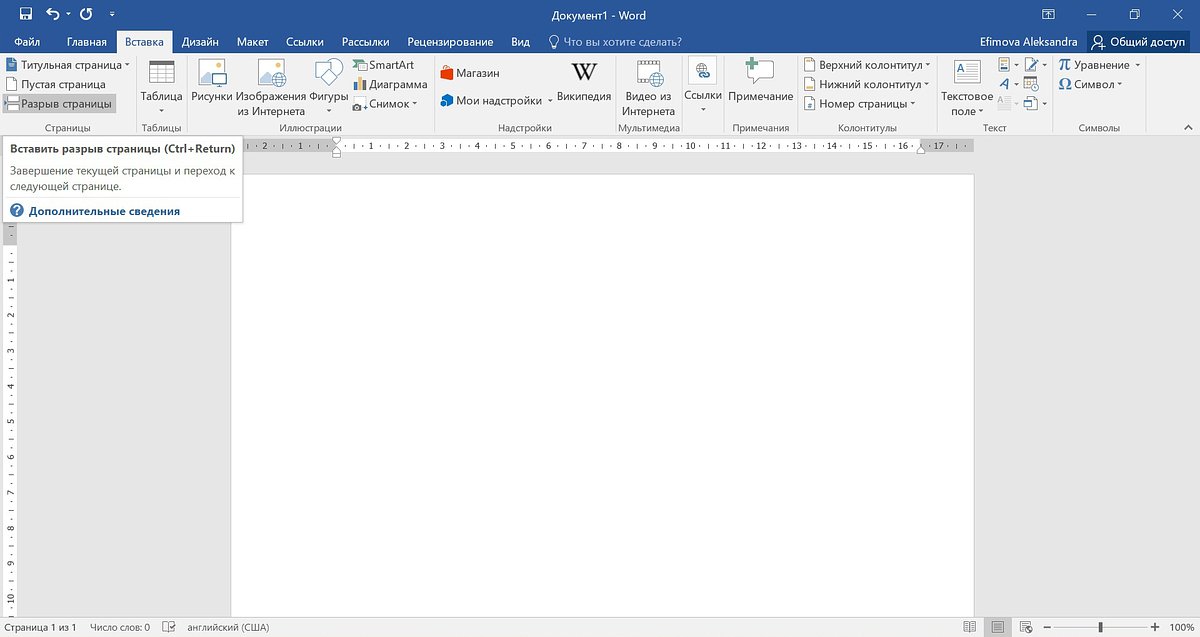
Шаг 2: Вставка оглавления через вкладку «Ссылки»
Автоматическое
Чтобы автоматически сформировать оглавление, требуется:
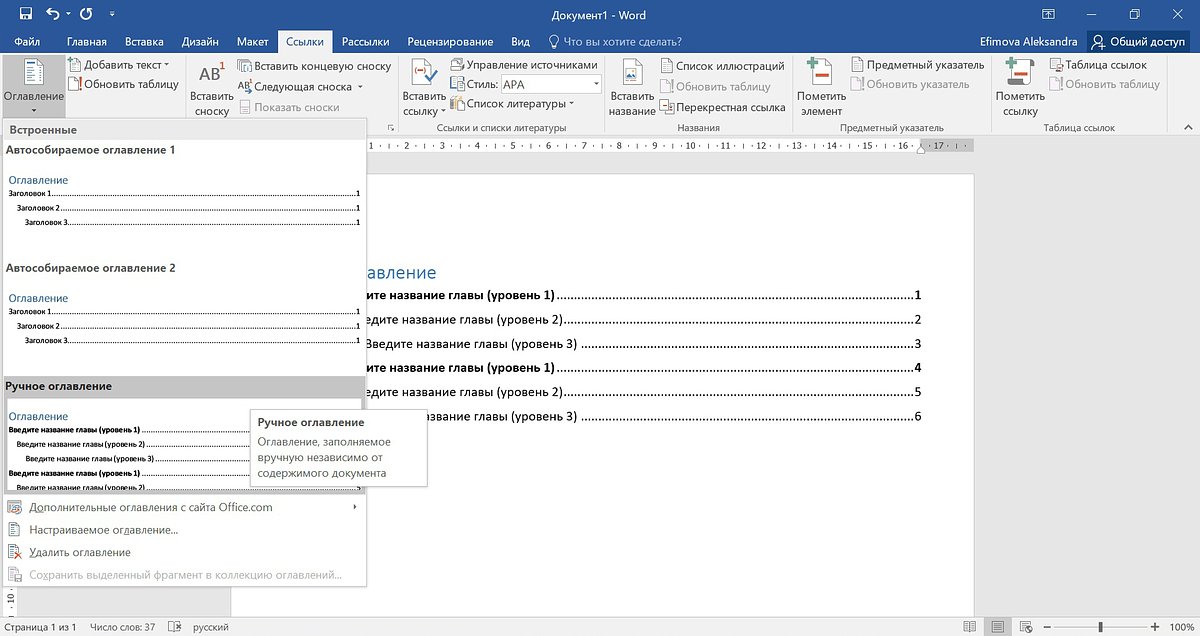
- перейти в раздел «Ссылки» и кликнуть на кнопку «Оглавление»;
- затем выбрать пункт «Автособираемое оглавление 1» и подтвердить свое действие, нажав «Добавить оглавление».
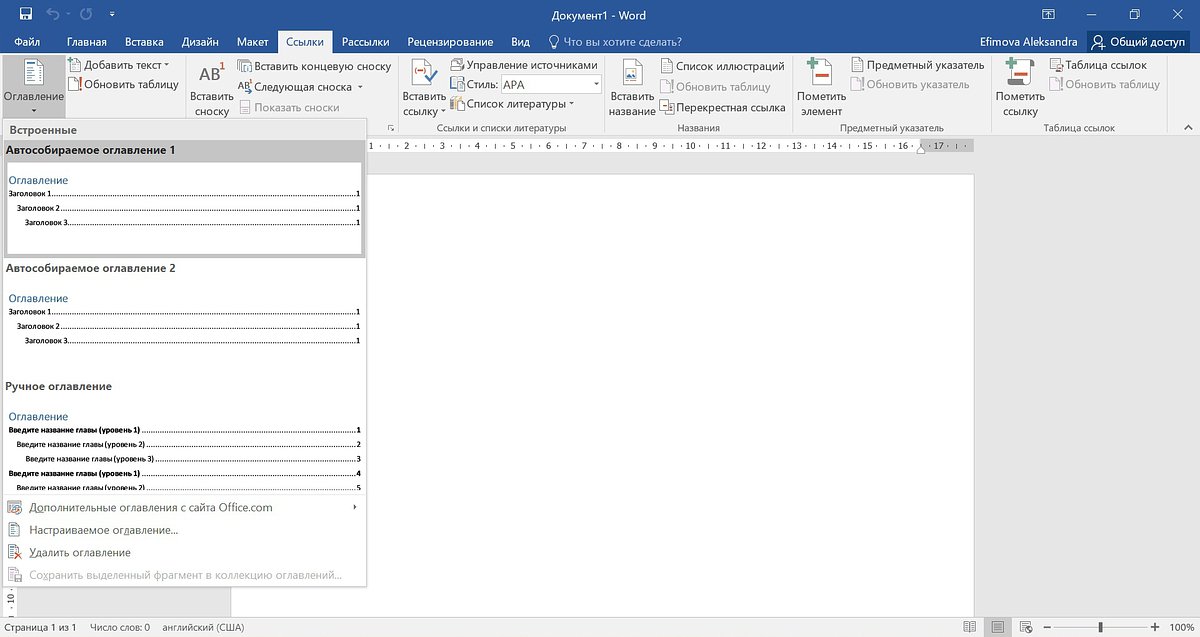
Microsoft Word автоматически сформирует оглавление на основе фраз в вашем документе, которые были выделены с использованием одного из доступных стилей. Каждый элемент содержания будет иметь маркер в виде точки и указывать номер страницы, на которой он размещён.
Кроме того, если удерживать клавишу Ctrl и щёлкнуть на любом элементе оглавления, программа немедленно перенесёт вас на страницу с соответствующим разделом документа. Аналогично, если вы наведёте указатель мыши на номер страницы в документе, появится подсказка, которая напомнит о возможности использования оглавления для навигации.
Ручное
Чтобы вставить оглавление вручную:
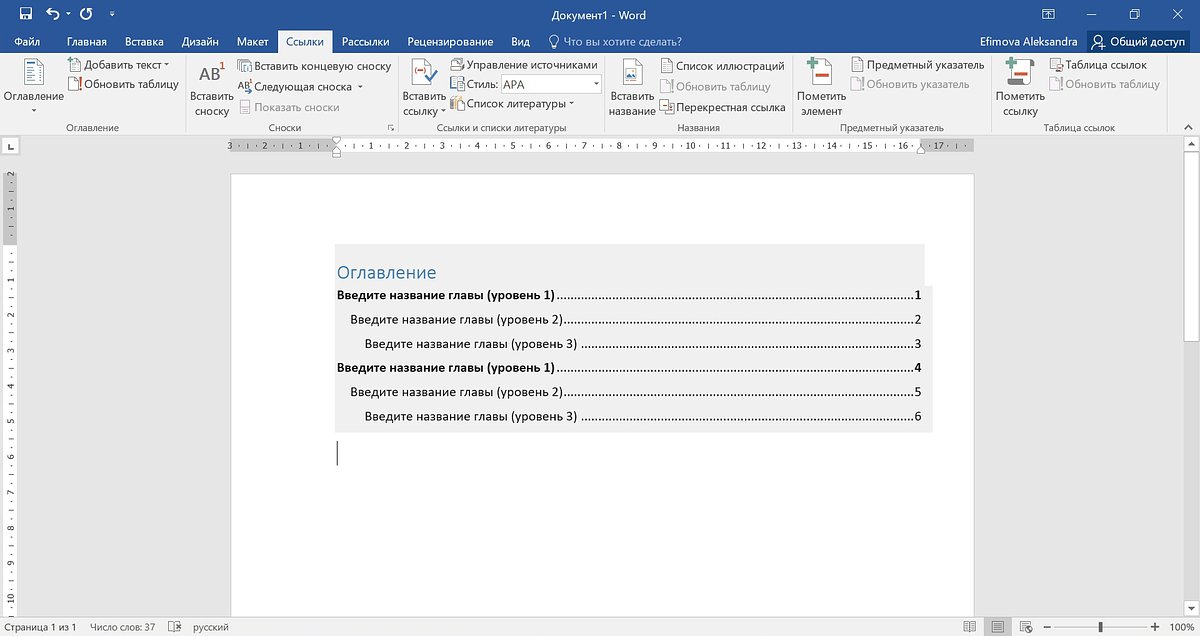
В ручном оглавлении с заголовками и номерами страниц придется разбираться самостоятельно — вносить их названия и при необходимости прибегать к редактуре.
Шаг 3: Настройка внешнего вида оглавления
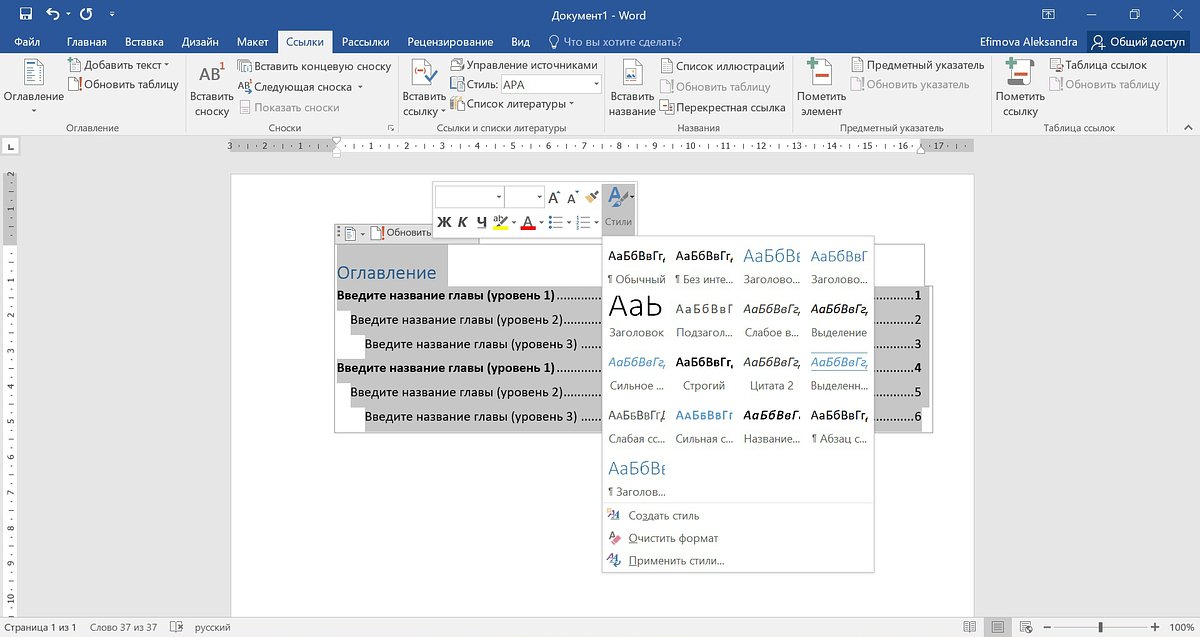
Изначально оглавление имеет стандартный вид — даже если предварительно были отформатированы заголовки по тексту. Если есть желание, чтобы стиль оглавления соответствовал стилю подзаголовков, нужно проделать следующие шаги:
Помимо стилей, можно редактировать и другие параметры оглавления — все в том же контекстном меню. Так, например, можно изменить шрифт, абзац, маркеры и тип нумерации
Однако в этом случае не стоит применять сразу ко всему оглавлению единое форматирование, так как при следующем обновлении содержания такое оформление будет сброшено.
Редактирование оглавления
Увеличить количество разноуровневых заголовков
Как увеличить возможное количество уровней заголовков в содержании?
Обновить оглавление
Важнейшее преимущество автособираемого типа содержания — это его автоматическое обновление. Поэтому, если в процессе работы над документом меняются названия заголовков или сдвигается нумерация страниц, это все сразу же отображается и на оглавлении. Однако все равно лучше перепроверить, все ли у программы получилось верно, и при необходимости обновить оглавление самостоятельно.
Как обновить оглавление?
При ручном же оглавлении с названиями разделов и номерами страниц придется поработать отдельно, внося все изменения самостоятельно. Такой вид содержания автоматически не обновляется.
Итак, делать оглавление в Ворде не так уж и сложно. Как правило, для этого требуются всего пара секунд и три клика мыши. Не стоит пренебрегать удобным инструментом программы Microsoft, ведь благодаря ему навигация по документам значительно упрощается.
Как сделать оглавление в Word: убийственно простой способ


В данной статье мы обсудим, как легко создать и обновить оглавления в Microsoft Word. Оглавление в Word можно оформить всего за три простых действия — и вот как это делается.
Для примера используем Word 2013, однако, процесс будет аналогичным и для Word 2010, и для Word 2007, и для Word 2011 на Mac. Можете посмотреть короткую видеоинструкцию или почитать, как это сделать по пунктам.
Вставка оглавления в Word
Если это уже сделано, для вставки оглавления осталось выполнить следующие действия:

Если нет отформатированных заголовков
Когда все заголовки будут отформатированы при помощи стилей, перейдите на вкладку Ссылки и вставьте оглавление.
Вставка настраиваемого оглавления
По умолчанию, автособираемое оглавление в Word включает только заголовки первых трех уровней. В более длинных документах, впрочем, присутствует более детальная разбивка по разделам.
После этого нужно перейти на вкладку Ссылки и выбрать Оглавление > Настраиваемое оглавление. В отобразившемся окне на вкладке Оглавление установите переключатель Уровни в значение 4 и нажмите ОК. Заголовки будут включены в оглавление.
 Форматирование оглавления

Не рекомендуется выделять оглавление целиком и применять к нему единое форматирование. Причина этому следующая: когда вы будете обновлять оглавление, это форматирование будет сброшено.
Обновление оглавления
По мере того как вы редактируете документ, в него могут добавиться новые заголовки, а порядок страниц — измениться. Таким образом, оглавление станет неактуальным и его придется обновить. Вот как это делается:

Оглавление будет автоматически приведено к актуальному состоянию.
На заметку
Фото: авторские, pixabay.com
Оформляем оглавление курсовой/дипломной работы по ГОСТу с инструментами MS Office Word
Дата: 23 июля 2024 года
Оформление курсовой работы – один из важнейших этапов подготовки проекта к защите, от которого зависит, будет ли он допущен к защите, какая оценка будет получена автором по итогу выступления. Поэтому к этому делу следует подойти с особой щепетильностью и вниманием.
Содержание (оно же оглавление) курсовой/дипломной работы представляет собой свод разделов и подпунктов с их постраничным указанием. Визуально это одна (иногда 2, в зависимости от объема курсовой/дипломной работы) страницы печатного текста.
Содержание любой студенческой и научно-исследовательской работы находится между титульным листом и введением. Этот раздел позволяет членам экзаменационной комиссии составить первоначальное представление о работе: что именно исследовалось и анализировалось, какие использовались методы, какие действия были предприняты и каков общий объем работы и т.д.
С помощью содержания научный руководитель и экзаменаторы могут оценить умение студента следовать утвержденным стандартам, структуру курсовой/дипломной работы.
Требования ГОСТ, предъявляемые к оглавлению курсовой и дипломной работы
К оглавлению студенческих и научных работ предъявляются довольно жесткие требования. Каждый шаг автора регламентирован ГОСТ 7.32-2001. Шаг влево, шаг вправо – расстрел. Поэтому важно хорошенько ознакомиться с этим документом и учесть все постулаты.
Нередко в методических рекомендациях ВУЗа имеется пример по оформлению содержания. С его помощью студент зрительно оценивает задачу: как оформить, что указать, как написать, где и что вставить и пр.
Нужна помощь преподавателя?
Мы всегда рады Вам помочь!

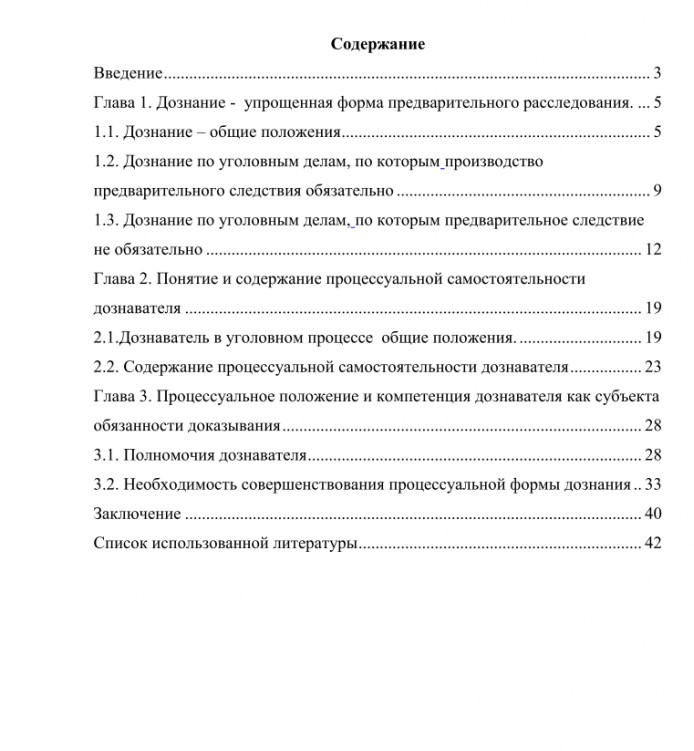
Текст в содержании и всей работе оформляется шрифтом Times New Roman – 14. Уменьшать шрифт или межстрочный интервал не нужно. Между названием раздела, подпункта и номером страницы должны быть точки. Начало каждой строчки и расположение номера страниц должны быть на одном уровне. Для нумерации следует использовать исключительно арабские цифры.
Никаких дефисов, линий, пустого места. Только точки.
На первый взгляд, оформление оглавления не представляет собой сложной задачи: достаточно указать разделы и страницы, с которых они начинаются. Однако многие выполняют эту работу вручную и сталкиваются с рядом трудностей: от необходимости соблюдения ровных отступов (чтобы все пункты начинались на одной линии и номера страниц располагались ровно друг под другом) до настройки самого документа. Чтобы избежать этих проблем, опытные пользователи и студенты советуют применять специальные инструменты для создания оглавлений в офисном приложении Ворд.
Самый простой способ — это создать список литературы с помощью таблицы. Для этого достаточно создать таблицу из двух столбцов (количество строк выбирается по необходимости, исходя из количества разделов). Для создания таблицы нужно выполнить команду «Вставка – Таблица – По содержимому – указываем количество столбцов и строк – ОК».
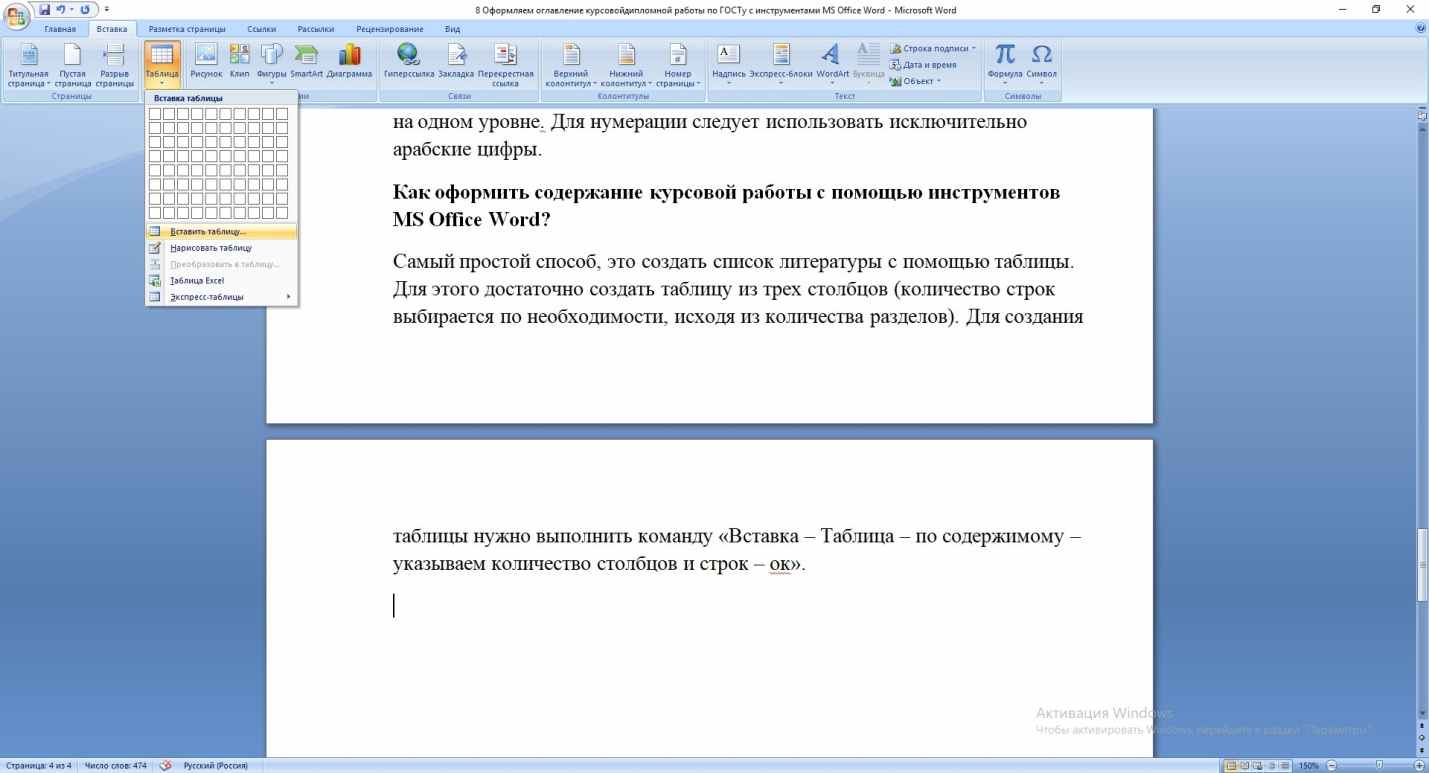
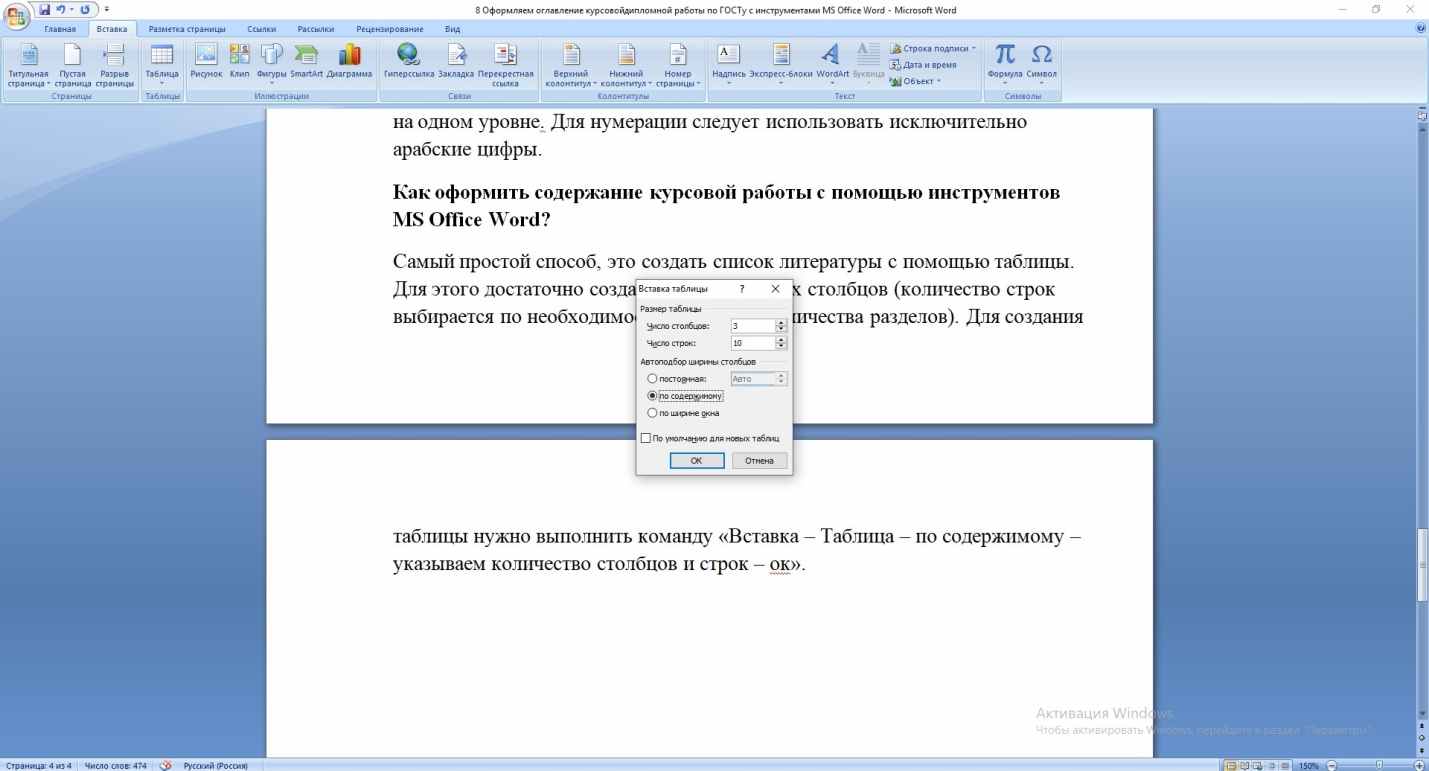
Далее – дело техники. В первый столбец вписываем номер раздела/подпункта и его наименование, ставим точки (пока последняя ячейка не сместится в конец строки), во втором – номер страницы.
Также можно работать в трех столбцах: в первом – номер пункта и наименование раздела, во втором – проставляем точки, в третьем – номер страницы (начало раздела).
Как выбрать подходящий сценарий? Здесь все просто! Какой из вариантов вам удобнее, с тем и работаете.
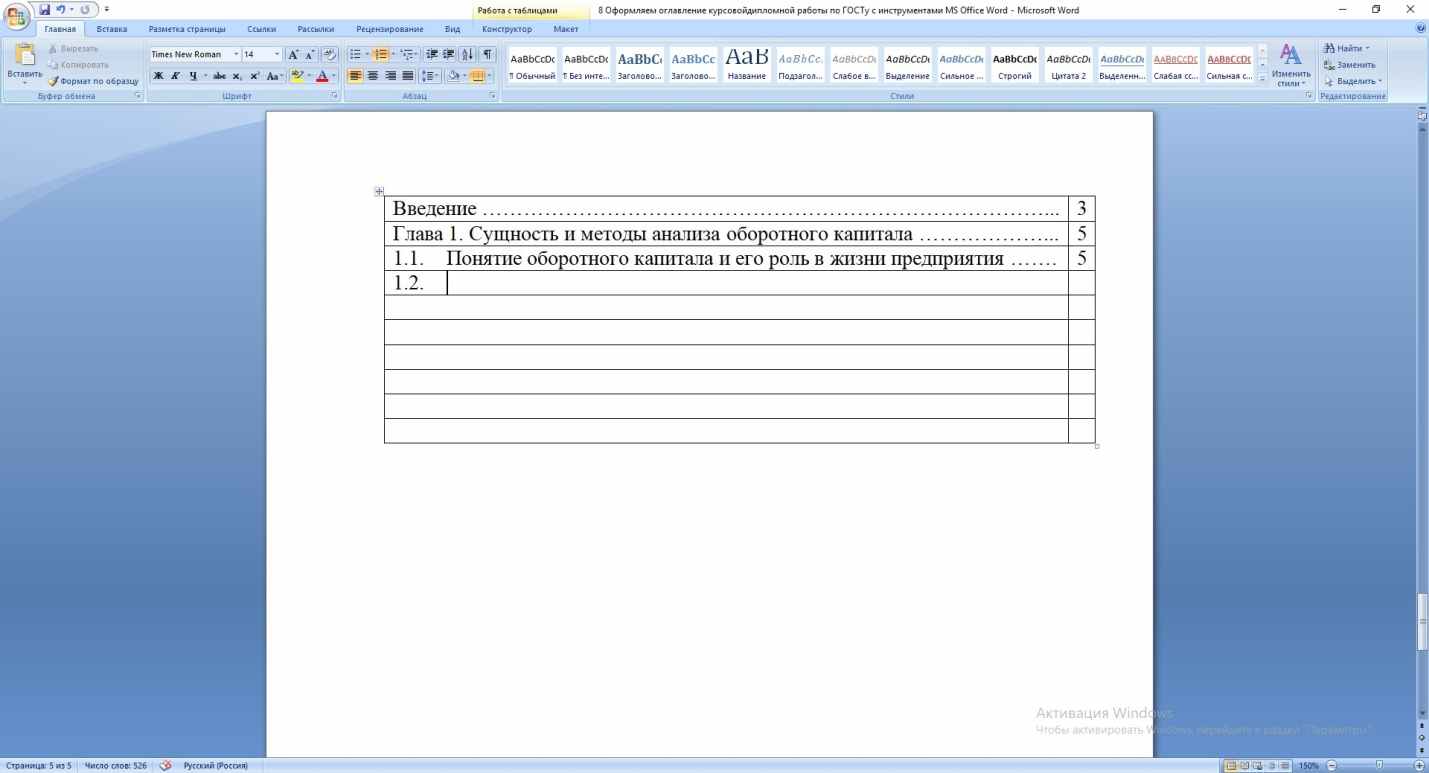
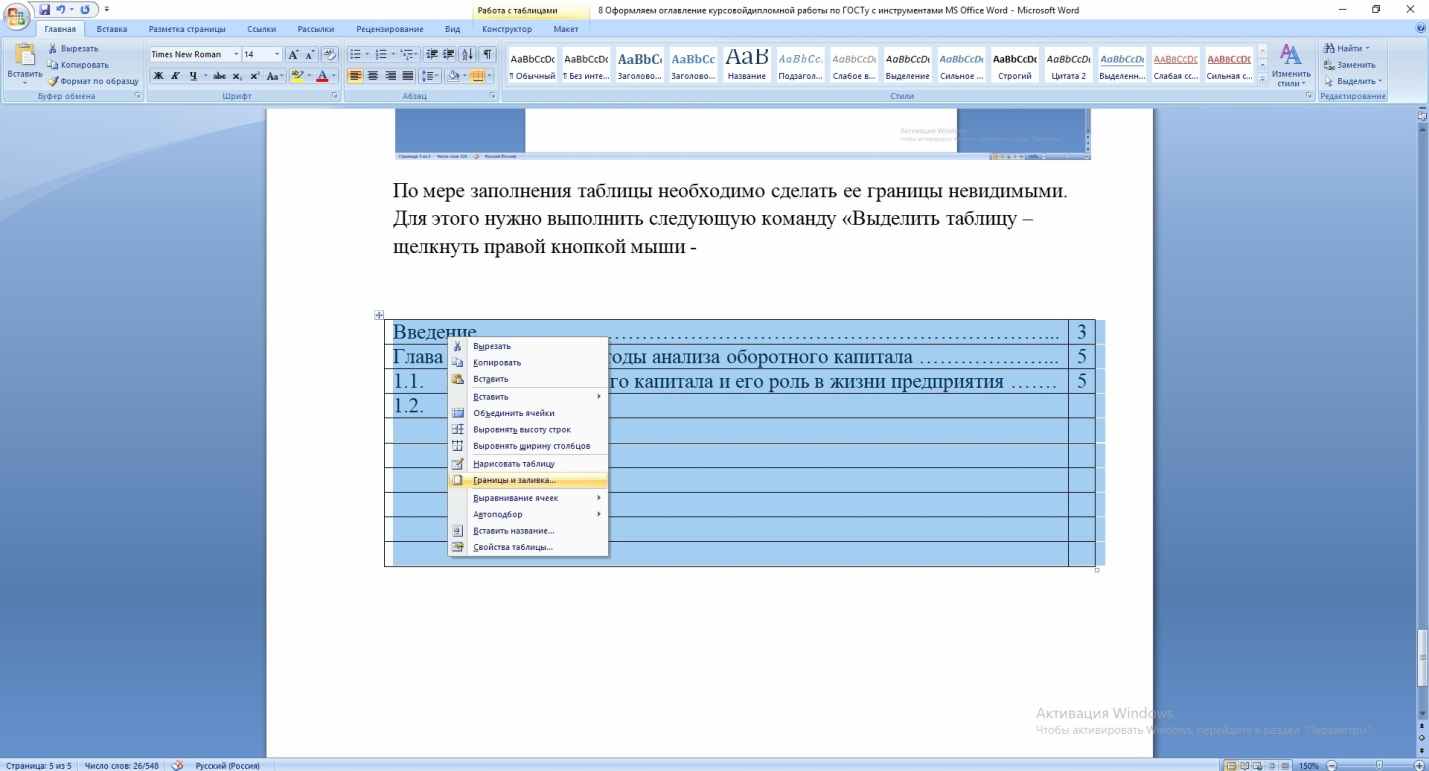
По мере заполнения таблицы необходимо сделать ее границы невидимыми. Для этого нужно выполнить следующую команду «Выделить таблицу – щелкнуть правой кнопкой мыши – Границы и заливка».
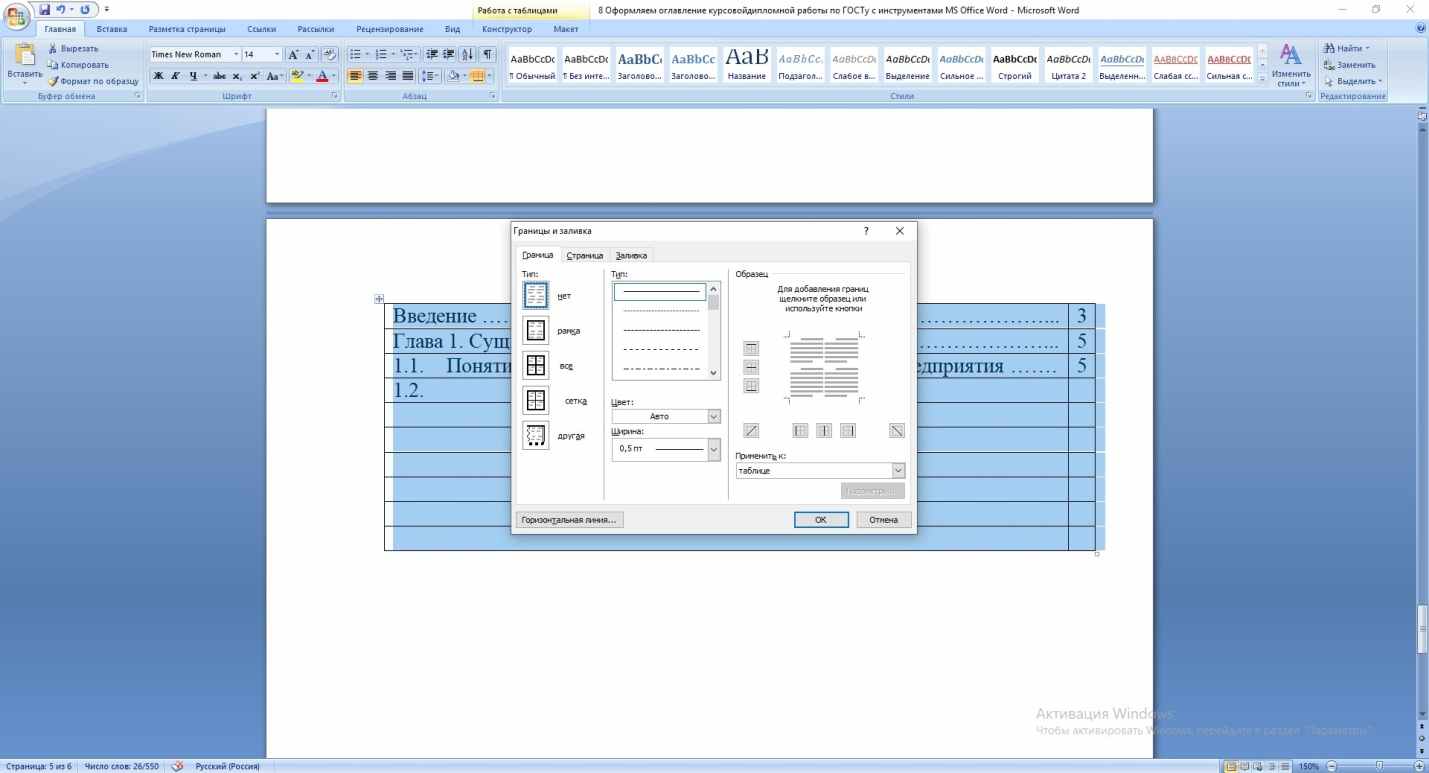
В появившемся окне выбираем «нет» и нажимаем «ОК».
Согласитесь, что ручной подход требует довольно кропотливой работы: текст (заголовки) нужно ввести без ошибок, грамотно расположить на одном и том е уровне по всей странице, аналогично — с расстановкой точек и нумерации страниц и пр.
Также создать оглавление можно с помощью специальных инструментов MS Office Word. Здесь не помешают знание и владение текстовым редактором и его базовым инструментарием: знать что и где располагается, понимать как им пользоваться, настраивать и пр. Для создания оглавления достаточно выполнить команду «Файл – Вставка – Ссылки – Оглавление».
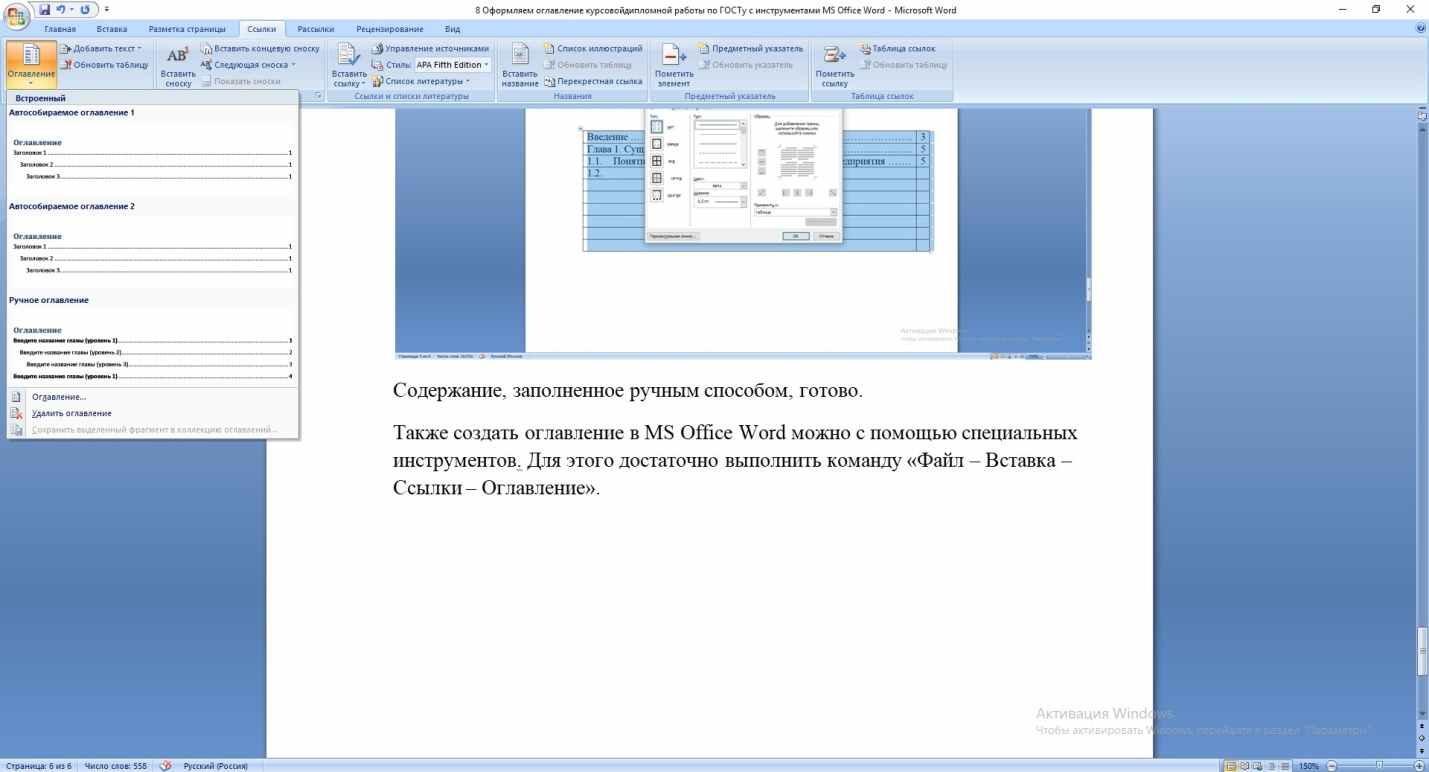
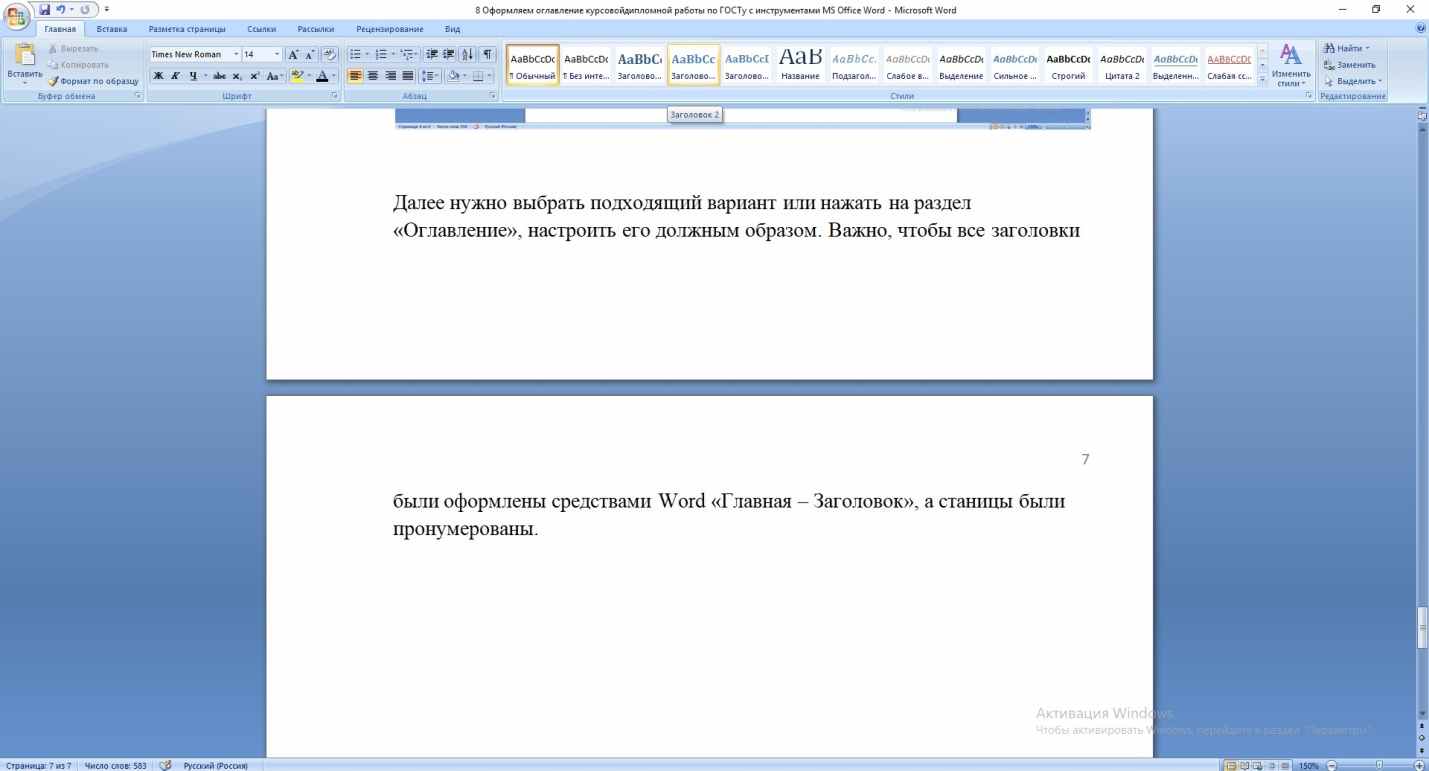
Далее останется пометить в разделе «ссылки – Добавить текст» уровни заголовков, включаемые в оглавление и нажать на «оглавление – ОК».
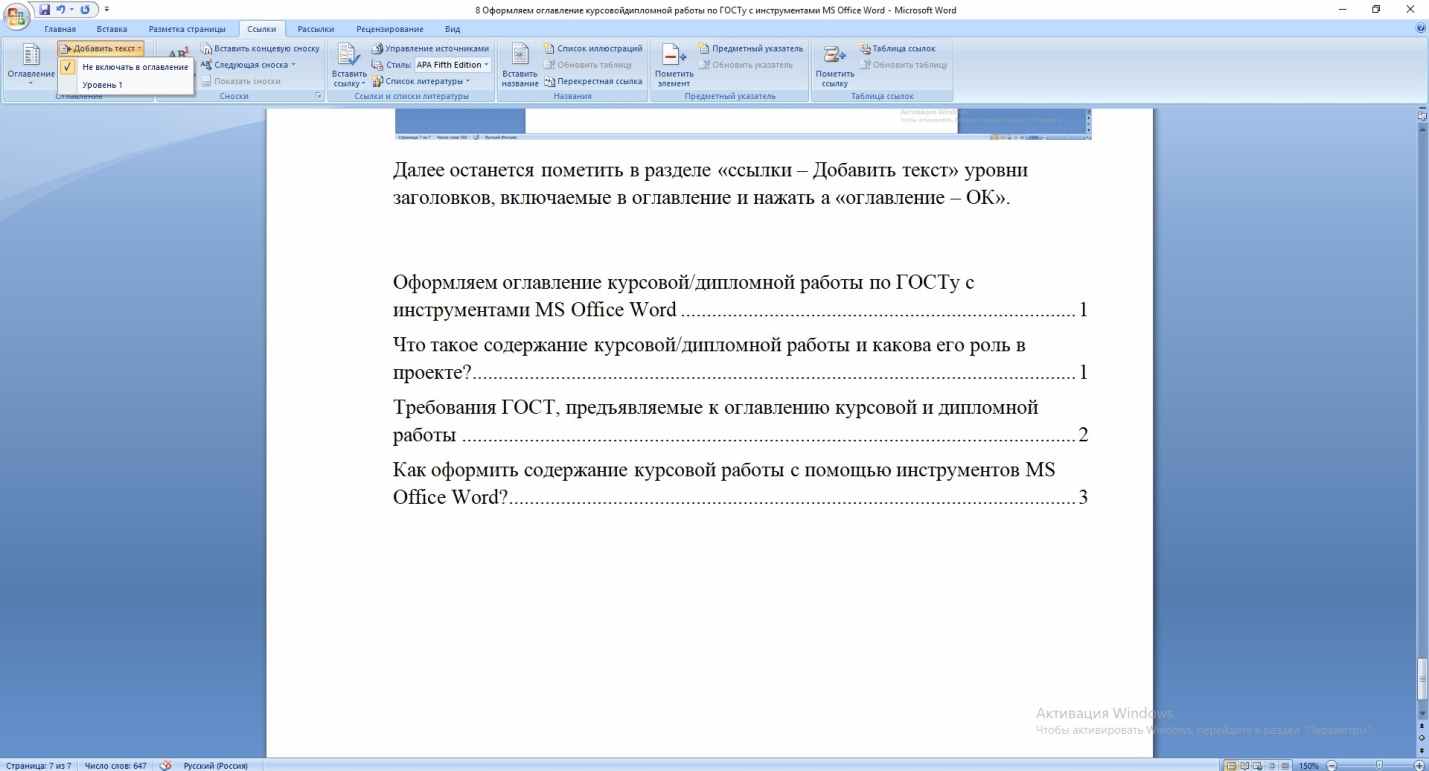
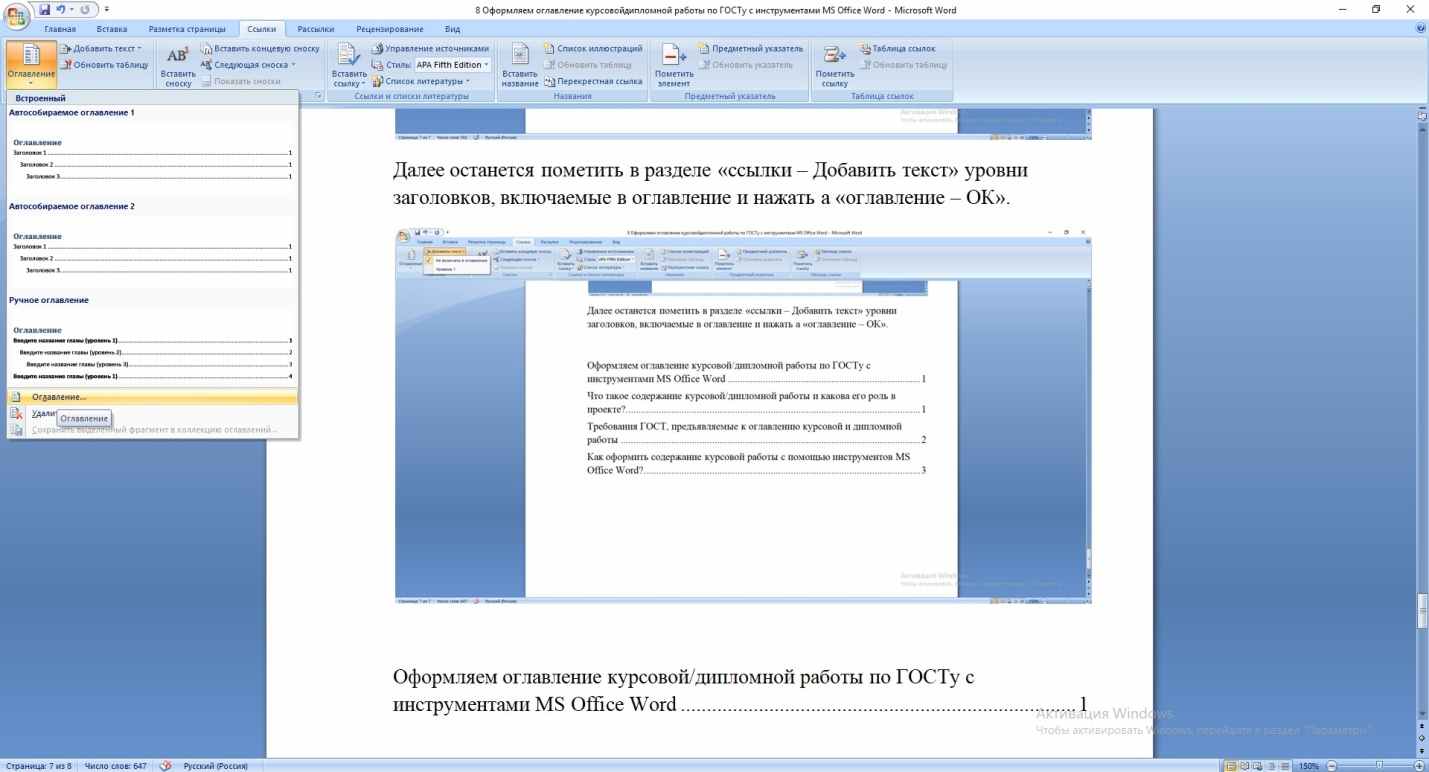
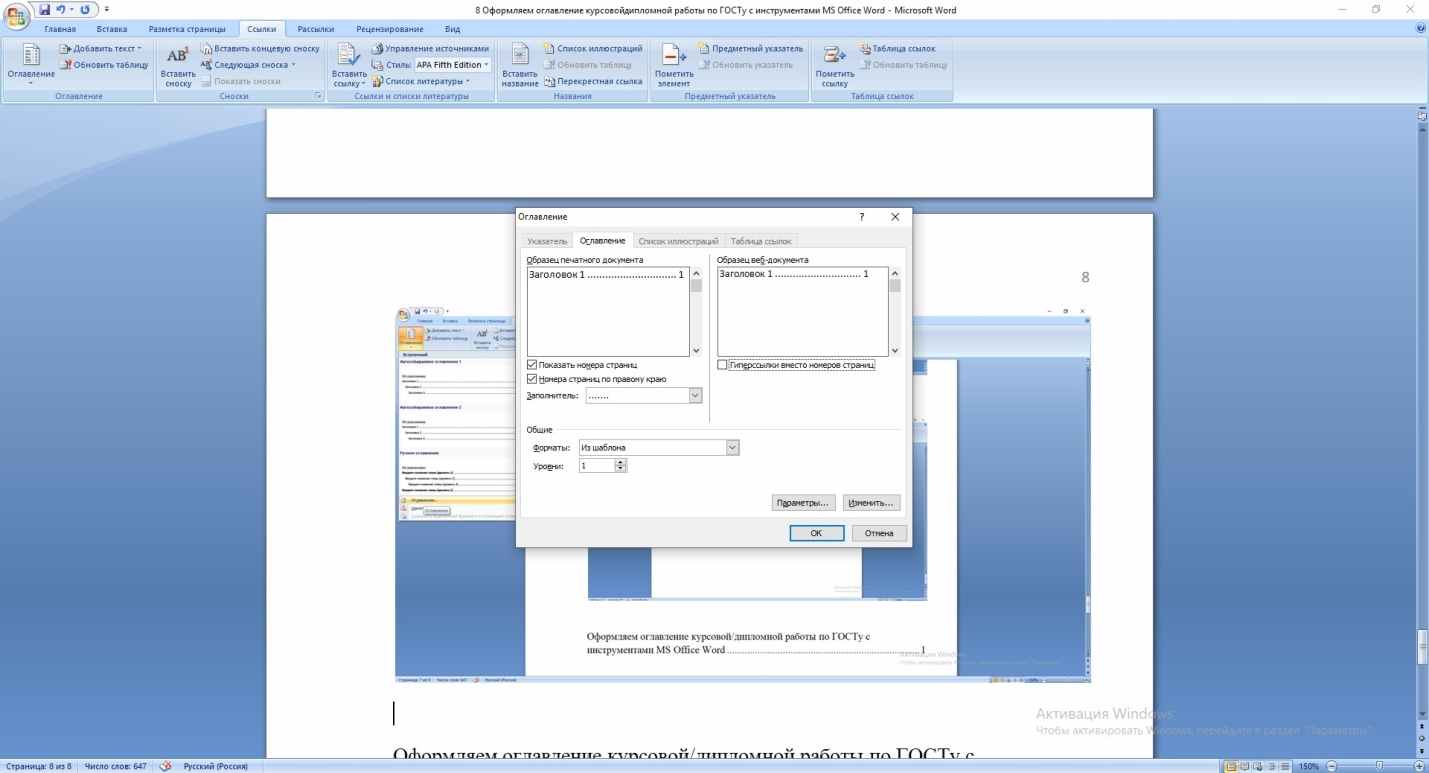
В результате мы получим готовое содержание. Выделив этот текст, существует возможность подстроить необходимый шрифт, его размер и так далее.
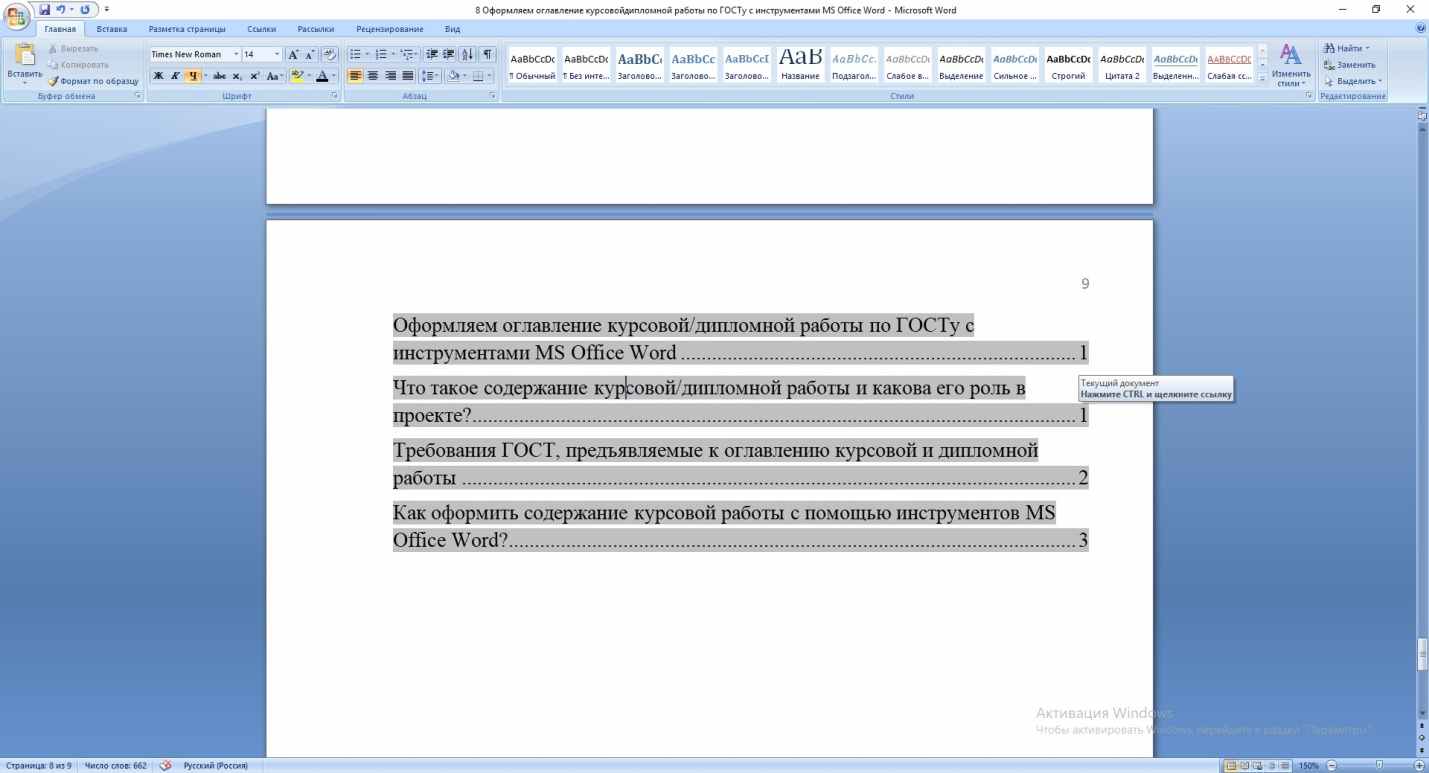
Выбирайте наиболее удобный для Вас способ оформления оглавления и действуйте согласно ГОСТам. Тогда успех будет гарантирован.
Если вы ранее уже писали курсовые работы, НИР, отчеты и иные проекты, то наверняка сталкивались с оформлением оглавления. В 2024 году изменений в ГОСТах относительно раздела «Содержание» не было. Поэтому проблем при его подготовке возникать не должно: все будет в привычном русле.
Трудности с учебой?
Помощь в написании студенческих и аспирантских работ!



