В программе MS Word гиперссылки формируются автоматически при вводе или вставке URL веб-страницы, после чего нужно нажать клавишу “Space” (пробел) или “Enter”. Также существует возможность создать активную ссылку вручную, что и будет рассмотрено в данной статье.
Создаем настраиваемую гиперссылку
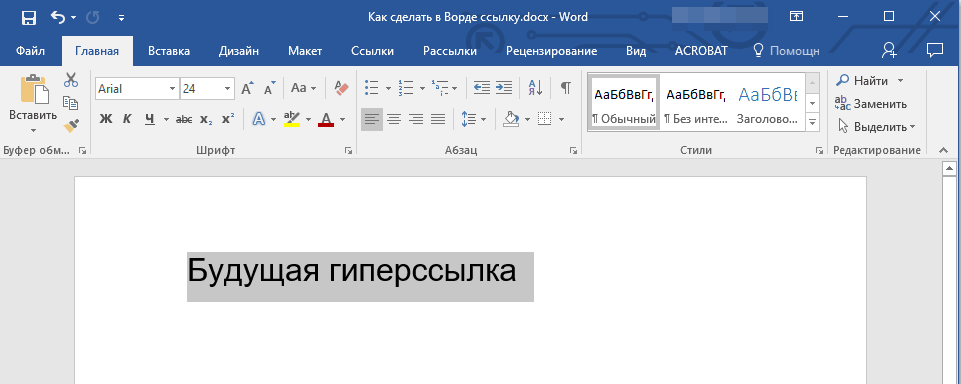
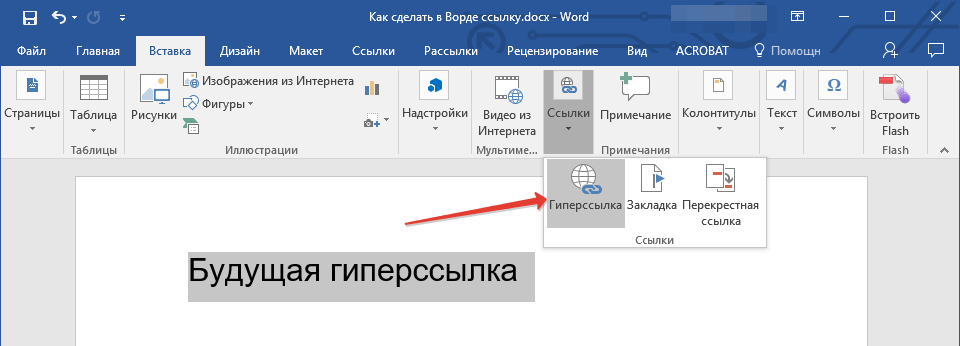
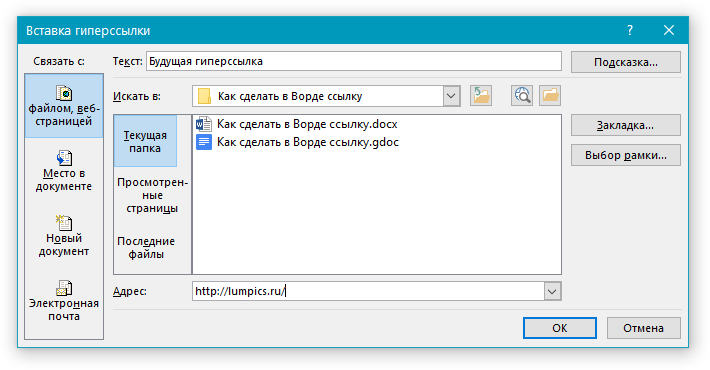
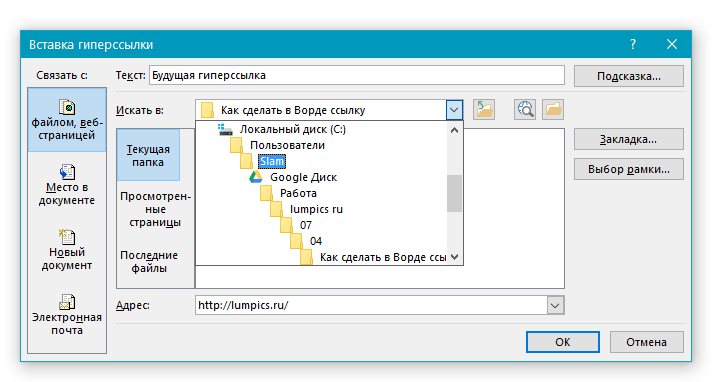
Рекомендация: Если вам необходимо указать ссылку на файл, местоположение которого вам незнакомо, нажмите на стрелку в разделе “Искать в” и найдите файл.
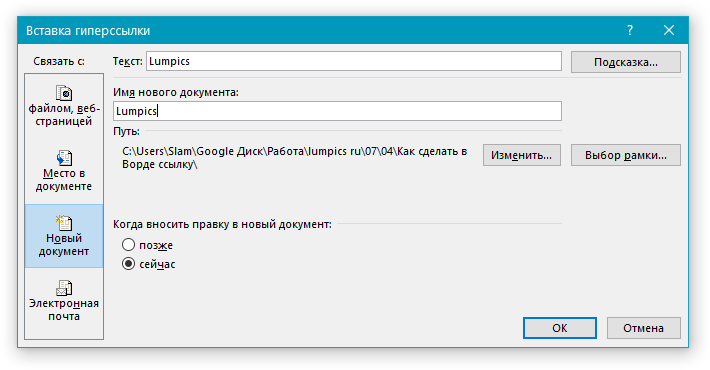
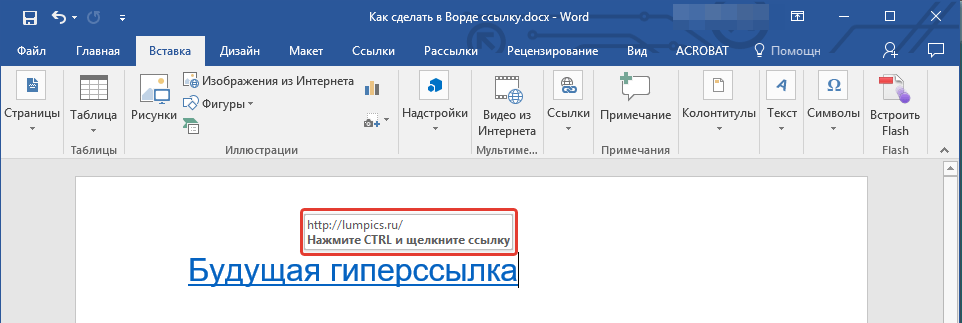
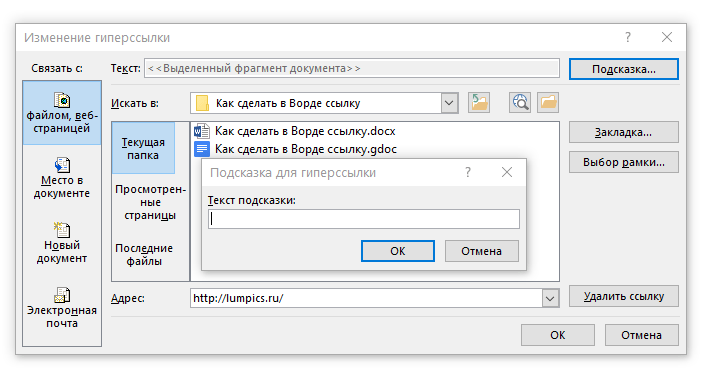
Рекомендация: Помимо формирования гиперссылки, у вас есть возможность изменить текст подсказки, который появляется при наведении курсора на слово, фразу или изображение с активной ссылкой.
Для этого нажмите на кнопку "Подсказка" и введите нужную информацию. Если подсказка не будет введена вручную, то будет использоваться адрес или путь к файлу в качестве текстового提示.
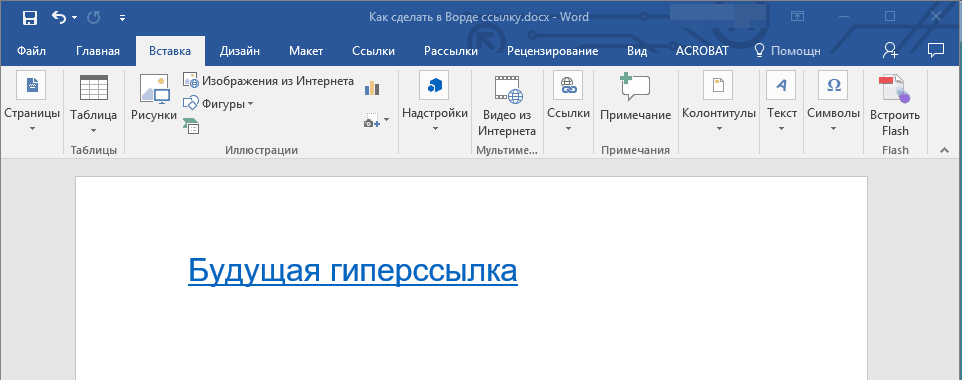
Создаем гиперссылку на пустое электронное сообщение
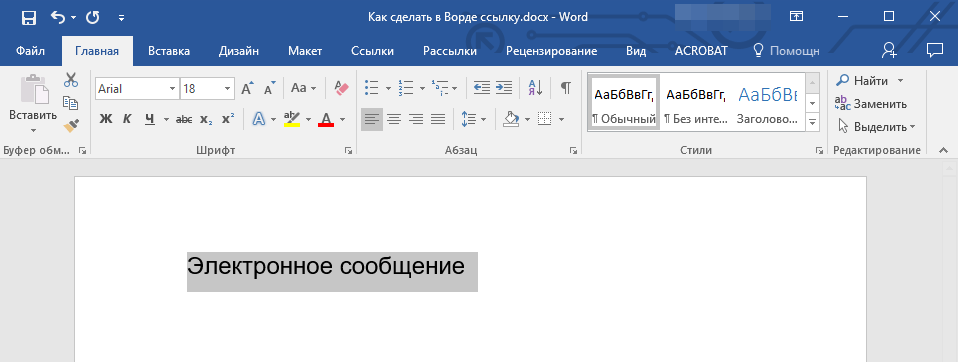
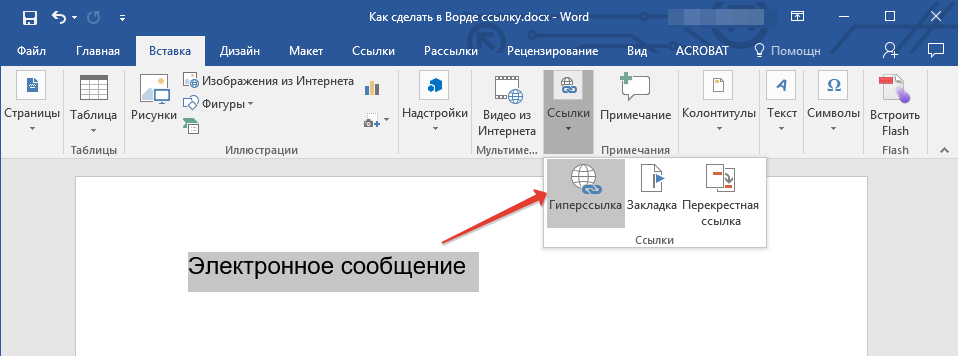
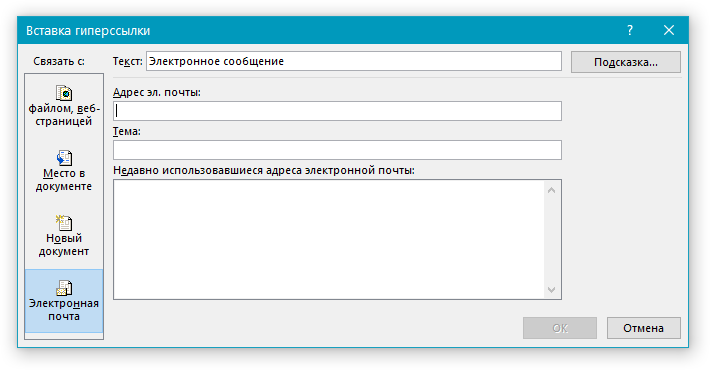
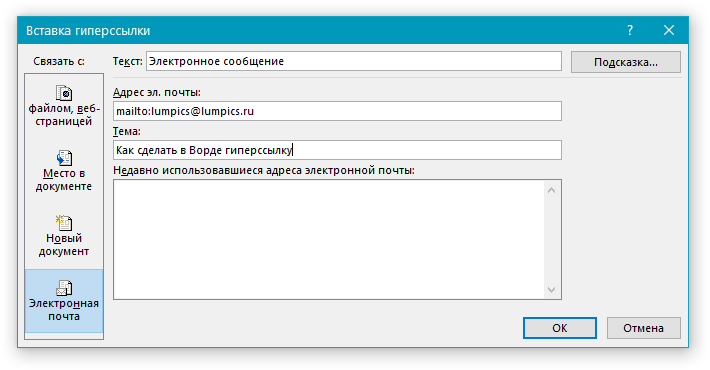
Важно: Некоторые веб-браузеры и почтовые клиенты могут не распознавать строку темы.
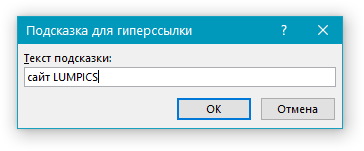
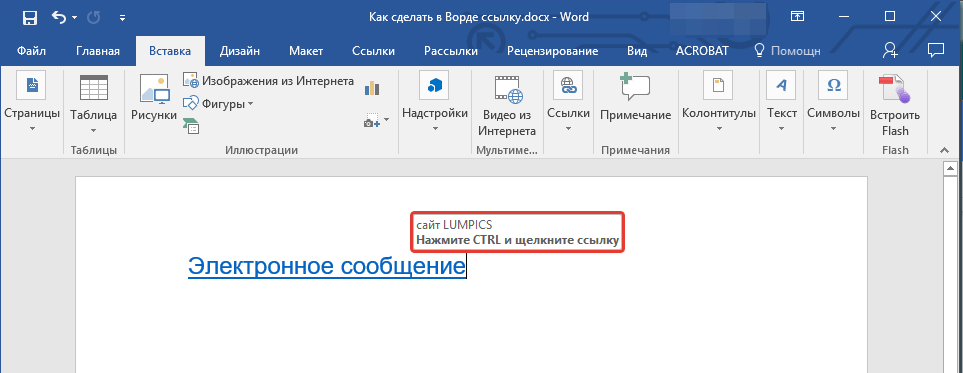
Рекомендация: Так же, как можно настроить подсказку для стандартной гиперссылки, существует возможность создать всплывающее сообщение для активной ссылки на электронную почту. Для этого достаточно нажать на кнопку “Подсказка” и в соответствующем поле указать нужный текст.
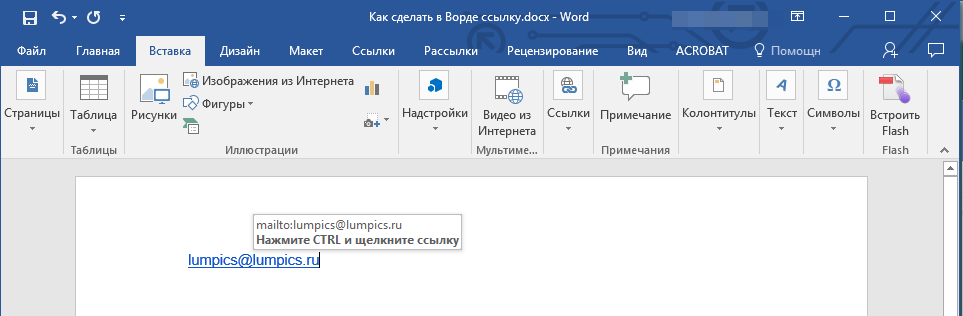
Если текст всплывающей подсказки не будет введён, MS Word автоматически отобразит “mailto”, после чего вы увидите введённый адрес электронной почты и тему сообщения.
Создаем гиперссылку на другое место в документе
Для того, чтобы создать активную ссылку на то или иное место в документе или же на веб-странице, созданной вами в Ворде, для начала необходимо отметить точку, в которую эта ссылка будет вести.
Как отметить место назначения ссылки?
С применением закладки или заголовка можно определить целевую позицию гиперссылки.
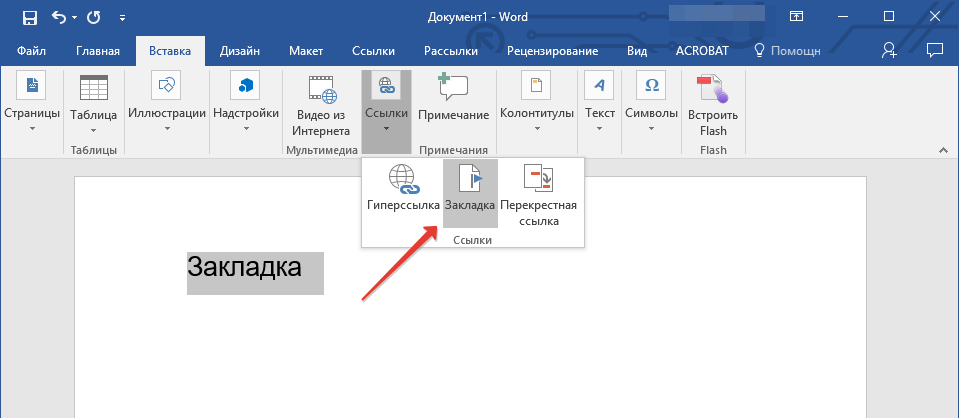
Добавляем закладку
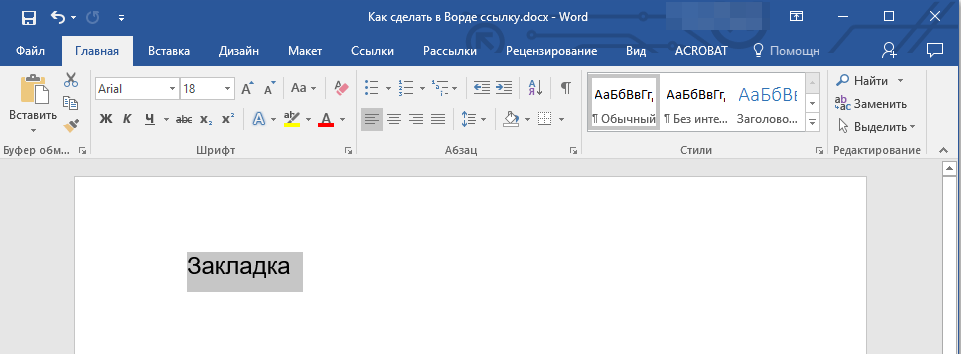
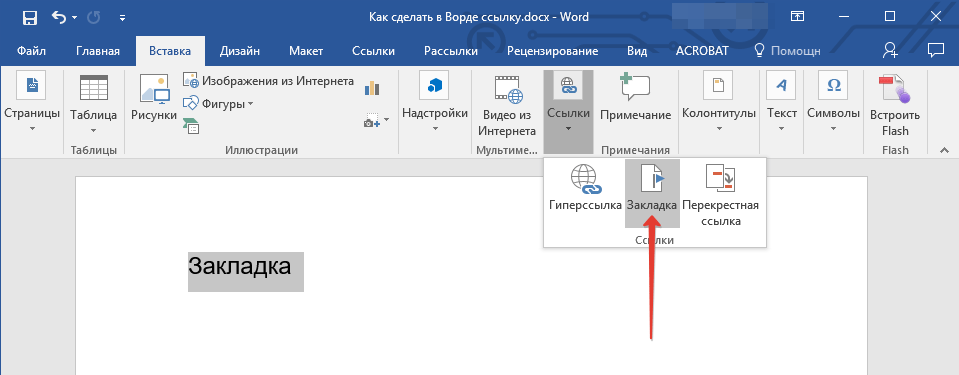
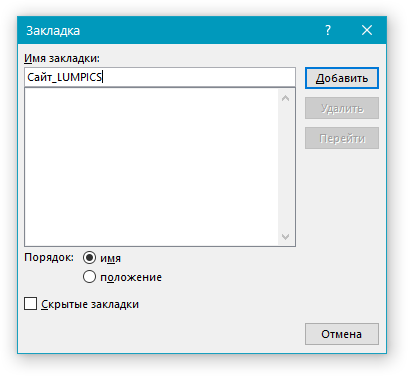
Важно: Название закладки должно начинаться с буквы. Допускается использование цифр, однако пробелы в названии запрещены.
Рекомендация: Чтобы разделить слова в названии закладки, используйте символ подчеркивания, например, “сайт_lumpics”.
Используем стиль заголовка
Для текста, который будет отображен по гиперссылке, можно применить один из стандартных стилей заголовков, предлагаемых в MS Word.
- Выделите фрагмент текста, к которому необходимо применить конкретный стиль заголовка.
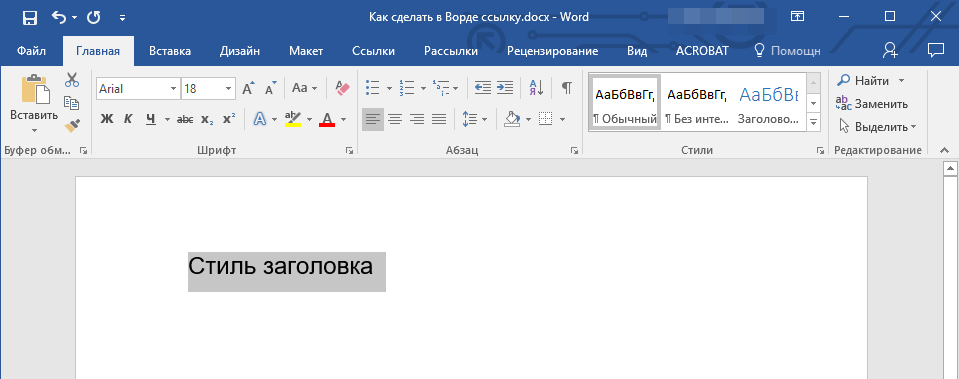
- Во вкладке “Главная” выберите один из доступных стилей, представленных в группе “Стили”.
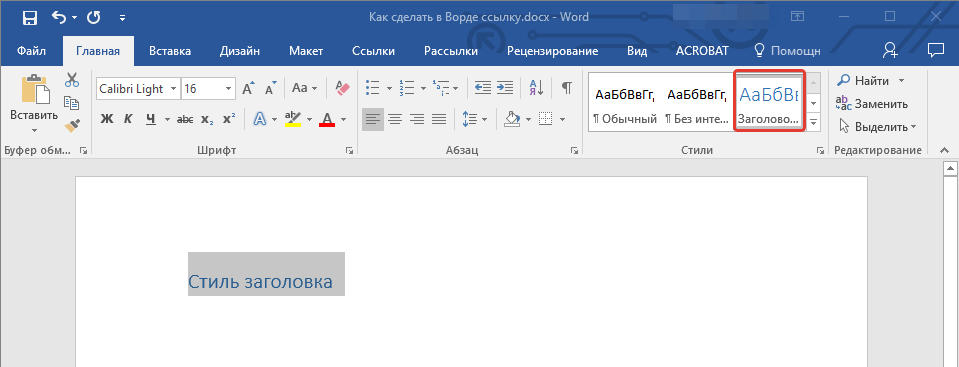
Добавляем ссылку
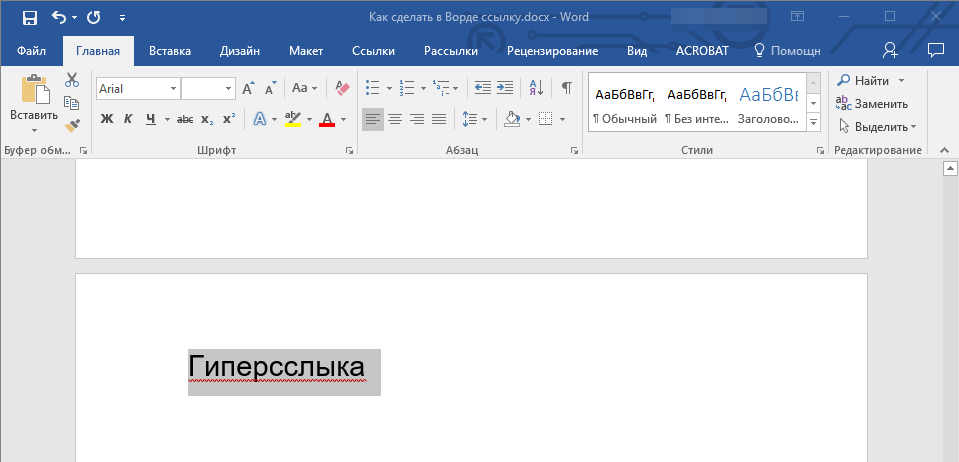
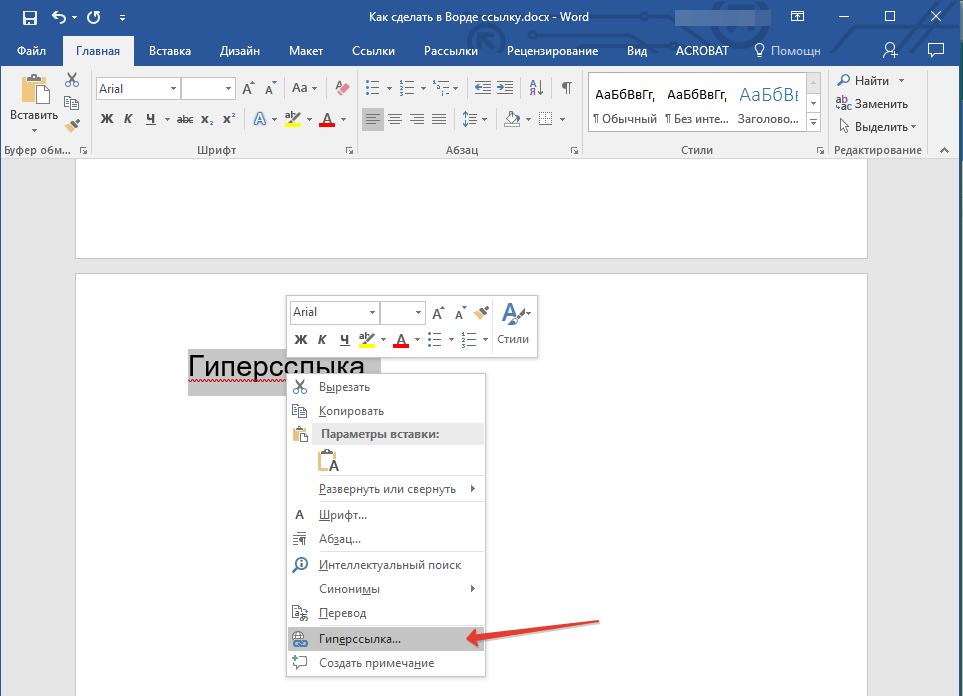
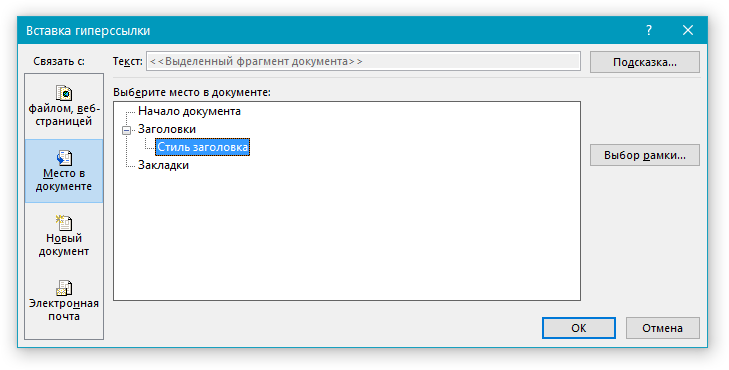
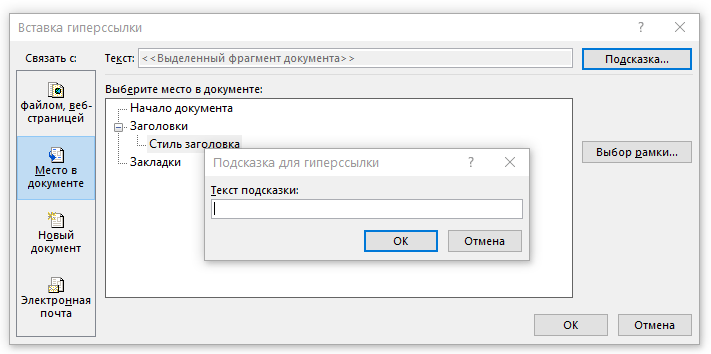
Рекомендация: Чтобы изменить текст подсказки, которая отображается при наведении курсора на ссылку, нажмите на кнопку “Подсказка” и введите нужный текст.
Если подсказка не будет задана вручную, то для активной ссылки на закладку будет использоваться “имя закладки”, а для ссылки на заголовок “Текущий документ”.
Создаем гиперссылку на место в стороннем документе или созданной веб-странице
Чтобы создать интерактивную ссылку на определённый участок текстового документа или веб-страницы, созданной в Ворде, в первую очередь нужно выделить место, на которое будет указывать эта ссылка.
Отмечаем место назначения гиперссылки
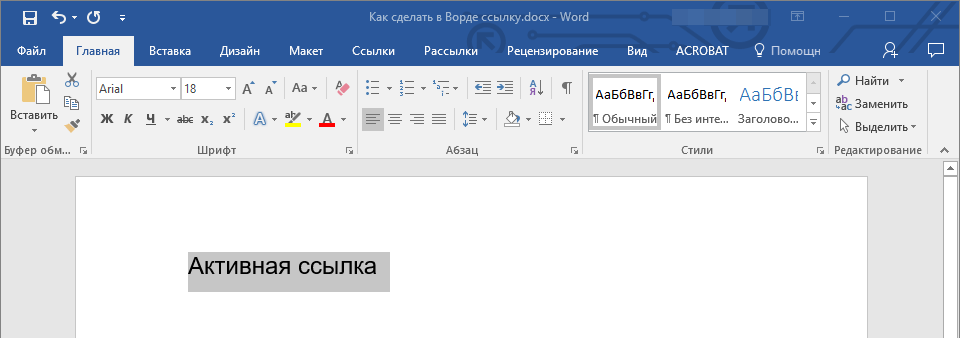
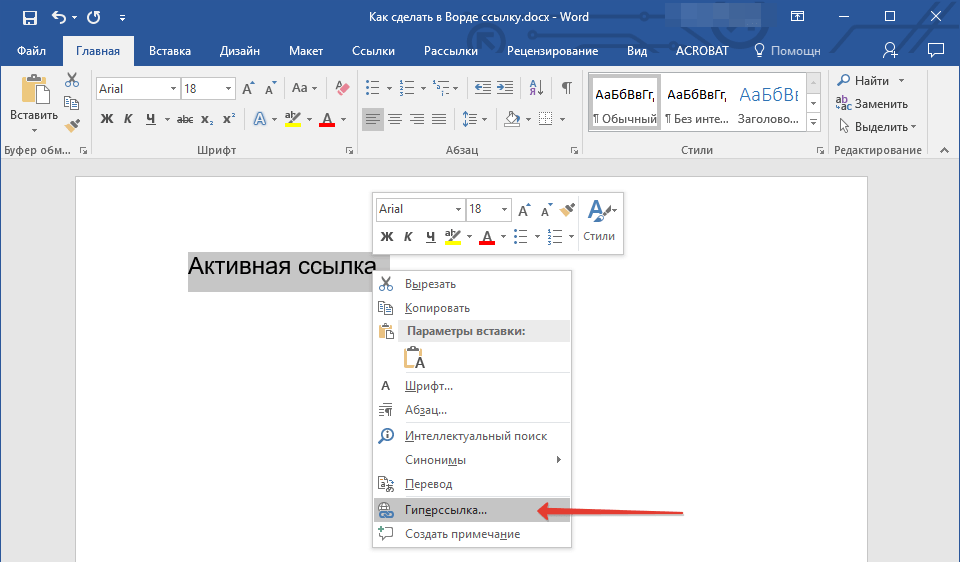
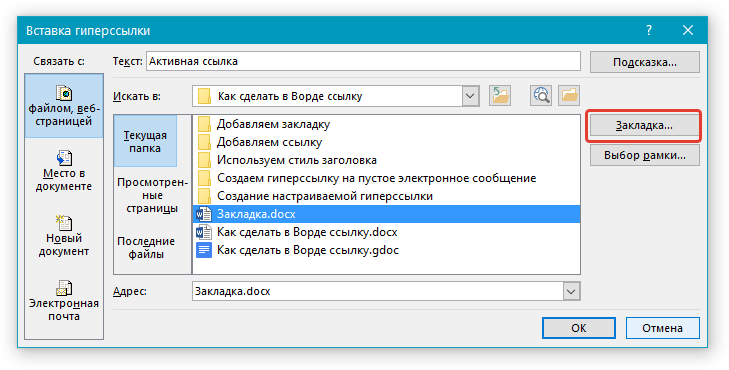
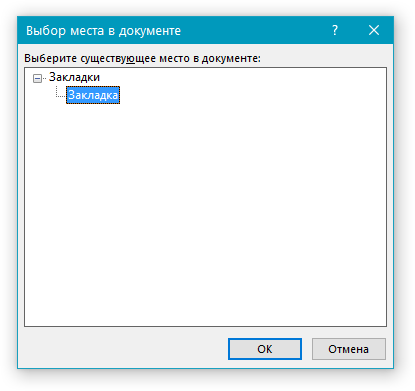
В вашем документе будет добавлена гиперссылка, указывающая на определенное место в другом документе или на веб-странице. Подсказка, отображаемая по умолчанию, будет представлять собой путь к первому файлу с закладкой.
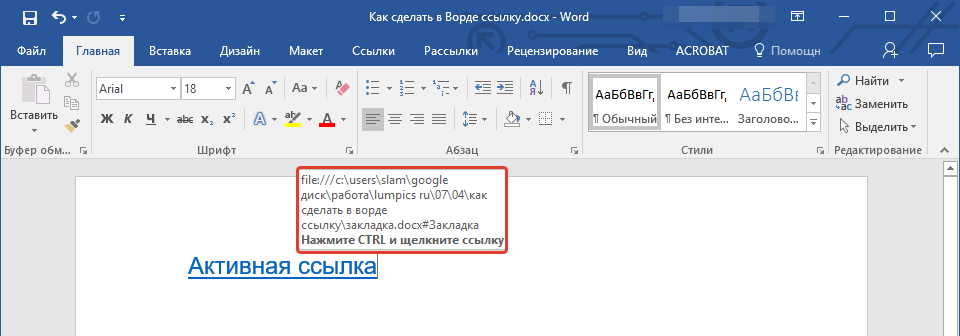
Ранее мы рассмотрели, как изменить текст подсказки для гиперссылки.
Добавляем ссылку
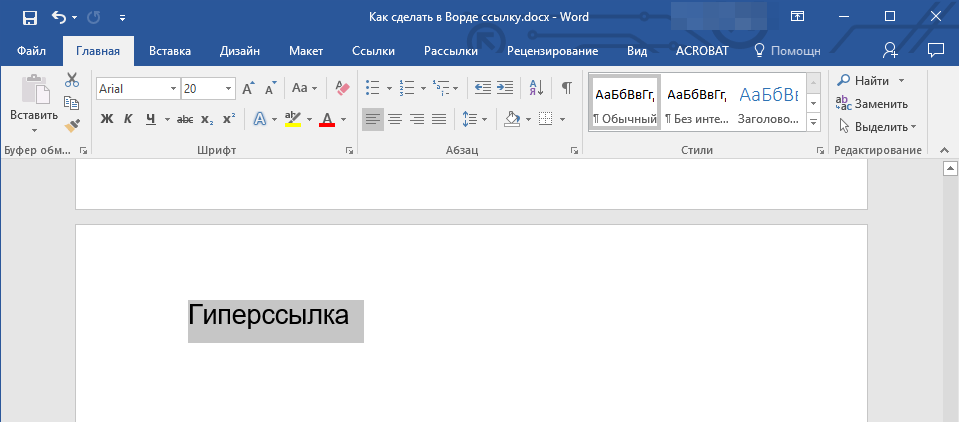
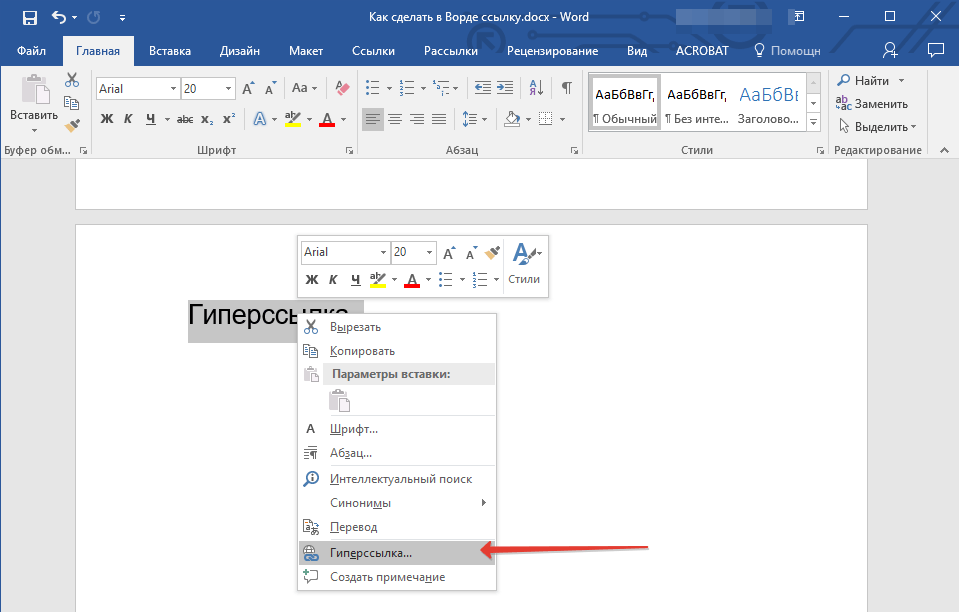
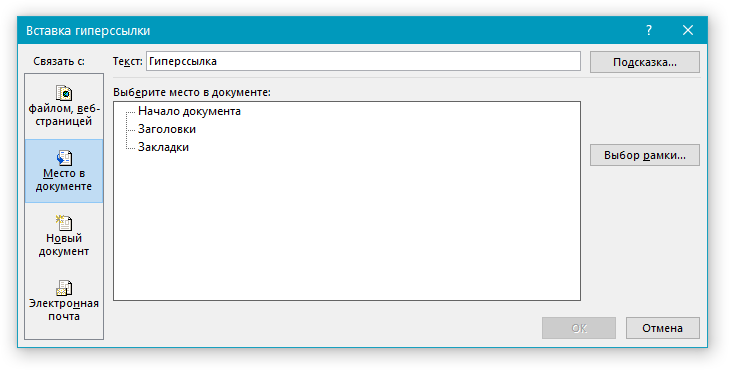
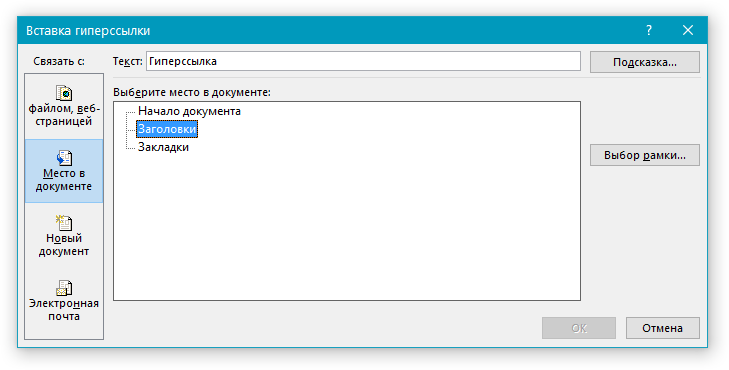
Если вам необходимо изменить подсказку, появляющуюся при наведении на гиперссылку указателя, воспользуйтесь инструкцией, описанной в предыдущих разделах статьи.
Рекомендация: В документах Microsoft Office Word возможно создавать активные ссылки на определённые участки файлов, созданных в других приложениях офисного набора. Эти ссылки могут быть сохранены в форматах Excel и PowerPoint. Если вы хотите сделать ссылку на определённое место в документе Excel, сначала задайте для него имя. Затем в гиперссылке в конце адреса файла добавьте “#” без кавычек, а после него укажите созданное вами имя XLS-документа. Для гиперссылки на PowerPoint выполняйте те же действия, только указывайте номер нужного слайда после символа “#”.
Быстро создаем гиперссылку на другой файл
Чтобы быстро создать гиперссылку, в том числе и вставить ссылку на сайт в Ворде, отнюдь не обязательно прибегать к помощи диалогового окна “Вставка гиперссылки”, которое упоминалось во всех предыдущих разделах статьи.
Сделать это можно также и с помощью функции drag-and-drop, то есть, путем банального перетаскивания выбранного текстового или графического элемента из документа MS Word, URL-адрес или активную ссылку из некоторых веб-обозревателей.
Кроме этого, можно также просто скопировать предварительно выбранную ячейку или диапазон таковых из таблицы Microsoft Office Excel. Так, к примеру, вы можете самостоятельно создать гиперссылку на развернутое описание, которое содержится в другом документ. Также можно сослаться и на новость, размещенную на той или иной веб-странице.
Обратите внимание: Необходимо копировать текст из заранее сохраненного файла.
Замечание: Невозможно создать активные ссылки, перетаскивая графические элементы (такие как фигуры). Для добавления гиперссылки к таким объектам необходимо выделить рисунок, щелкнуть по нему правой кнопкой мыши и выбрать опцию “Гиперссылка” в контекстном меню.
Создаем гиперссылку посредством перетаскивания содержимого со стороннего документа
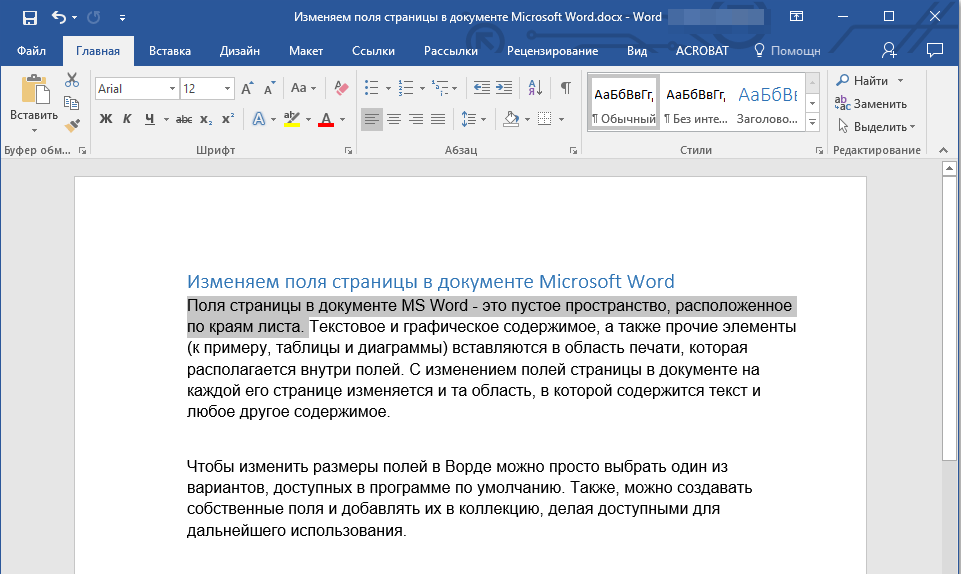
Рекомендация: Вы можете выделить первые слова из раздела, для которого будет создана активная ссылка.
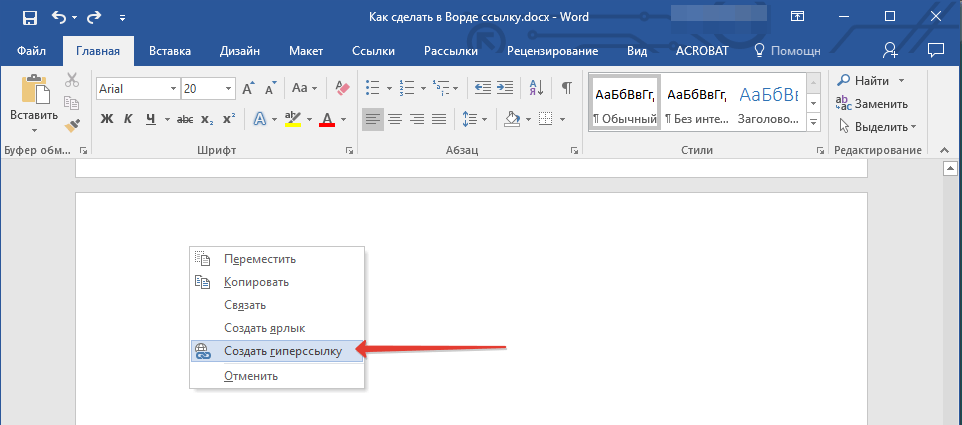
Кликните правой кнопкой мышки по выделенному объекту, перетащите его на панель задач, а затем наведите на документ Ворд, в который и требуется добавить гиперссылку.
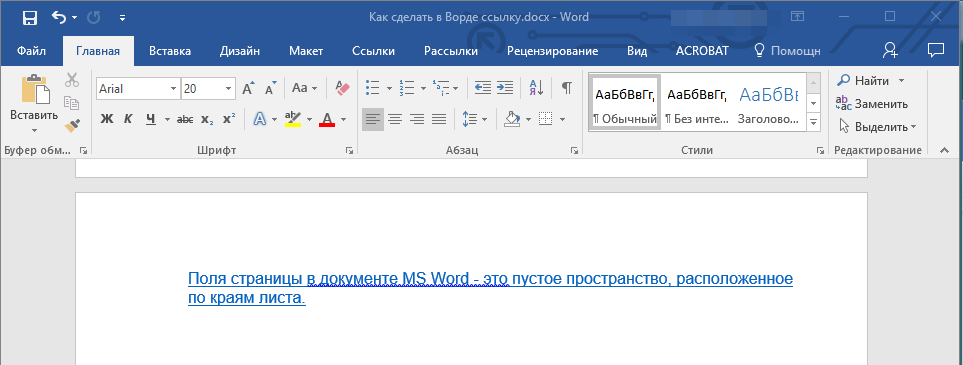
Рекомендация: Когда вы наводите курсор на созданную ссылку, по умолчанию будет показан путь к целевому документу. Если вы нажмете на гиперссылку, удерживая клавишу “Ctrl”, вы попадете прямо в тот раздел конечного документа, на который указывает ссылка.
Создаем гиперссылку на содержимое веб-страницы посредством его перетаскивания