

Курсовые работы
Приложения в курсовой работе – это вся справочная информация (графики, рисунки, изображения, диаграммы, схемы, таблицы и т.д.) по теме исследования, которая из-за большого объема не уместилась в текст проекта. Наглядные материалы к курсовой работе разделяются на 2 основные категории – это информативные и общеобязательные. Информативные приложения являются доказательством достоверности результатов проведенных исследований, а общеобязательные – играют роль дополнения или справочного материала по теме работы.
Требования ГОСТ к приложениям в курсовой
Приложения в курсовой работе оформляются в соответствии с требованиями ГОСТ Р 7.0.97-2016 «Система стандартов по информации, библиотечному и издательскому делу. Организационно-распорядительная документация. Требование к оформлению документов».
Как указывать приложения в курсовой?
Правила оформления объемных приложений
- Вне зависимости от размера приложения, каждое из них располагается на отдельном листе.
- Чтобы содержимое приложений не сместилось при форматировании курсовой работы, их рекомендуется разделять в Ворде с помощью функции «Разрыв страницы».
- Если приложение большое и не помещается на одной странице, разрешается переместить его часть на следующий лист. В этом случае, на следующей странице вверху указывается слово «Приложение» и проставляется его порядковый номер.
- Если приложение состоит из нескольких рисунков, схем, таблиц и др. комбинации наглядных материалов, его обозначение будет состоять из порядкового номера и буквы.
- В зависимости от типа, большие объемы приложений можно разделить на несколько списков, подзаголовков и заголовков.
Как нумеруются приложения к курсовой
Приложения в курсовой нумеруются заглавными буквами русского алфавита. Если приложений много и букв кириллицы недостаточно, разрешается использовать буквы латинского алфавита. После букв латинского алфавита, можно переходить на нумерацию приложений арабскими цифрами.
Как создать ссылку на приложение в курсовой
Приложения в курсовой работе располагаются в порядке упоминания в тексте курсовой работы Существует несколько вариантов создания ссылки на приложения в курсовой:
- Стандартная фраза-ссылка на приложение из основного текста курсового проекта – это «см. приложение №…».
- Оформление обычной ссылки. В квадратных скобках по тексту работы указывается слово «Приложение» с порядковым номером, соответствующим номеру наглядного материала.
- При наличии большого количества ссылок по тексту работы, автору курсового проекта рекомендуется оформить дополнительные пояснения к ним в самом тексте документа. В этом случае, перечень библиографических записей-пояснений к существующим ссылкам будет стоять отдельно от списка литературы по направлению курсовой работы.
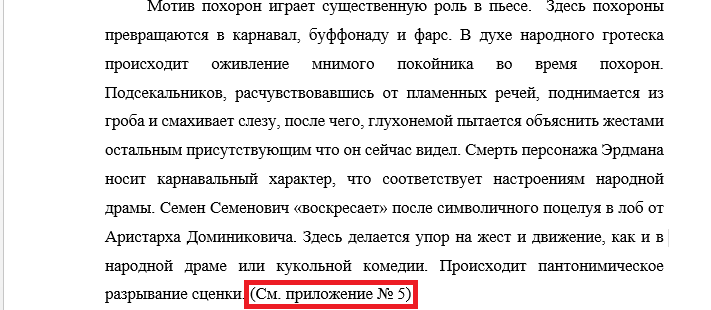
- Если в курсовой работе используются затекстовые сноски, ссылка на приложение указывается в круглых скобках.
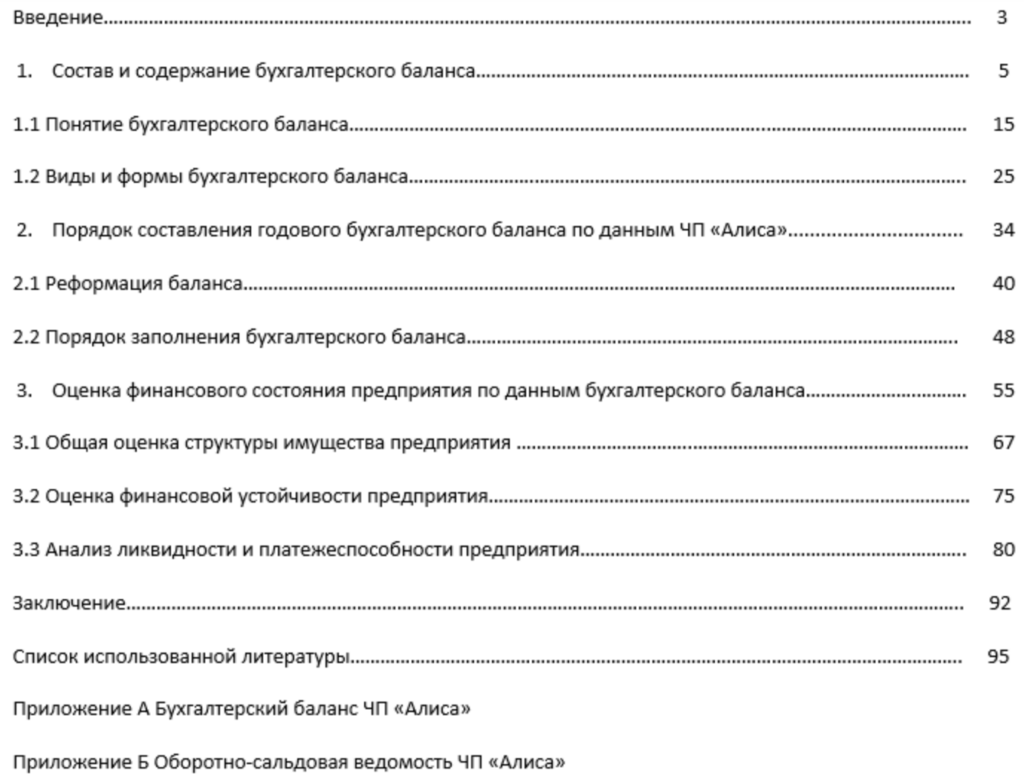
Как оформить приложение в оглавлении курсового проекта
В зависимости от методических рекомендаций вуза, приложения в содержании курсовой работы оформляются следующим образом:
Правила переноса больших таблиц в приложениях
Большие таблицы в приложениях переносятся следующим способом:
- Если файл с таблицами больше одной страницы, его продолжение переносится на следующую страницу. В начале листа указывается фраза «продолжение таблицы №».
- При переносе таблицы на следующую страницу, обязательно дублируется головная часть – это упростит чтение данных таблиц.
Требования к изображениям и иллюстрациям в приложениях курсовой работы
К изображениям, рисункам, иллюстрациям, отсканированным документам и др. графическим материалам выдвигаются следующие требования:
- Все изображения, рисунки, схемы и другие изображения должны быть хорошо читаемыми, представленными в высоком разрешении и без водяных знаков.
- Все графические материалы подписываются (например: Рис. 1) и размещаются в том порядке, в котором они упоминаются в тексте работы.
- В приложении располагаются рисунки в таком масштабе, чтобы их не требовалось переворачивать. Если в приложения выносятся горизонтально направленные рисунки, которые выносятся только с поворотом, необходимо разместить их так, чтобы они поворачивались по часовой стрелке.
- Графические материалы могут переноситься на несколько страниц без разрыва. Даже если изображение состоит из нескольких отдельных элементов, их не разрешается разрывать на несколько страниц.
- Если в приложения выносится графический материал, требующий использования дополнительных условных обозначений и т.д., такие элементы включаются в рисунок в обязательном порядке вместе с расшифровкой соответствующих обозначений.
Технические особенности оформления некоторых категорий приложений
Если вспомогательный материал предоставляется в готовом виде, его можно разместить в курсовой работе в 2 вариантах:
- Подписи и нумерация приложения проставляются автором вручную, черной ручкой.
- Если качество изображения позволяет, рекомендуется отсканировать страницы наглядного материала и распечатать их с уже внесенными изменениями в документе.
Оформляем приложения по ГОСТ 7.32 в MS Word и не только

В статье предложены некоторые приемы форматирования текста, которые могут существенно облегчить оформление документов, разрабатываемых по ГОСТам, техническим писателям и всем, кто занимается разработкой таких документов. Подходы к автоматизации форматирования текста Приложений документов рассматриваются на примере ГОСТ 7.32-2017 «Система стандартов по информации, библиотечному и издательскому делу.
Отчет о научно-исследовательской работе. Структура и правила оформления» в редакторах MS Word и LibreOffice Writer. Предполагается, что читатель знаком со стилями, применяемыми в этих редакторах, и активно их использует в повседневной работе. В противном случае, рекомендуется потратить некоторое время и ознакомиться с очевидными преимуществами их использования при оформлении документов.
Поверьте, лучше день потерять, потом за пять минут долететь оно того стОит. Если не принимать во внимание архаичность и противоречивость некоторых положений ГОСТов вообще и ГОСТ 7.32 в частности, то его требования в достаточной степени просты и понятны. Но реализация этих требований в части автоматического форматирования с учетом ограничений текстовых редакторов совсем не очевидна. Особенно это касается приложений. По требованиям ГОСТа элементы оформления Приложения А должны выглядеть примерно следующим образом:
Проблема 1
По ГОСТ 7.32 (п. 6.17.7) все Приложения должны быть перечислены в содержании отчета (при наличии) с указанием их обозначений, статуса и наименования. Ограничение (или особенность?) редакторов заключается в том, что каждая строка заголовка, заканчивающаяся знаком абзаца, считается законченной. Это значит, что в автоматически генерируемом содержании будет:  Если вместо знака абзаца (Enter) для переноса текста заголовка Приложения использовать знак мягкого переноса (Shift-Enter), то эта проблема легко решается, и в содержании будет строка, соответствующая требованиям ГОСТ:
Проблема 2
По ГОСТу текст каждого Приложения при необходимости может быть разделен на разделы, подразделы, пункты, подпункты, которые нумеруют в пределах каждого Приложения, а перед номером ставится обозначение этого Приложения, т.е. вид нумерации заголовков должен иметь вид А.1, Б.2.3 и т.д. Это требование распространяется также и на нумерацию рисунков и таблиц. Реализовать автоматическую нумерацию заголовков Приложений, чтобы после Приложения А появлялось Приложение Б и т.д., совсем нетрудно.
MS Word
LibreOffice Writer

В этом редакторе подход к решению совершенно аналогичен, но определяется нумерация глав (Сервис Нумерация глав), которая привязывается к стилям, как показано на следующем примере.
Проблема 3
MS Word
LibreOffice Writer
Подход к решению в редакторе LibreOffice Writer также совершенно аналогичен. Здесь также создаются новые названия рисунков и таблиц, как показано на рисунке ниже, но только с помощью нового стиля, основанного на стиле Название, и другого вида названий Рисунокпробел и Таблицапробел.  Созданный стиль точно также привязывается к уровню.
 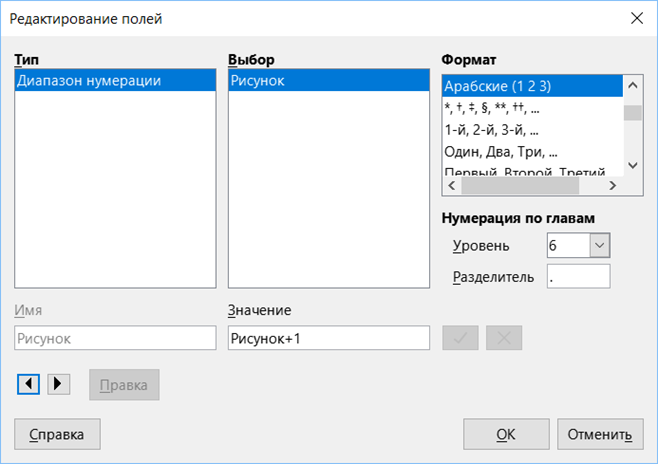 При желании пробелы в начале/конце строки названий в конечном варианте документа можно удалить, при этом после обновления полей эти пробелы не восстановятся. Но можно этого и не делать, потому что при печати и обычном просмотре на мониторе их заметно не будет.



