
Установка дробей в Microsoft Word в графическом исполнении чаще всего используется при написании формул и вставке в математические тексты. Для это в Ворде используют несколько способов. Процедура вставки дроби идентична во всех версиях Word, в том числе 2003, 2007, 2010, 2013, незначительные отличия могут быть только в интерфейсе.
Установки дроби со слешем
Самый распространенный вариант – это использование слеша (косой наклонной черты – «/»). Именно такая постановка обычно используется в текстах.
При написании часто используемых дробей обычно срабатывает автозамена, например, если написать дробь 1/2, 1/4, 3/4, и т.п. и нажать пробел, то они примут такой вид – ½, ¼, ¾. Но редкие, такие как 1/5, 8/3, 5/2, не заменяются автоматически.
Для их вставки в текст можно применить специальные символы:
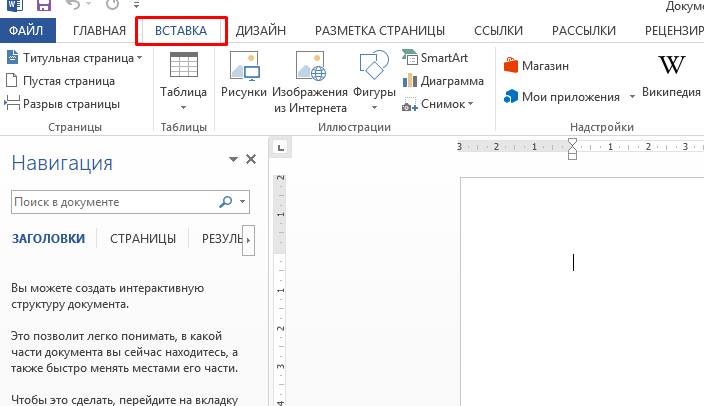
- переходим в меню «Вставка» на верхней панели;
![Окно вставки]()
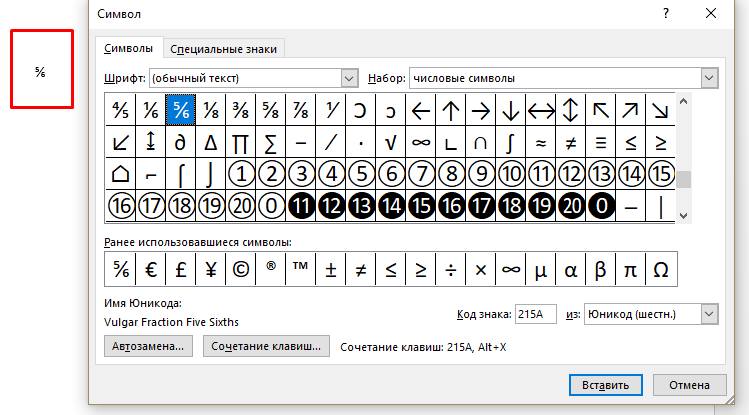
- теперь находим меню «символы», где нажимаем на «Другие символы»;

- в выпадающем меню «Набор» следует найти и выбрать «Числовые символы»;
- в списке находим нужную дробь и нажимаем «Вставить»;

- выбранное значение появится в заданном месте на листе;
К сожалению таким образом можно сделать только некоторые дроби в Ворде.
Есть еще один способ используя слеш написать любую дробь, для этого нужно:
- написать два числа через слеш, например 54/11;

- выделить первое число и кликнуть в главном меню на надстрочный символ;

- затем выделить второе число и кликнуть на подстрочный символ;

- таким образом можно записать любое дробное число.
Используя горизонтальный разделитель
Для установки горизонтального разделителя используют панель формул:
- переходим в меню «Вставка» и нажимаем треугольник рядом со значком «Управление»;

- в меню находим «Вставить новое уравнение»;

- откроется панель управления формулами. Находим значок «Дроби», вызываем меню нажатием на треугольник и выбираем нужный формат, в нашем случае с горизонтальным разделителем.

- После этого на листе появится дробная черта. Останется только вписать нужные значения.

Как поставить электронную или рукописную подпись в документе
Этот же способ подойдет, чтобы написать формулу с дробью.
Написать вручную
Также можно воспользоваться встроенной панелью математического ввода, чтобы написать дробное число. Для этого необходимо:
- Запустить поиск Windows (рассмотрим на примере Windows 10) и ввести в строку «панель математического ввода». Полностью вводить не обязательно, достаточно начать писать название.

- Запускаем приложение.

- Тут можно вводить различные формулы вручную, очень удобно если используется ноутбук, поскольку писать формулу на тачпаде легче, чем мышкой. Пишем, то, что нужно перенести в Word.

- Теперь ставим курсор в нужно место документа и нажимаем на кнопку «Вставить».
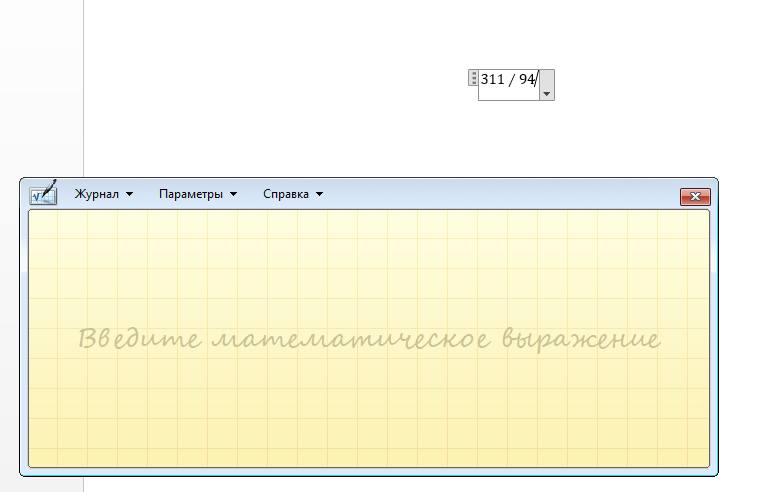
Таким образом можно написать любую формулу, не используя инструменты Ворда.
Вставка дроби в любом месте
Обычно добавление дроби происходит там, где стоит курсор, и перемещать ее по документу можно только, как обычный текст. Чтобы произвести вставку в любом месте документа используют функцию «Текстовое поле», начиная с Word 2013 (в более старых версиях называлась «Надпись»).
Для использования такого метода следует:
- Перейти на панель «Вставка», найти «Текстовое поле» или «Надпись» (в зависимости от версии программы).

- Выбрать окошко «Простая надпись».

- Следует очистить содержимое появившегося элемента.

- Возвращаемся на панель «Вставка» и выбираем значок «Символ» или «Управление», после чего используем стандартную процедуру добавления формулы.

- Чтобы переместить надпись в любое место документа нужно кликнуть правой кнопкой мыши по рамке и двигать ее в любое место после выделения элемента.


Если требуется убрать черную рамку вокруг введенных значений, нужно активировать вставленный элемент, нажать на выделении левой кнопкой мыши и кликнуть на формат фигуры.
Строим графики и диаграммы в MS Word

В разделе «Линии» выбрать – «Нет линий», после чего рамка исчезнет.
Как сделать дробь в Microsoft Word ½
Если вы составляете финансовый отчет в Microsoft Word или Google Докeментах и нужно указать математическую дробь в формулу, то разберем как это сделать.
Как написать дробь в Ворде
В данном руководстве разберем, как из горизонтальной дроби 1/2 сделать автоматически правильную дробь ½, как сделать вертикальную при помощи готовых уравнений. Вы можете ниже сразу скопировать дробь и вставить.
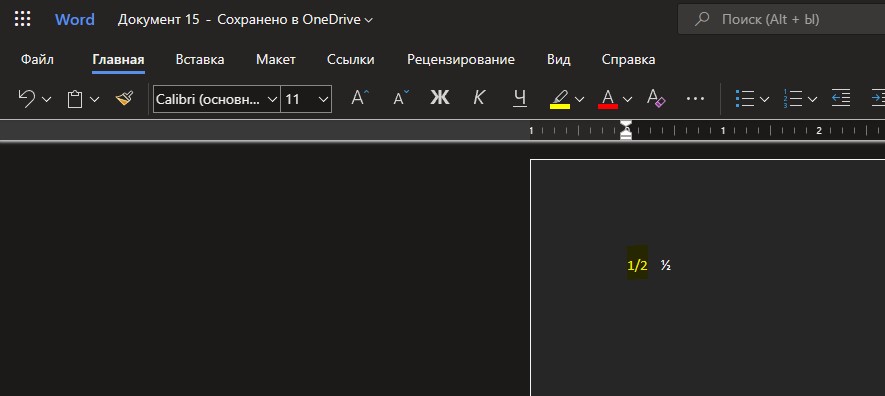
Как автоматически преобразовывать дробь 1/2 в ½
- Напишите 1/2 и нажмите Пробел
- Простая дробь автоматически преобразуется в правильную ½
Не все дроби преобразуются в правильные.
Вставить дробь при помощи символов Windows
Дробь в Word можно вставить в Windows при помощи математических символов . Для этого:
- Выставьте курсор в нужном месте документа Word
- Нажмите сочетание кнопок Win+Ю, чтобы запустить меню символов
- Перейдите во вкладку Символы
- Пролистайте вниз до пункта Математические символы
- Выберите нужный вид дроби

Смешанная дробь или вертикальная
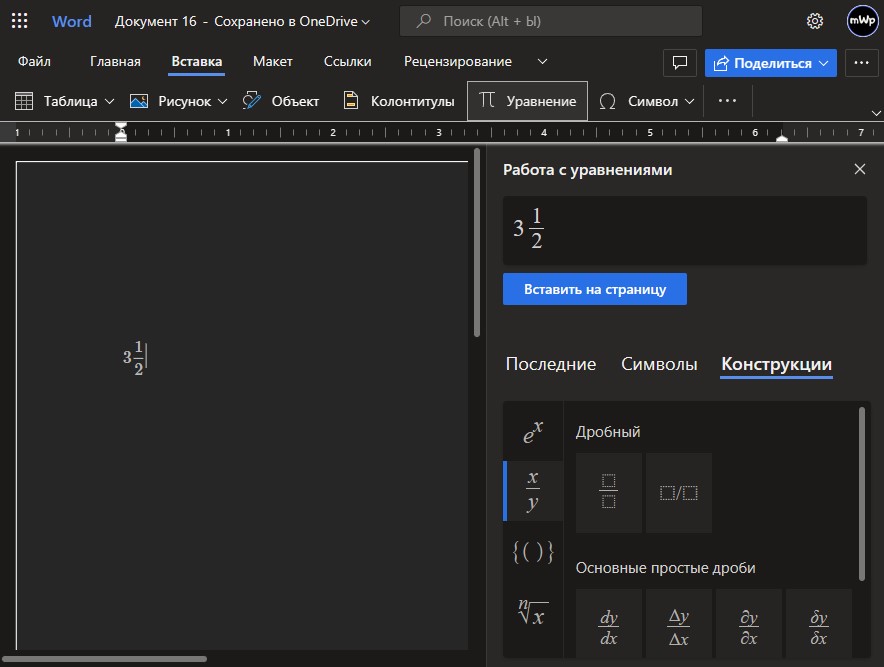
Если нужно число умножить на дробь или нужна вертикальная дробь, то воспользуемся готовым шаблонным уравнением.
- Нажмите на вкладку "Вставка", после чего "Уравнение"
- Откроется боковая панель и перейдите в "Конструкции"
- Выберите нужную дробный и нужный вид дроби
- Выше укажите нужные вам числа
Смотрите еще:
- Как создать график диаграммы в Google Документах
- Как добавить номера страниц в Google Документах
- Как редактировать PDF-файл в Google Документах
- Как перевернуть изображение в Google Документах
- Как сделать две или 3 колонки в Google Документах



