
Каждый студент стремится к получению отличной оценки за курсовую работу. Однако, порой они упускают из виду, что итоговая оценка формируется не только на основе содержания, но и оформления, за которое иногда снимаются дополнительные баллы. Рассмотрим, как грамотно оформить нумерацию в курсовой работе.
Нумерация страниц курсовой по правилам
Каждая кафедра предоставляет методические указания, где изложены правила нумерации страниц, а также рекомендуем ознакомиться со стандартами ГОСТ 7.32-2017 «Отчёт о научно-исследовательской работе». Помощь в правильной нумерации страниц могут оказать как преподаватели, так и студенты старших курсов, которые имеют опыт выполнения аналогичных работ.
- Применять нужно только арабские цифры;
- Учитывать нужно каждую страница, кроме приложений.
Откуда начинать нумерацию в курсовой?
Нумерация курсовой работы стартует с титульного листа, однако номер на нем не указывается. Примером служат книги, где предисловие начинается с третьей страницы, что указывает на то, что титульный лист также был учтен в счете.
Обычно циферка проставляется, но данный вопрос лучше уточнить у преподавателя. Требования к оформлению работ в каждом учебном заведении могут отличаться.
Где ставить нумерацию в курсовой
Обычно нумерация располагается по центру листа, однако иногда могут потребовать разместить номера в другом месте. В любом случае, все необходимые указания вам предоставят на кафедре.
Нумерация страниц курсовой Microsoft Word
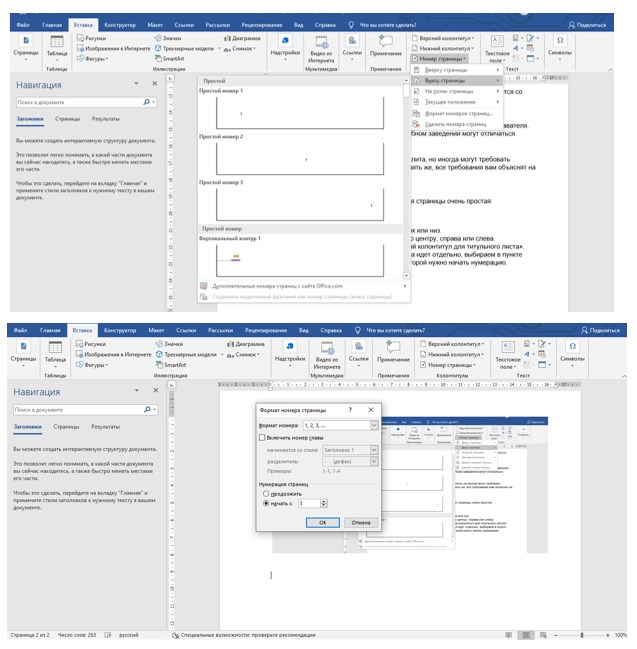
С версии 10 программы Word, опция нумерации страниц стала очень удобной:
- Зайдите на вкладку «Вставка».
- Нажмите «Номер страницы».
- Выберите необходимое положение вверх или низ.
- Выберите расположение на странице: по центру, справа или слева.
- Для титульного листа на вкладке «Конструктор» выбираем «Особый колонтитул для титульного листа».
- Если титульник не в данном документе, а идет отдельно, выбираем в пункте «Формат номеров страниц» цифру, с которой нужно начать нумерацию.

Как убрать нумерацию в приложении курсовой
Чтобы не заморачиваться с этим пунктом, проще делать приложение отдельным документом. Но это не очень удобно: файл может затеряться или не записаться и пр. Поэтому после перед первой страницей приложения заходите на вкладку «Вставка», выбрать пункт «Страницы» и нажать «Разрыв страницы».

Затем выберите номер необходимой страницы и в конструкторе колонтитулов снимите отметку с опции «Как в предыдущем разделе».
Как нумеруют разные части курсовой
В рамках курсовых работ необходимо присваивать номера различным элементам, таким как таблицы, графики, рисунки и диаграммы. Для этого применяются арабские цифры. Нумерация может проводиться как последовательно по всему тексту от начала до конца, так и по главам (например, 1.1, 1.2 в первой главе и 2.1, 2.2 во второй главе). Уточните формат нумерации, который требуется для вашей работы, у вашего преподавателя.
Закажите отчет по практике и получите скидку!
Хотите скидку на отчёт по практике? Сделайте заказ до 30 ноября и получите до 30% скидки.
Как сделать нумерацию страниц в ворде: инструкция для Microsoft Word и Word Online

При написании курсовых, дипломных и других многостраничных работ в Microsoft Word обычно требуется пронумеровать страницы. Стандартно нумерация страниц начинается с первой страницы, но учебные заведения нередко требуют, чтобы на титульной странице не было цифры. «Лента.ру» рассказывает, как правильно это сделать, а также как изменить формат нумерации в документе.
Как пронумеровать все страницы
Нумерация страниц позволяет создать оглавление и быстрее найти нужную страницу в объемных документах.
В Microsoft Word
Чтобы открыть меню, в котором можно задать нумерацию, дважды кликните по колонтитулу — пространству в самом верху (там находится верхний колонтитул) или или в самом низу (где расположен нижний колонтитул) страницы. Либо нажмите кнопку «Вставка» и выберите раздел «Колонтитулы». Затем откройте вкладку «Номер страницы», которая расположена вверху справа.

Там можно выбрать, где именно будет располагаться номер страницы. Microsoft Word предлагает четыре варианта размещения: вверху, внизу, на полях или текущее положение. При этом каждый из них предлагает еще большое количество вариантов внешнего вида и расположения самих номеров. Например, можно сделать так, чтобы номер появился слева, справа или по центру верхнего или нижнего колонтитула, а Выбрать, как именно он будет выглядеть: обычный, крупный, курсивом, в кружке или прямоугольнике и так далее.

После выбора нужного варианта нумерации каждый лист документа будет пронумерован. Чтобы завершить настройку и сохранить внесенные изменения необходимо закрыть окно колонтитулов. После этого нумерация будет появляться автоматически на каждой новой странице.
В Word Online
Этой версией ворда пользуются многие, так как часто сохранять и редактировать документы удобнее в онлайн-формате. Особенно, если нужно дать доступ к просмотру или редактированию другим.
Работа в онлайн-версии не сильно отличается от работы в стандартном приложении, но разница все же есть. Например, двойной клик по колонтитулу не откроет меню автоматической нумерации, но позволит перейти к нему через кнопку «Параметры» или написать там что-то самостоятельно. Чтобы пронумеровать все страницы:
Нумерация со второй страницы
При написании многих курсовых и дипломных работ часто требуется сделать нумерацию страниц без титульного листа. При этом в зависимости от требований конкретного учебного заведения, нумерация на следующей странице должна начинаться либо с 1, либо с 2. Рассказываем, как убрать номер с первой страницы документа.
В Microsoft Word

В этом случае на титульном листе вашего документа не будет номера, а первой цифрой станет 2. Для того чтобы нумерация на второй странице начиналась с единицы:
- Откройте документ и в верхнем меню откройте на раздел «Вставка».
- Откройте раздел «Номер страницы» и выберите «Формат номеров страниц».
- В открывшемся меню найдите раздел «Нумерация страниц»
- Выберете опцию «Начать с:» и поставьте цифру 0 вместо 1.
В результате номера на первой странице не будет, а на втором листе начнется нумерация с единицы
В Word Online
Автоматическая нумерация начнется с цифры 1 на второй странице. Если вам нужно, чтобы первой цифрой была 2, проигнорируйте пятый шаг в инструкции выше.
Нумерация с третьей страницы
В Microsoft Word



В Word Online
Как сделать нумерацию страниц типа «Страница X из Y»
Такая нумерация страниц покажет пользователю, на какой странице из общего их числа он сейчас находится. Чтобы пронумеровать так документ в Microsoft Word:

В Word Online посмотреть общее количество страниц можно, нажав комбинацию Ctrl + Shift + C.
Как изменить формат нумерации
В Microsoft Word можно пронумеровать страницы не только арабскими, но и римскими цифрами, а также латинскими буквами. Для этого:



