
Перед началом работы необходимо установить параметры в соответствии с ГОСТом (поля, абзацы, формат бумаги, ориентация и разметка). Шрифт и размер отдельных слов или предложений можно изменить во время написания текста.
Шрифт и межстрочный интервал
При подготовке различной документации следует руководствоваться нормами ГОСТ 2.105-95 и 7.32-2001. Создание студенческих и школьных работ (таких как рефераты, курсовые и дипломные проекты) предполагает использование стандартных шрифтов для текста: Times New Roman, 14 пт. Разрешается применение других шрифтов в зависимости от специфики документа:
| Times New Roman | От 12 |
| Verdana | 12-13 |
| Calibri | 12 |
| Arial | 12-13 |
Следует учитывать, что для основного текста рекомендован шрифт размером 14 кеглей; для сносок, подписей к изображениям, диаграммам и графикам в тексте применяют 12 пт.
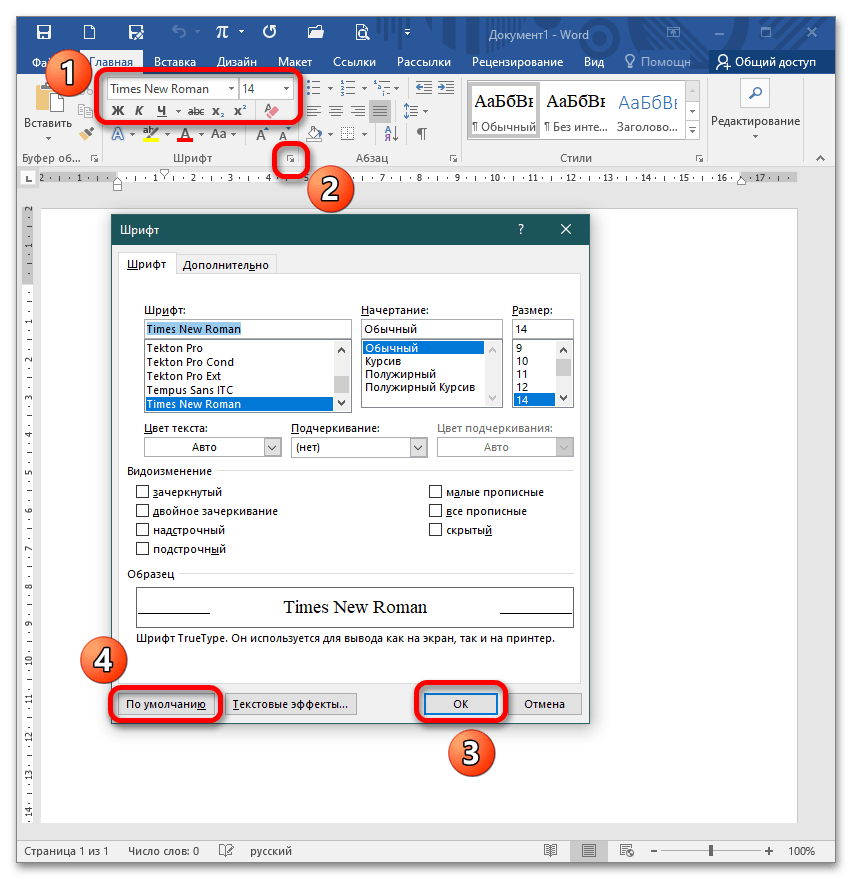
Чтобы настроить шрифты, вы можете открыть диалоговое окно или использовать панель инструментов. В диалоговом окне выберите нужные параметры в предлагаемых разделах и нажмите «ОК». Если хотите сохранить данные настройки на будущее, нажмите «По умолчанию». Это избавит вас от необходимости вводить значения каждый раз, позволяя использовать заданные параметры в качестве шаблона. Кстати, в окне «Шрифт» имеется возможность настройки параметров в расширенном режиме.
Поля и отступы
Межгосударственный стандарт предусматривает стандартные поля для любого документа:
| Верхний | 2 см |
| Нижний | 2 см |
| Левый | 3 см |
| Правый | 1 см |

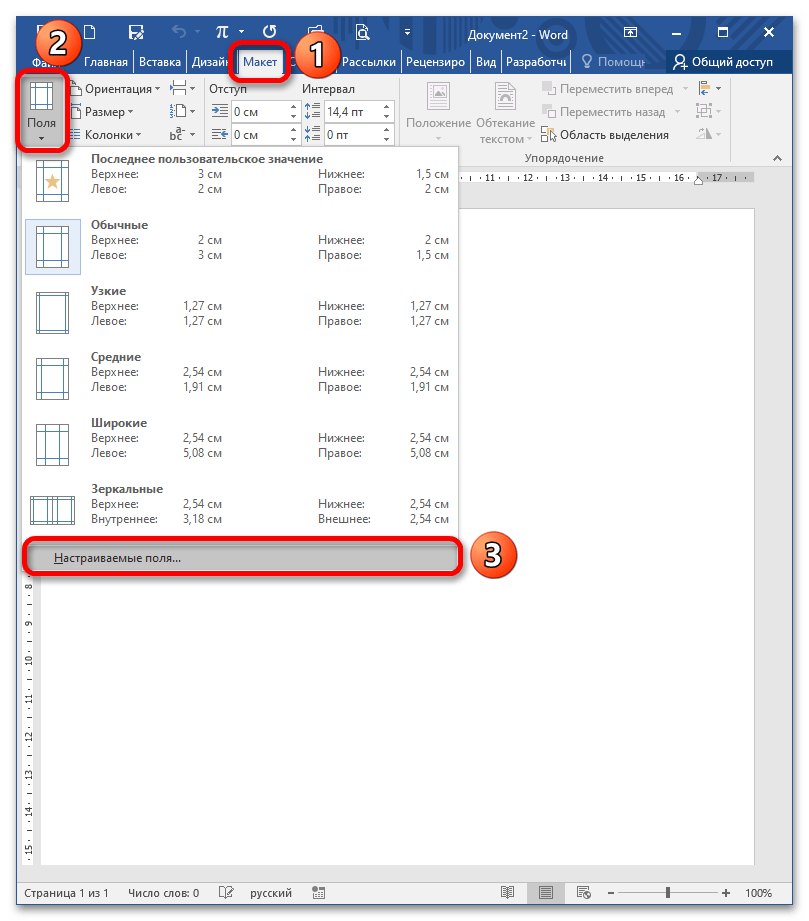
Для того чтобы открыть окно «Настройки страницы», дважды щелкните по линейке или перейдите в раздел «Макет» и разверните пункт «Поля». Вы можете выбрать один из предложенных вариантов или нажать на «Настраиваемые поля» и изменить значения в соответствии с требованиями вашей научной работы.
Красная строка представляет собой отступ слева длиной 1,25-1,27 см, который обычно располагается в начале абзаца. Эту настройку можно выполнить, перемещая ползунок на линейке или через окно «Абзац». Кроме того, регулируются отступы перед и после абзаца, а также межстрочный интервал (по умолчанию он составляет 1-1,5 строки, но может увеличиваться до 2, если при подготовке материала к печати или отображению на экране масштаб значительно уменьшается).
Важный параметр при оформлении документа — установка опции «Выравнивание текста». Она доступна на панели инструментов и в диалоговом окне «Абзац», Вы можете воспользоваться горячими клавишами. «Выравнивание текста» позволяет красиво оформить текст без рваных краев. По ГОСТу требуется выравнивание по ширине, т.е. растягивание заданного массива текста от левого края до правого.
Оформление заголовков и подзаголовков
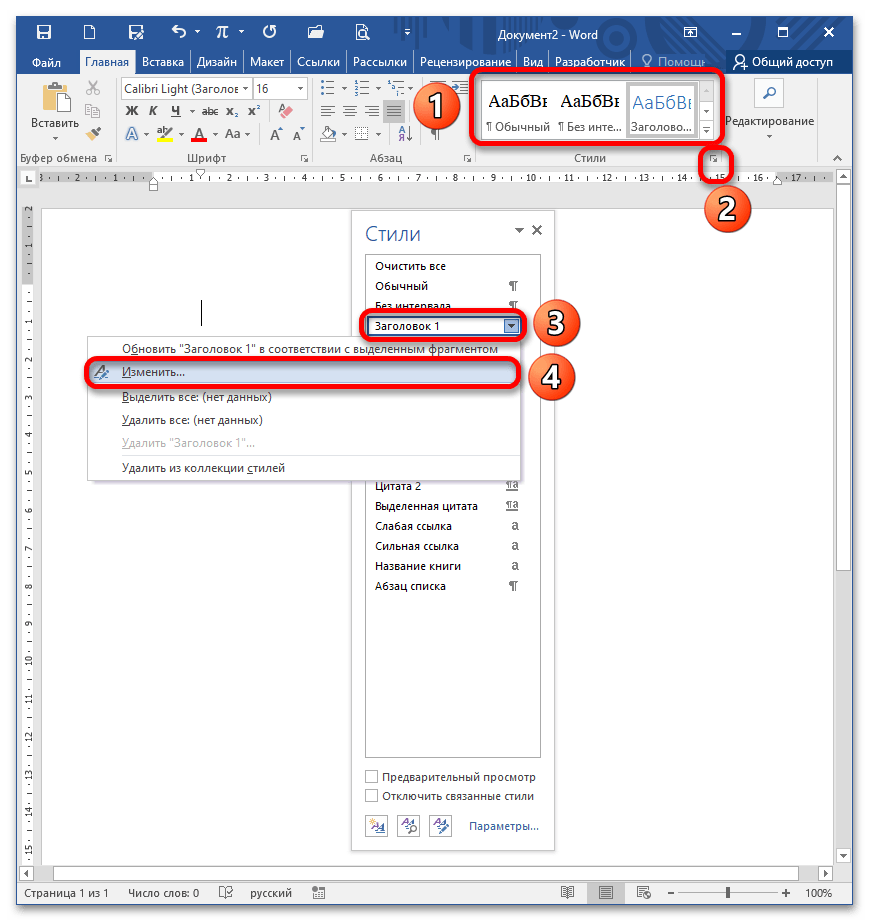
Согласно межгосударственным стандартам, названия разделов работы размещаются по центру строки, а точка в конце предложения не ставится. Перед и после заголовков глав и меньших подразделов оставляется тройной интервал. Все параметры отступов для заголовков и подзаголовков можно настроить с помощью контекстного меню.
В процессе подготовки работы следует учитывать несколько требований:
- нумерация разделов и подразделов происходит по всему документу;
- недопустимо оставлять пустые строки вместо заглавия;
- заголовок нумеруется по порядку, подзаголовок включает номер главы и порядковый номер;
- точки не проставляются после нумерации частей;
- если заглавие раздела состоит из двух частей, между ними ставится точка;
- обозначение каждого пункта пишется с новой строки и с большой буквы (иногда допускается написание заголовков прописными буквами);
- перенос слов запрещен;
- в нумерацию разделов не включаются введение, заключение, список литературы.
В соответствии с нормами ГОСТ, каждый новый раздел начинается с отдельной страницы, что подразумевает использование разрыва. Это необходимо для четкого разделения частей и предотвращения путаницы в тексте при его редактировании. Разрыв, созданный с помощью инструментов Word, позволяет переместить целый блок на одну страницу, в отличие от неправильно оформленного документа, где разрыв создается нажатием клавиши Enter, что приводит к случайному смещению текста.

Нумерация
Все листы в документе нумеруются, за исключением титульного, однако с него начинается нумерация. По стандарту номер в виде арабского числа проставляется в середине нижнего колонтитула без точки. Чтобы пронумеровать документ, перейдите в меню «Вставка» – блок «Колонтитулы» – «Номер страницы».

Также нумеруются картинки, таблицы и графики/диаграммы. Графическое отображение информации, как и подписи к ней, центрируются. Если изображение нормального размера, необходимо пропустить по одной строке до и после картинки. Если рисунок небольшой, допустимо его нахождение справа от текста с соблюдением пропуска в 0,5 см.
Оформление страниц в Word


Отступы в Word позволяют регулировать положение текста на странице.
Отступы настраиваются с помощью ползунков, расположенных на линейке:

На линейке находятся ползунки, регулирующие:
Также настроить отступ можно на вкладке Макет в группе Абзац, указав соответствующие значения:
В этом видео-уроке мы рассказали о настройке отступов в абзацах при работе в Microsoft Word:
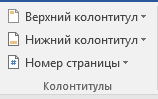
Каждый из пунктов содержит предустановленные варианты, а Возможность создать собственный колонтитул.
Границы текста в Word
По-умолчанию, работа с текстом в Word осуществляется на белом листе. При желании, вы можете добавить на этот лист границы.
Для этого нужно открыть вкладку Конструктор (прошлое название – Дизайн) и кликнуть на кнопку Границы страниц.
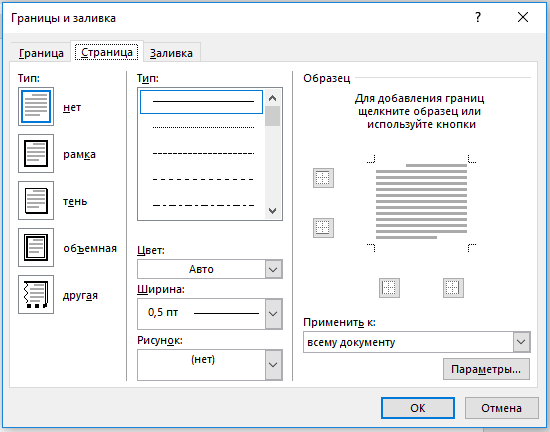
В появившемся окне выберите необходимые настройки и нажмите OK.
Подложка в Word
Для того, чтобы добавить к документа подложку, необходимо перейти на вкладку Конструктор (ранее – Дизайн) и нажать кнопку Подложка.
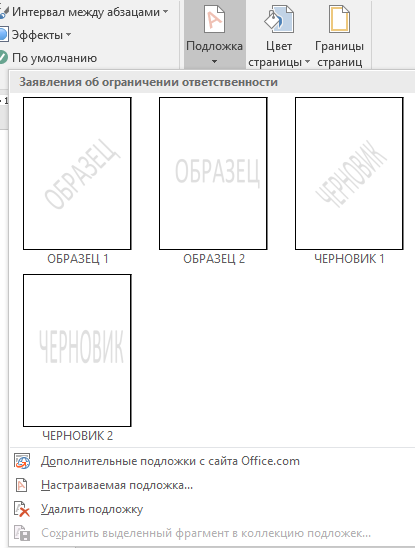
В открывшемся окне вы можете выбрать один из предложенных вариантов или работать с настраиваемой подложкой, создавая ее под собственные нужды.
Цвет страниц в Word
По-умолчанию, работа с текстом в Word осуществляется на белом листе. При желании, вы можете изменить цвет листа.
Для этого необходимо перейти на вкладку Конструктор (ранее – Дизайн) и нажать кнопку Цвет страницы.

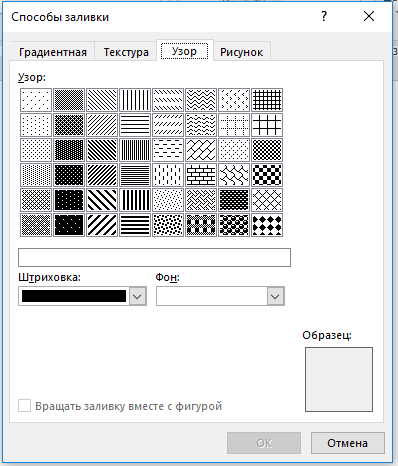
В появившемся окне вы можете выбрать один из предложенных цветов, открыть палитру (Другие цвета) или настроить цвет страницы более креативно, задав:
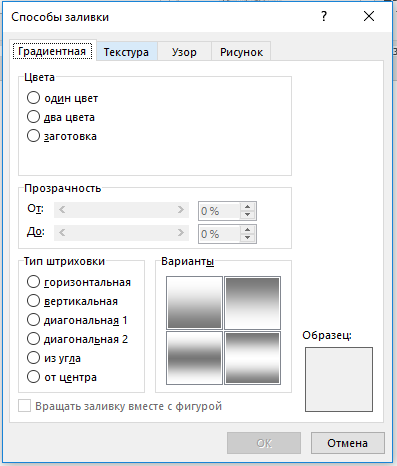
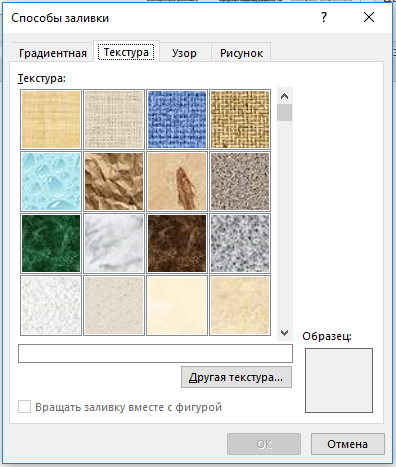

Буквица в Word
Word позволяет добавить буквицу (первая заглавная буква) к тексту.

Для добавления буквицы необходимо поставить курсов внутри абзаца, перейти на вкладку Вставка и выбрать один из вариантов, доступных при нажатии кнопки Добавить буквицу:

В этом видео-уроке мы рассказали о том, как в Word настроить красивое оформление текста с помощью буквицы:
График ближайших групп:



