
если сохранить документ как PDF, в созданном автоматически оглавлении названия разделов будут как гиперссылки, а В этом PDF можно автоматически сделать закладки для упрощения навигации. Подробнее о PDF здесь.
Составление заявки
Закажите издание книги у нас
Ваше сообщение отправлено. Скоро ответим
Создание структуры документа
Создание структуры документа выполняется в режиме структуры. Войдите в режим через меню «Вид» — «Структура».

В режиме «Структура» устанавливайте курсор на заголовках и определяйте каждому заголовку свой уровень. Ворд будет форматировать заголовки как-то по своему настроению. Не обращайте на это внимание. Форматирование измените потом. В режиме структуры только распределите заголовки по уровням.
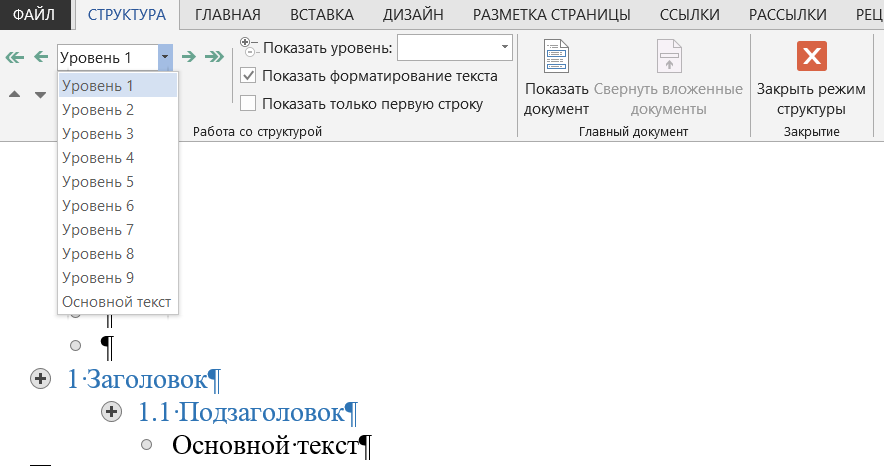
После создания структуры документа закройте режим структуры.
Настройка стилей заголовков
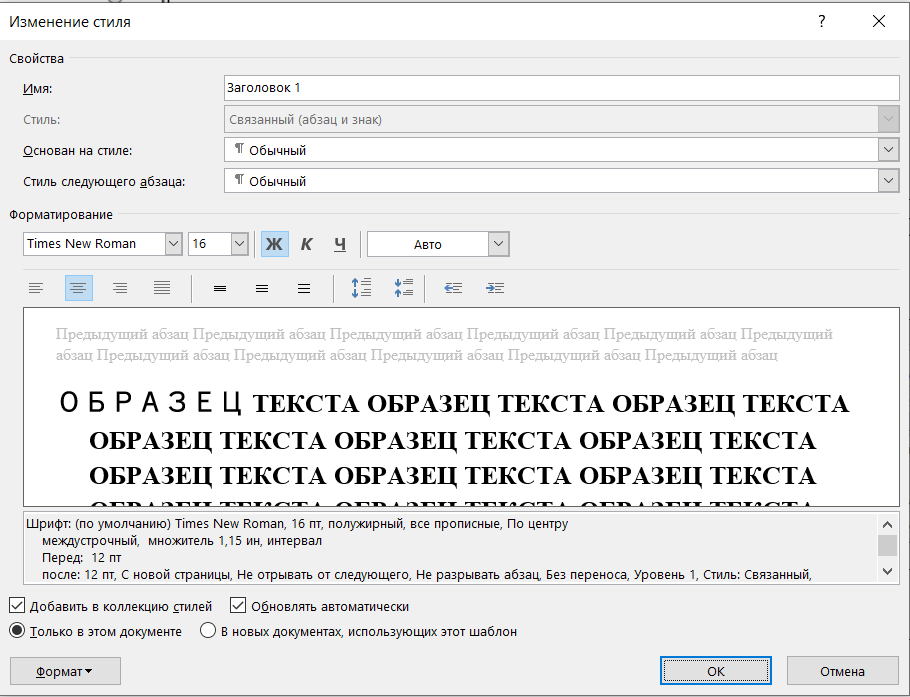
В меню «Главная» — «Стили» настройте по очереди стили заголовков 1-2-3 уровней. Для этого щелкните правой кнопкой мыши по заголовку, выберите "Изменить", задайте настройки, нажмите ОК.

Например, для заголовков первого уровня можно установить следующие настройки.
Составление заявки
Закажите издание книги у нас
Ваше сообщение отправлено. Скоро ответим
Подробнее о настройках заголовков здесь
Форматирование заголовков с использованием стилей
Откройте Навигация — Заголовки (CTRL+f). Выбирайте по очереди заголовки и назначайте им стили: клик на заголовке в навигации — клик на стиле в меню Стили.
Форматирование заголовков без использования стилей
Этот способ удобен для небольших книг с малым количеством заголовков.
После создания структуры. Откройте Навигация — Заголовки (CTRL+f). Выберите заголовок первого уровня, настройте его формат.
В меню Главная нажмите Формат по образцу. С помощью навигации перейдите на следующий заголовок первого уровня, выделите его полностью. Формат скопируется.
Для лучшего контроля выделения включите непечатаемые символы (Главная — Отобразить все знаки или ctrl+*).
При копировании стилей выделяйте весь заголовок вместе с символом конца строки.
Примеры форматов заголовков
При наборе на формат А4
TNR16, полужирный, все прописные, без абзаца, по центру
TNR16, полужирный, как в предложении, без абзаца, по центру
TNR14, полужирный, как в предложении, абзац как в тексте, по левому краю
TNR14, курсив, как в предложении, абзац как в тексте, по левому краю
Структура документа Word
Документ Word может состоять из нескольких разделов. Больше одного раздела создается в том случае, если разные части документа должны различаться параметрами раздела, к которым относятся:
· размер и ориентация листа бумаги;
· поля на листе бумаги;
· расположение и тип колонтитулов;
· число колонок и т. д.

Чтобы создать раздел, необходимо поставить курсор в начало нового раздела и с помощью кнопки Разрывы на вкладке «Разметка страницы» выбрать необходимый тип раздела (со следующей страницы, с текущей страницы, с четной страницы, с нечетной страницы), а далее установить переключатели с характеристиками раздела (см. рис.2).


Основные параметры раздела задаются в диалоговом окне Параметры страницы, которое можно вызвать нажав на кнопку группы «Параметры страницы».
Откройте диалоговое окно «Абзац». В окне Абзац имеются две закладки: Отступы и интервалы, Положение на странице.
Формат абзаца включает такие параметры
1. Способ выравнивания (влево, вправо, по центру, по ширине);
2. Отступ в первой строке абзаца (отступ, выступ, нет);
3. Ширину и положение абзаца на странице, устанавливаемое отступами абзаца слева и справа относительно полей страницы;
4. Интервалы – межстрочное расстояние и расстояние между смежными абзацами (перед, после абзаца).
5. Уровень текста – основной текст или Уровень1, Уровень 2, ……Уровень 9. Это свойство абзацов позволяет определить структуру текста – определить заголовки глав, параграфов, разделов и т.д. Если эта информация задана, то можно быстро собрать оглавление документа, а также
Маркер конца абзаца “¶” хранит всю информацию о форматировании абзаца.
В окне Отступы и интервалы можно задать форму абзаца и его расположение относительно полей документа.
Для установки абзацных отступов удобно использовать бегунки на горизонтальной линейке

Абзац можно отформатировать по образцу другого абзаца, установив курсор в абзац-образец, затем нажав кнопку Формат по образцу, которая расположена на вкладке Главная в группе Буфер обмена, и переведя курсор в нужный абзац.
Выравнивание левой и правой границ абзаца вдоль вертикальных полей страницы можно выполнить с помощью кнопок инструментов — По левому краю  , По центру
  , По правому краю
  , По ширине
  . При этом курсор должен находиться внутри абзаца.
ЗАДАНИЕ 1. Наберите следующие абзацы и прмените к ним форматирование, которое описано в каждом абзаце.
Первый абзац имеет нулевой отступ слева и справа от полей страницы, а первая строка с отступом 1.25 см от левой границы текста. Междустрочный интервал — полуторный.
Второй абзац имеет отступ слева (-0.5) см, отступ справа 3 см, в первой строке отступ отсутствует. Междустрочный интервал — точно 10 пт, задан в пунктах (пункт – 1/72 дюйма).
Третий абзац имеет отступ слева 2 см, отступ справа 1.5 см, в первой строке выступ 1 см. Междустрочный интервал – множитель 2.
В четвертом абзаце отступы и междустрочный интервал такие же, как в первом абзаце, но задан интервал перед абзацем 6 пт, после абзаца 12 пт.
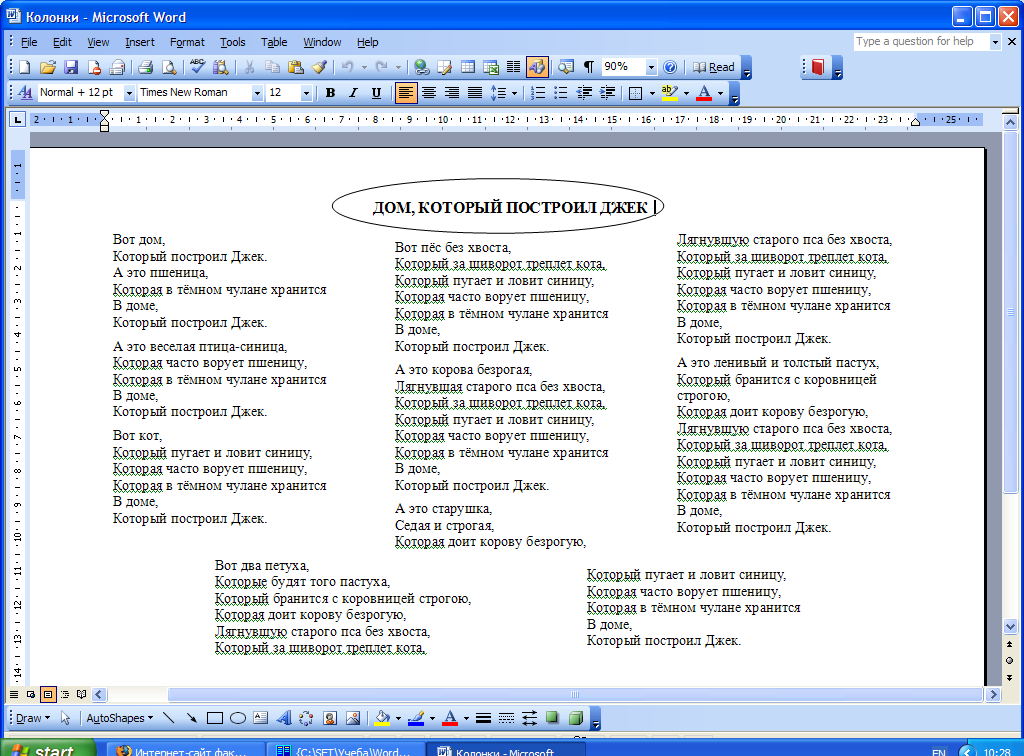
Многоколоночный текст представляет собой ОТДЕЛЬНЫЙ РАЗДЕЛ в документе. Начало и конец раздела указываются как было описано выше, где рассматривался вопрос о понятии раздела.

Затем внутри образовавшегося раздела выполняется форматирование по колонкам с помощью инструментальной кнопкой Колонки , которая расположена на вкладке «Разметка страницы».
Пример многоколоночного текста.
А вслед за колонками текст опять должен стать широким. Да, теперь я запомню, как готовить многоколоночный текст!
Контрольные вопросы и задания
1. Для чего выполняется выравнивание абзаца?
2. Продемонстрируйте умение пользоваться линейкой для настройки формата абзаца.
3. Как убедиться в том, что многоколоночный текст действительно находится в отдельном разделе?
Структура страницы word


После установки пакета Microsoft Office, делаем небольшие настройки для удобного доступа к основным приложениям. Для этого заходим в меню ПУСК, ищем в программах папку с названием «Microsoft Office», кликаем по ней левой клавишей мыши. Далее кликаем правой кнопкой мыши по нужной вам программе. В появившемся меню выбираем пункт «Отправить», далее «Рабочий стол (создать ярлык)». Если вы все сделали правильно, то на рабочем столе должен появиться ярлык с нужной программой.
Так как в этой статье мы разбираем Microsoft Word, то проделываем все вышесказанные операции на его примере. Кликаем два раза левой клавишей мыши по значку для запуска программы. В итоге должны получить следующею картину:

Мы открыли новый документ Word. Рассмотрим, из чего он состоит:
1. Рабочая область.
Белый лист, макет стандартного листа для написания текста, составления таблиц, вставки изображений.
2. Шапка документа.
— значок запущенной программы.
— панель быстрого доступа. Предназначена для выполнения операций связанных с документом. Следует отметить следующие пункты: Создать (создание нового документа), сохранить (для быстрого сохранения документа и сохранения изменений), отменить и вернуть (для отмены или возврата действий при работе в документе).

— кнопки управления приложением. Стандартный набор управления – свернуть, развернуть, закрыть.
3. Панель инструментов. Имеет вкладки для удобной навигации. Каждая вкладка имеет свою панель инструментов для работы с документом. Для работы нам потребуется изучение следующих вкладок:
— файл. Основной инструмент для работы с программой: сохранение документа, открытие документа, печать, настройка самой программы.
— Главная. Основные инструменты для работы с текстом. Имеет следующие блоки:
/буфер обмена. Для хранения информации и последующего ее размещения.
/шрифт. Работа со шрифтом.
/абзац. Определяет различные интервалы в тексте, отступы, табличное отображение, нумерацию.
/стили. Готовые шаблоны оформления документов.
/редактирование. Навигация по редактированию. В большинстве случаев применяется в работе с большим объемом текста.
— вставка. Предназначена для вставки изображений, таблиц и их редактирования.
— разметка страниц. Вкладка имеет инструменты для работы непосредственно с самим документом. Его размерами, областями печати. Редактирование фона страницы.
— вид. Осуществляет функцию настройки внешнего отображения рабочей области.
Пользователи, не имеющие опыт работы в Microsoft Word. Впервые открывая новый документ, приходят в замешательство от многообразия различных инструментов для работы. При правильной настройке данной программы вы никогда не будите путаться в этой путанице. Четкое знание структуры страницы word, расположения всех функций программы даст вам повышение производительности при работе на компьютере. Особенно это важно для людей, чья работа тесно связана с компьютером и в частности с текстовыми документами.
Мы рассмотрели структуру страницы word, основные вкладки необходимые для работы с Microsoft Word, какой функционал они несут и изучили навигацию в программе. В дальнейших статьях мы будем останавливаться на каждой отдельной вкладке, и разбирать все инструменты и их работу на практике.
Желаю Вам удачи, до встречи в следующих статьях!
Как вам статья?



