
Рамка для реферата − это элемент оформления страниц, к которому предъявляются строгие требования по оформлению.
Рамка состоит из самой рамки и таблицы внизу страницы, которую заполняют информацией. Таблица называется штамп.Оформление рамок регламентируется ГОСТ 2.301-68 «Единая система конструкторской документации. Форматы», а оформление штампа − ГОСТ 2.104-68 «Единая система конструкторской документации. Основные надписи».
Способы создания рамок для реферата
Нарисовать рамку можно в Word или в векторном редакторе, например, в AutoCad. Также можно скачать готовые шаблоны рамок.
При создании рамки вручную важно выбрать твердый карандаш хорошего качества. Некоторые предпочитают твердо-мягкий, но первый оставляет меньше помарок на листе и четкую линию рамки. После того, как точками проставляются отступы от краев страницы листа формата А4, соединяют сплошной чертой. Затем приступают к штампу, там будет заполнена основная информация о чертеже: наименование, масштабные ограничения, экспликации, данные об изображенной детали (рисунок 1).
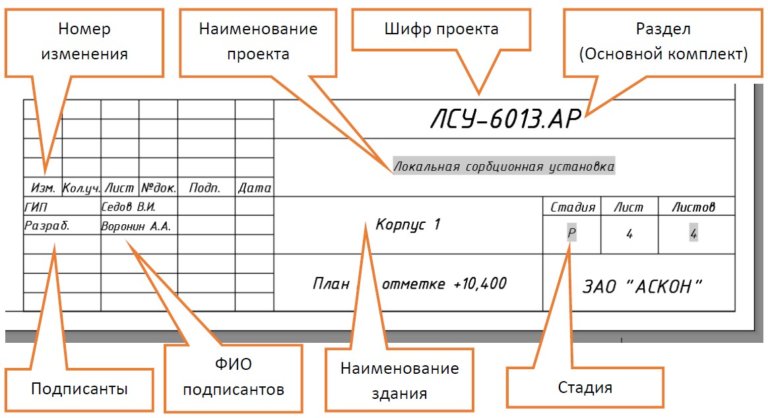
Рисунок 1. Основная информация о чертеже
Размер штампа на чертеже должен строго соответствовать стандартам, предусмотренным ГОСТом (рисунок 2).
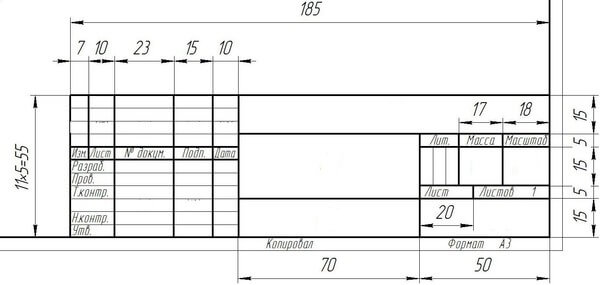
Рисунок 2. Размер штампа на чертеже
Как сделать рамку для реферата в Ворде
1) Разбить реферат в Ворде на разделы с помощью функции «Разрыв страницы». Это требуется для получения разных штампов на титульнике и в основной части. Заходим в раздел «Разметка страницы», открываем «Разрывы», выбираем «Следующая страница» (рисунок 3).
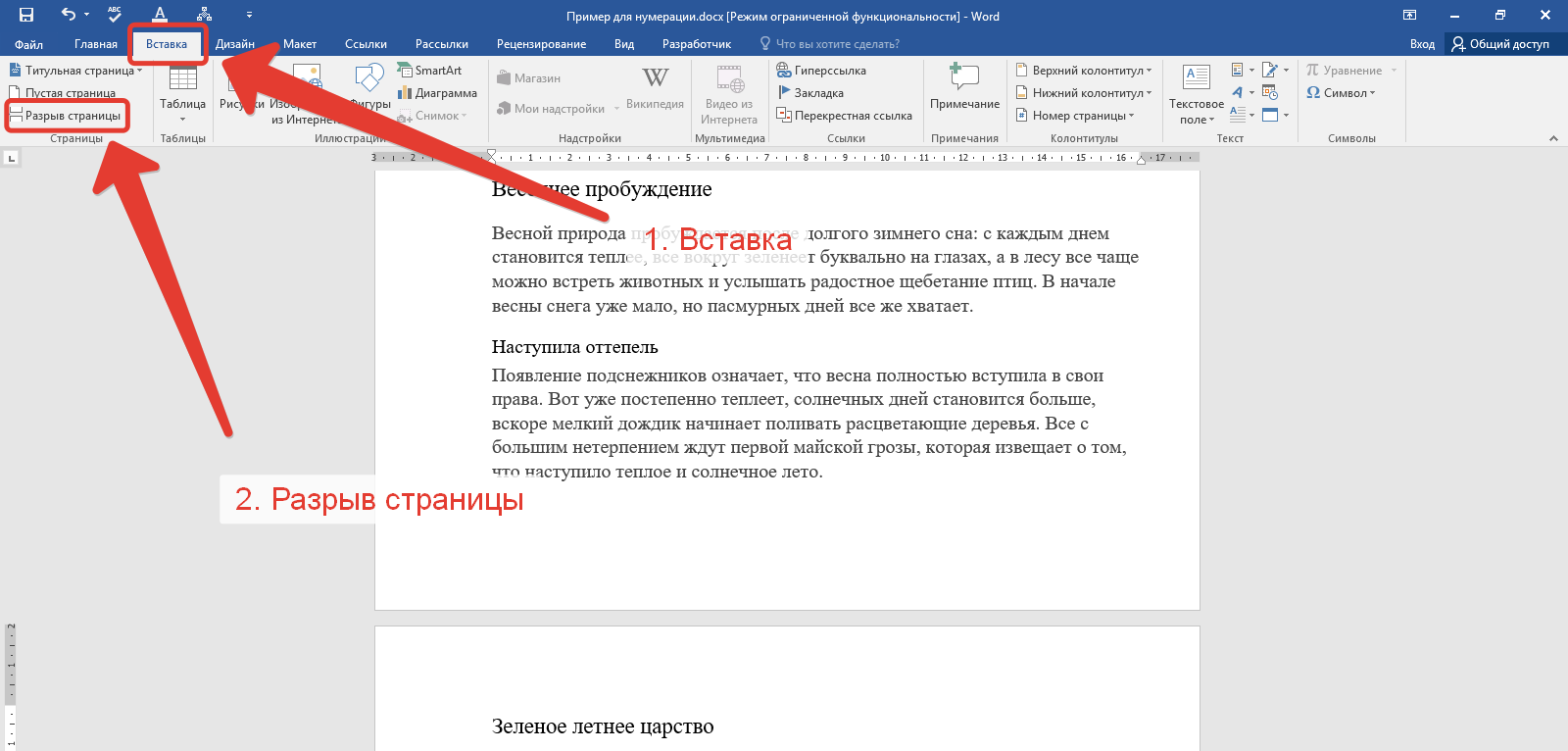
Рисунок 3. Раздел «Разметка страницы»
2) Рамки должны размещаться не на всех листах реферата, поэтому на них отключаем колонтитул. Чтобы это сделать, нужно перейти во вкладку «Вставка» и раскрыть список «Нижний колонтитул». Затем переходим в «Изменение нижнего колонтитула» и отключаем функцию (рисунок 4).
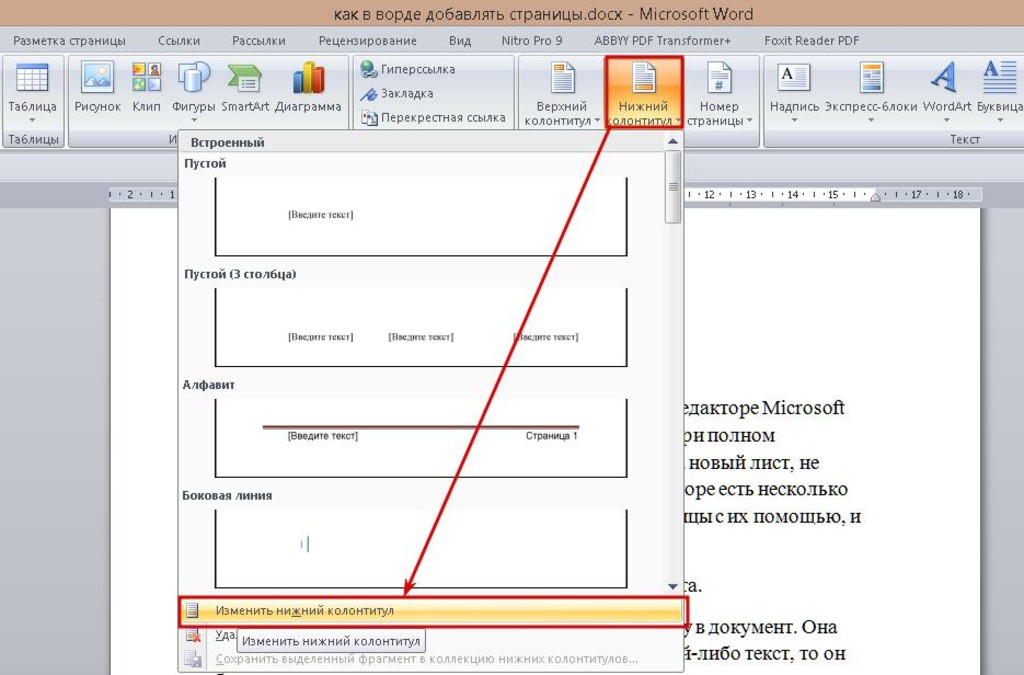
Рисунок 4. «Изменение нижнего колонтитула»
3) Настройка полей. Они настраиваются в разделе «Разметка страницы». Выбирается вкладка «Поля», затем «Настраиваемые поля». Сверху, снизу и справа от края листа делает отступ в 5 мм, слева – 20. Выставляем такие настройки:нижнее – 0,6 см, верхнее – 1,4, левое – 2,9, правое – 1,3.
4) Чтобы добавить рамку, обращаемся к «Разметке страницы», функция «Границы». Кликаем на «Рамку» и нажимаем «Применить к этому разделу». Ставим галку «Всегда впереди» и жмем «Oк» (рисунок 5).

Рисунок 5. Отметка «Всегда впереди»
5) В колонтитулах ставится нулевое значение, а в меню «Вставка» создается таблица 9х8. Теперь важно привести штамп к нужному виду. Выделите ячейки по нижней границе листа и задайте высоту в 0,5 см, ширину каждого столбца, исходя из следующих значений: 1 – 0,7; 2 – 1; 3 – 2, 3; 4 – 1,5; 5 – 1; 6 – 6,77; 7 – 1,5; 8 – 1,5; 9 – 2 см. Ластиком удалите ненужные линии.
6) Если вставлять готовую рамку, то при выборе важно учесть несколько нюансов:
- лучше отобрать штампы в формате колонтитулов – это не потребует перепечатывания данных;
- соблюдайте форматирование, чтобы ваш текст был не только красивым, но и грамотным;
- все рамки в сети имеют вид шаблонов, поэтому после скачивания не нужно их редактировать.
Делаем автоматическую нумерацию страниц
1. В меню «Вставка» выберите команду «Номер страницы» (рисунок 6).

Рисунок 6. Команда «Номер страницы»
2. Выбрать поле «Формат номеров страниц» (рисунок 7).
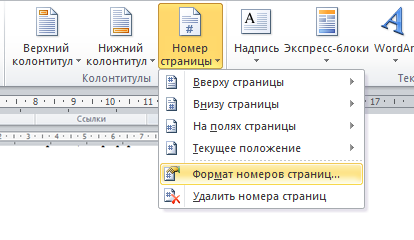
Рисунок 7. Поле «Формат номеров страниц»
3. Исходя из требований учебного заведения, выбрать, с какой страницы будет начинаться нумерация. Если нумерация должна начинаться с первой страницы, то в поле «начать с» оставляем цифру 1. В том случае, если необходимо проставить номера со второй страницы, то ставим цифру 2. Если нумерация идет с третьей страницы, то выбираем цифру 3 (рисунок 8).

Рисунок 8. Формат номера страницы
4. В поле «Положение» укажите расположение номеров страниц (внизу или вверху страницы). Далее в поле «Выравнивание» выбрать «по центру», «по левому краю» или «по правому краю» (рисунок 9).
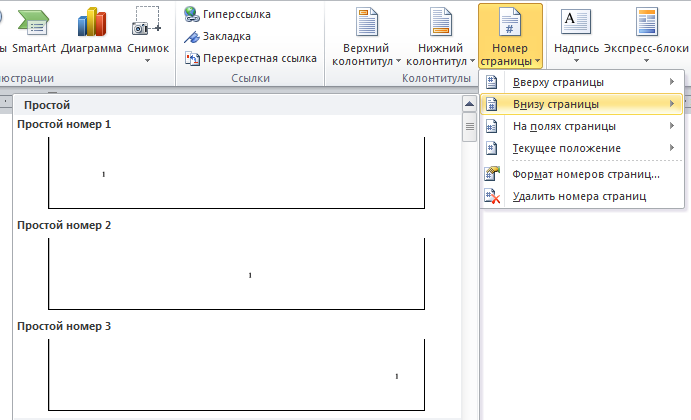
Рисунок 9. Поле «Выравнивание»
5. Поскольку согласно ГОСТу, номер на титульном листе не ставится, в разделе «Конструктор» поставить галочку на «Особый колонтитул для первой страницы» (рисунок 10).

Рисунок 10. «Особый колонтитул для первой страницы»
Примеры готовых шаблонов рамок для реферата

Рисунок 11. Образец рамки А4 с малым штампом
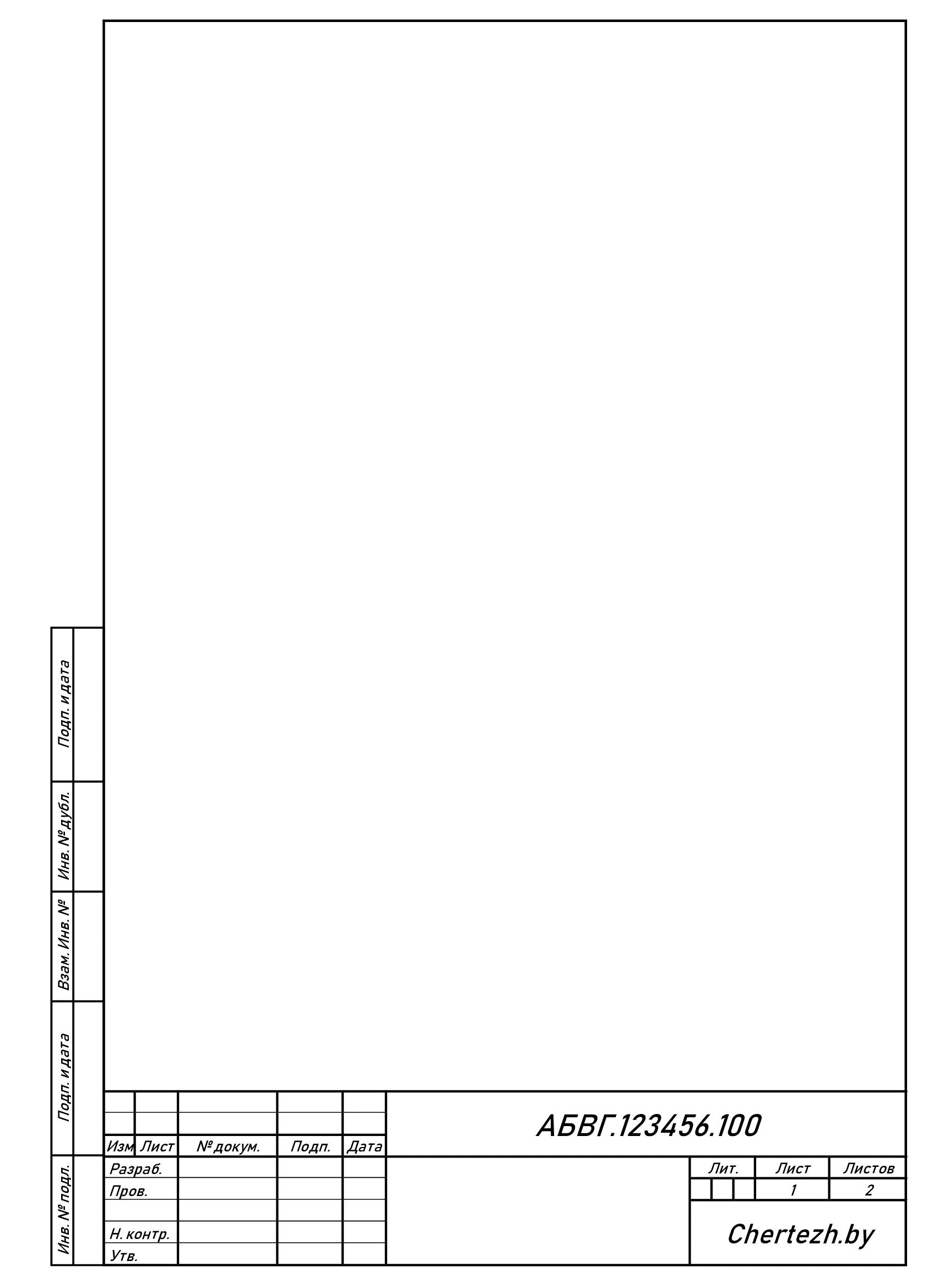
Рисунок 12. Образец рамки А4 с дополнительными графами

Рисунок 13. Образец рамки А4 с дополнительными графами
Ответы на вопросы
Что такое рамка для реферата?
Рамка для реферата − это элемент оформления страниц, к которому предъявляются строгие требования по оформлению.
Какими ГОСТами регламентируется оформление рамок в реферате?
Оформление рамок регламентируется ГОСТ 2.301-68 «Единая система конструкторской документации. Форматы», а оформление штампа − ГОСТ 2.104-68 «Единая система конструкторской документации. Основные надписи».
Как сделать рамку в реферате?
Рамку можно нарисовать вручную, можно сделать в Word или в векторном редакторе, например, в AutoCad. Также можно скачать готовые шаблоны рамок.
Как сделать рамку в ворде на титульный лист

Microsoft Word предоставляет довольно широкие возможности для форматирования и оформления текста в документах. Одним из вариантов последнего может являться рамка, и именно о ее создании мы расскажем сегодня.
Создание рамки в Ворде
Существует всего один задокументированный разработчиками Microsoft способ добавления рамки в документ Word, однако если дать волю фантазии, можно найти еще пару-тройку альтернативных решений, предоставляющих несколько более широкие возможности оформления и настройки. Рассмотрим все их подробнее.
Способ 1: Границы страниц
Начнем с наиболее простого и очевидного метода создания рамки в Ворде, обратившись для этого к разделу настройки границ страницы.


- В правой части окна вы можете выбрать тип, ширину, цвет рамки, а также рисунок (этот параметр исключает другие надстройки для рамки, такие как тип и цвет).


Большинству пользователей будет достаточно возможностей стандартного средства добавления рамок в Word, однако есть и другие методы.
Способ 2: Таблица
В Microsoft Word можно создавать таблицы, заполнять их данными и оформлять, применяя к ним различные стили и макеты. Растянув всего одну ячейку по границам страницы, мы получим простую рамку, которой можно придать желаемый внешний вид.


- Стили таблиц. В данной группе инструментов можно выбрать подходящий стиль оформления и цветовую гамму. Для этого просто примените к таблице один из множества доступных шаблонов.


Способ 3: Фигура
Аналогично таблице размером в одну ячейку, для создания рамки в Word можно обратиться к разделу вставки фигур. К тому же возможности их оформления, предоставляемые программой, куда более широкие.


Узнать более подробно о вставке и изменении фигур в Word можно из отдельной статьи на нашем сайте, в которой рассказывается в том числе и об оформлении этих элементов.
Способ 4: Текстовое поле


Надписи, добавленные в документ таким образом, можно поворачивать и переворачивать, а также изменять их, используя встроенные в Ворд стили.
Печать документов с рамками
В тех случаях, когда документ с созданной в нем рамкой требуется распечатать на принтере, можно столкнуться с проблемой ее отображения, а точнее, отсутствия такового. Это актуально в первую очередь для фигур и текстовых полей, но легко устранимо путем посещения настроек текстового редактора.





