Множество пользователей интересуются вполне обоснованным вопросом — как правильно оформить титульный лист? На самом деле, обложка вашего документа может рассказать о нем гораздо больше, чем сам текст. Эстетично оформленная обложка и тщательно составленное начало — это отличная презентация любой работы, которая побуждает к действию.
Чем аккуратнее будет оформлен титульный лист, тем более эффектно будет выглядеть ваш доклад, портфолио и так далее. Разумеется, он не должен быть создан вручную — вся работа должна выполняться с помощью многофункционального программного обеспечения Microsoft Word. В этой программе уже предусмотрено достаточно много готовых шаблонов титульного листа. С помощью данной статьи вы сможете разобраться, как создать титульный лист и сделать его уникальным.
Как в ворде вставить титульный лист
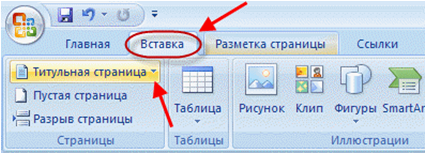
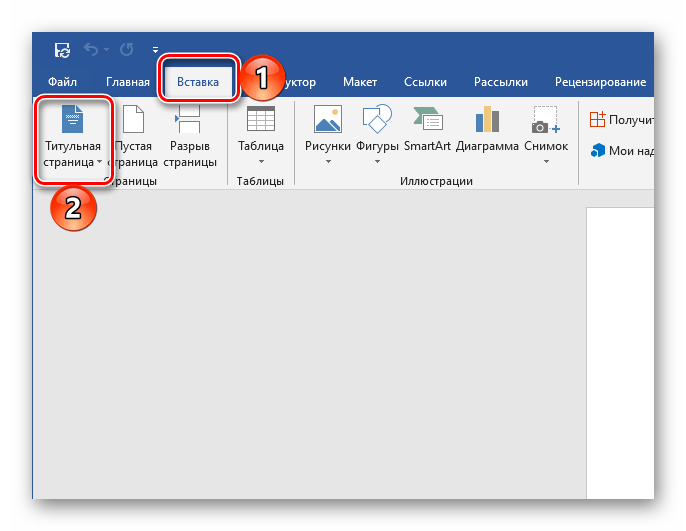
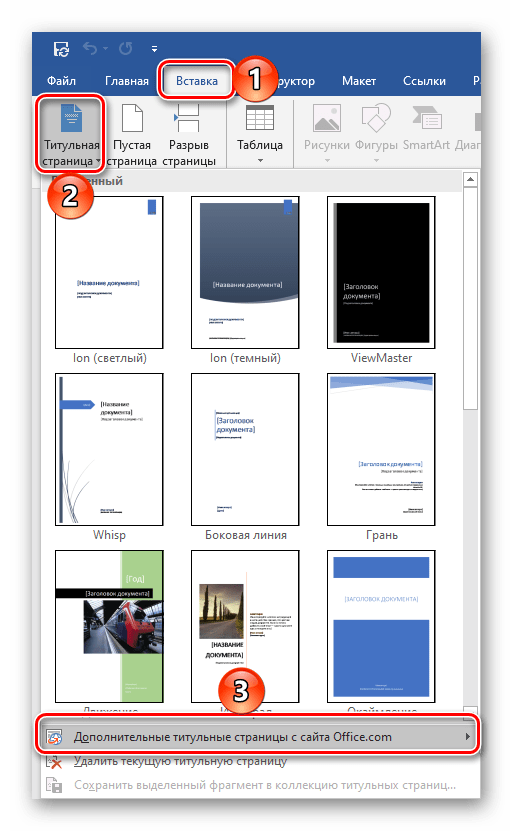
Использование программы Microsoft Word достаточно удобно. Для того чтобы добавить титульный лист, необходимо обратиться к разделу, посвящённому вставке различных компонентов. Этот раздел расположен в верхней части окна. Кликните на пункт “Вставка” и выберите подраздел “Страницы”, где вы увидите кнопку “Титульные Листы”.
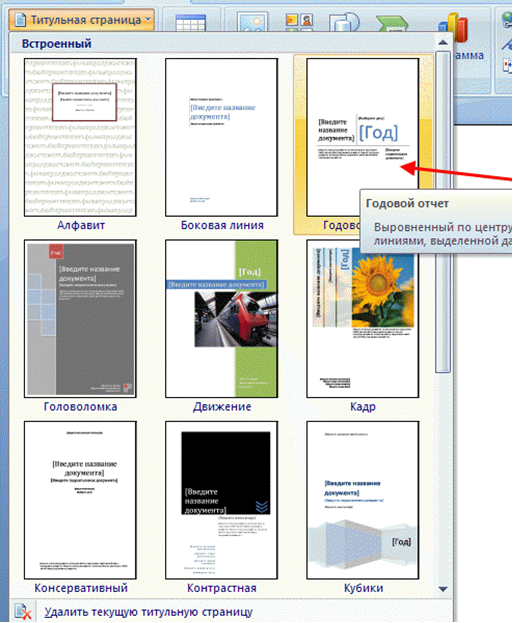
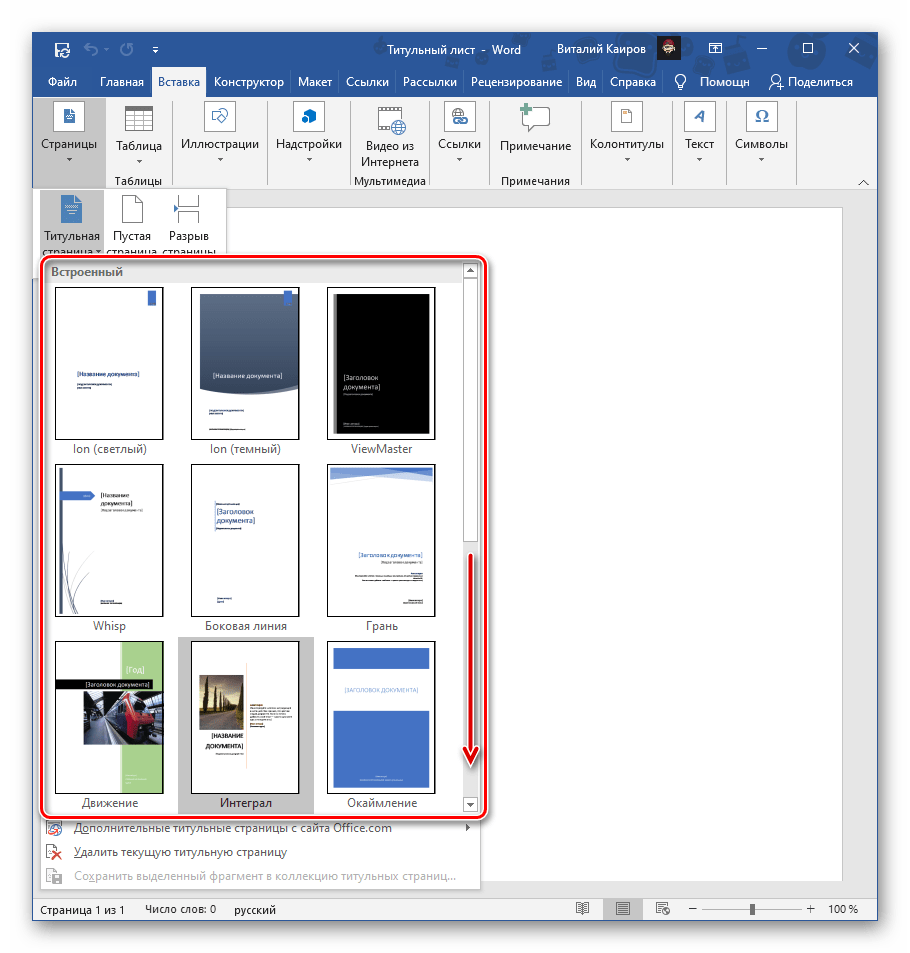
Таким образом, вы можете отобразить на своем экране достаточно большое количество шаблонов титульных листов, которое можно использовать в своих целях. После того, как вы определитесь со своим решением, нужно будет подтвердить его, нажав на макет левой кнопкой мыши. Детально рассмотрим, как сделать титульный лист в разных версиях ворда.
В word 2007
В принципе, все редакторы Word для формирования титульных листов схожи между собой, а их отличие заключается только в разнообразии представленных шаблонов. Чтобы изготовить титульный лист в Word 2007, нам потребуется:
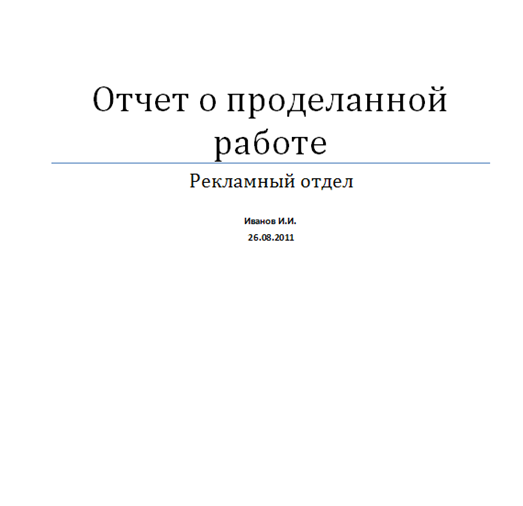
В word 2013
Что касается оформления титульных листов, эта версия приложения по сути не отличается от предыдущей. Вкладка “Вставка” по-прежнему содержит кнопку “Титульная страница”. Тем не менее, шаблоны титульных листов в Word 2013 обладают более современным и привлекательным дизайном. Безусловно, здесь встречаются и макеты из старых версий, но также имеется множество новых вариантов.
Примечания:
либо свяжитесь с нами немедленно
- Если у вас уже был свой титульный лист, то он будет заменен на новый;
- Если титульная страница была сделана в более ранней версии программы, то ее заменить не удастся. Нужно будет сначала удалить старую.
В word 2019
Для формирования титульного листа в Word 2019 можно воспользоваться тем же подходом — разработчики последовательно соблюдают установленный принцип:
- Нажмите на раздел “Вставка”;
- Справа отобразится окно “Титульная страница”. Нажмите на него и выберете нужный вид.
В новой версии Word представлено огромное разнообразие титульных страниц. Например, вы можете выбрать один из шаблонов, находящихся в начале списка.
Чтобы подтвердить выбор шаблона, необходимо будет нажать на левую кнопку мыши. Завершающим этапом, будет заполнение данных.
Красивое оформление титульного листа в MS Word
Для того, чтобы оформить красиво титульный лист, нужно определиться с направлением своей деятельности. Ведь именно титульный лист создаст первое впечатление об информации, которая содержится в документе. Рассмотрим самые популярные шаблоны, который помогут красиво оформить титульный лист:
Как в WordPad сделать титульный лист
В программе wordpad нет шаблонов для создания титульного листа, но есть все доступные инструменты, чтобы сделать его самостоятельно.
С помощью вкладки “Объект” можно вставить необходимые изображения или рамки для титульного листа.
Как отредактировать титульный лист
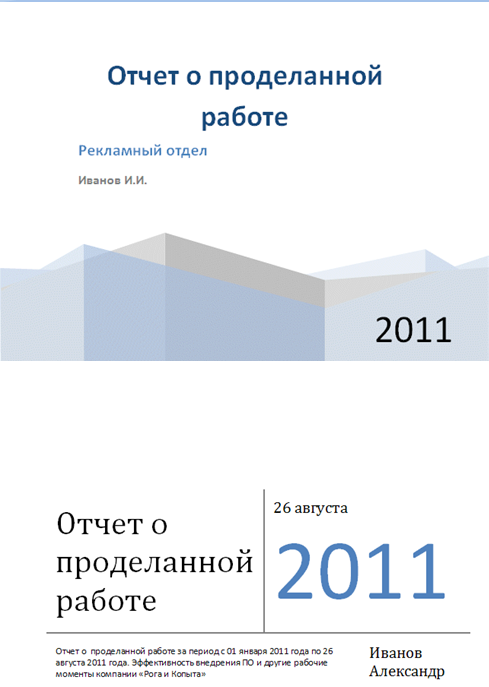
Редактировать титульный лист также просто, как и создавать его. После того, как вы подтвердите выбранный вами шаблон, он отобразиться на главной странице. Теперь вы можете редактировать текст, менять окна для текста местами, а также передвигать изображения в любое место. К слову, титульный лист можно вставлять не только в начало. Он может быть расположен в любом месте, где вы укажите.
Видео «Как делать титульный лист»
Если вам не помогла наша детальная инструкция, то следует посмотреть видео о том, как сделать титульный лист
или напишите нам прямо сейчас
Создание титульной страницы в документе Word
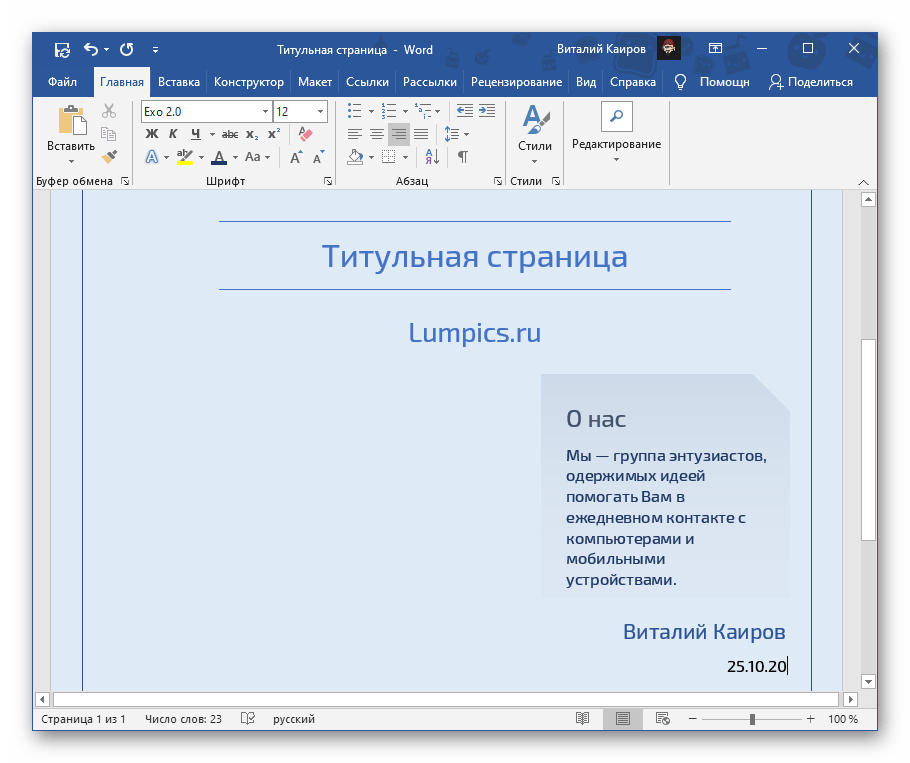
В арсенале Майкрософт Ворд есть небольшой набор шаблонных титульных страниц, который по необходимости можно пополнить с официального сайта или самостоятельно. Для добавления такого элемента в документ придерживайтесь следующей инструкции:
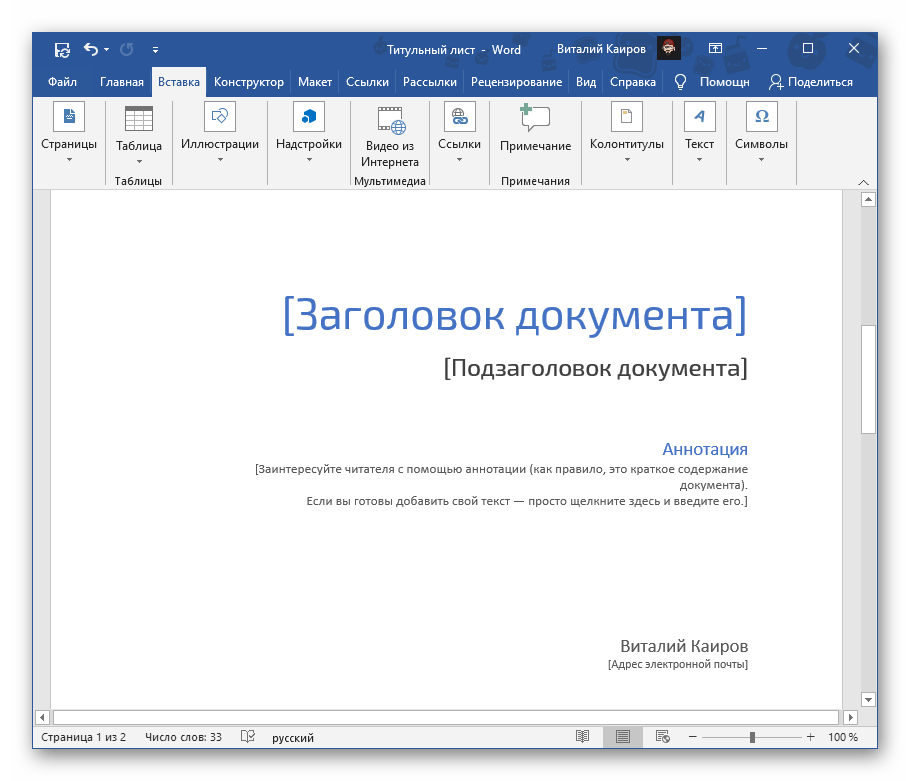 Теперь ее остается только заполнить и/или отредактировать под собственные нужды.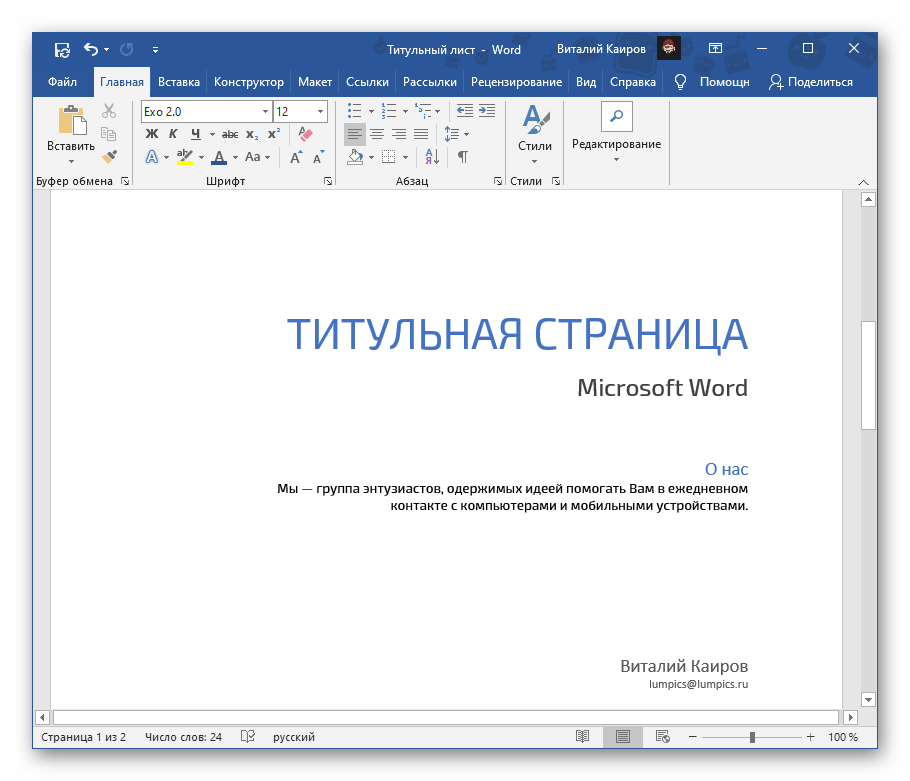
Обратите внимание: Вы можете загрузить дополнительные шаблоны титульников на сайте Office.com. Однако эта функция доступна только для легальной версии текстового редактора.
Способ 2: Вручную
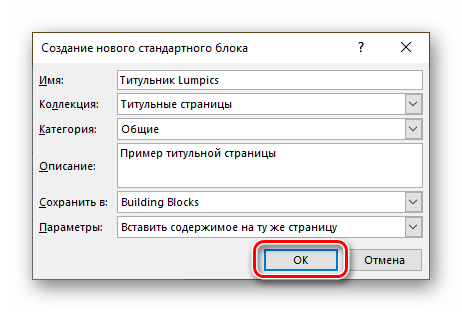
Если предоставленные в Word и на официальном сайте Microsoft шаблоны титульных страниц не соответствуют вашим требованиям или по какой-либо причине вас не устраивают, вы можете разработать собственный вариант и, если пожелаете, сохранить его.
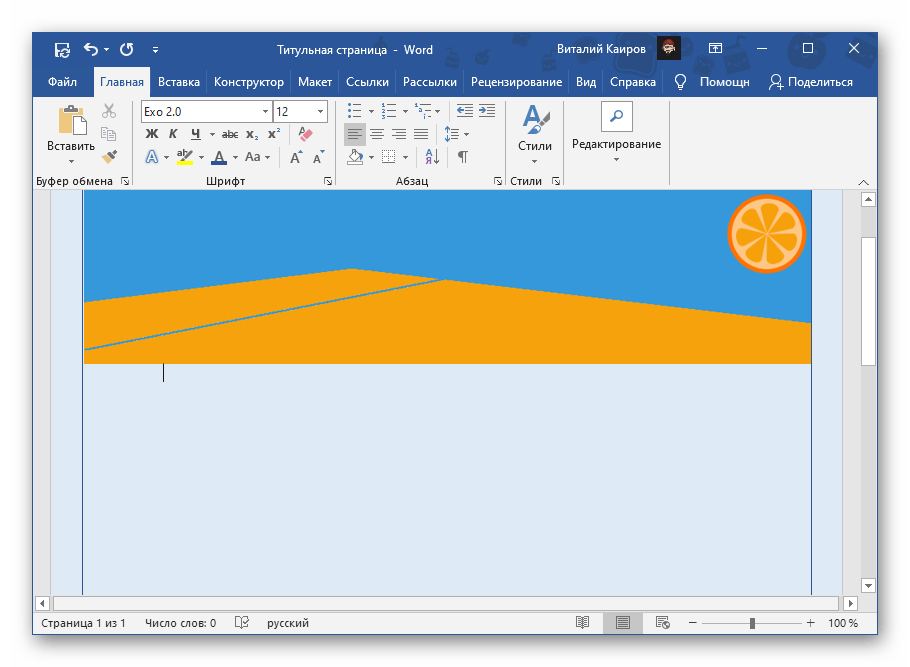
- Если помимо текстовой информации создаваемый вами титульник должен содержать еще и графические элементы, сначала добавьте и отредактируйте их. Например, можно полностью изменить фон странницы, добавить изображение, рамку или еще что-то. Мы не будем подробно на этом останавливаться – действуйте исключительно на свое усмотрение или в соответствии с требованиями, а наши отдельные инструкции вам в этом помогут. Подробнее: Как изменить фон страницы в ВордеКак вставить изображение в ВордКак наложить картинку на картинку в ВордеКак писать поверх изображения в ВордеКак сделать рамку в ВордеКак редактировать изображение в ВордеКак сгруппировать объекты в Ворде
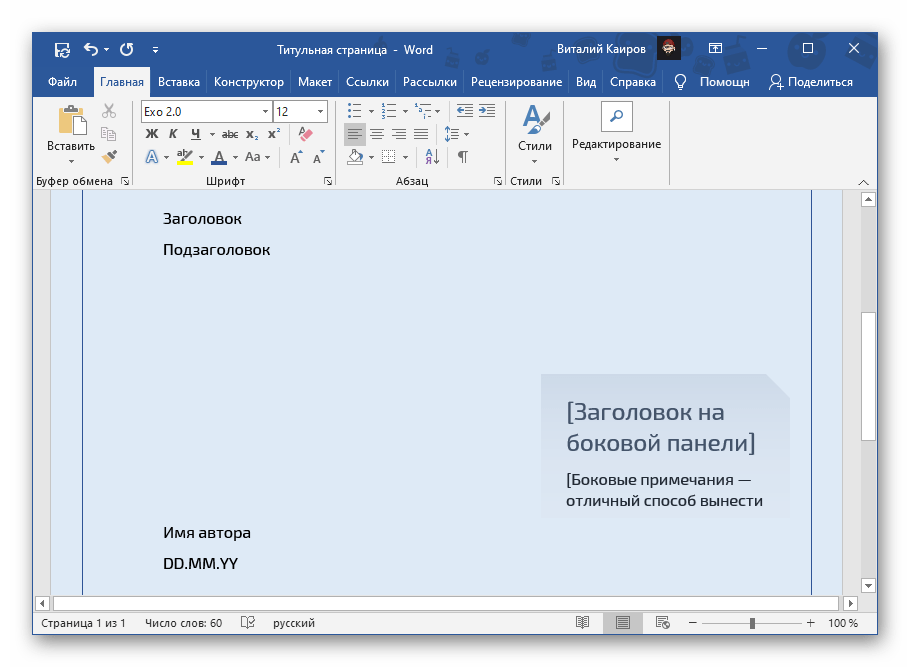
Обратите внимание: В документе с титульной страницей, скорее всего, потребуется установить уникальную нумерацию страниц и выполнить разрыв(ы). Мы уже делали отдельные инструкции по этому вопросу. Подробности: Как установить нумерацию страниц в Word Как создать разрыв страницы в Word