
Создание титульной страницы в документе Word
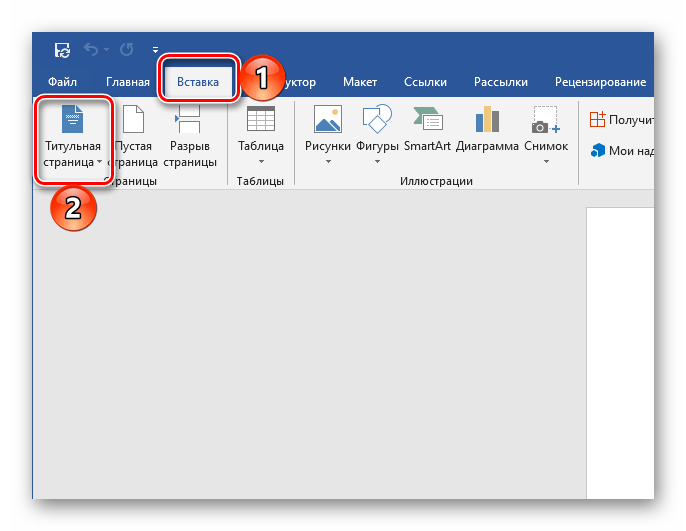
В арсенале Майкрософт Ворд есть небольшой набор шаблонных титульных страниц, который по необходимости можно пополнить с официального сайта или самостоятельно. Для добавления такого элемента в документ придерживайтесь следующей инструкции:
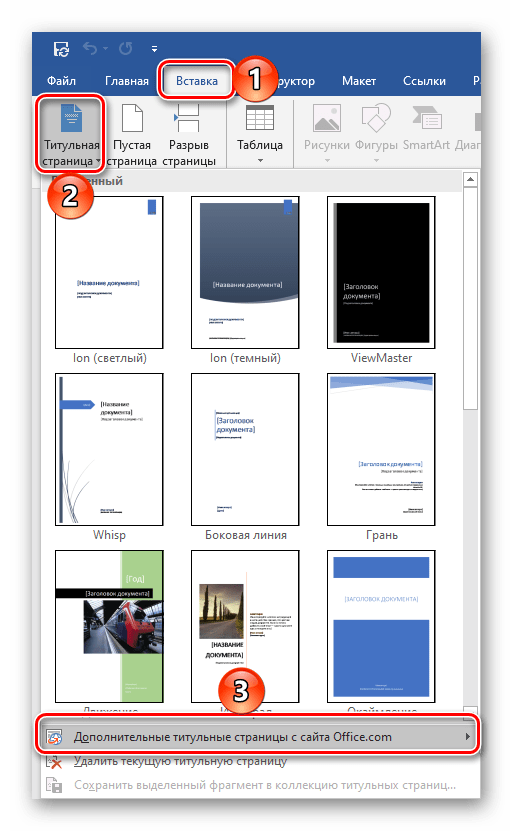
- Перейдите во вкладку «Вставка» и нажмите на кнопку «Титульная страница».
![]()
- В открывшемся списке шаблонов найдите подходящий и кликните по нему для добавления.
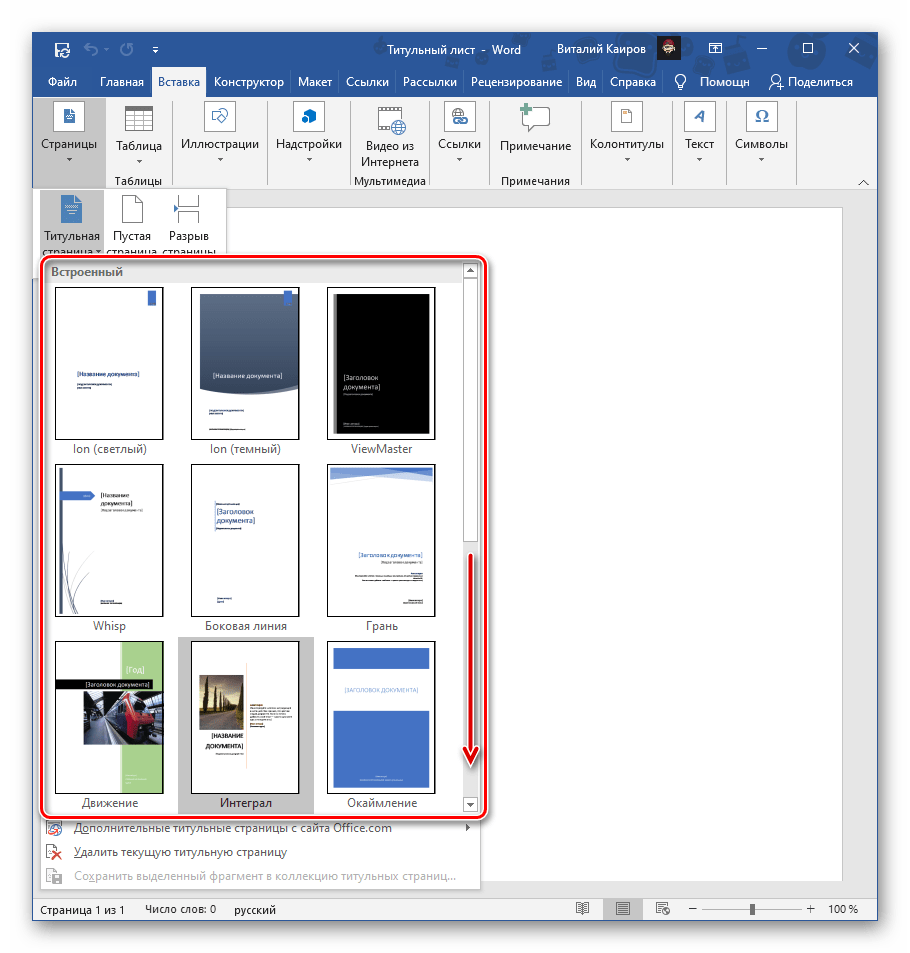
- Титульная страница будет вставлена в документ.
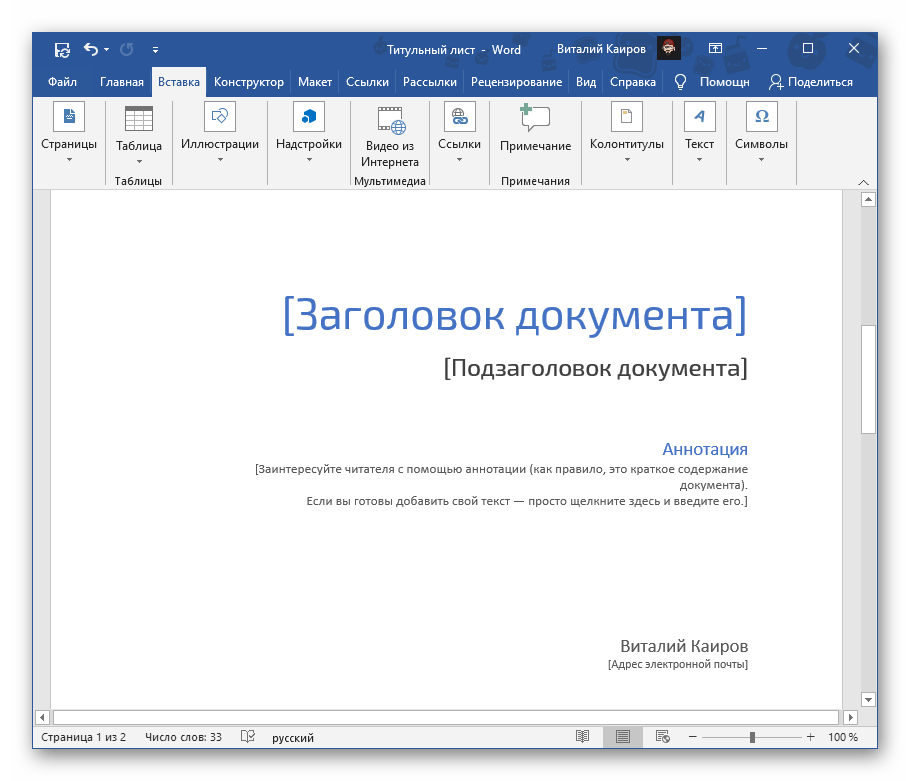 Теперь ее остается только заполнить и/или отредактировать под собственные нужды.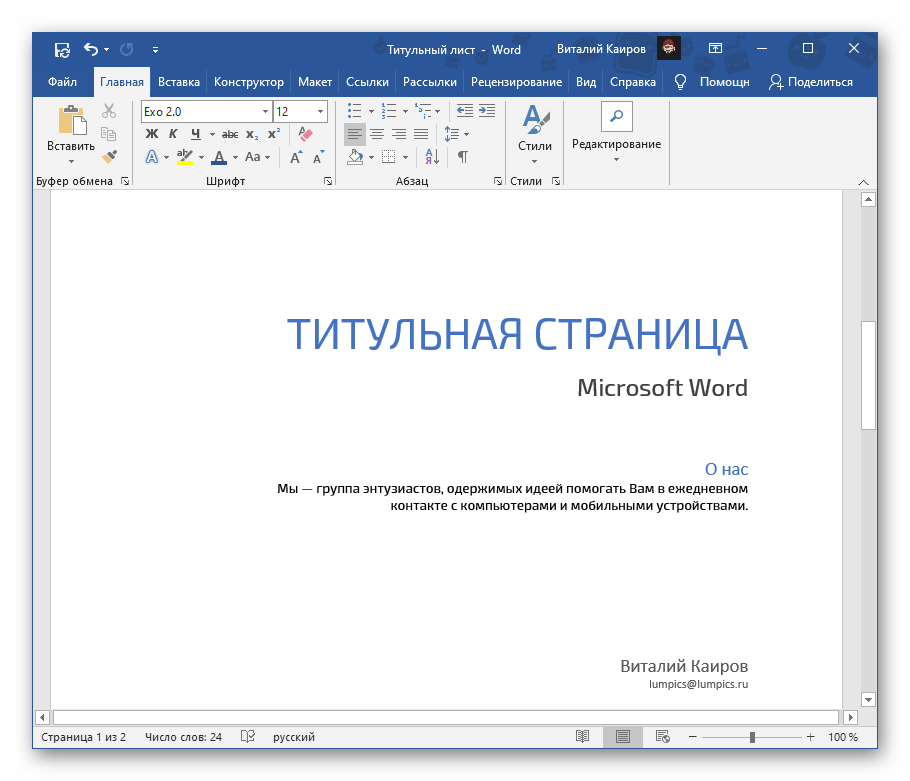
Примечание: Дополнительные шаблоны титульников можно скачать на сайте Office.com. Правда, доступна данная возможность только в лицензионной версии текстового редактора.
Способ 2: Вручную
В том случае, если доступные в Word и на официальном сайте Microsoft шаблоны титульных страниц вас по каким-то причинам не устраивают или они не соответствуют выдвигаемым к оформлению документа требованиям, можно создать свой вариант и по желанию сохранить его.
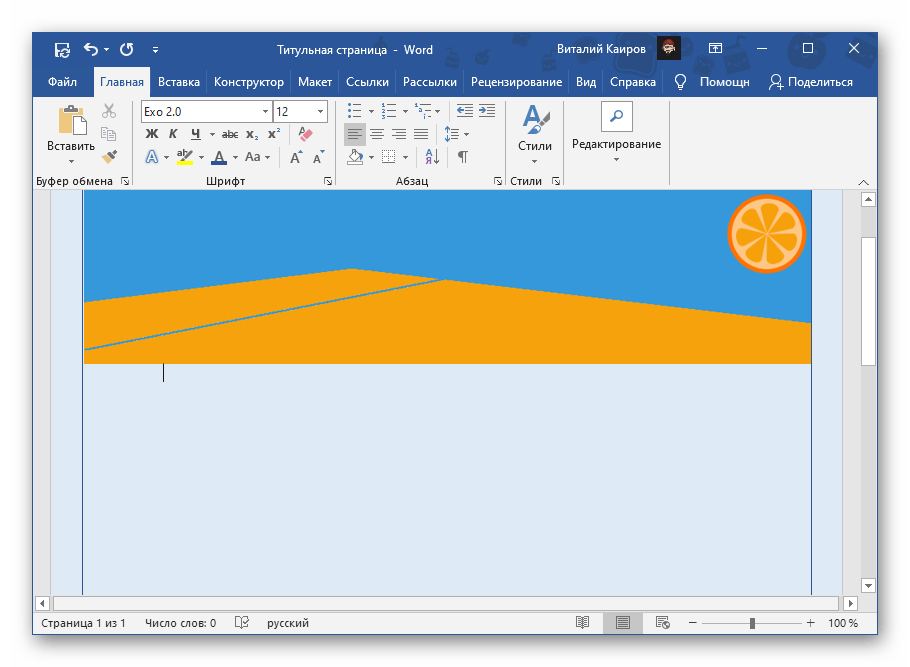
- Если помимо текстовой информации создаваемый вами титульник должен содержать еще и графические элементы, сначала добавьте и отредактируйте их. Например, можно полностью изменить фон странницы, добавить изображение, рамку или еще что-то. Мы не будем подробно на этом останавливаться – действуйте исключительно на свое усмотрение или в соответствии с требованиями, а наши отдельные инструкции вам в этом помогут. Подробнее: Как изменить фон страницы в ВордеКак вставить изображение в ВордКак наложить картинку на картинку в ВордеКак писать поверх изображения в ВордеКак сделать рамку в ВордеКак редактировать изображение в ВордеКак сгруппировать объекты в Ворде
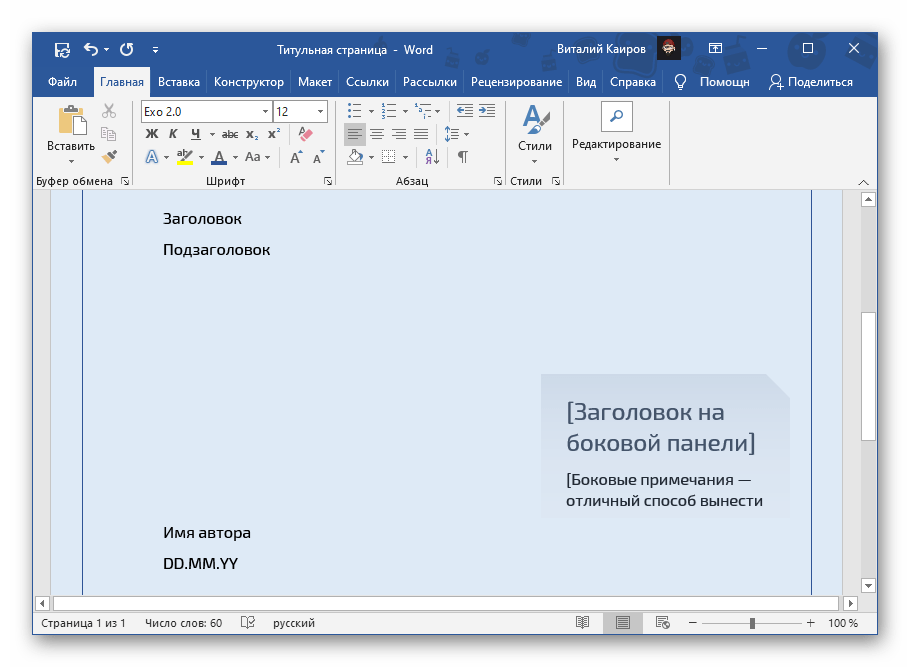
- Напишите текст, который должен быть указан на титульной странице – заголовок и подзаголовок документа, имя автора, название и адрес организации, аннотацию, год и т. д., смотря для каких целей такой формат создается и какие требования выдвигаются к его оформлению. По необходимости добавьте надписи и/или текстовые поля. Подробнее: Как создать текстовое поле в WordКак поворачивать текст в Word
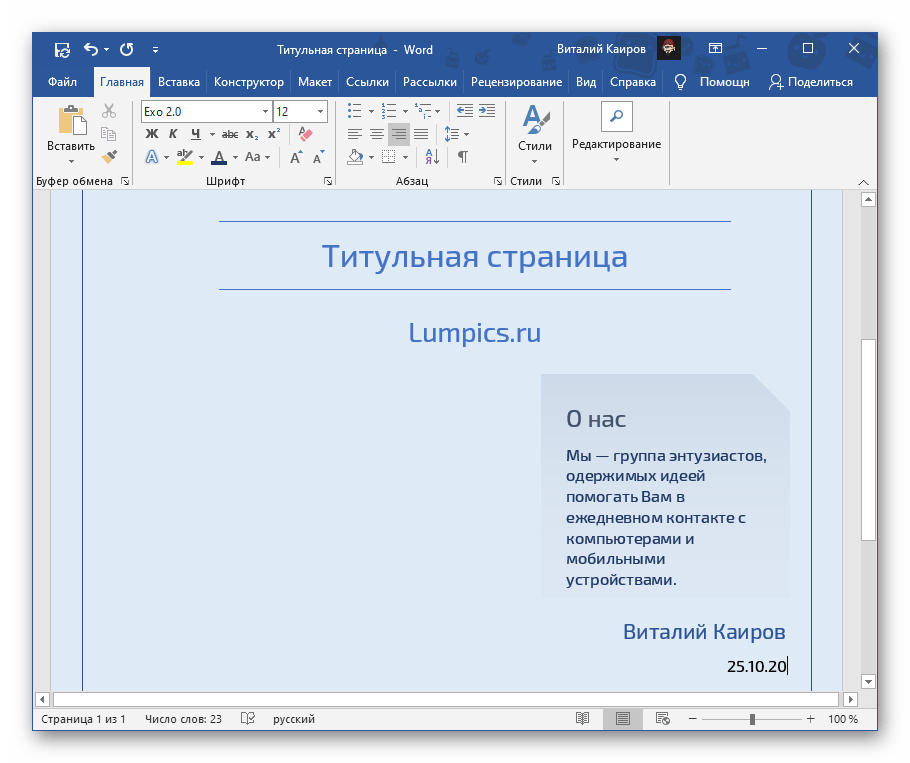
- Отформатируйте введенные данные, по необходимости изменив шрифт, его цвет, размер, начертание, стиль, выравнивание, добавьте отступы и т. д. Сделать все это помогут другие наши статьи. Подробнее: Как отформатировать текст в ВордеКак изменить шрифт в ВордеКак создавать и использовать стили в ВордеКак сделать заголовки в ВордеКак выравнивать текст в Ворде
Примечание: В документе с титульником наверняка потребуется добавить особый вид нумерации страниц и создать разрыв(ы). О том, как это делается, мы ранее рассказывали в отдельных инструкциях. Подробнее: Как нумеровать страницы в Word Как добавить разрыв страницы в Word
Как оформить титульный лист для курсовой или диплома с помощью готовых стилей
В учебных заведениях всегда есть требования к оформлению курсовых проектов или рефератов. И если в школе это обычно рекомендации, то в университете неправильно оформленный диплом могут не допустить к защите. Рассказываем, как сделать титульный лист в настольном редакторе «МойОфис Текст».
Шаг 1. Задайте размеры полей страницы
- слева — 3 см;
- справа — 1,5 см;
- сверху — 2 см;
- снизу — 2 см.

Шаг 2. Выберите шрифт
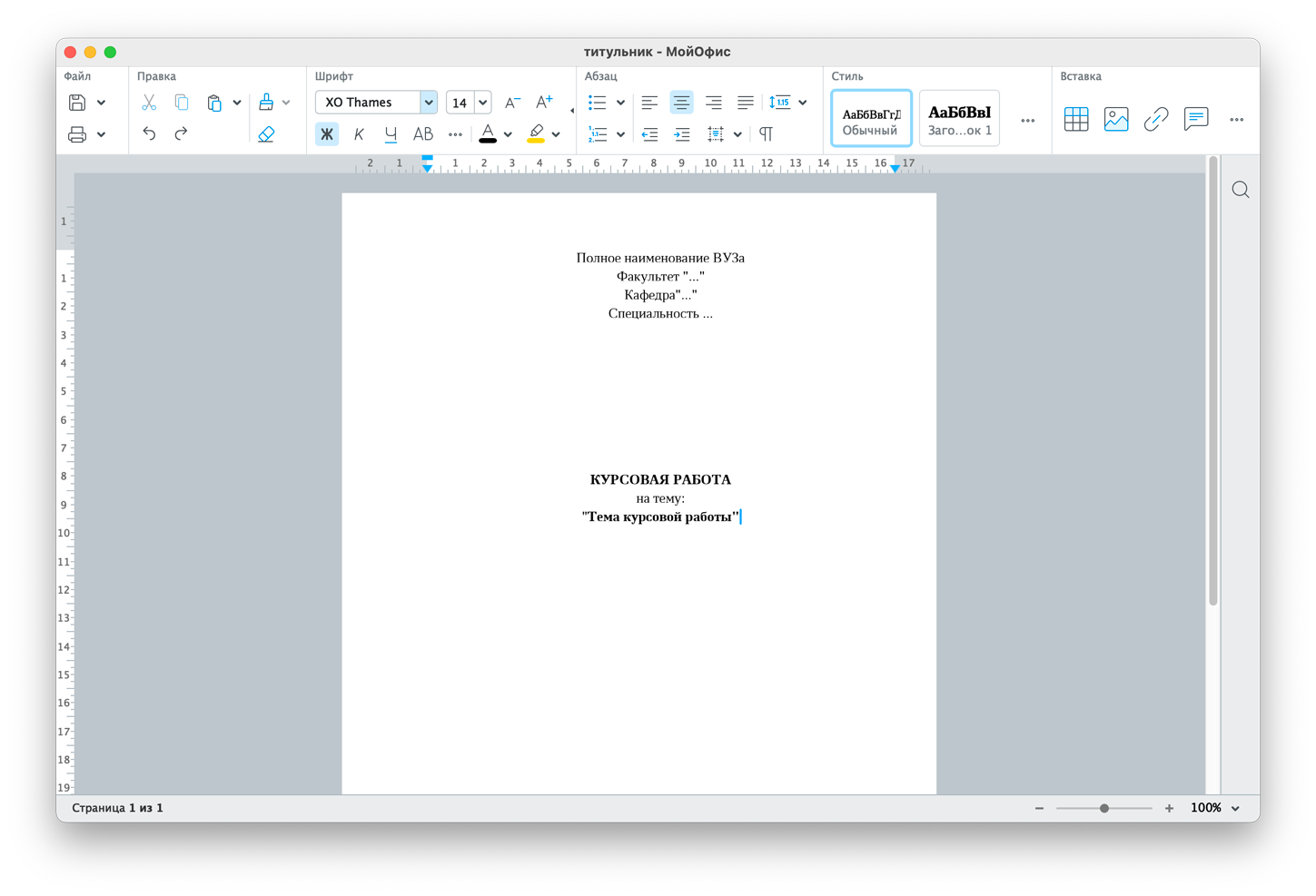
Стандартное требование к шрифту — Times New Roman, 14 кегль. В редакторе МойОфис этому шрифту соответствует XO Thames, его можно выбрать в разделе «Шрифт» на панели инструментов.

Шаг 3. Выберите межстрочный интервал
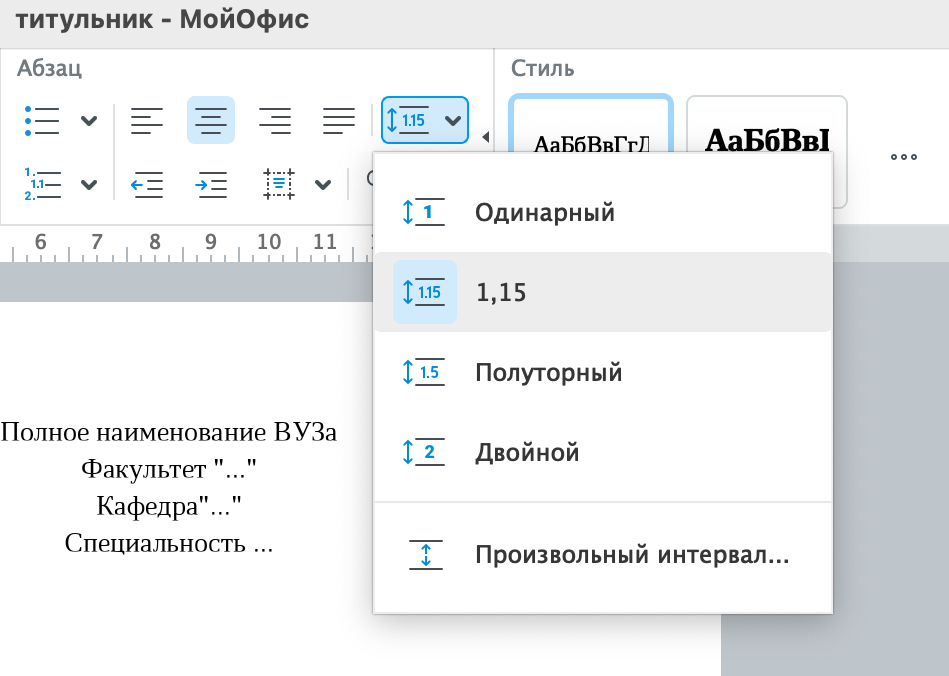
В курсовых и дипломах допустимы интервалы 1, 1.15 и 1.5. Текст, в котором строчки расположены очень близко, тяжелее читать — лучше выбрать интервал побольше, чтобы информация легче воспринималась. Нужное значение можно установить в разделе «Абзац» на панели инструментов.
Шаг 4. Оформите шапку титульного листа
В ней обычно указывают название учебного заведения и факультета, а также кафедру и специальность, а информацию располагают по центру страницы. Выберите для оформления подходящий стиль из тех, которые уже настроены в редакторе МойОфис. Чтобы это сделать, выделите текст и нажмите на нужный стиль на панели инструментов — для оформления шапки лучше всего подойдет «Обычный».
Шаг 5. Оформите центральный блок титульника
Шаг 6. Заполните информацию о себе и преподавателе
Шаг 7. Оформите нижний блок титульного листа
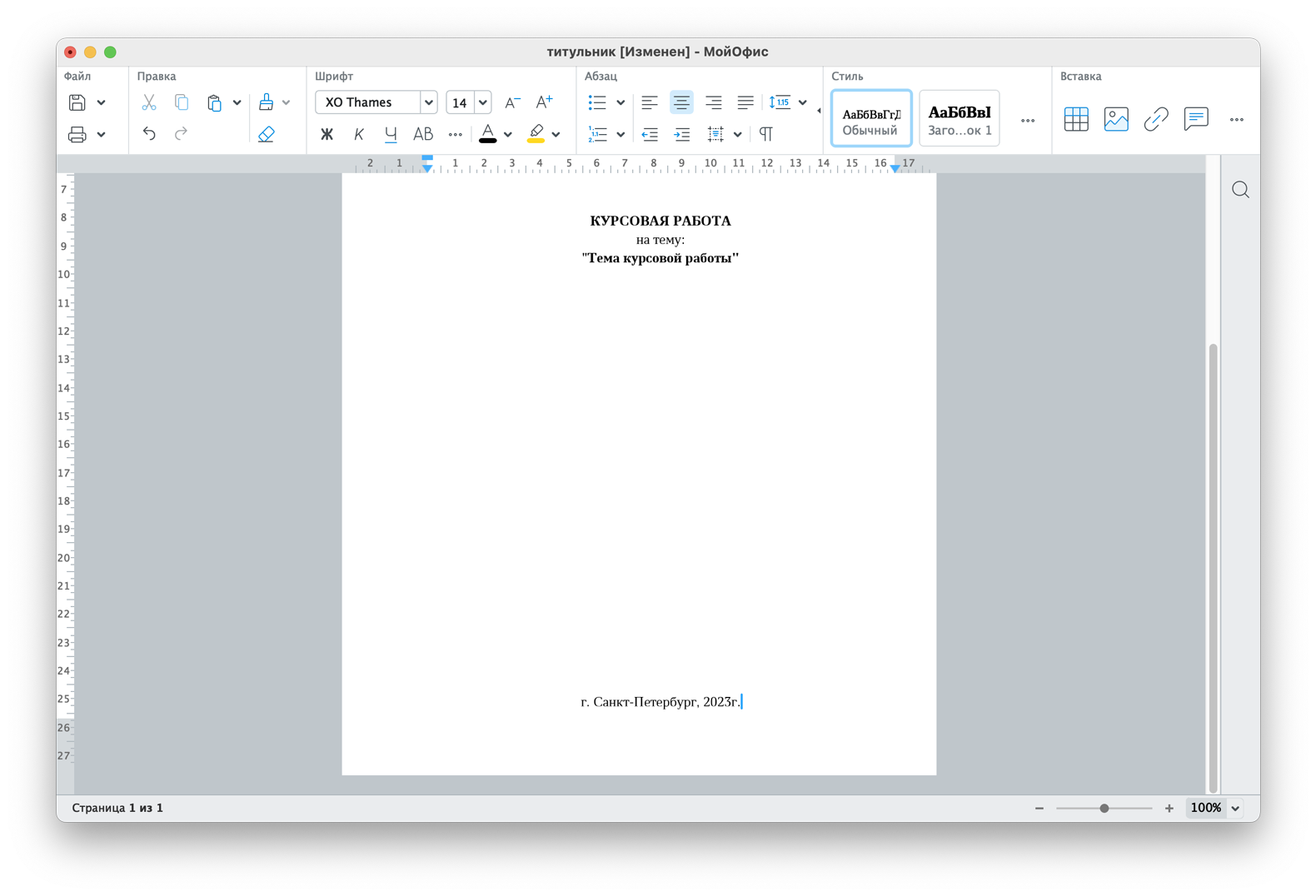
Он должен располагаться на последней строчке страницы. Напишите город, в котором находится учебное заведение, и год написания работы. Здесь подойдет стиль «Обычный», выравнивание по центру.
Шаг 8. Сохраните шаблон
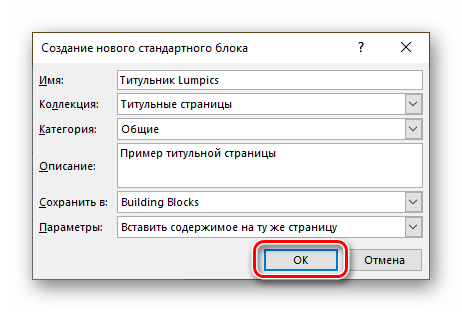
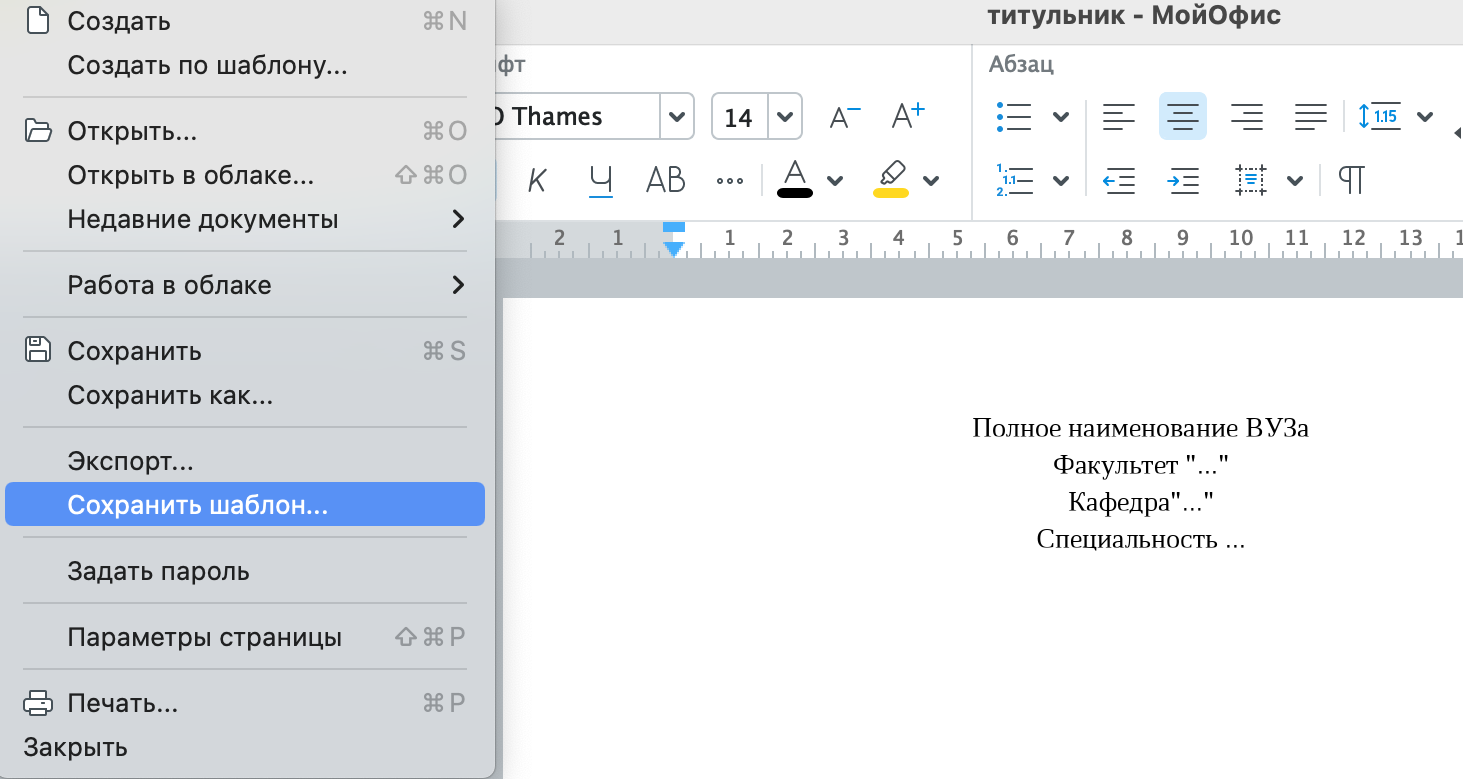
Если вам понадобится часто создавать титульные листы, то в МойОфис вы можете воспользоваться функцией "Создать шаблон", чтобы сохранить готовый файл со всеми настройками и использовать его в других документах. Для этого достаточно нажать «Файл», а затем «Создать шаблон», и в появившемся окне вписать название: например «Образец титульного листа». Сохраните титульник в отдельную папку — так вам будет проще найти его в следующий раз. Можете выгрузить папку в облако — так вы сможете создавать документы с титульным листом онлайн через приложение МойОфис со смартфона или ноутбука в университете.
Шаг 9. Используйте титульный лист в новом документе
Создайте пустой документ и нажмите «Файл», а затем «Создать по шаблону», и в появившемся окне выберите сохраненный шаблон — титульник сразу появится в документе.
Оформляем титульный лист курсовой работы по ГОСТ в MS Office Word
Успешная учеба кроется не только в тотальном изучении всех предметов, «зубрежке», но и грамотно выполнении письменных работ. Каждый студент встречается с такими понятиями, как «курсовая работа», ГОСТ, проверка, плагиат и пр.
Andrey Adkondr
Дата: 26 декабря 2019

Успешная учеба кроется не только в тотальном изучении всех предметов, «зубрежке», но и грамотно выполнении письменных работ. Каждый студент встречается с такими понятиями, как «курсовая работа», ГОСТ, проверка, плагиат и пр.
Написать курсовую работу – половина успеха. Главное не только грамотно подобрать материал, систематизировать данные, но и оформить проект согласно всем установленным требованиям. Одним из важнейших структурных элементов любой студенческой работы является титульный лист. Сегодня мы расскажем, какова его роль и как его правильно оформить.
Основные функции титульного листа курсовой работы
Первая страница студенческой работы – это не просто формальность. На самом деле уже здесь кроется ключевая информация, по которой экзаменаторы могут получить первое представление о работе.
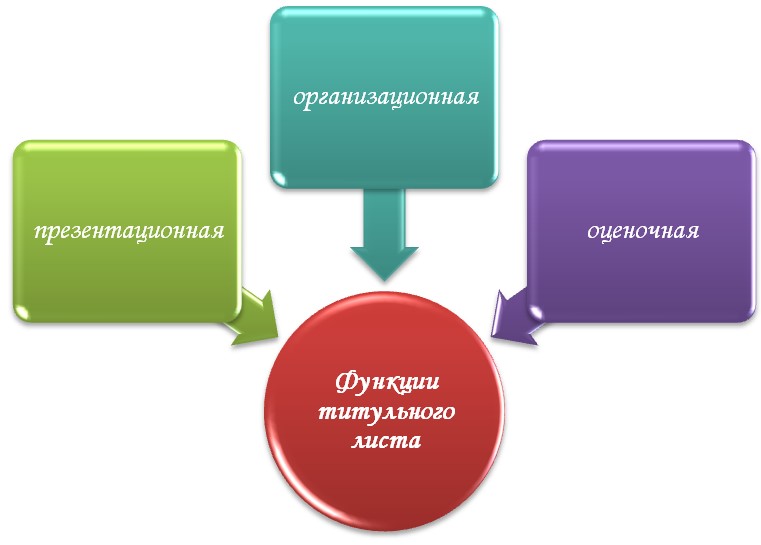
При написании и оформлении курсовой работы особое внимание следует уделить титульному листу. Эта страница выполняет одновременно несколько функций:
Титульный лист знакомит комиссию с видом проекта, темой исследования, предметом (областью науки), предоставляет данные об авторе проекта и его научном руководителе.
Порой от данных о студенте и его научном руководителе можно получить предварительную оценку проекта. Преподаватели знают требования своих коллег к учащимся, их предпочтения, в каком ракурсе они предпочитают исследовать проблему и какими методами. Уже на данном этапе можно получить первое предсталвние о работе: что и как будет делать автор, что от него ожидать.
Данная функция проявляется в организаторских способностях студента: умении следовать утвержденным стандартам (ГОСТам), правильно пользоваться информацией, концентрироваться на работе.
Нужна помощь преподавателя?
Мы всегда рады Вам помочь!

От правильности оформления титульного листа курсовой работы может зависеть судьба студента. В некоторых ВУЗах студента могут не допустить к защите, если на титульном листе имеются погрешности. В этом случае у студента возникает академическая задолженность, которая может в дальнейшем перерасти в причину для отчисления из ВУЗа. В более лояльных образовательных заведениях могут просто снизить итоговую оценку за ошибки в оформлении первой страницы.
Требования ГОСТ, предъявляемые к титульному листу курсовой работы
Основные требования по оформлению курсовой работы в целом и отдельных ее структурных частей содержаться в методических рекомендациях ВУЗа. Согласно действующим ГОСТам на титульном листе курсовой работы в обязательном порядке должны присутствовать следующие элементы:
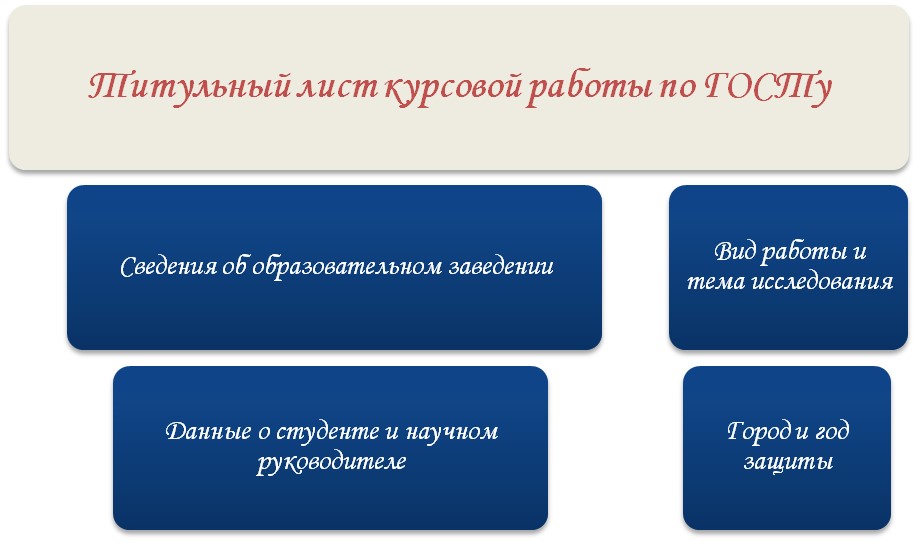
- Сведения об образовательном заведении, в котором обучается студент, а также главном управляющем органе (Минобразования).
В верхней части титульного листа по центру пишут «Министерство образования и науки Российской Федерации», ниже указывается полное наименование образовательного заведения, еще ниже – факультет и кафедра, на которой обучается студент.
В некоторых ВУЗах сразу же указывают в самом верху страницы полное наименование заведения.
- Вид работы и тема исследования.
По центру листа А4 прописными буквами указывается вид работы – Курсовая работа, дипломная работа, научно-исследовательская работа и пр.
Ниже в кавычках прописывается выбранная тема исследования. Сначала пишется слово «Тема», а затем прописными буквами или в кавычках обычным шрифтом указывается непосредственно тема.
- Данные о студенте и научном руководителе.
В правом углу через 5-7 строк от темы исследования указываются сведения об авторе и его научном руководителе. Здесь в первой строке нужно написать «Выполнил студент», ук4азать ФИО исследователя с указанием группы, курса. Ниже прописывается «Проверил», ученая степень/звание научного руководителя, ФИО.
Важно, чтобы выравнивание этих данных было по правой стороне листа, а все начальные буквы (каждой строки) находились на одном уровне, друг под другом.
В самом низу титульного листа необходимо указать город (в котором находится ВУЗ, где обучается студент) и год, в котором будет проведена защита курсовой работы. Между городом и годом может стоять тире или запятая (уточнять в методических рекомендациях, по ГОСТ допускаются оба варианта).
Не менее важно при оформлении титульного листа учесть параметры страницы: левое поле – 3 см, правое поле – 1 см, верхнее и нижнее поля – 2 см. все записи на титульном листе выполняются шрифтом Times New Roman – 14, межстрочный интервал – 1.
Если при оформлении титульного листа курсовой работы возникают сложности, то преодолеть их помогут специалисты ОЦ Дисхелп. Чтобы получить помощь, достаточно подать заявку в офисе или через сайт.
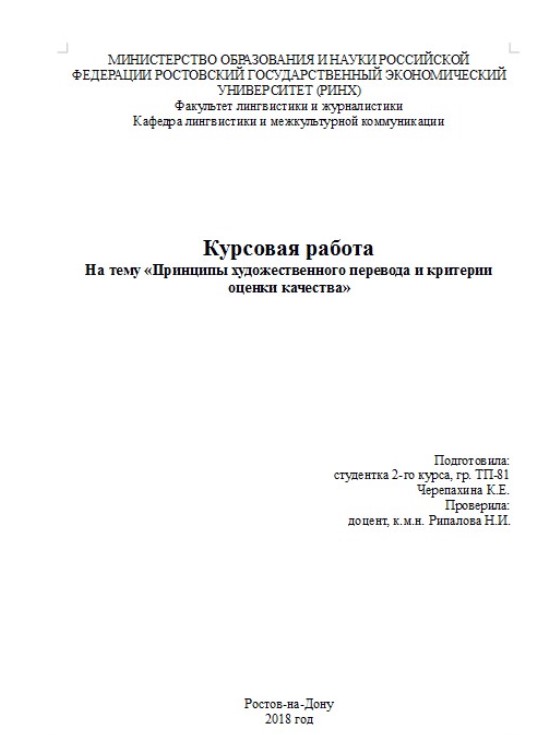
Образец оформления титульного листа курсовой работы
Трудности с учебой?
Помощь в написании студенческих и аспирантских работ!



